

In dit artikel leest u hoe u met de functie Kennisbank uw VoiceAgent kunt voorzien van accurate, bedrijfsspecifieke informatie om klantvragen met vertrouwen te beantwoorden.
Kennisbank voor VoiceAgents
Met de functie Kennisbank geeft u uw VoiceAgent de juiste informatie om specifieke klantvragen nauwkeurig en met vertrouwen te beantwoorden. Dat is vooral handig voor details die uniek zijn voor uw bedrijf en die niet in algemene documentatie of op openbare pagina’s staan. Stel dat u een logistiek bedrijf runt. Uw VoiceAgent kan basisvragen zoals het volgen van pakketten misschien al afhandelen. Maar als iemand vraagt welke douanedocumenten er precies nodig zijn voor import naar Zwitserland, weet de agent dat niet, tenzij u die informatie hebt geüpload. Of misschien runt u een keten van dierenklinieken en wilt u dat de VoiceAgent uw vaccinatiepakketten voor het weekend opsomt. Ook die moeten in een document worden geüpload.📖 De Kennisbank is de belangrijkste informatiebron voor uw VoiceAgent.
Een document uploaden
Documenten kunnen op twee verschillende plekken in het CloudTalk Dashboard naar de Kennisbank van de VoiceAgent worden geüpload.Een document uploaden tijdens het aanmaken van een VoiceAgent
U kunt documenten toevoegen terwijl u een nieuwe VoiceAgent aanmaakt of een bestaande bewerkt.- Ga naar AI Voice Agents → Agenten in het Cloudtalk Dashboard.
- Maak een nieuwe VoiceAgent aan of open een bestaande om te bewerken.
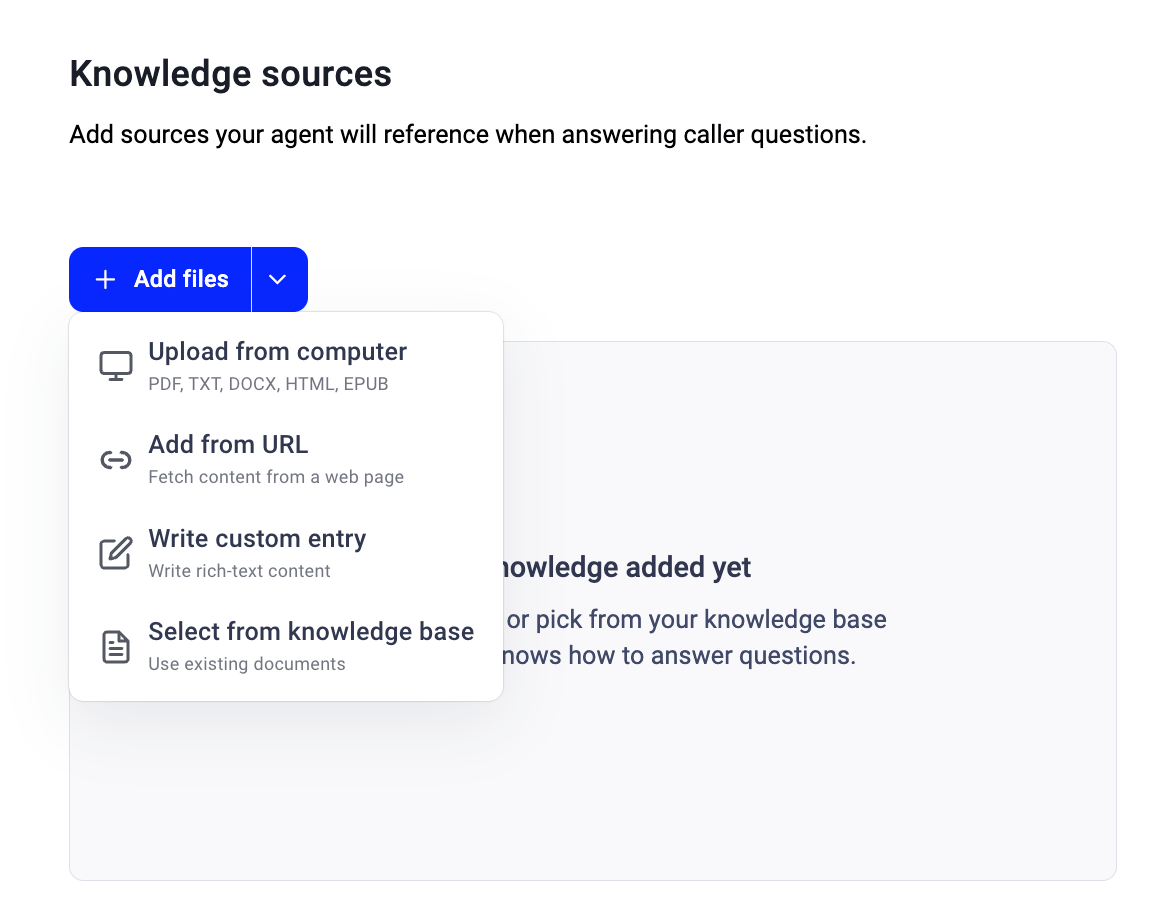
- Klik in de stap Kennis van de VoiceAgent-wizard op + Bestanden toevoegen.
-
Upload een nieuw document of selecteer een bestaande kennisbank die aan de betreffende VoiceAgent moet worden gekoppeld.
De geüploade documenten zijn beschikbaar voor die VoiceAgent om te gebruiken bij het beantwoorden van vragen tijdens gesprekken.
Een document uploaden via het onderdeel Kennisbank
-
Ga naar het onderdeel AI Voice Agents > Kennisbank in uw CloudTalk Dashboard.
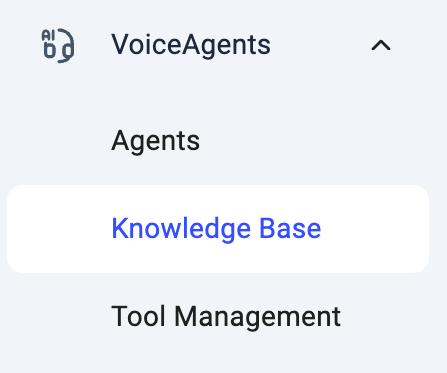
- Klik rechtsboven op de pagina op Document Toevoegen om de bestanden te uploaden.
-
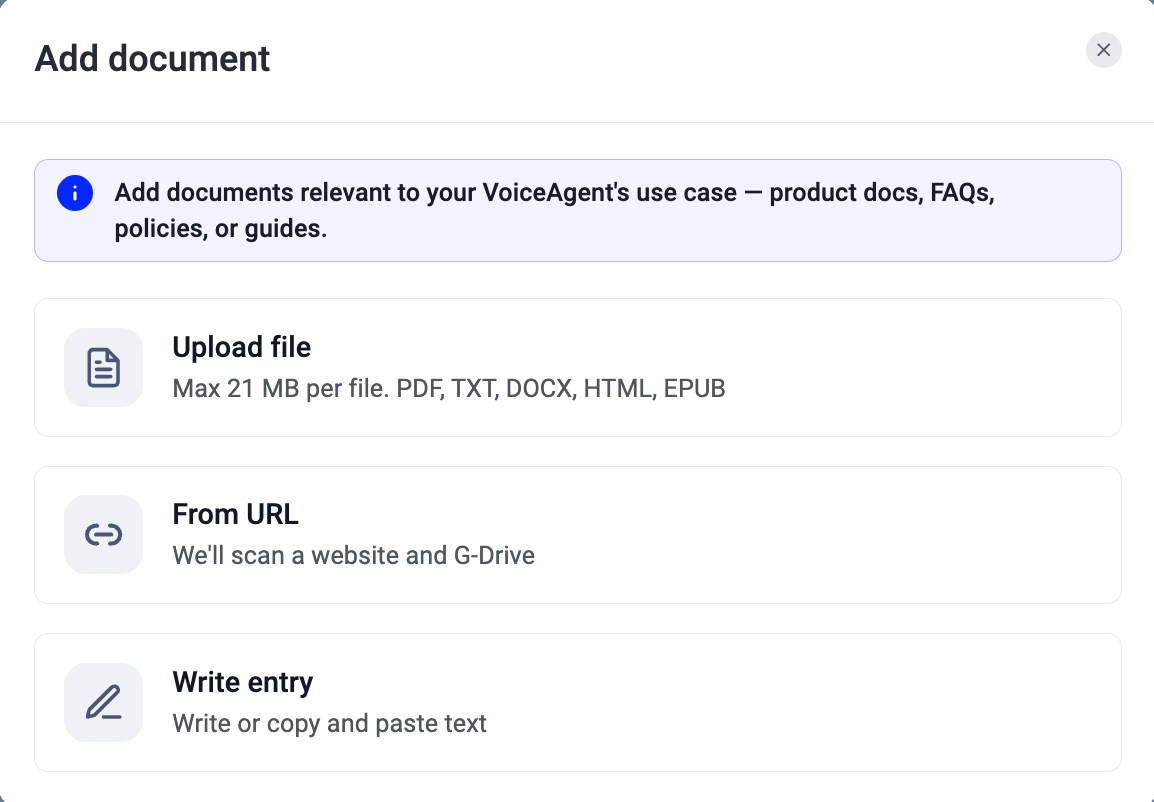
Kies het type upload dat u wilt uitvoeren en volg de algemene instructies voor het uploaden:
- Bestandsupload
- URL-upload
-
Handmatige upload
- Koppel uw document aan een bestaande VoiceAgent of rond de upload af zonder het voorlopig te koppelen.
Bestandsupload
Met de methode Documentupload geeft u de VoiceAgent specifieke, hoogwaardige interne bestanden die niet per se op uw website gepubliceerd zijn. Ideaal voor gedetailleerde producthandleidingen, interne werkinstructies of complexe prijslijsten. Zodra een bestand is geüpload, verwerkt ons systeem de gegevens zodat de AI er in realtime in kan zoeken.- Anders dan bij de dagelijkse synchronisatie van URL’s worden geüploade documenten direct verwerkt. Zodra de upload klaar is, kan de VoiceAgent de inhoud al bij het eerstvolgende gesprek gebruiken.
- Het systeem scant het volledige document en maakt een semantische kaart van de informatie. Wanneer een beller een vraag stelt, haalt de agent het meest relevante tekstfragment op om zijn antwoord te formuleren.
- Max. grootte: 21MB per bestand.
- Bestandstypen: .pdf, .txt, .docx, .html, .epub.
URL-upload
Uw documentatie integreren via een upload-URL is de efficiëntste manier om uw VoiceAgent up-to-date te houden met de nieuwste inhoud van uw website, uw FAQ’s of uw openbare helpcentra. In plaats van handmatige uploads doorzoekt het systeem uw site om zijn kennis op te bouwen. De URL-uploadmethode werkt als een geautomatiseerde webcrawler die gestructureerde informatie verwerkt. Dit is de technische uitleg van het proces:-
Crawldiepte: wanneer u een URL opgeeft, neemt het systeem die pagina op en volgt het interne links één niveau diep. Met andere woorden: het leest de pagina die u opgeeft plus de pagina’s waarnaar die direct linkt.
-
Voorbeeld:
Als u
domain.com/helptoevoegt, neemt de crawler ookdomain.com/help/shippingop (waarnaar vanaf die pagina wordt gelinkt), maar nietdomain.com/help/shipping/returns(waarnaar alleen vanaf de shipping-pagina wordt gelinkt). Dieper gelegen pagina’s moet u als aparte URL’s toevoegen.
-
Voorbeeld:
Als u
- Om ervoor te zorgen dat de VoiceAgent gericht blijft op conversationele gegevens, halen wij uitsluitend tekstinhoud op. Alle niet-tekstuele elementen, zoals afbeeldingen, video’s en interactieve links, worden tijdens de verwerking genegeerd.
- Pagina’s die hun inhoud met JavaScript laden: de crawler leest de pagina zoals uw server die verstuurt en voert geen JavaScript uit. Sommige sites laden hun inhoud pas in de browser nadat de pagina is geopend. Op die pagina’s ziet de crawler alleen een laadscherm, waardoor de VoiceAgent niets heeft om vragen mee te beantwoorden. De URL wordt toch als verwerkt weergegeven, omdat de pagina zelf wel is bereikt.
- Uitklapbare secties: inhoud in uitklapbare secties, zoals achter knoppen als “Meer weergeven”, wordt meestal ook gelezen, zolang die inhoud bij het laden al deel uitmaakt van de pagina. Dit verschilt per site, dus test het.
- Gekoppelde bestanden: de crawler volgt alleen links naar andere webpagina’s. Linkt een pagina naar een PDF, zoals een brochure of prijslijst, dan wordt dat bestand niet gelezen. Een PDF wordt alleen gelezen als dat de URL is die u toevoegt. Wilt u de PDF opnemen, voeg dan een openbare link toe die de PDF zelf opent als eigen URL, of upload het bestand via Bestandsupload.
- Uw kennisbank is nooit statisch. Het systeem synchroniseert automatisch elke 24 uur opnieuw met de opgegeven URL, zodat de antwoorden van de agent recente wijzigingen in uw live documentatie weerspiegelen.
💡 Tip voor helpcentra met meerdere niveaus (bijvoorbeeld helpcentra die zijn opgebouwd als homepage > collecties > artikelen): als u alleen de URL van de homepage toevoegt, worden de afzonderlijke artikelen niet bereikt. Voeg elke collectie-URL, of de artikel-URL’s zelf, als aparte vermeldingen toe, zodat de VoiceAgent bij de volledige inhoud kan.
💡 Test elke nieuwe URL. Bel na het toevoegen van een URL uw VoiceAgent en stel een vraag waarvan het antwoord alleen op die pagina staat. Kan de agent geen antwoord geven, upload de inhoud dan als bestand, plak de tekst in een Handmatige invoer of voeg een eenvoudige HTML-versie van de pagina toe als u die hebt.
Handmatige invoer
Handmatige invoer is de eenvoudigste en meest directe manier om informatie toe te voegen aan de kennisbank van AIVA. U krijgt een eenvoudige teksteditor waarin u specifieke details kunt typen of plakken die de agent moet weten. Gebruik het tekstvak om instructies, feiten of FAQ’s uit te schrijven. Verplaats informatie uit e-mails, Slack-berichten of interne notities snel rechtstreeks naar het systeem. Anders dan URL’s, die dagelijks synchroniseren, worden wijzigingen via handmatige invoer direct toegepast op het moment dat u ze opslaat.Best practices voor het uploaden van documenten
Houd het volgende in gedachten om het meeste uit de Kennisbank van uw VoiceAgent te halen:-
Gebruik duidelijke, beschrijvende bestandsnamen. Een eenvoudige naam als
returns_policy_ecommerce.pdfhelpt uw VoiceAgent het bestand sneller te begrijpen en op te halen, en maakt het voor uw team makkelijker om documenten te beheren. Vermijd cryptische of te complexe bestandsnamen zoalsfinal_doc_12233_k9v2025-update_v4_NEW.pdf. - Houd de inhoud gericht en relevant. Upload alleen de informatie die uw VoiceAgent nodig heeft om vragen nauwkeurig te beantwoorden. Sla lange handleidingen of documenten vol niet-gerelateerde details over. Hoe beknopter en specifieker het bestand, hoe beter uw VoiceAgent presteert.
Veelgestelde vragen
De VoiceAgent gaf de beller volledig verkeerde informatie. Dit gebeurt meestal wanneer de kennisbank verouderd of onduidelijk is, of wanneer de AI conclusies mag trekken die verder gaan dan de aangeleverde inhoud. Houd de kennisbank accuraat en instrueer de VoiceAgent om uitsluitend op basis van goedgekeurde informatie te antwoorden. De VoiceAgent verzint antwoorden die niet in onze FAQ staan Voeg in het onderdeel Doel een duidelijke instructie toe waarin u de AI opdraagt alleen vanuit de kennisbank te antwoorden en nooit te gokken. Gebruik de vaardigheid Vragen beantwoorden om te bepalen wat er moet gebeuren wanneer informatie geen deel uitmaakt van de kennisbank. De AI zegt op elke vraag “ik weet het niet” Dit betekent vaak dat de kennisbank leeg of te beperkt is, of niet de informatie bevat waar bellers naar vragen. Bekijk de geüploade documenten en zorg dat ze de meest voorkomende vragen afdekken. De beller vroeg iets wat niet in onze FAQ staat Stel het terugvalgedrag in bij Vragen beantwoorden. U kunt kiezen of de VoiceAgent toegeeft dat hij het niet weet, het gesprek een andere kant op stuurt of de beller doorverbindt naar een medewerker. De VoiceAgent kan geen vragen beantwoorden vanuit een URL die ik heb toegevoegd, ook al staat die als verwerkt De pagina laadt de inhoud mogelijk met JavaScript, wat de crawler niet kan lezen, of het antwoord staat in een gekoppelde PDF, die de crawler niet volgt. Upload de inhoud als bestand of als Handmatige invoer, of voeg de openbare link van de PDF toe als eigen URL.Hulp nodig of een vraag? Neem gerust contact met ons op via ons Supportportaal — we staan voor u klaar.