

In dit artikel leert u hoe u de vaardigheid Afspraak boeken instelt voor uw Voice Agent, een Google- of Outlook-agenda verbindt, beschikbaarheid en werktijden beheert en veelvoorkomende problemen oplost.
Wat de vaardigheid Afspraak boeken doet
Wanneer een beller om een afspraak vraagt, controleert uw Voice Agent uw verbonden agenda op vrije tijdslots, stelt beschikbare tijden voor, bevestigt de keuze van de beller en maakt de afspraak aan, allemaal tijdens het gesprek. Deze vaardigheid is gemaakt voor teams die telefonisch afspraken met klanten inplannen:- AI-receptionisten die consulten en terugbelafspraken inplannen
- Servicebedrijven die bezoeken op locatie inplannen (autoservice, reparaties, klinieken)
- Buitendienstteams die monteursbezoeken bij de klant inplannen
- Consultants en salesteams die kennismakings- of opvolggesprekken inplannen
Voordat u begint
U hebt nodig:- Een CloudTalk-account waarop Voice Agents zijn ingeschakeld
- Een Google Calendar- of Microsoft Outlook-account met toestemming om externe apps toegang te verlenen (zie Probleemoplossing als uw bedrijf dit beperkt)
- Beheerder-toegang om de Voice Agent te bewerken
De vaardigheid instellen
- Open uw Voice Agent en ga naar Vaardigheden.
-
Klik op Toevoegen naast Afspraak boeken.

-
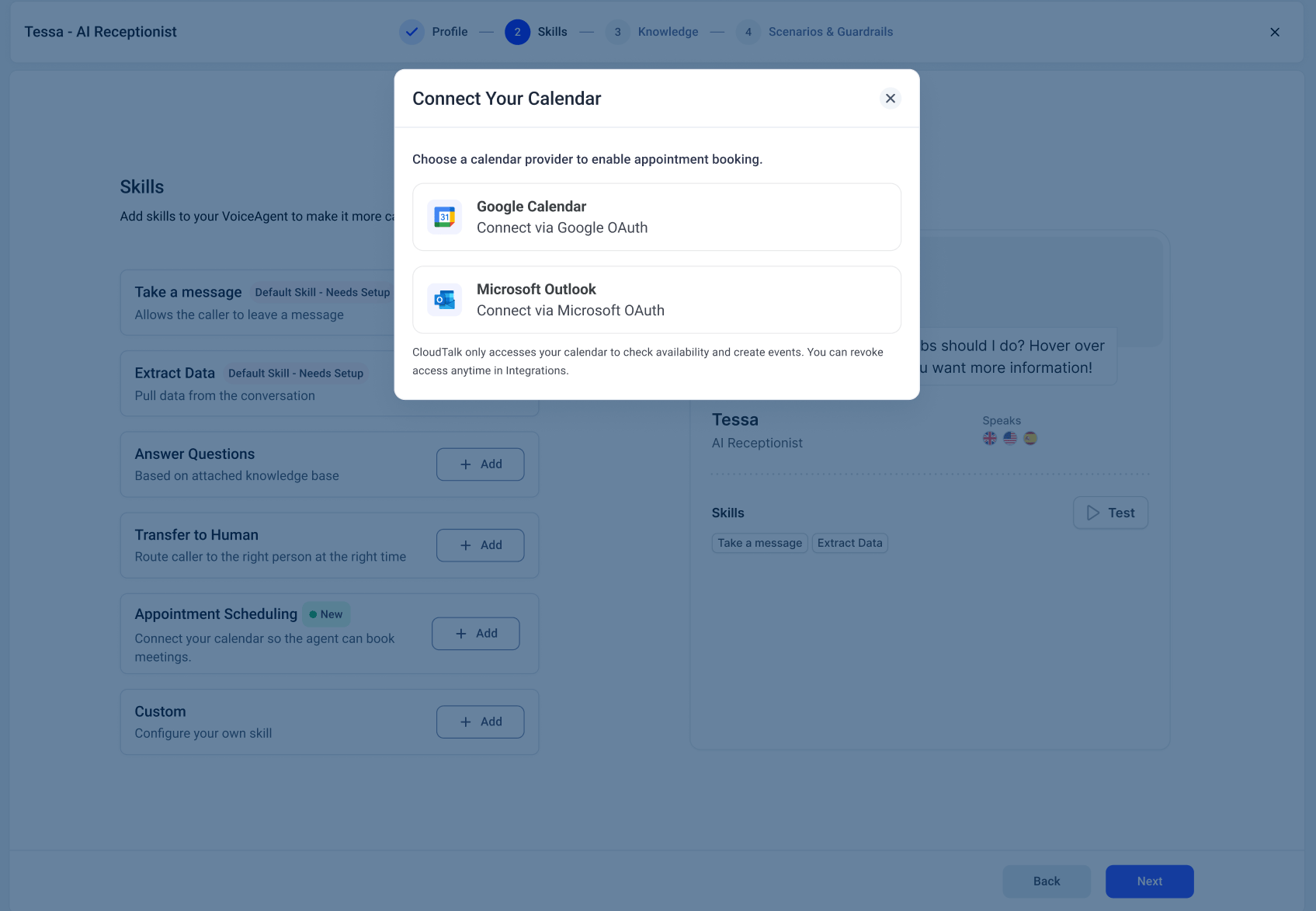
Verbind uw agenda. Kies Google Calendar of Microsoft Outlook en doorloop de OAuth-toestemmingsprocedure. Als uw bedrijf al een verbonden agenda-integratie heeft, kunt u die hier selecteren in plaats van een nieuwe aan te maken.
- Selecteer een agenda. De vervolgkeuzelijst toont alle agenda’s onder het verbonden account: de eigen agenda’s van het account plus alle gedeelde agenda’s waartoe het toegang heeft en waarin het afspraken mag toevoegen, zoals een team- of bedrijfsagenda voor boekingen. Kies de specifieke agenda waaruit de agent de beschikbaarheid leest en waarin hij boekingen wegschrijft. Elke Voice Agent gebruikt één agenda.
-
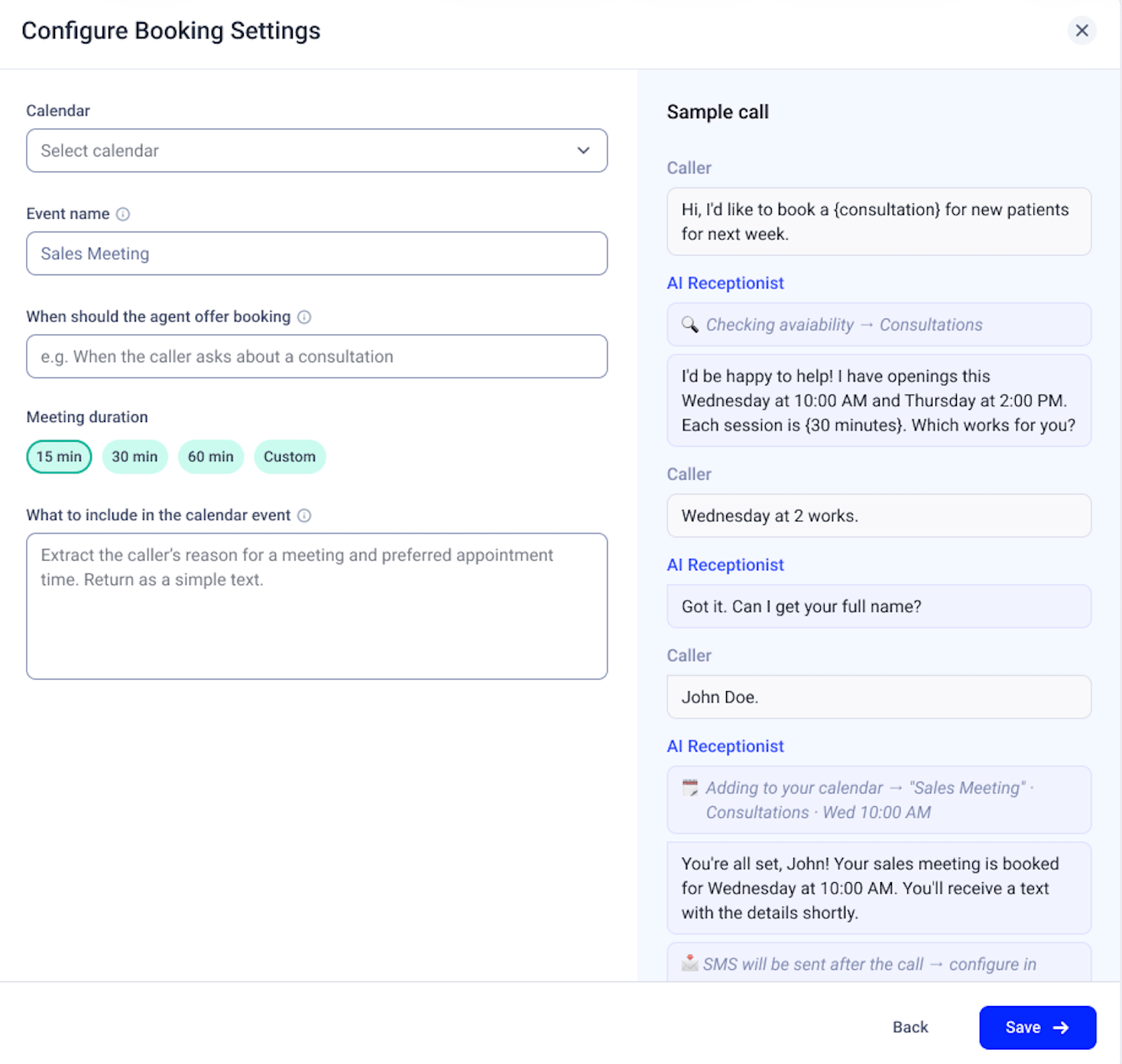
Configureer de boekingsinstellingen:
- Naam van de afspraak: de titel die in de agenda-afspraak wordt gezet (bijv. “Verkoopgesprek”, “Consult nieuwe patiënt”).
- Duur van de afspraak: 15, 30 of 60 minuten, of een aangepaste duur.
- Type afspraak: hoe de afspraak plaatsvindt (zie hieronder).
- Wat op te nemen in de agenda-afspraak: wat de agent uit het gesprek moet halen en in de beschrijving van de afspraak moet zetten.
- Klik op Opslaan. Uw agent kan nu afspraken boeken.
Beschikbaarheid, werktijden en buffers
De agent biedt alleen tijdslots aan die vrij zijn in uw verbonden agenda. Werktijden, buffers tussen afspraken en geblokkeerde tijd stelt u in bij uw agendaprovider, niet in CloudTalk. Uw bestaande agenda-instellingen zijn dus de enige bron van waarheid. Zo bepaalt u wanneer de agent mag boeken:- Google Calendar: stel uw werktijden in bij de agenda-instellingen. Volg de handleiding van Google: Uw werktijden & locatie instellen. Let op: voor werktijden hebt u een Google Workspace-account nodig. Om specifieke tijd te blokkeren, maakt u afspraken of afwezigheidsitems rechtstreeks in de agenda aan.
- Microsoft Outlook: stel uw werktijden in bij de Outlook-instellingen. Volg de handleiding van Microsoft: Uw werktijden en locatie instellen in Outlook. Voor werktijden hebt u een Microsoft 365-account van uw werk of school nodig.
Wat er in de agenda wordt gezet
Elke boeking maakt een afspraak aan in de door u geselecteerde agenda:- Titel: de door u ingestelde naam van de afspraak
- Tijd: het bevestigde tijdslot, met de door u ingestelde duur
- Beschrijving: de naam van de beller, het telefoonnummer, de reden voor de afspraak en eventuele aangepaste velden die u hebt ingesteld
- Locatie: uw bedrijfsadres (persoonlijke afspraak) of het adres van de beller (servicebezoek)
SMS-bevestiging
Wanneer u de vaardigheid Afspraak boeken inschakelt, voegt CloudTalk automatisch een standaard-SMS-scenario toe: na afloop van het gesprek ontvangt de beller een bericht met de details van de afspraak. De berichtsjabloon is vooraf ingevuld en volledig aanpasbaar. U kunt de tekst wijzigen of het scenario helemaal verwijderen.Het scenario wordt alleen aangemaakt als uw account over een nummer met SMS-functionaliteit beschikt.
De agenda-integratie beheren
Verbonden agenda-accounts vindt u onder Instellingen > Integraties. Op de detailpagina van de integratie ziet u het e-mailadres van het verbonden account, de status ervan en de lijst met Voice Agents die de integratie gebruiken. Een paar dingen om te weten:- Binnen één bedrijf kunnen meerdere Google- of Outlook-accounts worden verbonden, bijvoorbeeld verschillende teamleden die hun eigen agenda koppelen.
- Dezelfde integratie kan door meerdere Voice Agents worden gebruikt, maar elke agent boekt in precies één agenda.
- De specifieke agenda kiest u per agent in de instellingen van de vaardigheid, niet op de integratiepagina.
Probleemoplossing
- De agendaverbinding geeft een foutmelding. Dit gebeurt wanneer het OAuth-token niet meer werkt, bijvoorbeeld doordat de beheerder die de verbinding heeft gemaakt het bedrijf heeft verlaten, het account is uitgeschakeld of de rechten zijn ingetrokken. Uw Voice Agents blijven actief, maar de boekingsvaardigheid is gepauzeerd en wordt niet aan bellers aangeboden totdat de verbinding is hersteld. Open Instellingen > Integraties, kijk welke agents het betreft en klik op Opnieuw verbinden.
-
Ik kan de OAuth-toestemming niet voltooien.
Sommige bedrijven beperken welke externe apps toegang krijgen tot Google Workspace of Microsoft 365. Als het toestemmingsscherm een goedkeurings- of rechtenfout toont, vraag dan uw IT-beheerder om CloudTalk toe te staan:
- Google Workspace: de beheerder regelt de toegang van externe apps in de Google Admin console (Security > API controls > App access control).
- Microsoft 365: de beheerder regelt app-toestemming in het Microsoft Entra admin center (Enterprise applications > Consent and permissions) of keurt de aanvraag goed via de admin consent workflow.
- De agent biedt tijden aan waarop we niet beschikbaar zijn. Controleer de werktijden en de geblokkeerde tijd in de verbonden agenda, want de agent volgt precies wat de agenda als vrij weergeeft. Controleer ook of in de instellingen van de vaardigheid de juiste agenda is geselecteerd.
- Bellers horen de verkeerde tijdzone. De agent gebruikt de standaardtijdzone van de agenda. Pas de tijdzone aan in uw Google Calendar- of Outlook-instellingen als deze niet overeenkomt met de locatie van uw bedrijf.
- We hebben al een agenda-integratie gebouwd met aangepaste Tools. Bestaande aangepaste tools blijven werken. We raden aan over te stappen op de ingebouwde vaardigheid: die is eenvoudiger in te stellen en handelt fouten zelf af. Uw Account Manager kan u daarbij helpen.
Hulp nodig of hebt u een vraag? Neem gerust contact met ons op via ons supportportaal — we staan voor u klaar.