

Hier vindt u een overzicht van de mogelijkheden van onze VoiceAgents en van de manier waarop u ze configureert om uw communicatieworkflows te verbeteren en te automatiseren.
Maak kennis met VoiceAgents bij CloudTalk
CloudTalk VoiceAgent is een AI-gestuurde virtuele agent die spraakinteracties zelfstandig afhandelt en bedrijven helpt hun gespreksworkflows op te schalen en te stroomlijnen. Of ze nu het eerste aanspreekpunt vormen of volledig geautomatiseerde gesprekken voeren: met VoiceAgents kunnen teams repetitieve taken uit handen geven en zorgen voor een consistente, hoogwaardige ervaring voor bellers. Met VoiceAgents automatiseert u uiteenlopende taken, zoals:- Leads benaderen met gepersonaliseerde uitgaande oproepen
- Onboardinggesprekken of enquêtes afhandelen zonder menselijke agenten bezig te houden
- Gestructureerde gegevens verzamelen tijdens gesprekken om door te geven aan CRM’s of interne systemen
- Veelgestelde vragen beantwoorden of bellers intelligent doorverwijzen naar de juiste afdeling of persoon
Informatie over facturering
Oproepen van VoiceAgents worden per minuut gefactureerd. Afhankelijk van uw factuurinstellingen worden de kosten rechtstreeks van uw CloudTalk-saldo afgeschreven of verwerkt op uw maandelijkse factuur.Agentenlijstpagina
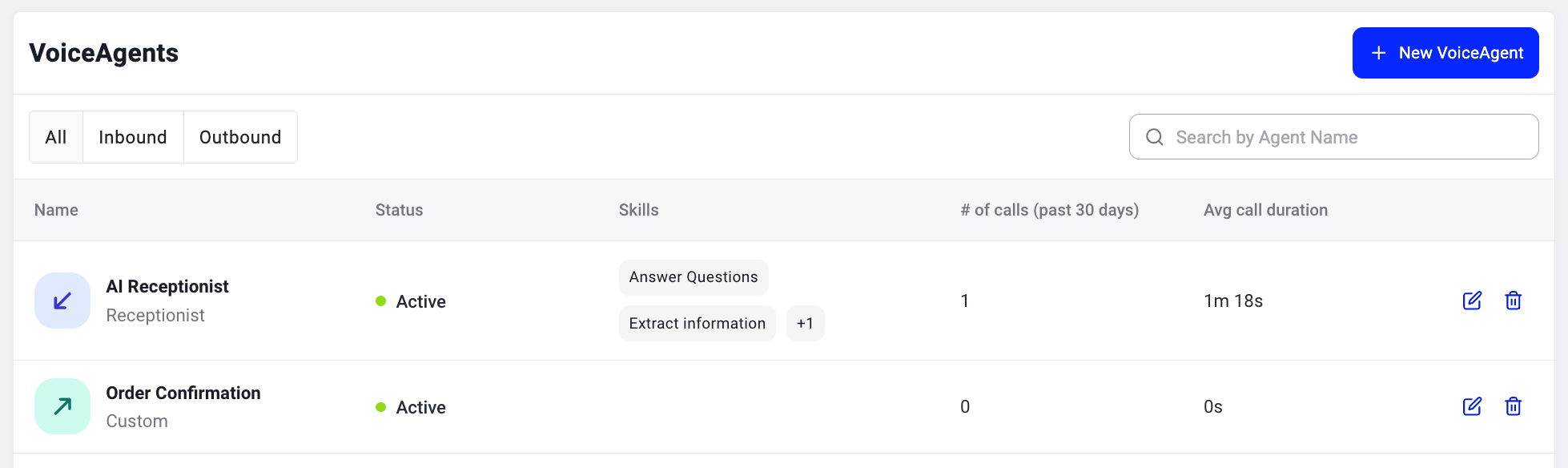
U vindt de agentenlijstpagina in CloudTalk Dashboard > AI Voice Agents > Agenten. Op deze pagina ziet u een overzicht van alle VoiceAgents die in uw account zijn geconfigureerd en kunt u ze beheren. Als er een VoiceAgents-abonnement actief is op uw account, verschijnt de informatie daarover boven aan de pagina. In dit gedeelte ziet u uw maandelijkse minutenverbruik en de verlengingsdatum van het abonnement. Wilt u uw abonnement aanpassen, gebruik dan de knoppenAbonnement wijzigen of Abonnement opzeggen rechtsboven.

- Naam: bevat de naam van de VoiceAgent plus een aanduiding van de oproeprichting en het sjabloon dat bij het aanmaken is gebruikt
- Status: geeft aan of de VoiceAgent Actief of een Concept is (voor VoiceAgents waarvan de configuratie nog niet volledig is afgerond).
- Vaardigheden: de vaardigheden die voor die VoiceAgent zijn geconfigureerd
- Aantal oproepen (afgelopen 30 dagen): het totale aantal oproepen dat de agent in de afgelopen 30 dagen heeft afgehandeld
- Gem. oproepduur: de gemiddelde duur van de oproepen van de agent
Als u een VoiceAgent uit uw account verwijdert, worden de bijbehorende gespreksgegevens niet verwijderd.
Een VoiceAgent aanmaken
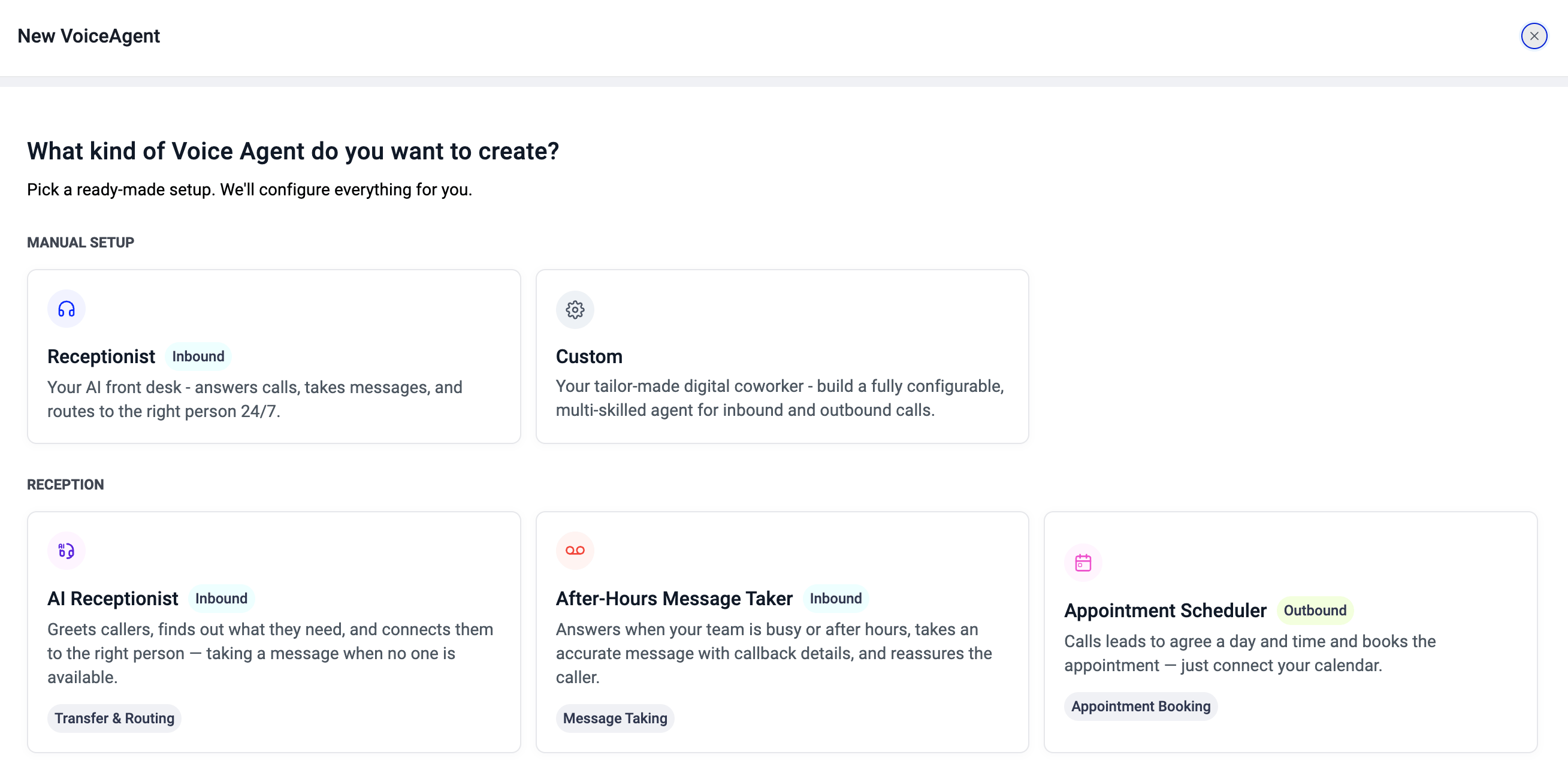
Klik om een nieuwe VoiceAgent aan te maken op+ Nieuwe VoiceAgent rechtsboven op de pagina met de VoiceAgents-lijst. Hiermee opent u de sjabloongalerij, waarin u het type agent kiest dat u wilt bouwen.

Een sjabloon kiezen
De sjabloongalerij bestaat uit twee gedeelten:-
Handmatige configuratie geeft u volledige controle over de configuratie van de agent, vanaf nul. Er zijn twee opties beschikbaar:
- Receptionist (inkomende oproepen): een startpunt om een receptieagent te bouwen die oproepen beantwoordt, berichten aanneemt en bellers doorverbindt.
- Aangepast: een lege agent zonder vooraf ingesteld gedrag. Kies deze optie als u alles zelf wilt configureren, voor inkomende of voor uitgaande oproepen.
- Kant-en-klare sjablonen zijn gegroepeerd per categorie (Receptie, Support en andere). Elk sjabloon maakt een volledig vooraf geconfigureerde agent aan, met een doelprompt, begroetingsbericht, vaardigheden en scenario’s die al zijn ingesteld. Kies er een en u hebt een werkende agent die u meteen kunt testen.
Wat er gebeurt na uw keuze
Beide routes leiden u door vier stappen: Profiel, Vaardigheden, Kennis en Scenario’s & Guardrails. Het verschil zit in hoeveel er al voor u is ingevuld. Kiest u een kant-en-klaar sjabloon, dan vraagt de eerste stap alleen om een naam, taal en stem. De oproeprichting, de doelprompt, de begroeting, de vaardigheden en de scenario’s zijn allemaal vooraf ingesteld door het sjabloon. U kunt dit na het aanmaken allemaal bekijken en wijzigen.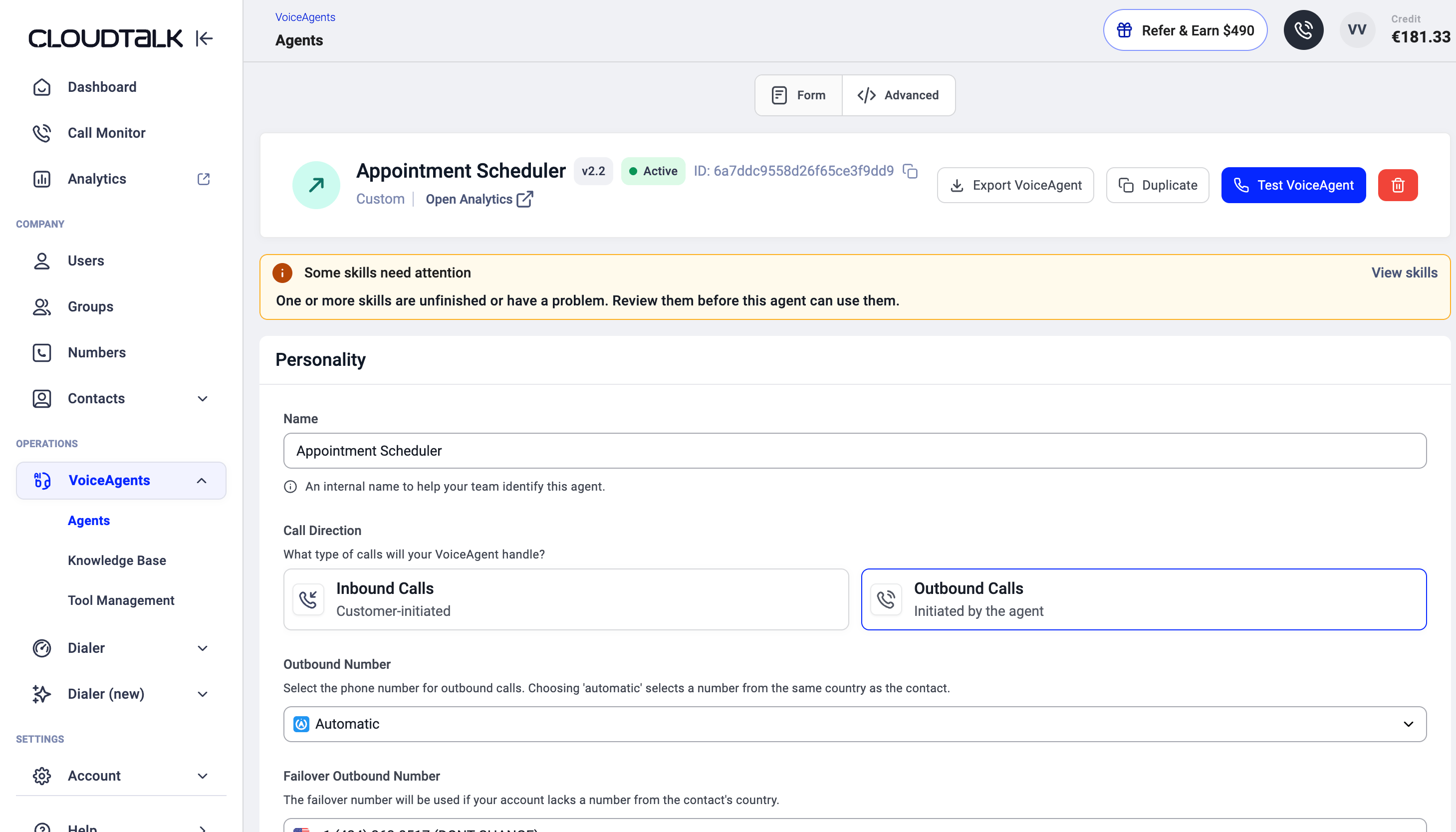
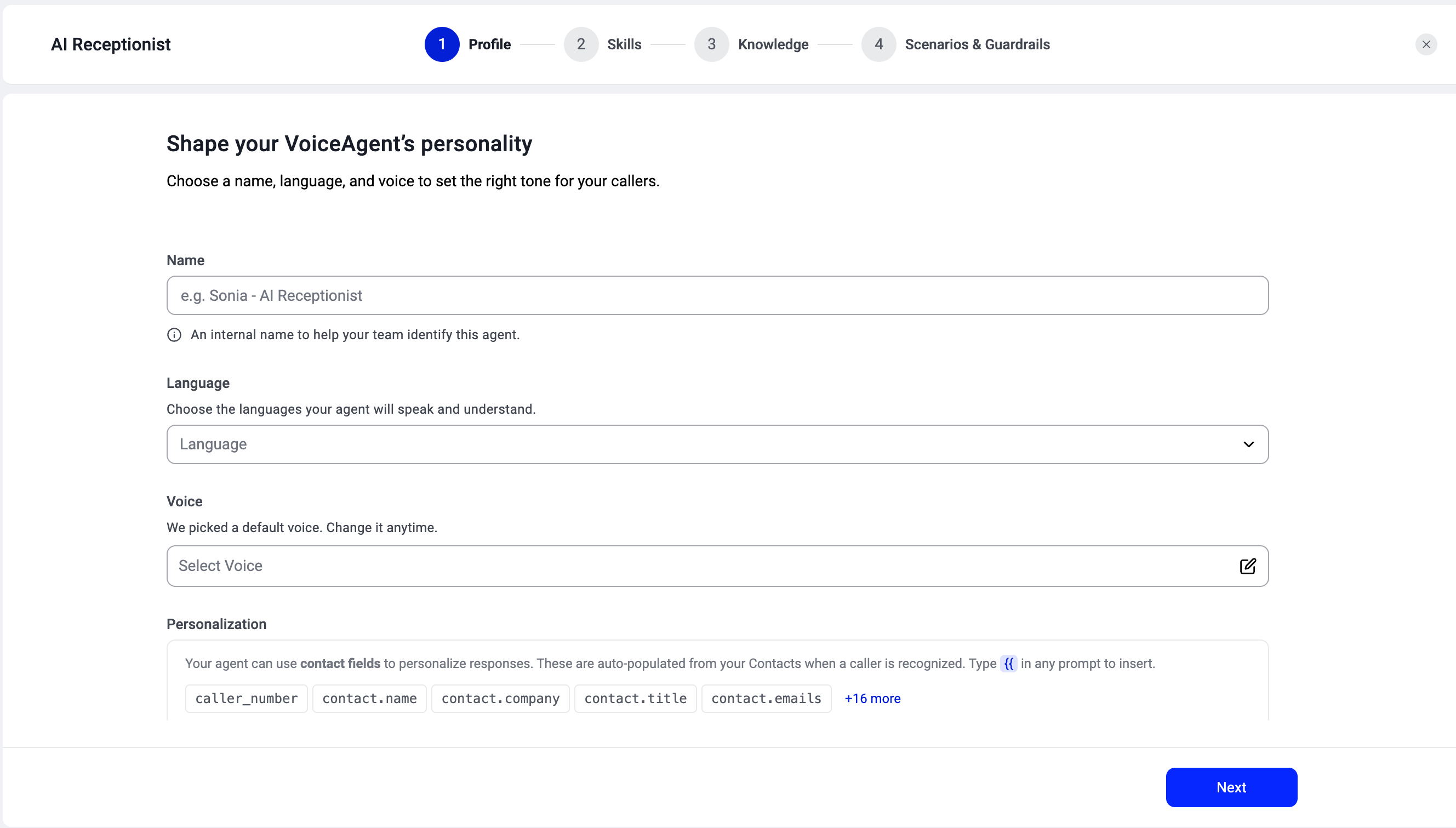
Het profiel aanmaken
Na het aanmaken heeft elke VoiceAgent een bewerkpagina waarop u de identiteit en het gedrag van de agent kunt bekijken en wijzigen. De beschikbare velden zijn hetzelfde, ongeacht hoe de agent is aangemaakt.
Wanneer u een agent op basis van een sjabloon aanmaakt, zijn het doel en de begroeting al geschreven met voorbeeldgegevens van een bedrijf. Vervang deze door uw eigen gegevens voordat u live gaat.
Vaardigheden configureren
In de stap Vaardigheden bepaalt u welke acties uw VoiceAgent tijdens gesprekken kan uitvoeren. Vaardigheden bepalen hoe de agent taken afhandelt, zoals informatie verzamelen, vragen beantwoorden vanuit een kennisbank, oproepen doorverbinden of afspraken inplannen.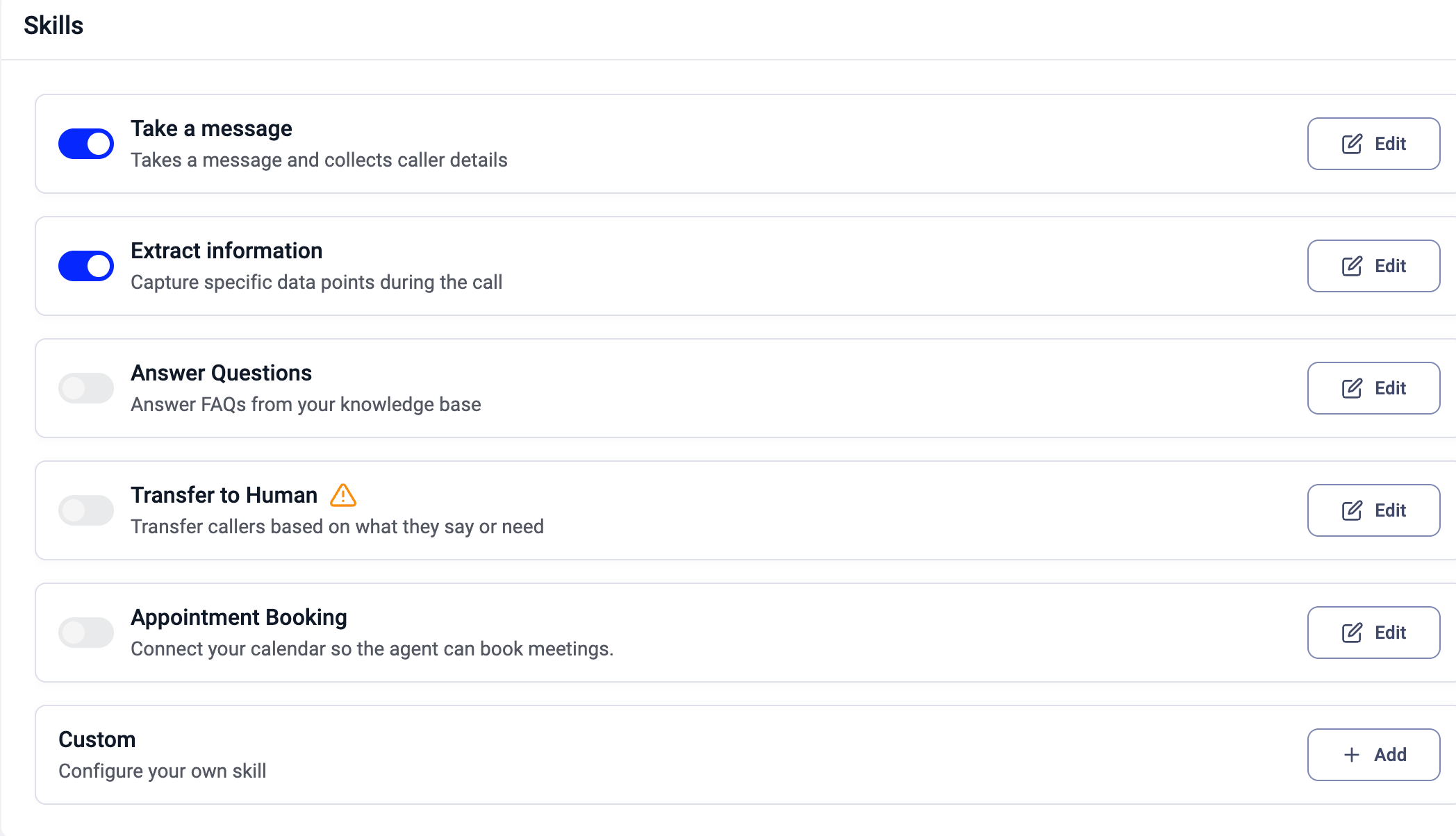
- Het sjabloon AI-receptionist schakelt standaard Bericht aannemen en Informatie extraheren in, terwijl Doorverbinden naar medewerker en Afspraak boeken wel beschikbaar zijn, maar uitstaan.
- Het sjabloon Afsprakenplanner schakelt Informatie extraheren in en bevat vooraf gebouwde aangepaste vaardigheden zoals Boeken en bevestigen en Bezwaren, vragen en weigeringen.
De kennisbank van de VoiceAgent opbouwen
In deze stap levert u de informatie die uw VoiceAgent tijdens gesprekken kan gebruiken. De kennisbank helpt de agent om vragen van bellers te beantwoorden op basis van de content die u uploadt, zoals pdf’s, interne handleidingen, FAQ’s of andere ondersteunende documenten.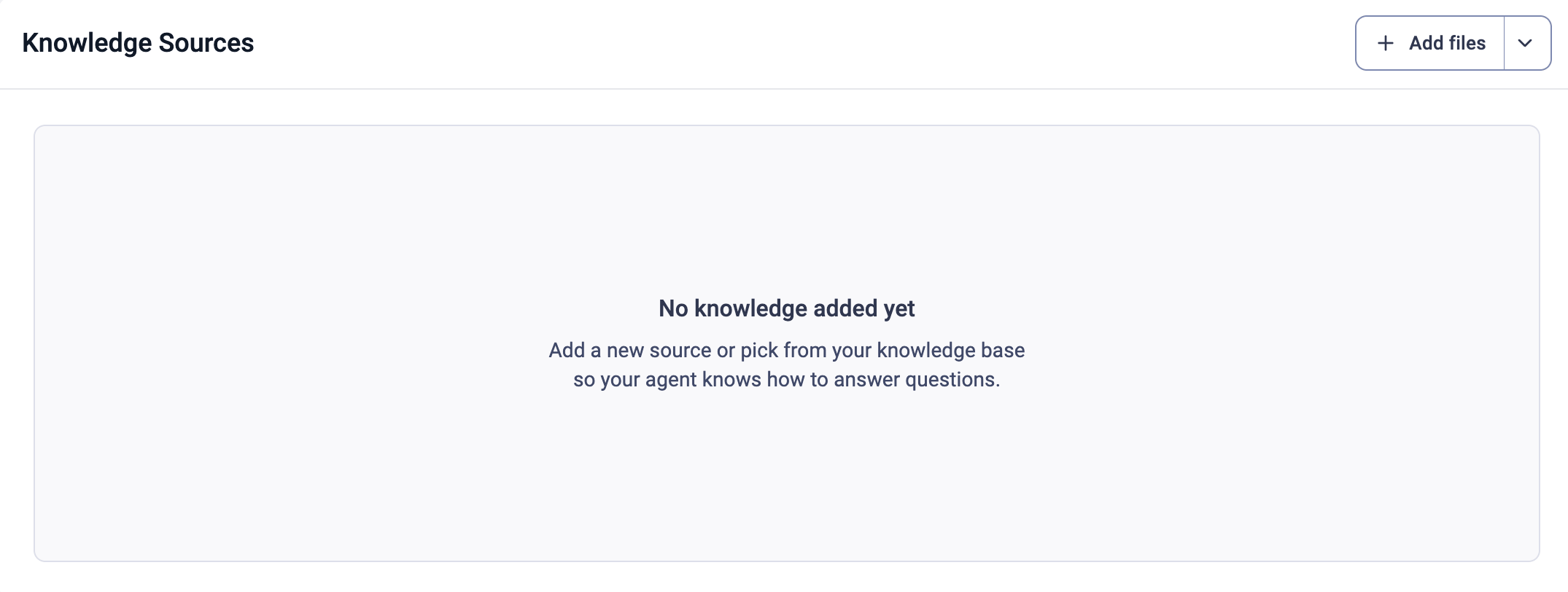
Scenario’s en guardrails definiëren
In de stap Scenario’s bepaalt u hoe de VoiceAgent zich in specifieke situaties moet gedragen en welke grenzen hij tijdens gesprekken moet respecteren. Scenario’s sturen de reacties van de agent in veelvoorkomende of belangrijke situaties, terwijl guardrails de agent binnen het bedoelde kader houden.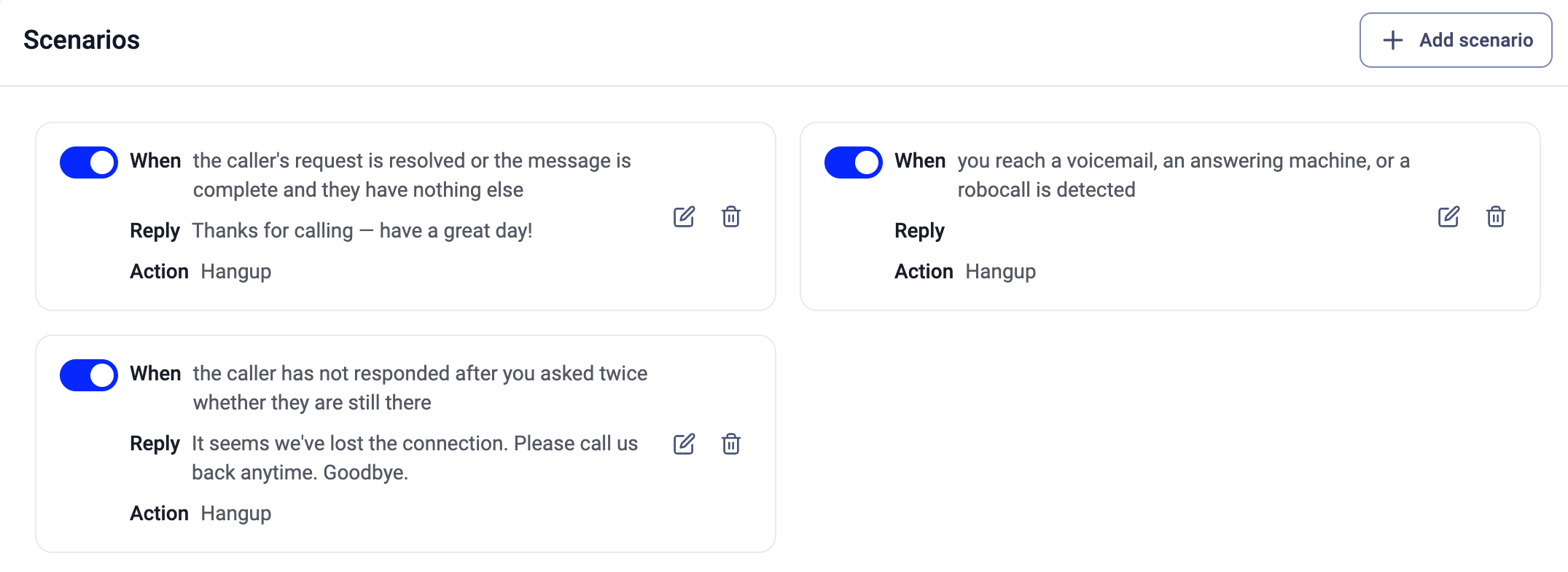
De VoiceAgent testen
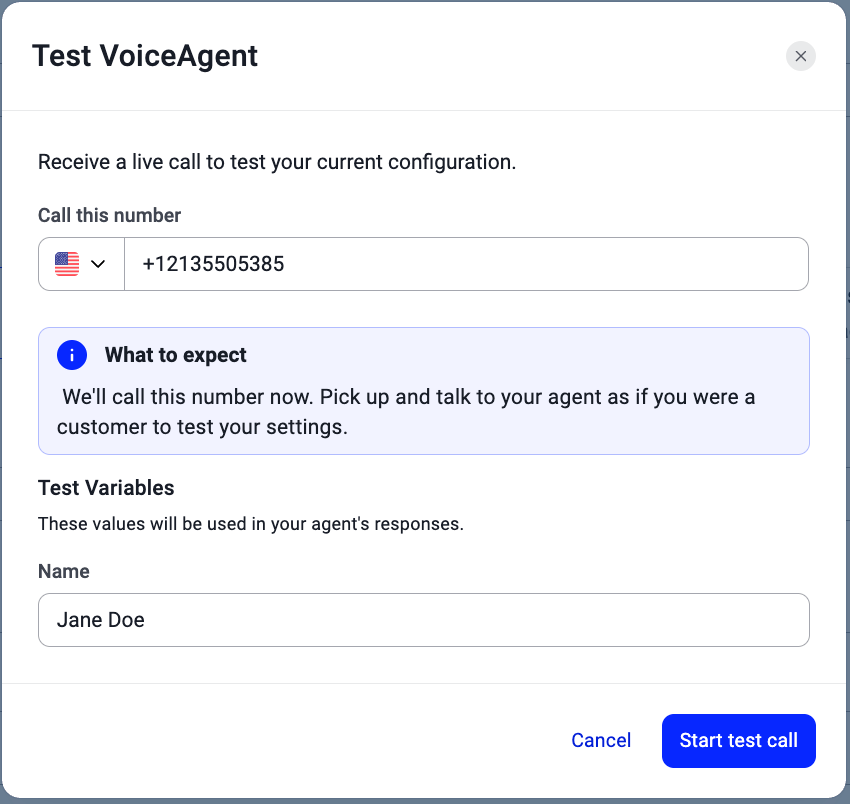
U kunt de ingebouwde optie voor een testoproep gebruiken tijdens het aanmaken van een VoiceAgent of bij het bewerken van een bestaande agent. Zo simuleert u een echt gesprek en controleert u hoe de VoiceAgent zich gedraagt voordat u hem koppelt aan uw live gespreksflow. Zo start u een test:-
Klik op
Bellen om te testenin het testpaneel tijdens het aanmaken van de VoiceAgent, of klik op de knopVoiceAgent testenrechtsboven op de bewerkpagina van de VoiceAgent. - Er verschijnt een pop-upvenster waarin u het telefoonnummer invoert dat de VoiceAgent moet bellen. Voer uw telefoonnummer in internationaal formaat in.
- Heeft uw VoiceAgent aangepaste variabelen nodig voor het gesprek, dan wordt u gevraagd die ook in te vullen.
-
Klik op Testoproep starten.
VoiceAgent-oproepen activeren
CloudTalk VoiceAgents kunnen op twee manieren worden ingezet, afhankelijk van het moment waarop u de AI met uw klanten wilt laten communiceren:Inkomende oproepen
Een VoiceAgent kan inkomende oproepen afhandelen als onderdeel van uw gespreksflow. Wanneer een klant uw nummer belt, kan de VoiceAgent het gesprek op een bepaald punt in de flow overnemen. Hij kan helpen bij het beantwoorden van vragen, het controleren van de status van een bestelling of ticket, het inplannen van afspraken en meer. Het aanmaken van een VoiceAgent koppelt hem niet automatisch aan inkomende oproepen. Om hem inkomende oproepen te laten beantwoorden, moet u hem toevoegen aan de Gespreksflow-ontwerper van het nummer. Hoe u dit instelt, leest u in de handleiding VoiceAgent voor inkomende oproepen.Uitgaande oproepen
U kunt een VoiceAgent ook gebruiken om uitgaande oproepen te plaatsen. Deze oproepen worden automatisch geactiveerd via de CloudTalk API, vaak via tools als HubSpot, Zapier, Make of uw interne systemen. Dat is handig voor taken zoals opvolging, herinneringen, enquêtes of proactief contact, zonder dat een menselijke agent het gesprek hoeft te starten. Meer informatie vindt u in de handleiding VoiceAgent voor uitgaande oproepen.Veelgestelde vragen
Wat als ik de configuratie van de VoiceAgent niet afrond?Als de configuratie niet volledig is afgerond, wordt de VoiceAgent als Concept weergegeven en is hij pas volledig klaar voor gebruik wanneer alle vereiste stappen zijn voltooid. Kan ik de configuratie later aanpassen, of alleen tijdens het aanmaken?
Ja. De vier stappen dienen voor de eerste configuratie, maar u kunt daarna alles bewerken vanuit de lijst Agenten. Kan ik VoiceAgents via de API aanmaken en beheren?
Ja. Naast het activeren van uitgaande oproepen kunt u met de CloudTalk API VoiceAgents aanmaken, opvragen, bijwerken en klonen. Dat is handig wanneer u veel agenten beheert of ze in code instelt. De VoiceAgent-endpoints vindt u in de API-referentie voor ontwikkelaars. U kunt VoiceAgents ook bouwen en bewerken vanuit een AI-assistent zoals Claude: zie AI-assistenten verbinden met CloudTalk (MCP). Kan ik een sjabloon aanpassen nadat ik de agent heb aangemaakt?
Ja. Elk onderdeel van een agent op basis van een sjabloon kan na het aanmaken worden bewerkt, waaronder de doelprompt, de begroeting, de vaardigheden, de scenario’s en de kennisbank. Sjablonen geven u een werkend startpunt; vanaf daar past u alles naar wens aan. Wat moet ik voorbereiden voordat ik begin?
Het helpt als u uw use case vooraf helder hebt: moet de VoiceAgent inkomende of uitgaande oproepen afhandelen, welk doel moet hij bereiken, welke informatie moet hij verzamelen en heeft hij kennisdocumenten of doorverbindregels nodig? Weet u het niet zeker, begin dan met een kant-en-klaar sjabloon en pas het vanaf daar aan. Kan ik verschillende VoiceAgents gebruiken voor verschillende telefoonnummers?
Ja. U kunt meerdere VoiceAgents aanmaken, elk met eigen vaardigheden, kennis en gedrag, en ze met Gespreksflow-ontwerper aan verschillende nummers toewijzen. Eén VoiceAgent voor inkomende oproepen kan indien nodig ook op meerdere nummers worden gebruikt. Kan ik een transcriptie zien van wat de AI tijdens een gesprek daadwerkelijk heeft gezegd?
Ja. Gespreksopnames en transcripties zijn beschikbaar op de pagina met oproepdetails, mits uw account beschikt over een actief Conversation Intelligence-pakket. Wat gebeurt er als de VoiceAgent een gesprek doorverbindt en niemand opneemt?
De verbinding met de beller wordt niet verbroken. Doorverbindingen van de VoiceAgent naar agenten en groepen zijn veilige doorverbindingen: de VoiceAgent houdt de beller aan de lijn terwijl hij de bestemming probeert te bereiken, en draagt het gesprek pas over zodra de verbinding tot stand komt. Neemt de agent niet op of kan de groep het gesprek niet aannemen, dan blijft de beller bij de VoiceAgent, die alternatieven kan aanbieden, zoals een bericht aannemen. Zie voor meer informatie de handleiding voor de vaardigheid Doorverbinden naar medewerker.
Hulp nodig of hebt u een vraag? Neem gerust contact met ons op via ons supportportaal — we staan voor u klaar.