

Dit artikel legt uit hoe u de volledige configuratie van uw VoiceAgent bekijkt en bewerkt in de sectie Geavanceerd, inclusief instellingen die u nergens anders kunt wijzigen.
Expertmodus geeft u de volledige configuratie van uw VoiceAgent als JSON. U ziet elke instelling met de huidige waarde, ook de instellingen die u nooit hebt gewijzigd. U kunt instellingen verfijnen die niet beschikbaar zijn in de andere secties, zoals het AI-model, het stemgedrag en de gespreksafhandeling.
Expertmodus openen
- Ga in het Dashboard naar AI Voice Agents > Agenten en open uw VoiceAgent.
- Klik in het linkermenu onder Bouwen op Geavanceerd.
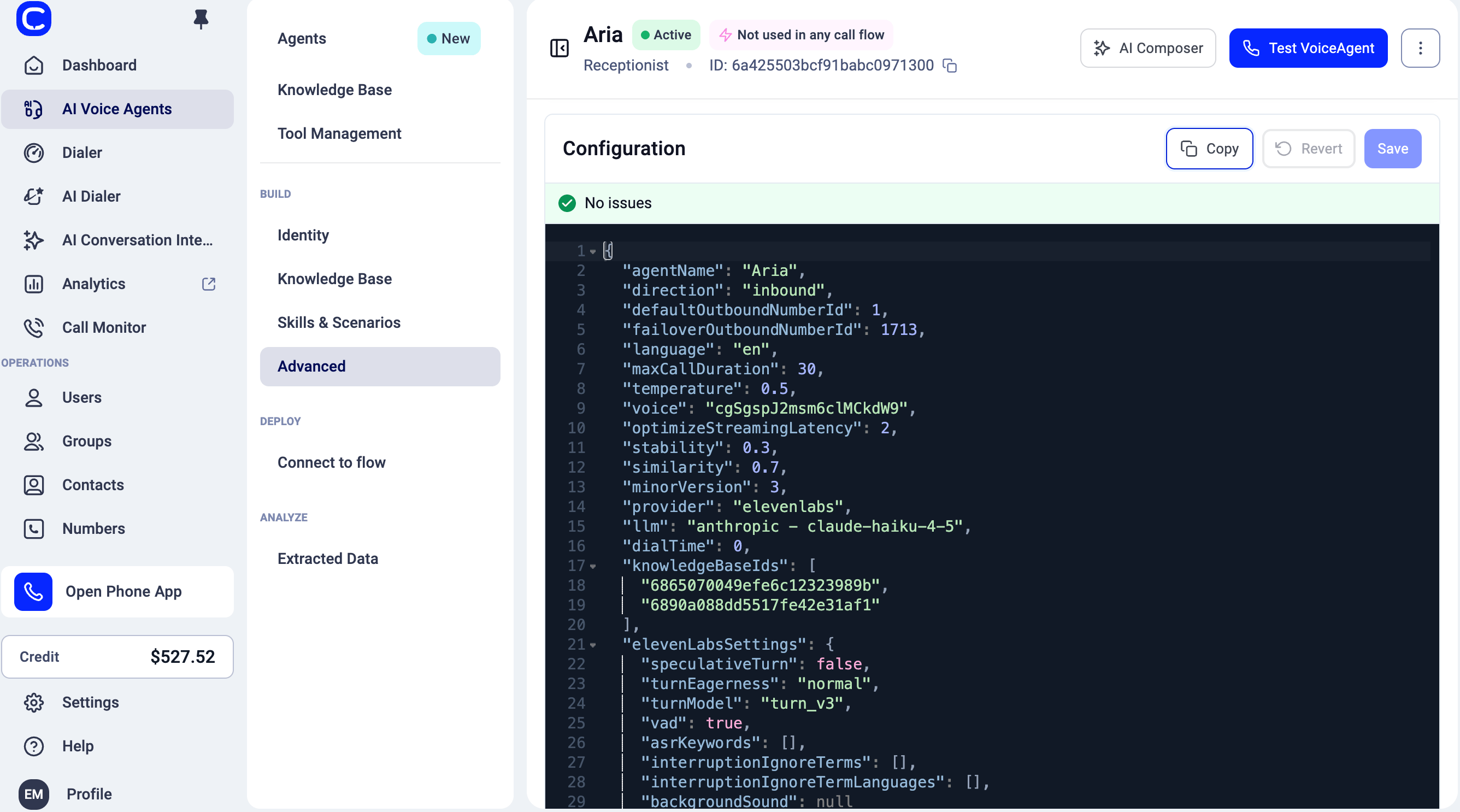
Wat u ziet
- Elke instelling, met de waarde ervan. Instellingen die u niet hebt gewijzigd, tonen hun standaardwaarde, zodat u alles ziet wat u kunt verfijnen. U hoeft niet eerst op te slaan om ze te zien.
- Instellingen voor elke spraakprovider.
elevenLabsSettingsendeepgramSettingsworden allebei weergegeven, welke provider uw VoiceAgent ook gebruikt. - Een statusbalk boven de JSON. Daarop staat Geen problemen wanneer de configuratie geldig is. Is er iets mis, bijvoorbeeld een niet-ondersteunde waarde, dan ziet u wat u moet oplossen voordat u kunt opslaan.
De configuratie bewerken
- Wijzig de gewenste waarden in het paneel Configuratie.
- Controleer of de statusbalk Geen problemen aangeeft.
- Klik op Opslaan.
Een configuratie naar een andere VoiceAgent kopiëren
- Klik in de sectie Geavanceerd op Kopiëren om de volledige configuratie te kopiëren, inclusief de standaardwaarden.
- Open de sectie Geavanceerd van de andere VoiceAgent, vervang de configuratie door de gekopieerde en klik op Opslaan.
- Wijzig de
agentName. Elke VoiceAgent heeft een unieke naam nodig. - Koppel accountspecifieke resources opnieuw. Een configuratie kan verwijzen naar zaken die bij uw account horen, zoals kennisbanken, aangepaste tools, telefoonnummers of een agenda-integratie. Kopieert u een configuratie naar een ander account, stel deze daar dan opnieuw in.
- Sla de VoiceAgent na een geslaagde import twee keer op. Een bekende reeks randgevallen komt pas na de tweede keer opslaan naar voren.
Naslag van instellingen
Identiteit
Kennis en gedrag
Gespreksstijl
Deze twee velden bepalen hoe de VoiceAgent spreekt.
Gids voor toonpresets:
Ongeacht toon en uitgebreidheid blijft de VoiceAgent altijd beknopt tijdens operationele momenten: bevestigingen, herhalingen ter controle, afscheidswoorden en doorverbind- of boekingsstappen.
AI-model
Ondersteunde modellen voor
llm
Stem finetunen
Gespreksgedrag
ElevenLabs-instellingen
Deze instellingen zijn van toepassing wanneer uw VoiceAgent ElevenLabs gebruikt, de standaard voor de meeste talen. Ze staan binnen het objectelevenLabsSettings, niet op het hoofdniveau van de configuratie.
Voorbeeld:
Deepgram-instellingen
deepgramSettings bevat de instellingen voor VoiceAgents die Deepgram gebruiken. Het is leeg wanneer er niets in te stellen is.
Beheerd door CloudTalk
minorVersion en hashes worden beheerd door CloudTalk. Laat ze ongewijzigd.
Hulp nodig of een vraag? Neem gewoon contact op via ons Support portal. We staan voor u klaar.