

In dit artikel leert u hoe VoiceAgent Tools realtime acties tijdens live gesprekken mogelijk maken doordat uw VoiceAgent rechtstreeks kan communiceren met externe systemen via API.Door Tools te gebruiken, maakt u van uw VoiceAgent een volwaardige probleemoplosser, wat de automatisering verbetert en zorgt voor snellere, slimmere klantervaringen.
Wat zijn Tools?
Met Tools kan uw VoiceAgent tijdens een gesprek specifieke acties uitvoeren door API-verzoeken te sturen naar systemen van derden. U kunt precies configureren wat elke tool doet en wanneer deze moet worden geactiveerd op basis van het gesprek. Bijvoorbeeld:- Een klant vraagt: “Waar is mijn bestelling?” → De VoiceAgent gebruikt een tool om de laatste trackinggegevens op te halen.
- Een patiënt zegt: “Kan ik mijn afspraak verzetten naar vrijdag?” → De VoiceAgent roept uw boekings-API aan om beschikbaarheid te controleren en de afspraak te verzetten.
-
Gegevens ophalen:
- Details van een supportticket opzoeken
- Realtime prijs- of beschikbaarheidsinformatie raadplegen
-
Acties uitvoeren:
- Een CRM-contact bijwerken
- Een terugbetaling activeren
Een tool maken
Ga om te beginnen naar Dashboard > AI Voice Agents > Toolbeheer en klik vervolgens op de ➕-knop rechtsboven of selecteer Een tool maken om het configuratiescherm te openen waarin u kunt bepalen hoe uw nieuwe tool werkt.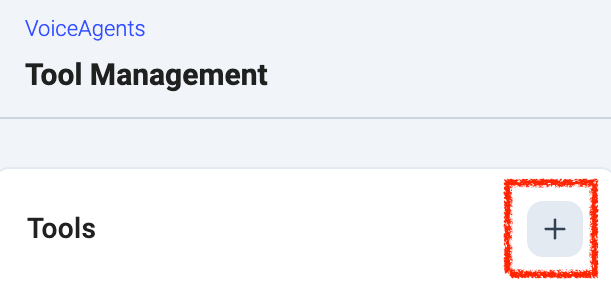
Referentie toolvelden
Parameters begrijpen
Bij het definiëren van een tool helpen parameters de VoiceAgent om de juiste waarden door te geven aan uw API. Er zijn drie hoofdtypen parameters die u kunt gebruiken in zowel pad- als body-definities:Parametertypen
Elke parameter heeft ook een Gegevenstype dat bepaalt hoe de waarde wordt opgemaakt in het API-verzoek. Beschikbare typen:
- String, Integer, Number, Boolean werken als eenvoudige scalaire waarden.
- Lijst verzendt de waarde als een JSON-array (bijvoorbeeld
"recipients": ["[email protected]", "[email protected]"]). Wanneer u Lijst selecteert, kiest u ook een elementtype (Lijst van String, Lijst van Integer, enzovoort). Als de agent slechts één waarde haalt, wordt deze automatisch in een array met één element geplaatst in plaats van dat het mislukt. - Object verzendt de waarde als een JSON-object. Objectparameters zijn alleen beschrijvend: de agent krijgt te horen dat de parameter een object is en ziet uw beschrijving, maar kent de specifieke veldnamen niet en kan daardoor de interne structuur niet afdwingen. Dit werkt goed voor eenvoudige pass-through-payloads.
Pad-parameters
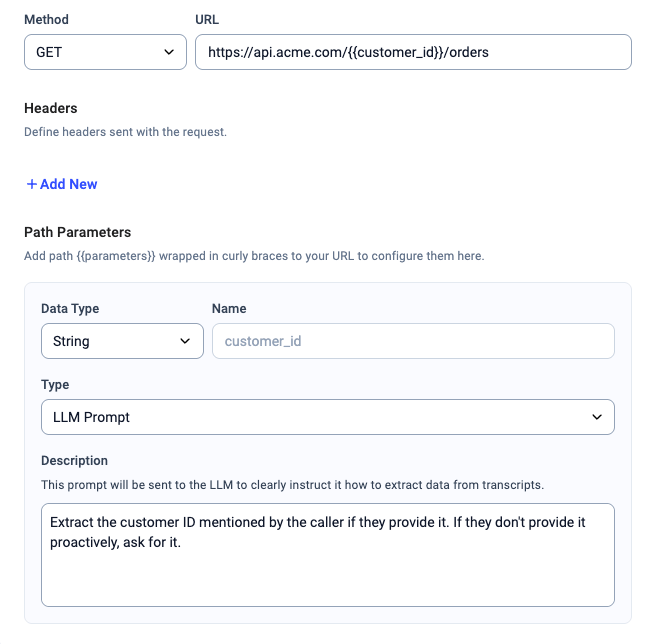
Dit zijn waarden die rechtstreeks in de URL worden geplaatst. U definieert ze met accolades in de eindpunt-URL, zoals#{{customer_id}}.
Zo werkt dit in de praktijk:
Voorbeeldeindpunt:https://api.acme.com/#{{customer_id}}/orders
In dit geval wordt customer_id een pad-parameter.
Als gedefinieerd als Parameter:
Voorbeeld van triggerend verzoek:
https://api.acme.com/abc123/orders
Om te extraheren via LLM-prompt:Gebruik een duidelijke instructie zoals:
“Extraheer de klant-ID die de beller noemt, als deze wordt gegeven. Vraag ernaar als de beller dit niet uit zichzelf doet.”
Body-parameters
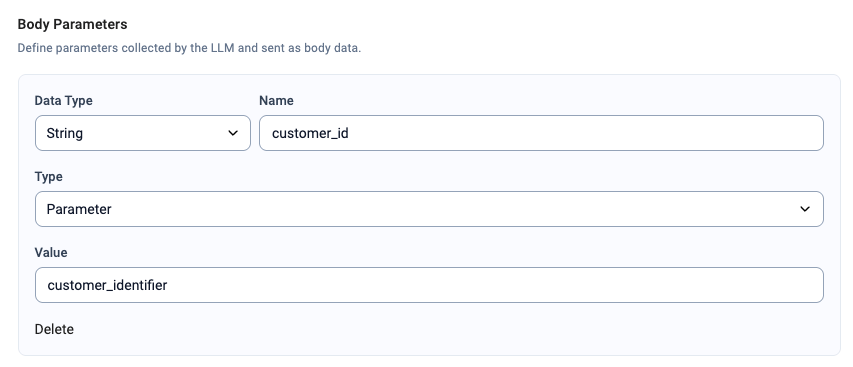
Voor de methodenPOST, PUT en PATCH moet u mogelijk een request body verzenden. Deze werken op dezelfde manier als pad-parameters en kunnen ook constanten, system prompt-variabelen of LLM-prompts gebruiken.
Geneste objecten kunnen worden gedefinieerd met puntnotatie.
Voorbeelddefinitie:
Triggerend verzoek:
Tools toewijzen aan VoiceAgents
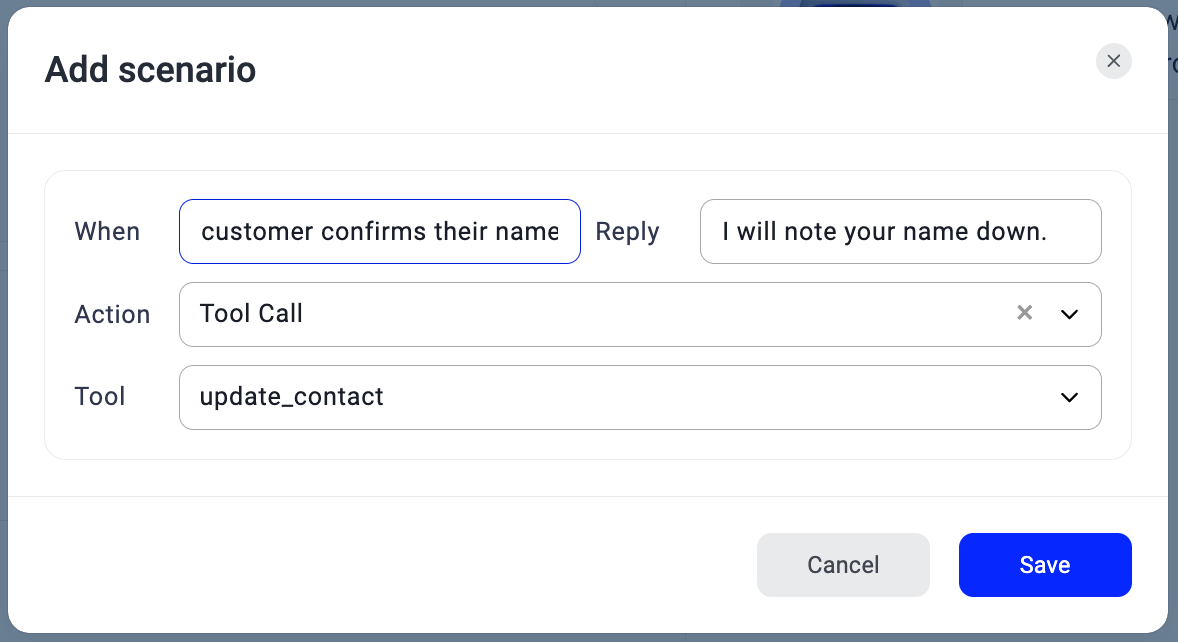
Met Tools kunnen VoiceAgents tijdens een gesprek specifieke acties uitvoeren, zoals het activeren van externe workflows, het verzenden van gegevens naar andere systemen of het beëindigen van het gesprek. Eén VoiceAgent kan meerdere Tools gebruiken en dezelfde Tool kan worden gebruikt door meerdere VoiceAgents. Tools worden geactiveerd als acties binnen een VoiceAgent-scenario. Dit betekent dat de VoiceAgent een Tool alleen gebruikt wanneer de situatie die in het scenario is gedefinieerd zich tijdens het gesprek voordoet. Een tool binnen een scenario gebruiken:- Ga naar het gedeelte Scenario’s & Guardrails van de VoiceAgent-configuratie.
- Maak een nieuw Scenario aan of bewerk een bestaand scenario.
- Definieer de situatie waarin de Tool moet worden gebruikt.
- Selecteer in het veld Actie de optie Tool-aanroep.
- Kies in de vervolgkeuzelijst Tools de Tool die u door de VoiceAgent wilt laten gebruiken.
-
Sla de configuratie op.
Tips voor het effectief gebruiken van Tools
-
Gebruik duidelijke en beschrijvende toolnamen
Geef elke tool een naam die duidelijk weergeeft wat deze doet. Vermijd afkortingen of interne codes.-
Goed:
trigger_refund,get_order_status,book_appointment -
Niet zo goed:
rfnd_tool_v1,statusQ,app_sched_new
-
Goed:
-
Schrijf een beschrijving in natuurlijke taal
Leg in het veld Toolbeschrijving uit wanneer en waarom de VoiceAgent de tool moet gebruiken. Voeg voor complexe tools een korte beschrijving toe voor elk argument dat de agent moet verzamelen.
Hulp nodig of een vraag? Neem gewoon contact met ons op via ons Supportportal — we staan voor u klaar.