

Met de functie Gespreksflow-ontwerper (CFD) stelt u verschillende keuzemenu’s in om oproepen efficiënt te routeren en te beheren.
Voordat u begint
Om uw eerste gespreksflow te bouwen, hebt u het volgende nodig:- Een actief CloudTalk-nummer.
- Toegangsrechten als admin.
- Eventuele audio-opnamen die u wilt gebruiken (begroetingen, IVR-menu’s).
- Optioneel: groepen en agenten die al in uw account zijn aangemaakt.
De Gespreksflow-ontwerper openen
- Klik in het Dashboard op Nummers.
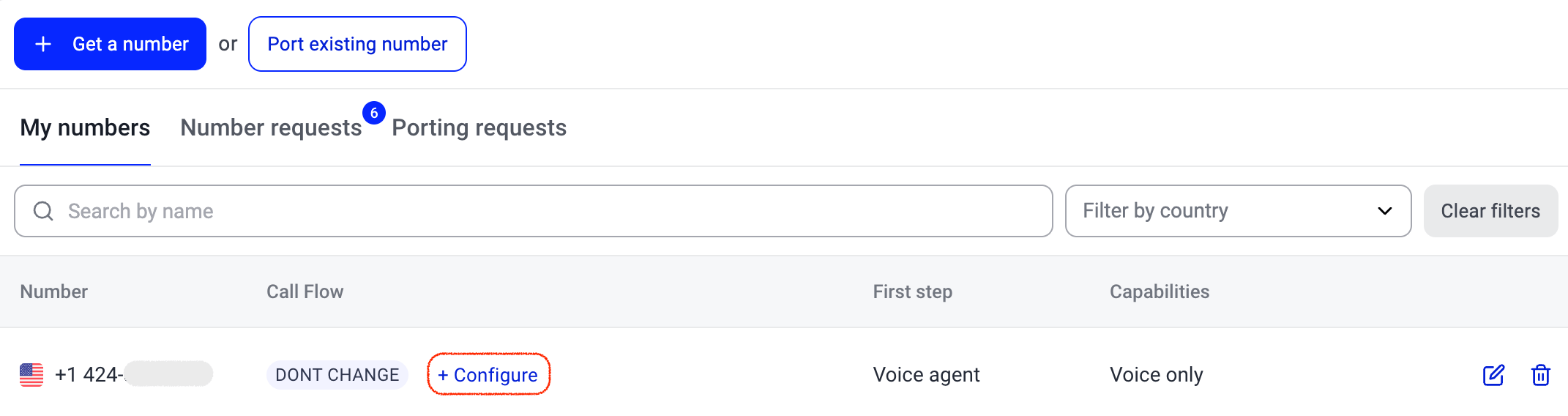
- Zoek op het tabblad Mijn nummers het nummer dat u wilt configureren.
- Klik op + Configureren in de kolom Gespreksflow om de ontwerper te openen.
De flow-editor
De Gespreksflow-ontwerper werkt met een canvas van boven naar beneden. Elke flow begint bovenaan met een knooppunt Oproep komt binnen en eindigt onderaan met een knooppunt Oproep eindigt. U bouwt de flow op door daartussen stappen toe te voegen. Klik op de knop+ tussen twee willekeurige knooppunten om een stap toe te voegen. In het paneel rechts bladert u door de stappen per categorie of zoekt u op naam.

- Verbinden met agenten (Bellen naar, Voice Agent, Doorschakelen, Kiezen op toestelnummer)
- Routeringslogica (Dag-/tijdsplitser, Voorwaardesplitser, IVR-menu, Springen naar)
- Afronden (Voicemail, Oproep als opgelost markeren)
- Automatisering (Invoer verzamelen, HTTP-verzoek)
- Oproepinstellingen (Nummer wijzigen, Opname)
Stappen waarvoor een specifiek abonnement nodig is
Sommige stappen zijn alleen beschikbaar in bepaalde abonnementen:
Boven aan de bibliotheek kunt u ook Opgeslagen flow toevoegen gebruiken om een geconfigureerde stap uit de flow van een ander nummer te kopiëren. Fax staat ook boven aan de bibliotheek.
Uw flow opslaan
De editor werkt volgens een model van Opslaan / Verwerpen. Uw wijzigingen zijn pas actief wanneer u rechtsboven op Opslaan klikt. Wilt u uw wijzigingen ongedaan maken, klik dan op Verwerpen om terug te gaan naar de laatst opgeslagen versie.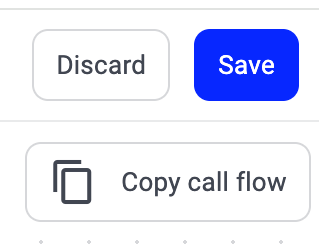
Gespreksflow-acties
De Gespreksflow-ontwerper werkt met een canvas van boven naar beneden. Elke flow begint bovenaan met een knooppunt Oproep komt binnen en eindigt onderaan met een knooppunt Oproep eindigt. U bouwt de flow op door daartussen stappen toe te voegen. Klik op de knop+ tussen twee willekeurige knooppunten om een stap toe te voegen.
Begroeting
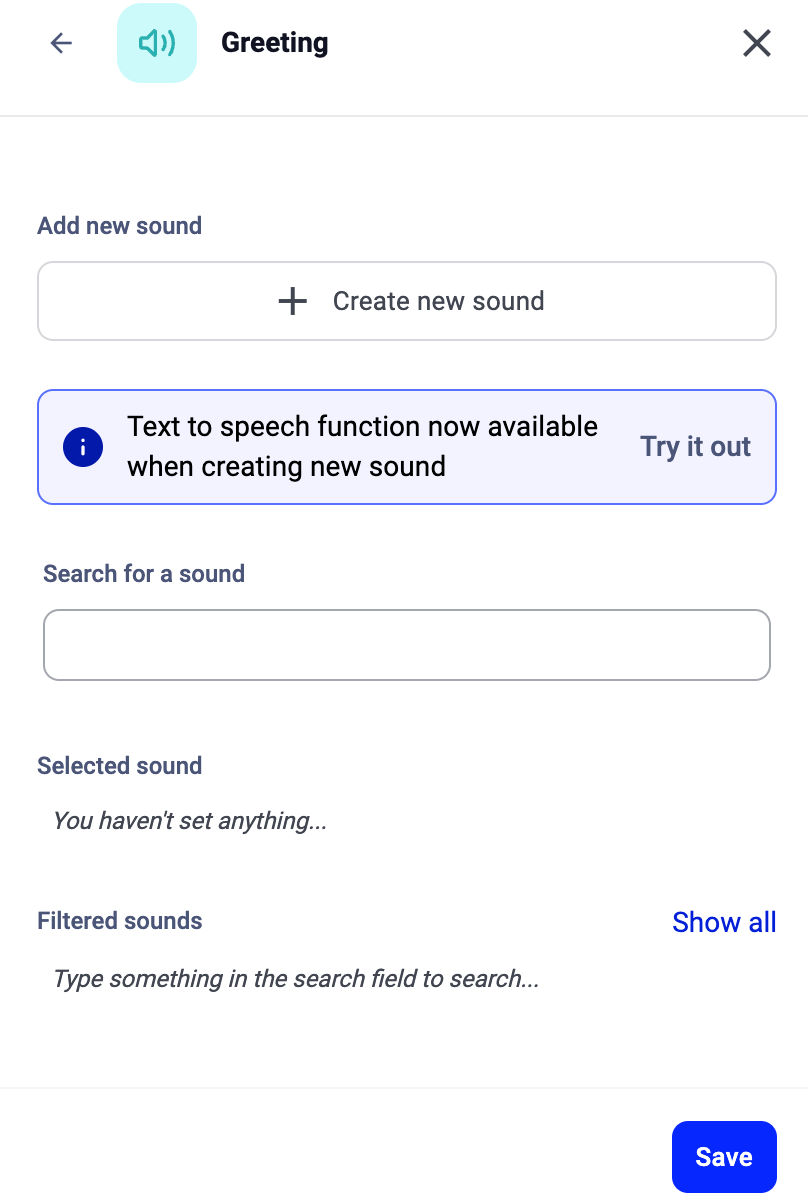
- Klikken op + Nieuw geluid maken om een geluid op te nemen, te uploaden (mp3, max. 8 MB) of te genereren met tekst-naar-spraak.
- Zoek naar een geluid gebruiken om te kiezen uit uw bestaande geluidsbibliotheek.
- Klikken op Alles weergeven om door alle beschikbare geluiden te bladeren.
Opgeslagen flow toevoegen

Fax
Ontvang faxen op dit nummer en krijg ze per e-mail.- E-mailadres waarnaar u de fax wilt verzenden: hier komt elke fax die op dit nummer binnenkomt terecht. Verplicht.
- Fax kan alleen de eerste stap van de flow zijn, direct onder Oproep komt binnen. Op elke andere plek is de stap grijs in de bibliotheek.
- Er kunnen geen andere stappen op volgen.
- Beschikbaar in alle abonnementen.
Verbinden met agenten
Bellen naar

- Agent: routeer de oproep rechtstreeks naar één specifieke persoon.
- Groep: routeer de oproep naar een belgroep. De oproep volgt de belstrategie van de groep (round robin, alle telefoons laten overgaan, enz.).
- Favoriete agent: routeer de oproep naar de agent die in het contactrecord van de beller als favoriet staat vermeld. Als er geen favoriete agent is ingesteld, wordt de stap overgeslagen.
Dynamische routering via variabeleIn plaats van een bestemming uit de vervolgkeuzelijst te kiezen, kunt u op Dynamisch routeren via variabele klikken om over te schakelen naar de invoermodus voor variabelen. Zo voert u een variabele in (bijvoorbeeld 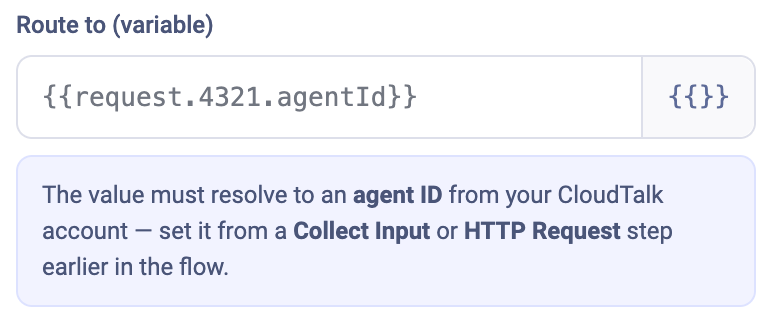
#{{request.4321.agentId}}) die tijdens de oproep wordt omgezet in een agent-ID. De waarde wordt meestal ingesteld door een eerdere stap Invoer verzamelen of HTTP-verzoek in de flow. Klik op In plaats daarvan uit lijst kiezen om terug te schakelen.Voice Agent
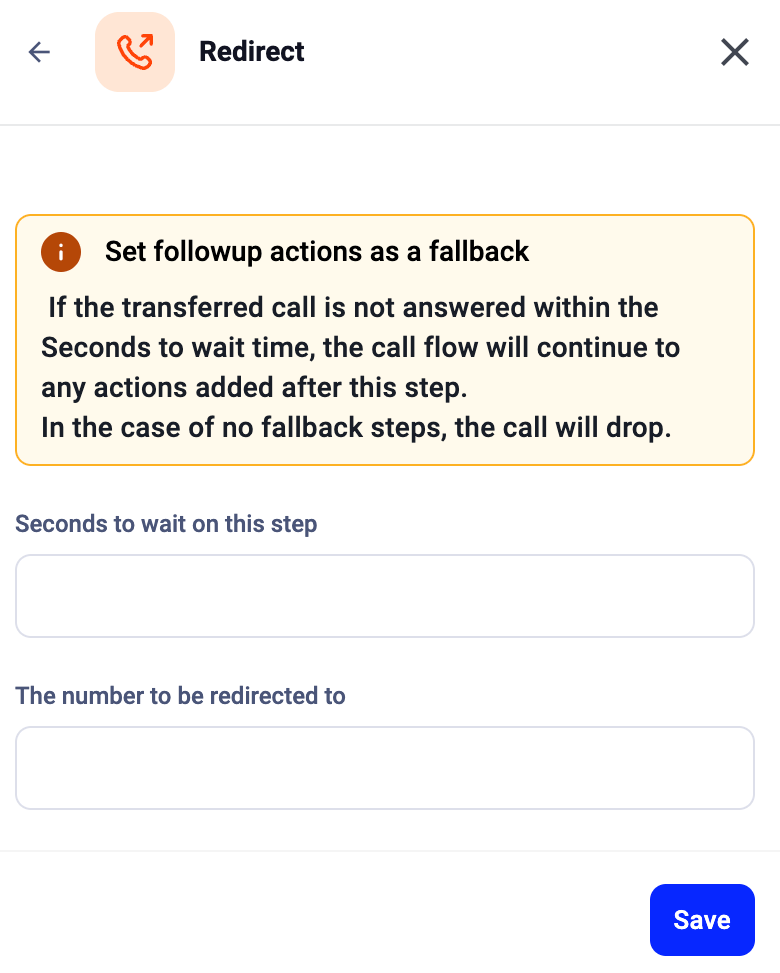
Doorschakelen
Kiezen op toestelnummer
Routeringslogica
Dag-/tijdsplitser

- Tijden volgen de standaardtijdzone van uw bedrijf, die is ingesteld in Instellingen > Algemeen. Zie Dag-/tijdsplitser.
- Gebruik de datumkiezer om feestdagen en uitzonderingen toe te voegen. De feestdagenkalenders bevatten de nationale feestdagen van 58 landen. Regionale feestdagen zijn niet opgenomen. Zie Openingstijden voor de volledige lijst en meer details.
- Vertakkingsnamen zijn bewerkbaar, zodat u ze een label kunt geven (bijvoorbeeld “Weekdagen 9-18” of “Feestdagen”).
- De reservevertakking dekt alle tijden die niet door andere vertakkingen zijn opgegeven.
Voorwaardesplitser

- Condities worden in de stap zelf geconfigureerd.
- Ondersteunt de operatoren EN en OF, plus ontkenning (“bevat niet”, “is niet”).
- U kunt verwijzen naar waarden die eerder in de flow zijn verzameld (uit stappen Invoer verzamelen of HTTP-verzoek).
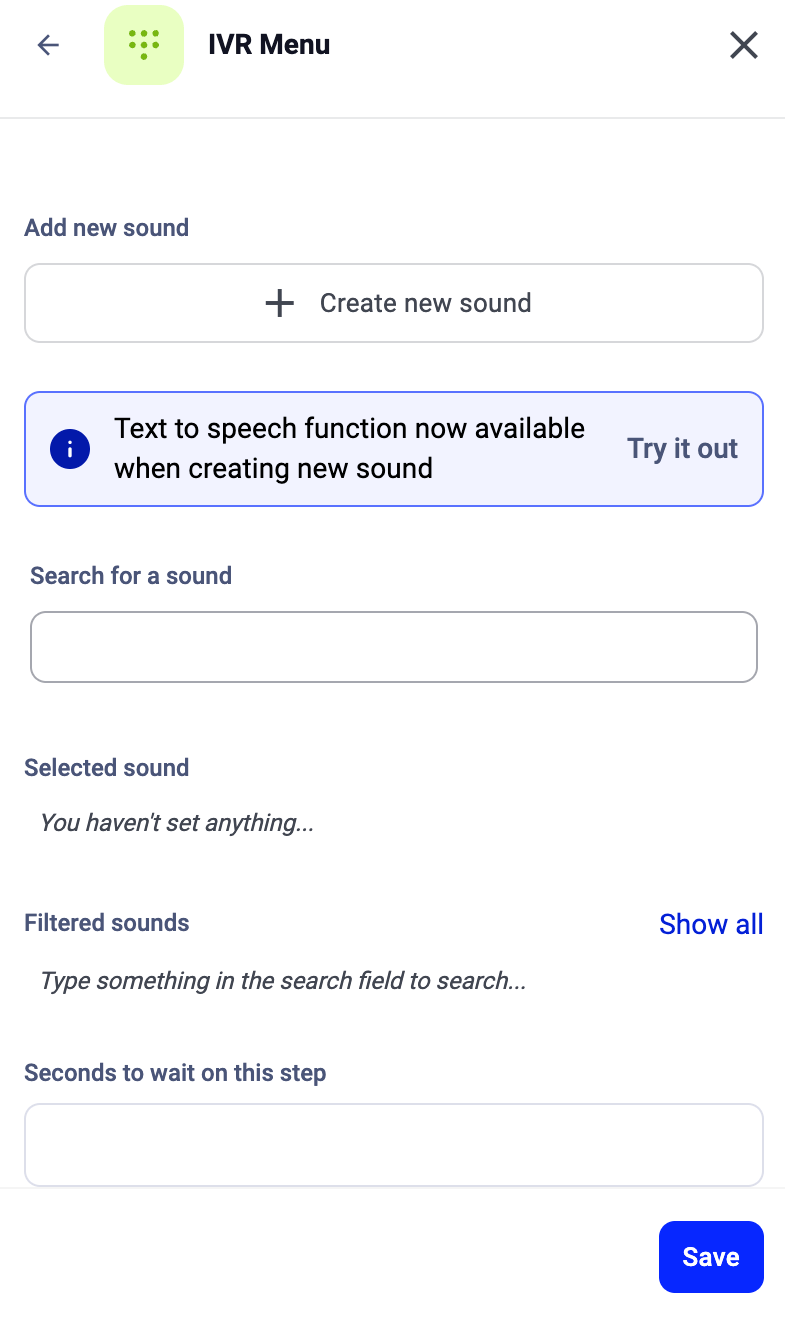
IVR-menu

Springen naar

Afronden
Voicemail

Oproep als opgelost markeren

Automatisering
Invoer verzamelen

- Stel de verwachte invoerlengte in (vervangt het oude regex-patroon).
- Configureer een time-out voor bellers die meer tijd nodig hebben.
- De ingevoerde waarde kan in latere stappen worden gebruikt (HTTP-verzoek of dynamische routering in een stap Bellen naar).
HTTP-verzoek

- Eindpunt: de URL die wordt aangeroepen.
- Methode: kies GET, POST of een andere HTTP-methode.
- Verzoekheaders: voeg aangepaste headers toe (inklapbaar gedeelte).
- Verzoekinhoud: voeg sleutel-waardeparen toe of klik op Aangepast contactveld toevoegen om contactgegevens in te voegen, zoals het nummer, de naam of de tags van de beller.
- Respons parsen: vink dit aan om de API-respons beschikbaar te maken voor latere stappen (Voorwaardesplitser, dynamische routering).
- Gegevens behouden na oproep: bewaar de responsgegevens nadat de oproep is beëindigd.
Oproepinstellingen
Beller wijzigen

Gespreksopname
Stappen bewerken en verwijderen
Een stap bewerken
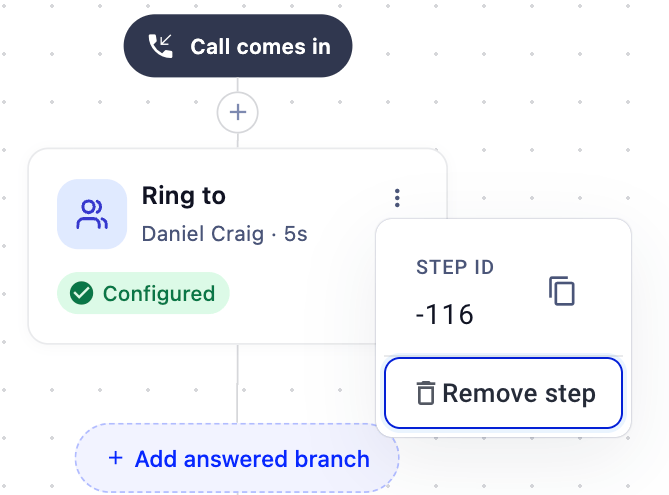
Klik op de stapkaart op het canvas om rechts het configuratiepaneel ervan te openen.Een stap verwijderen
- Klik op het menu met drie puntjes (⋮) op de stapkaart.
- Selecteer Stap verwijderen.
Voorbeelden van gespreksflow-ontwerpen
Nu u de basis van de ontwerper onder de knie hebt, bekijken we een aantal gebruikelijke routeringsmethoden. Het belangrijkste doel van de Gespreksflow-ontwerper is gemiste oproepen te voorkomen en ervoor te zorgen dat uw klanten efficiënt terechtkomen bij de agenten die hen het beste kunnen helpen. Hieronder staan enkele eenvoudige voorbeelden van hoe u dat bereikt.Persoonlijke lijn met voicemail als terugvaloptie
Een eenvoudige flow waarbij oproepen bij één agent overgaan. Als de agent niet opneemt, laat de beller een voicemail achter. Stappen: Begroeting > Bellen naar (Agent) > Bij geen antwoord: Voicemail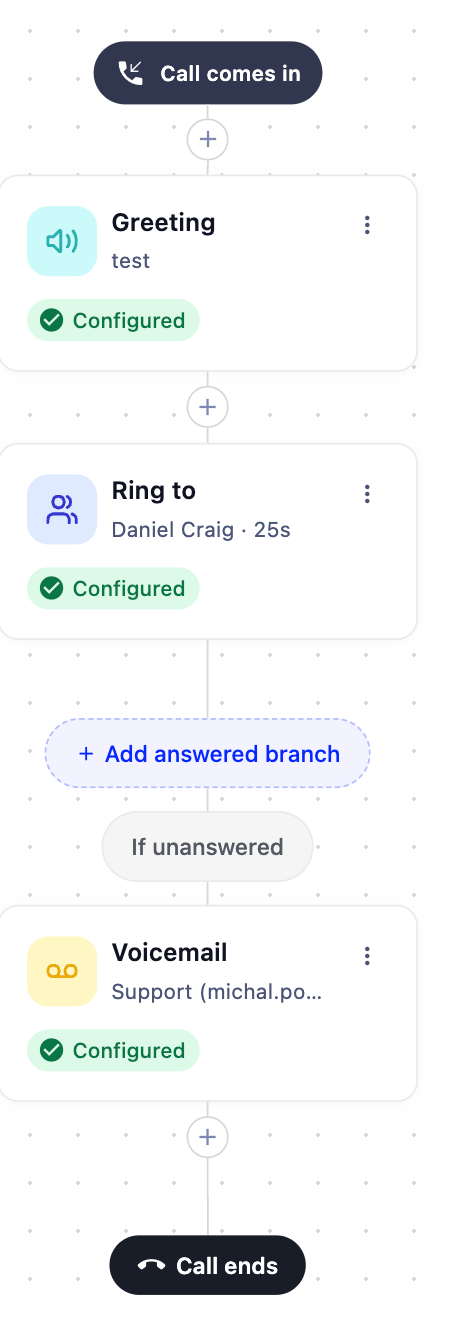
- De beller hoort een welkomstbericht (stap Begroeting).
- De oproep gaat over bij de toegewezen agent (stap Bellen naar, bestemming: Agent).
- Als de agent niet opneemt, wordt de beller naar Voicemail geleid.
Teamlijn met beantwoorde vertakking
Oproepen gaan naar een groep. Beantwoorde oproepen worden als opgelost gemarkeerd. Onbeantwoorde oproepen komen bij de voicemail terecht. Stappen: Begroeting > Bellen naar (Groep) > Beantwoord: Oproep als opgelost markeren / Bij geen antwoord: Voicemail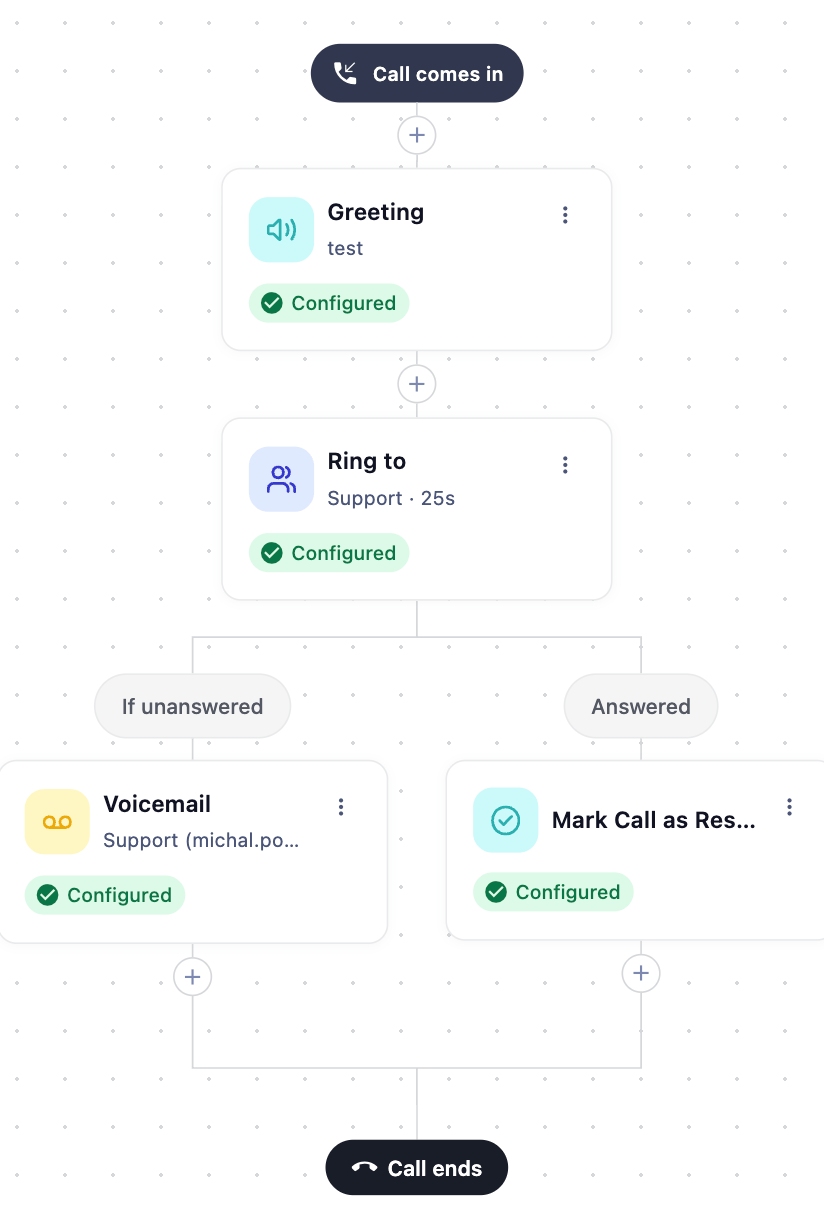
- De beller hoort een welkomstbericht (stap Begroeting).
- De oproep gaat over bij de geselecteerde groep (stap Bellen naar, bestemming: Groep).
- Wordt de oproep beantwoord, dan wordt deze op de vertakking Beantwoord als opgelost gemarkeerd.
- Wordt de oproep niet beantwoord, dan wordt de beller naar Voicemail geleid.
IVR-menu met routering per afdeling
Bellers horen een welkomstbericht en kiezen vervolgens een afdeling door een cijfer in te drukken. Elke afdeling heeft een eigen team en een eigen voicemail als terugvaloptie. Stappen: Begroeting > IVR-menu > Toets 1: Bellen naar (groep Sales) > Voicemail / Toets 2: Bellen naar (groep Support) > Voicemail / Toets 3: Voicemail (Facturering)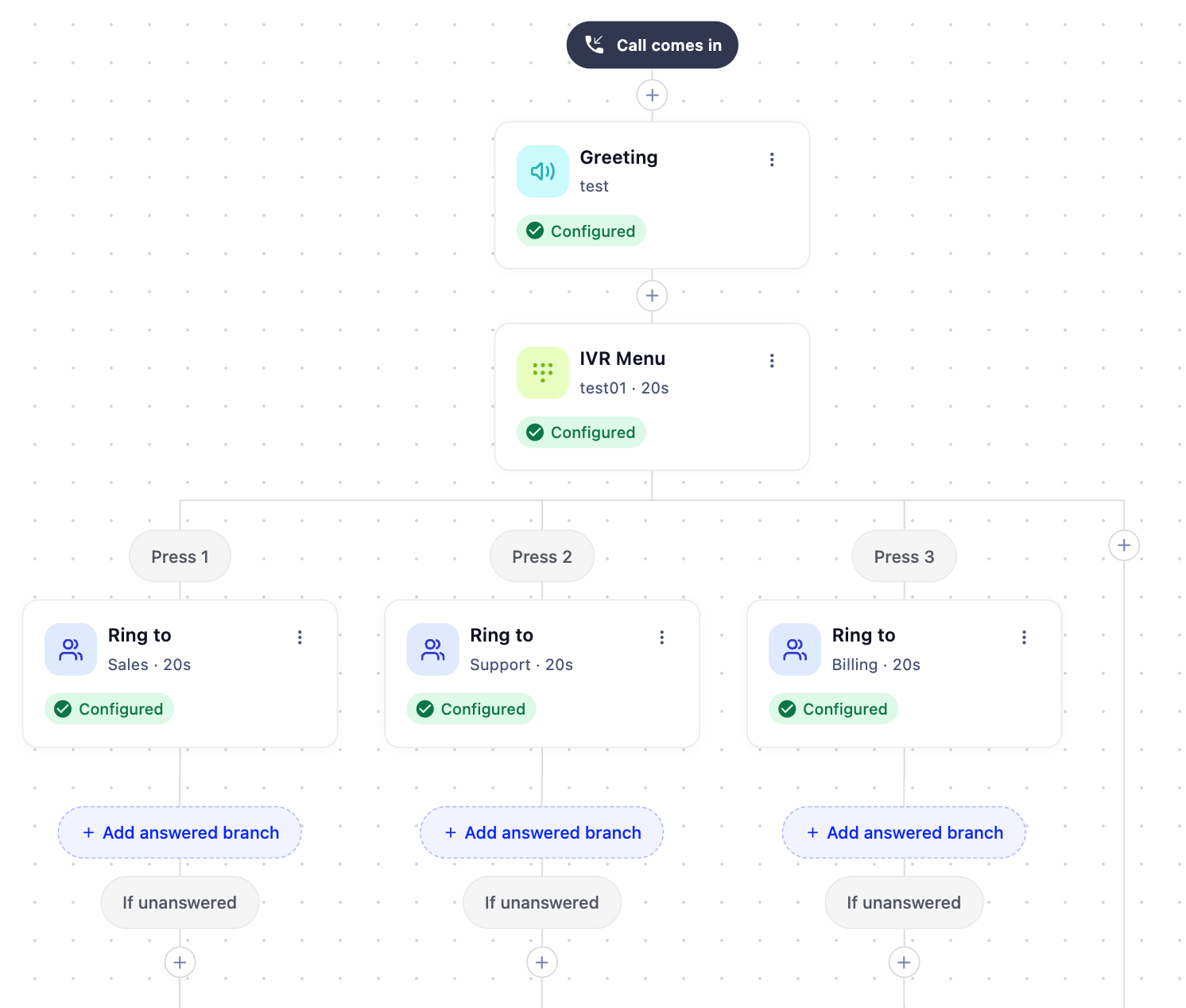
- De beller hoort een welkomstbericht waarin de opties worden genoemd.
- De stap IVR-menu vraagt de beller om 1, 2 of 3 in te drukken.
- Elke toets routeert naar het juiste team. Als niemand opneemt, komt de beller bij de voicemail van dat team terecht.
- Zorg dat de cijfers in uw opgenomen bericht overeenkomen met de IVR-toetsen die u aan elke vertakking toewijst.
- Configureer altijd de vertakking Failover als er geen toets wordt ingedrukt en koppel deze aan een stap Ophangen (of Voicemail, als u dat liever hebt). Is deze vertakking niet geconfigureerd, dan blijven oproepen waarbij geen toets wordt ingedrukt openstaan totdat de provider ze verbreekt, wat lang kan duren. Dit gebeurt vooral bij bot- en spamoproepen, die stil in uw IVR blijven hangen.
- Geef bellers minstens 20 seconden om te luisteren en te reageren.
Hulp nodig of een vraag? Neem gerust contact met ons op via ons Supportportaal — we staan voor u klaar.