

De stap Gespreksflow kopiëren maakt het routeren van nummers eenvoudiger wanneer de stap Ga naar geen optie is. Bedrijven die meerdere nummers nodig hebben die dezelfde of vergelijkbare routes volgen, kunnen het ontwerpen van gespreksflows versnellen door bestaande gespreksflows te kopiëren.
Wanneer Gespreksflow kopiëren gebruiken
De functie Gespreksflow kopiëren versnelt het ontwerpen van gespreksflows wanneer u meerdere nummers nodig hebt die dezelfde of vergelijkbare routes volgen. In plaats van voor elk nummer dezelfde flow helemaal opnieuw op te bouwen, kunt u stappen van het ene nummer kopiëren en in het andere plakken. Dit is handig wanneer de stap Ga naar geen optie is (bijvoorbeeld wanneer u onafhankelijke kopieën nodig hebt in plaats van een gedeelde verwijzing).Stappen uit een gespreksflow kopiëren
1. Klik vanuit het Dashboard op Nummers. 2. Zoek op het tabblad Mijn nummers het nummer waaruit u wilt kopiëren. 3. Klik op de naam van de flow in de kolom Gespreksstroom om de editor te openen.
-
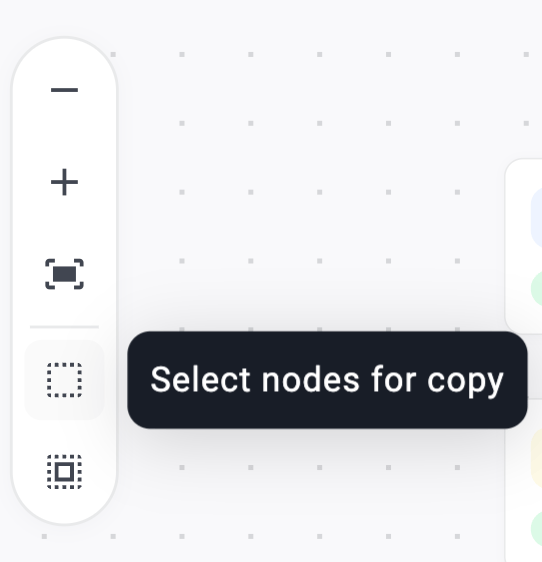
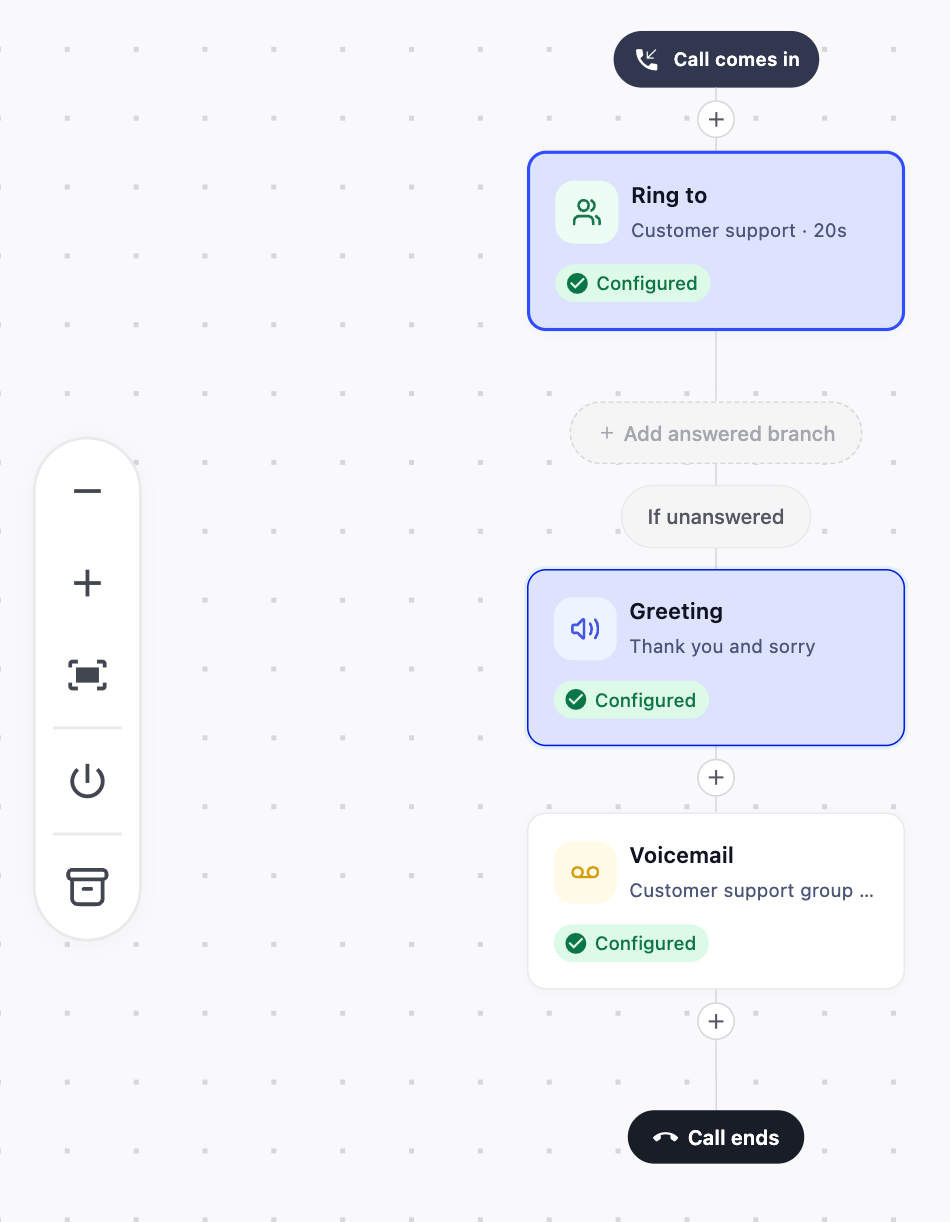
Knooppunten selecteren om te kopiëren (pictogram met stippelvierkant): hiermee klikt u stappen één voor één aan. Wanneer u een stap selecteert, worden verbonden stappen gemarkeerd, zodat u ze ook aan uw kopie kunt toevoegen.
-
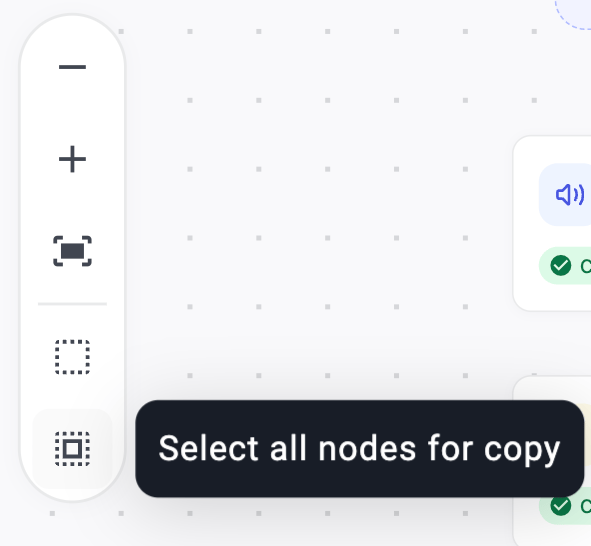
Alle knooppunten selecteren om te kopiëren (rasterpictogram eronder): selecteert automatisch elke stap in de flow. Vervolgens kunt u de stappen die u niet wilt meenemen, deselecteren.
Een opgeslagen kopie in een gespreksflow plakken
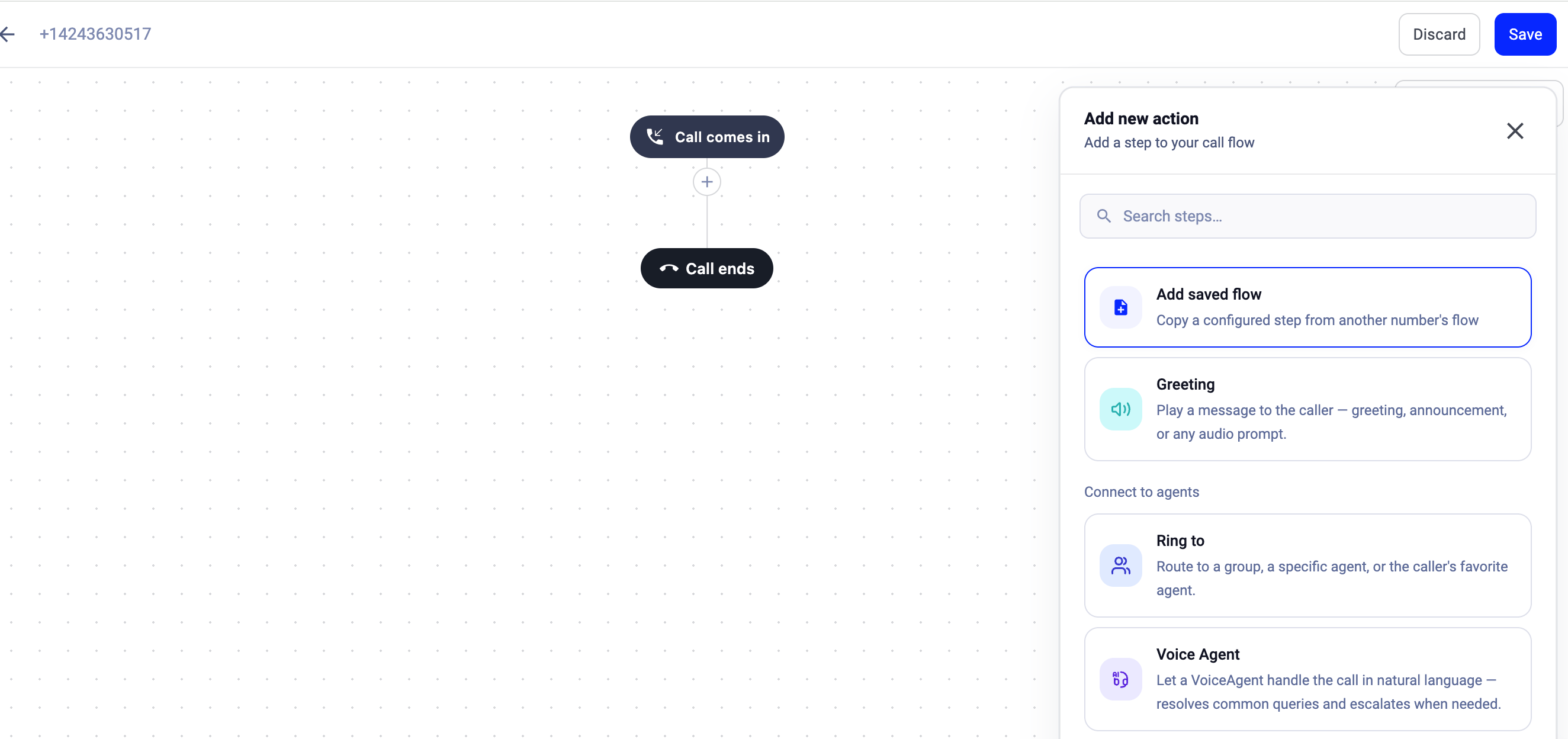
U kunt uw opgeslagen kopie plakken in hetzelfde nummer waaruit u hebt gekopieerd, of in de gespreksflow van een ander nummer.- Open de gespreksflow waarin u de kopie wilt plakken.
-
Klik op de knop
+op de vertakking waar u de stappen wilt invoegen. - Selecteer in de stappenbibliotheek Opgeslagen flow toevoegen (bovenaan de lijst).
Hulp nodig of hebt u een vraag? Neem gerust contact op via ons Supportportaal — we staan voor u klaar.