

Enquêtes na afloop van het gesprek, ook wel CSAT of Customer Satisfaction Scores genoemd, zijn methoden om klantfeedback te verzamelen die wereldwijd in verschillende vormen door bedrijven worden gebruikt. In dit artikel leest u hoe u uw CloudTalk-telefoonsysteem zo instelt dat het automatisch feedbackscores opvraagt en verzamelt bij uw bellers, direct na een inkomende oproep.
Vereisten
Om enquêtes na afloop van het gesprek in CloudTalk te gebruiken, hebt u het volgende nodig:- Een CloudTalk Essential-abonnement of hoger
- Minstens 1 nummer waarop CSAT wordt toegepast
-
Alle benodigde geluiden geüpload naar uw CloudTalk Dashboard door een admin. Aanbevolen opnames voordat u begint:
- Een opname waarin het contact wordt gevraagd om na afloop van het gesprek aan de lijn te blijven en feedback te geven
- Een opname waarin aan het contact wordt uitgelegd hoe het feedback kan geven (bijvoorbeeld: “Beoordeel onze service op een schaal van 1-5 met uw toetsenblok”)
- Een opname waarin het contact wordt bedankt voor de gegeven feedback
Een enquête na afloop van het gesprek opbouwen
De Gespreksflow-ontwerper openen
- Klik in het Dashboard op Nummers.
- Zoek op het tabblad Mijn nummers het nummer dat u wilt configureren.
- Klik op + Configureren (of op de naam van de flow, als die er al is) in de kolom Gespreksflow.
De gespreksflow instellen
- Bouw uw flow vóór het gesprek zoals u die nodig hebt (Begroeting, Doorschakelen naar, enzovoort).
- Zoek de stap Doorschakelen naar waaraan uw enquête moet worden gekoppeld. De enquête verzamelt feedback nadat het gesprek is beantwoord, dus deze wordt gekoppeld aan de tak Beantwoord.
- Klik op + Beantwoord-tak toevoegen op de stap Doorschakelen naar als u dat nog niet hebt gedaan.
- Klik op de tak Beantwoord op de knop
+en voeg een stap Invoer verzamelen of IVR-menu toe (zie hieronder voor het verschil). Selecteer een vooraf geüploade opname waarin de beller wordt gevraagd een beoordeling te geven. - Voeg na de stap met bellerinvoer een stap HTTP-verzoek toe om de enquêteresultaten naar de tool van uw keuze te sturen (zie “Gegevens versturen met uw HTTP-verzoek” hieronder).
Stappen voor bellerinvoer: uw resultaten verzamelen
Bij het verzamelen van enquêteresultaten hebt u twee opties: Invoer verzamelen of IVR-menu.Invoer verzamelen gebruiken
- Voeg een stap Invoer verzamelen toe aan de tak Beantwoord van uw stap Doorschakelen naar.
- Selecteer in de configuratie van Invoer verzamelen een geluid waarin de beller wordt gevraagd feedback te geven.
-
Definieer in het veld Patroon de verwachte waarde met regex-syntaxis:
-
Voor een Schaal van 1-5:
\b[1-5]{1}\b -
Voor een Schaal van 1-9:
\b[1-9]{1}\b -
Voor een Schaal van 1-10:
\b[0-9]{1}\b|\b10\b(regex herkent 10 niet als één getal, dus daarvoor is een apart patroon nodig)
-
Voor een Schaal van 1-5:
- Sla deze stap op.
-
Voeg na de stap Invoer verzamelen een stap HTTP-verzoek toe. Verwijs in de body van het HTTP-verzoek naar de invoer van de beller met:
#{{input[step_id].value}}, waarbij step_id de stap-ID van de stap Invoer verzamelen is.

IVR-menu gebruiken
- Voeg een stap IVR-menu toe aan de tak Beantwoord van uw stap Doorschakelen naar.
- Selecteer in de configuratie van het IVR-menu een geluid waarin de beller wordt gevraagd de service te beoordelen (bijvoorbeeld: “Druk op 1 voor slecht, druk op 5 voor uitstekend”).
- Stel Aantal seconden wachten bij deze stap in.
- Sla deze stap op.
- Voeg voor elke tak onder het IVR-menu een stap HTTP-verzoek toe. Elke tak komt overeen met een toets die de beller heeft ingedrukt, en het HTTP-verzoek voor die tak moet de bijbehorende beoordelingswaarde versturen.
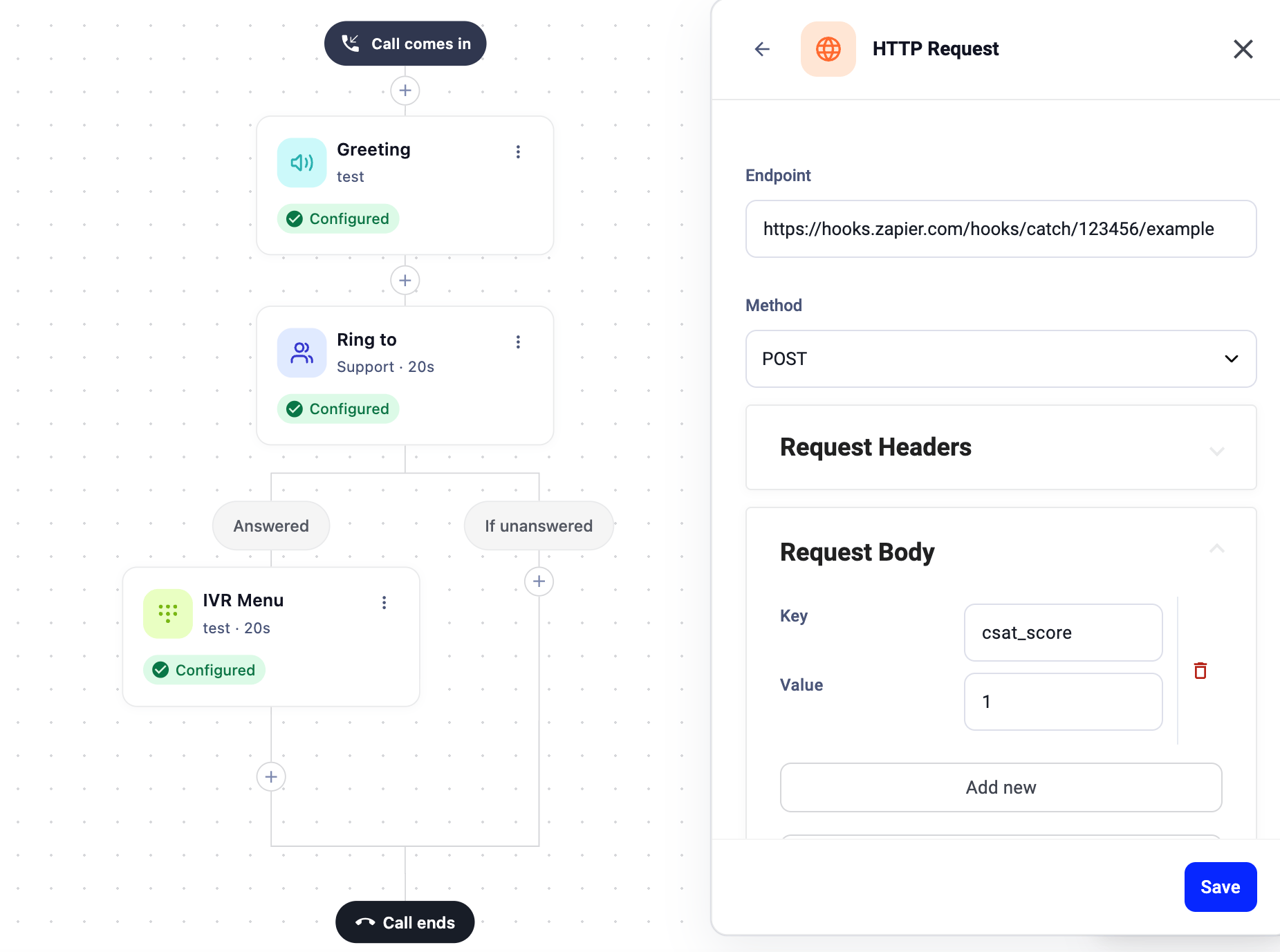
IVR-menu versus Invoer verzamelen
Beide opties werken, maar ze hebben verschillende sterke punten:- Invoer verzamelen maakt bredere schalen mogelijk (1-10, 1-20, enzovoort) en is eenvoudiger te onderhouden, omdat wijzigingen maar één tak betreffen. U hebt er wel kennis van regex voor nodig voor het veld Patroon.
- IVR-menu werkt op een schaal van 0-9 en is voor de meeste gebruikers vertrouwder. Kennis van regex is niet nodig. Met het IVR-menu kunt u ook de acties na de enquête aanpassen voor specifieke beoordelingen (bijvoorbeeld een ander geluid afspelen bij slechte feedback, of het contact taggen zodat agenten later weten dat er eerder ontevredenheid was). Nadeel is dat elke toets een eigen HTTP-verzoek nodig heeft, waardoor de flow visueel complex wordt.
Gegevens versturen met uw HTTP-verzoek
Enquêtegegevens opslaan als contactactiviteit in CloudTalk
Als u CSAT-informatie wilt opslaan als een activiteit in het profiel van een klant, configureert u uw HTTP-verzoek volgens het Create Activity-eindpunt in het CloudTalk Developers Portal. Neem het volgende op:- Verwijzing naar het contact-ID in het Eindpunt, zodat CloudTalk weet aan welk contact de activiteit moet worden toegewezen.
- Naam van de activiteit, eenvoudig en duidelijk, zodat agenten hem gemakkelijk terugvinden in het klantprofiel.
- Ingevoegde waarde in de beschrijving van de activiteit (de CSAT-score).
Gegevens versturen naar externe tools
Om gegevens naar een externe tool te sturen, configureert u uw HTTP-verzoek volgens de API-specificatie van die tool. De vereisten voor het HTTP-verzoek zijn:- Eindpunt: HTTPS
- Methode: PUT, POST of PATCH
- Autorisatie: statische autorisatiesleutels (Basic Auth of API-sleutel in de URL)
- Body: JSON-body
Gegevens versturen naar Zapier of Make
-
Bereid uw Zap of uw Make-scenario voor:
- Trigger: meestal een webhook-actie. Zodra deze is ingesteld, wordt er een webhook-URL gegenereerd. Kopieer deze URL.
- Actie: beschrijft hoe de gegevens moeten worden ingevuld (bijvoorbeeld een rij toevoegen in Google Sheets of Microsoft Excel).
- Plak de gegenereerde webhook-URL in het veld Eindpunt van uw stap HTTP-verzoek in de Gespreksflow-ontwerper.
Bonustip: Gebruik de optie Failover als er geen toets wordt ingedrukt in uw IVR-menu voor gevallen waarin bellers vergeten een optie te kiezen of niet ophangen.
Hulp nodig of hebt u een vraag? Neem gerust contact op via ons Supportportaal — we staan voor u klaar.