

In dit artikel leest u hoe u eigen geluiden en begroetingen uploadt of genereert, waar u ze in het dashboard vindt en waar u ze binnen uw CloudTalk-configuratie kunt toepassen.
Geluiden kunnen worden geüpload, gegenereerd, afgespeeld, bewerkt, gedownload & verwijderd in Dashboard > Instellingen > Geluiden.
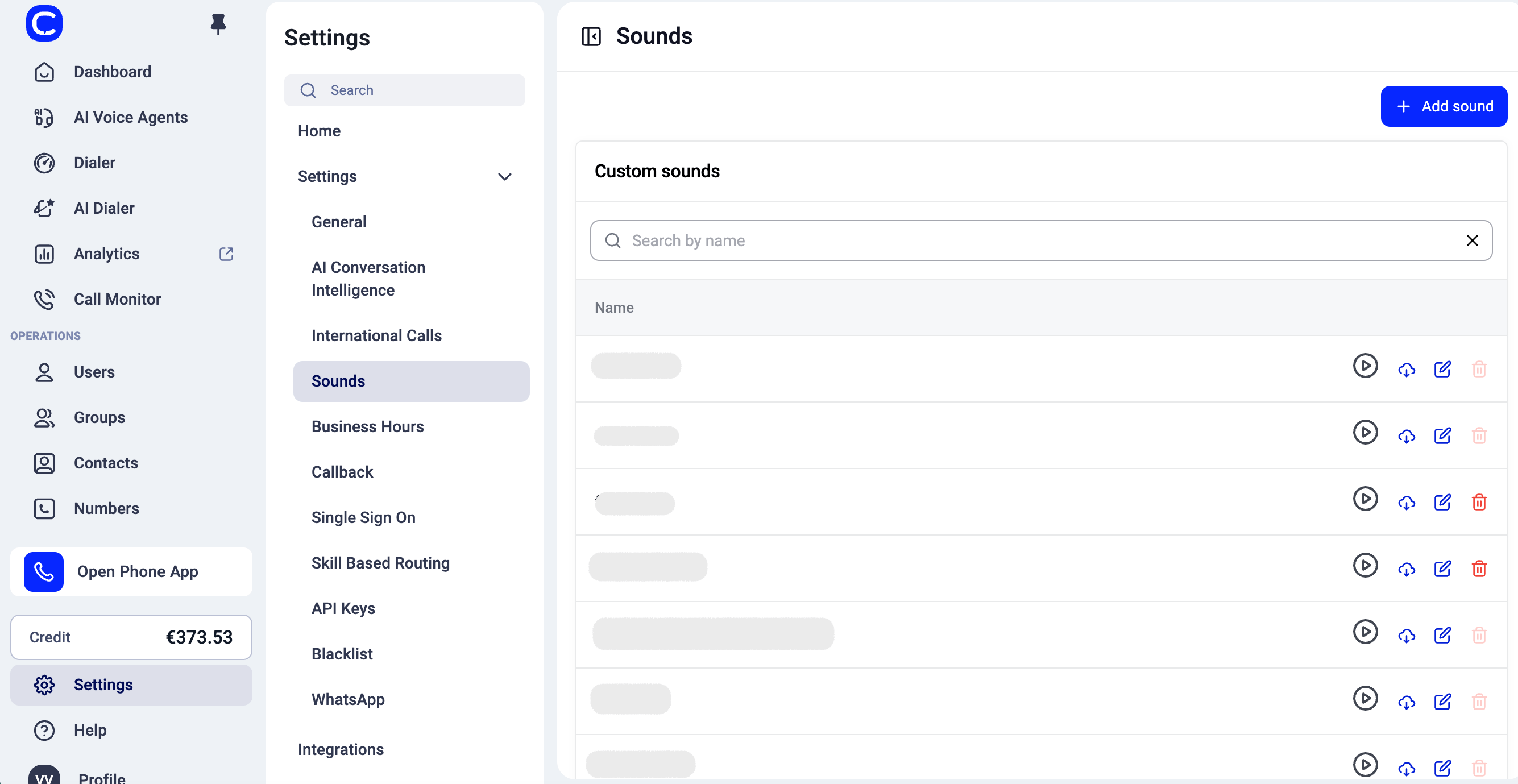
Let op het volgende:
- geluiden die door CloudTalk zijn toegevoegd, kunnen niet worden gedownload
- geluiden die in gebruik zijn, kunnen niet worden verwijderd
- voor geüploade geluiden worden alleen mp3-bestanden ondersteund
- geüploade geluiden mogen maximaal 8 MB groot zijn
- geluiden die via Tekst naar spraak worden gemaakt, worden rechtstreeks in het dashboard gegenereerd
Tekst naar spraak
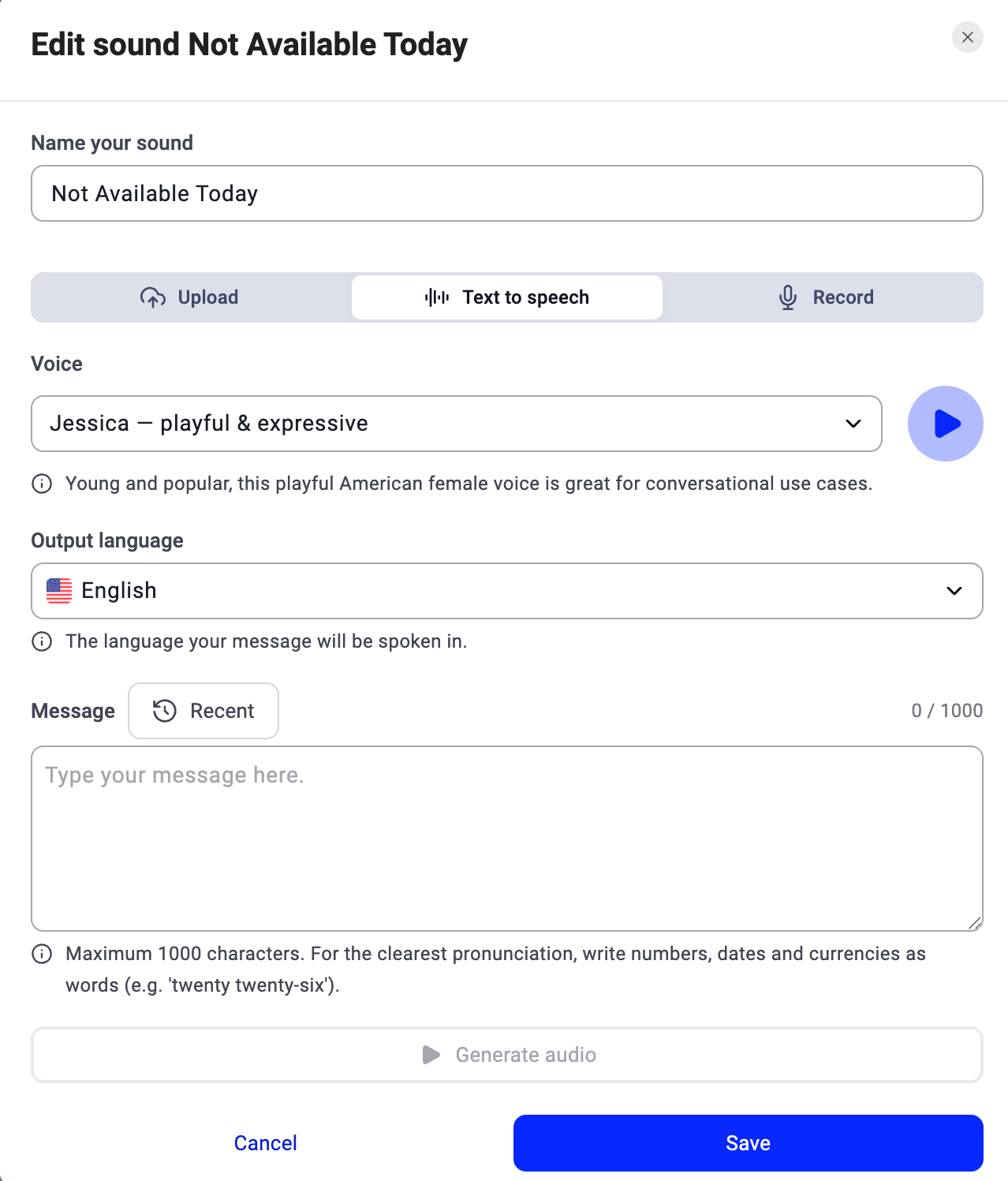
In plaats van een audiobestand te uploaden, kunt u rechtstreeks in het dashboard een eigen geluid genereren met de optie Tekst naar spraak. Ga hiervoor naar Instellingen > Geluiden, klik op + Geluid toevoegen en selecteer het tabblad Tekst naar spraak in het venster. Vul de volgende velden in:- Geef uw geluid een naam: een intern label om uw bibliotheek overzichtelijk te houden (bellers horen dit niet)
- Stem: kies uit de beschikbare AI-stemmen; gebruik de afspeelknop om de stem te beluisteren voordat u genereert
- Uitvoertaal: de taal waarin uw bericht wordt uitgesproken
- Bericht: de tekst die naar spraak wordt omgezet (maximaal 1.000 tekens)
- Recente berichten hergebruiken: Klik naast het veld Bericht op Recent om een doorzoekbare lijst te openen met berichten die u eerder hebt gegenereerd. Begin te typen om te filteren en selecteer vervolgens een bericht om het in te voegen. Bij elk item ziet u met welke stem en taal het is gemaakt. U kunt afzonderlijke items verwijderen of de lijst leegmaken met Alles wissen. Er worden maximaal 100 recente berichten bewaard.
Waar u geluiden instelt
- Groepen: In Groepen > Groep bewerken > Geavanceerde instellingen kunt u opnames kiezen voor het wachtbericht en de periodieke mededeling.
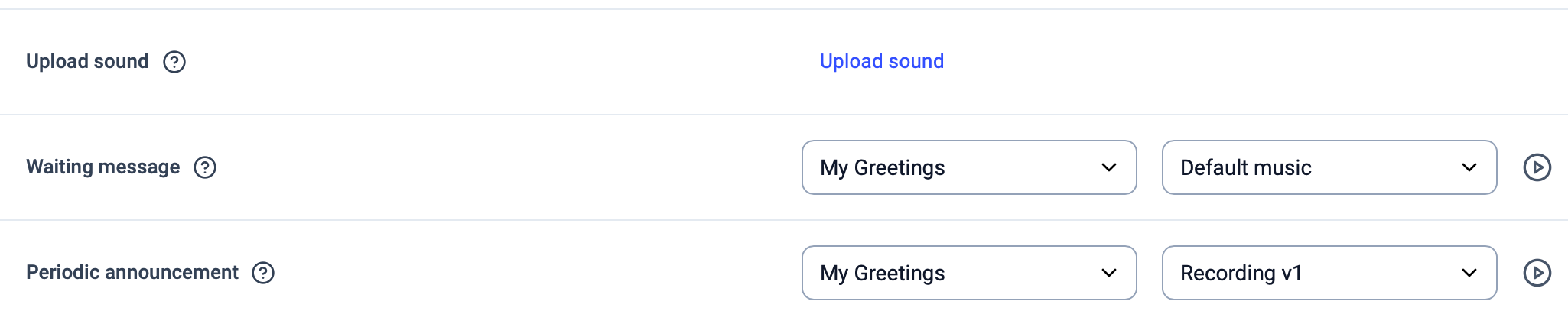
- Wachtbericht: dit horen uw bellers terwijl ze in de wacht staan. U kunt kiezen uit standaardmuziek (van CT), de standaard beltoon of een geluid naar eigen keuze.
- Periodieke mededeling: dit horen uw bellers met regelmatige tussenpozen terwijl ze in de wacht staan. Zo wordt het bericht “Bedankt voor het wachten, uw oproep is belangrijk voor ons” ongeveer elke 40-60 seconden afgespeeld.
- Nummers/Gespreksflow: In de gespreksflow kunt u verschillende geluiden en begroetingen selecteren bij de acties Afspelen en IVR.
- Afspelen: met de actie Afspelen kiest u een opname die automatisch wordt afgespeeld voor uw klanten wanneer zij bellen.
- U kunt ook een nieuw geluid maken zonder de Gespreksflow-ontwerper te verlaten. Klik in een actie Afspelen of IVR onder Nieuw geluid toevoegen op Nieuw geluid maken om het venster Geluid toevoegen te openen. Daar kunt u een bestand uploaden, er een genereren met Tekst naar spraak of audio opnemen — dezelfde opties als in de geluidsinstellingen. Zie Tekst naar spraak hierboven voor de velden voor tekst naar spraak.
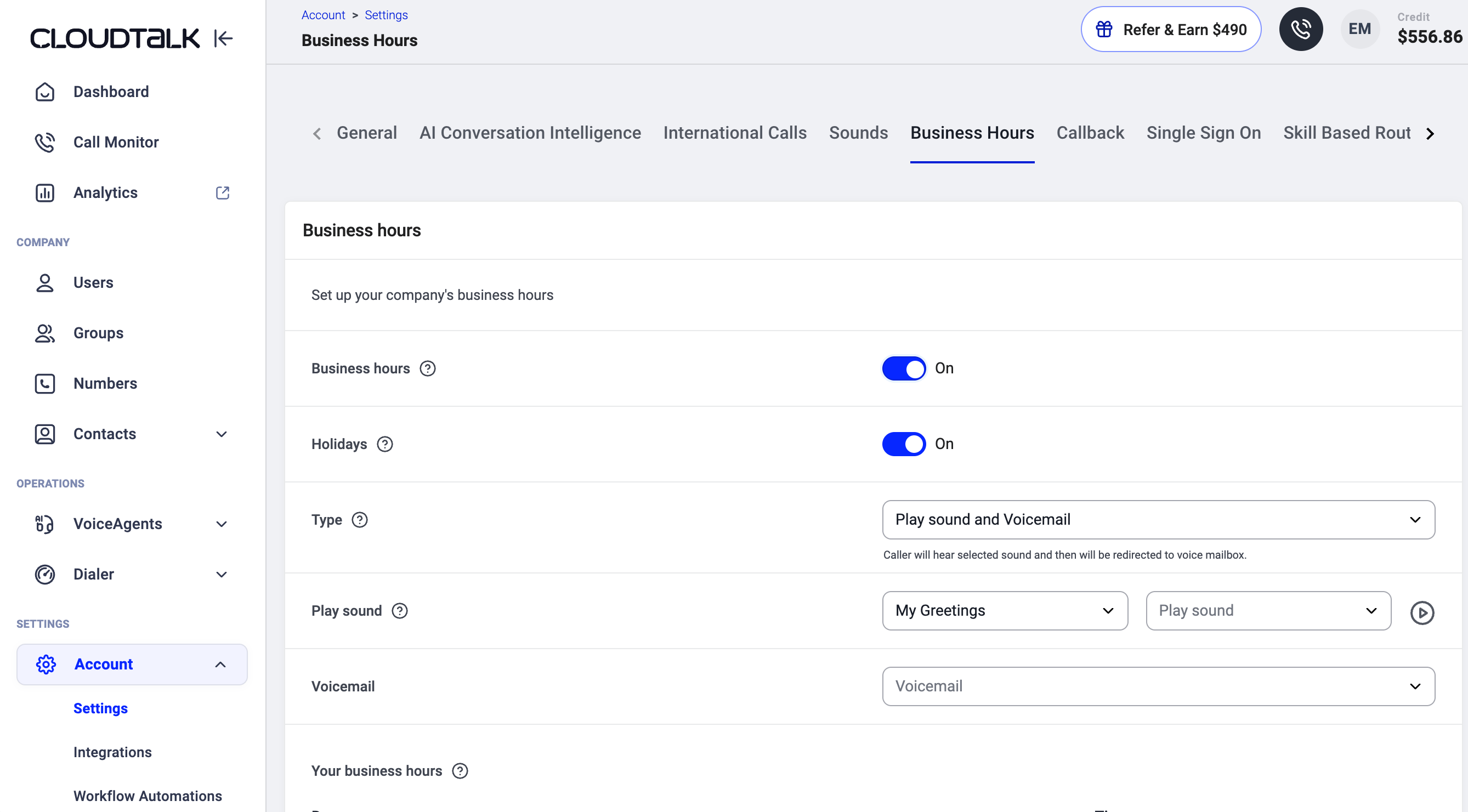
- Openingstijden: U kunt het geluid instellen dat wordt afgespeeld voor bellers buiten de openingstijden. Openingstijden vindt u in Instellingen > Openingstijden of Nummers > (bewerken) > Openingstijden.
Hulp nodig of een vraag? Neem gerust contact met ons op via ons Supportportaal — we staan voor u klaar.