

U kunt in CloudTalk voor elk inkomend nummer een voicemailstap toevoegen aan uw gespreksflow. Elk nummer heeft zijn eigen voicemailconfiguratie, maar u kunt ook standaardinstellingen voor het hele bedrijf vastleggen zodat het instellen sneller en consistenter verloopt.
Voicemail instellen
U kunt voor al uw inkomende nummers een voicemailstap toevoegen aan een gespreksflow. Elk nummer heeft weliswaar zijn eigen voicemailconfiguratie nodig, maar er zijn enkele standaardvoorwaarden die u kunt toepassen in Instellingen > Algemeen om het instellen makkelijker te maken.Voor een inkomend nummer
Ga naar het tabblad Nummers in uw dashboard-account. Vanuit de nummerlijst:- Selecteer het bewerken-pictogram bij het gewenste nummer.
- Selecteer Gespreksflow configureren.
-
Selecteer een
+-pictogram om een nieuwe stap toe te voegen:- Selecteer Voicemail.
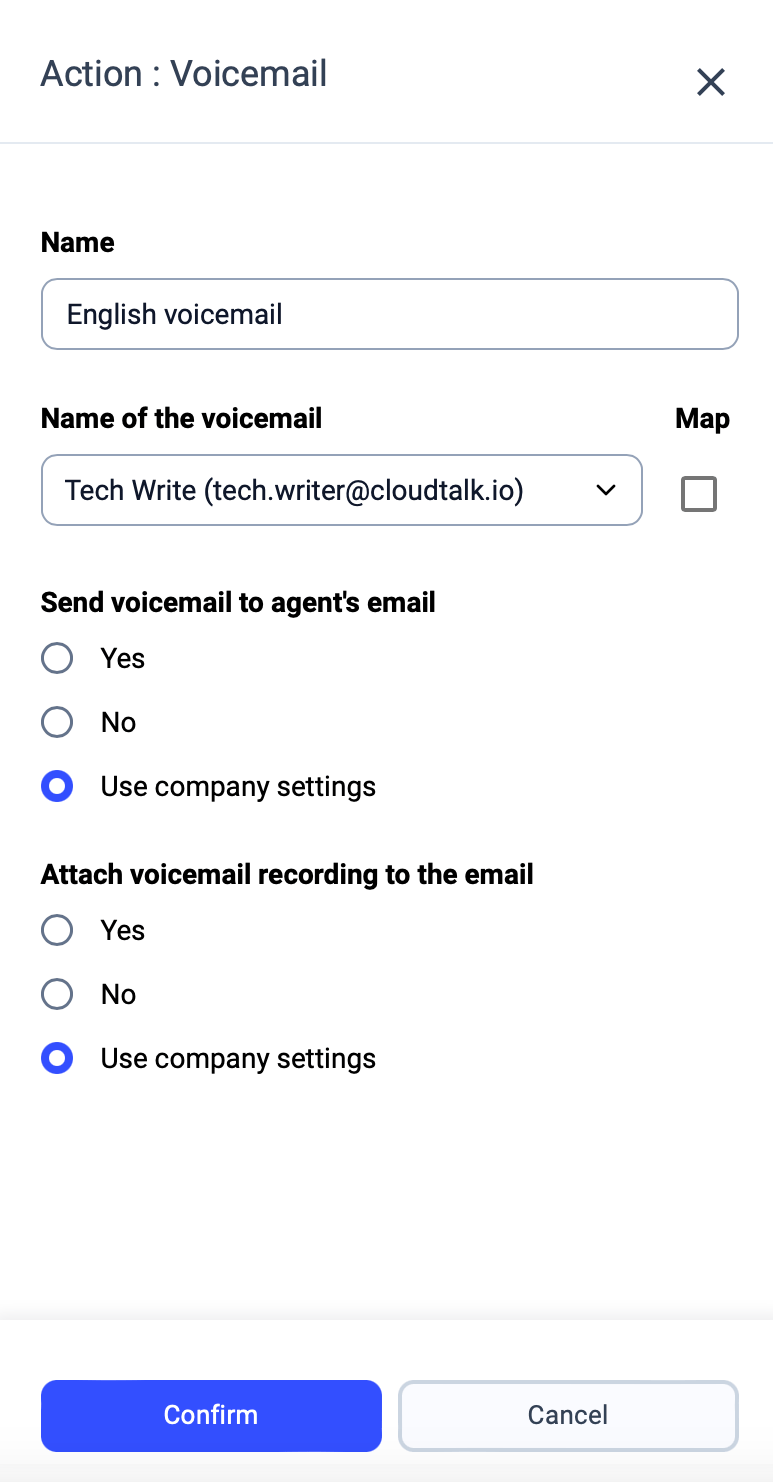
- (Optioneel) Voeg een interne Naam toe voor deze voicemailstap.
- Selecteer een mailbox onder Naam van de voicemail.
- Kies instellingen die specifiek voor dit nummer gelden voor gebruikersmeldingen en opnames. Of selecteer Bedrijfsinstellingen gebruiken om hier uw standaardinstellingen toe te passen.
-
Bevestigen.
- Klik op Flow opslaan om uw wijzigingen toe te passen.
Voor afwezigheid en feestdagen
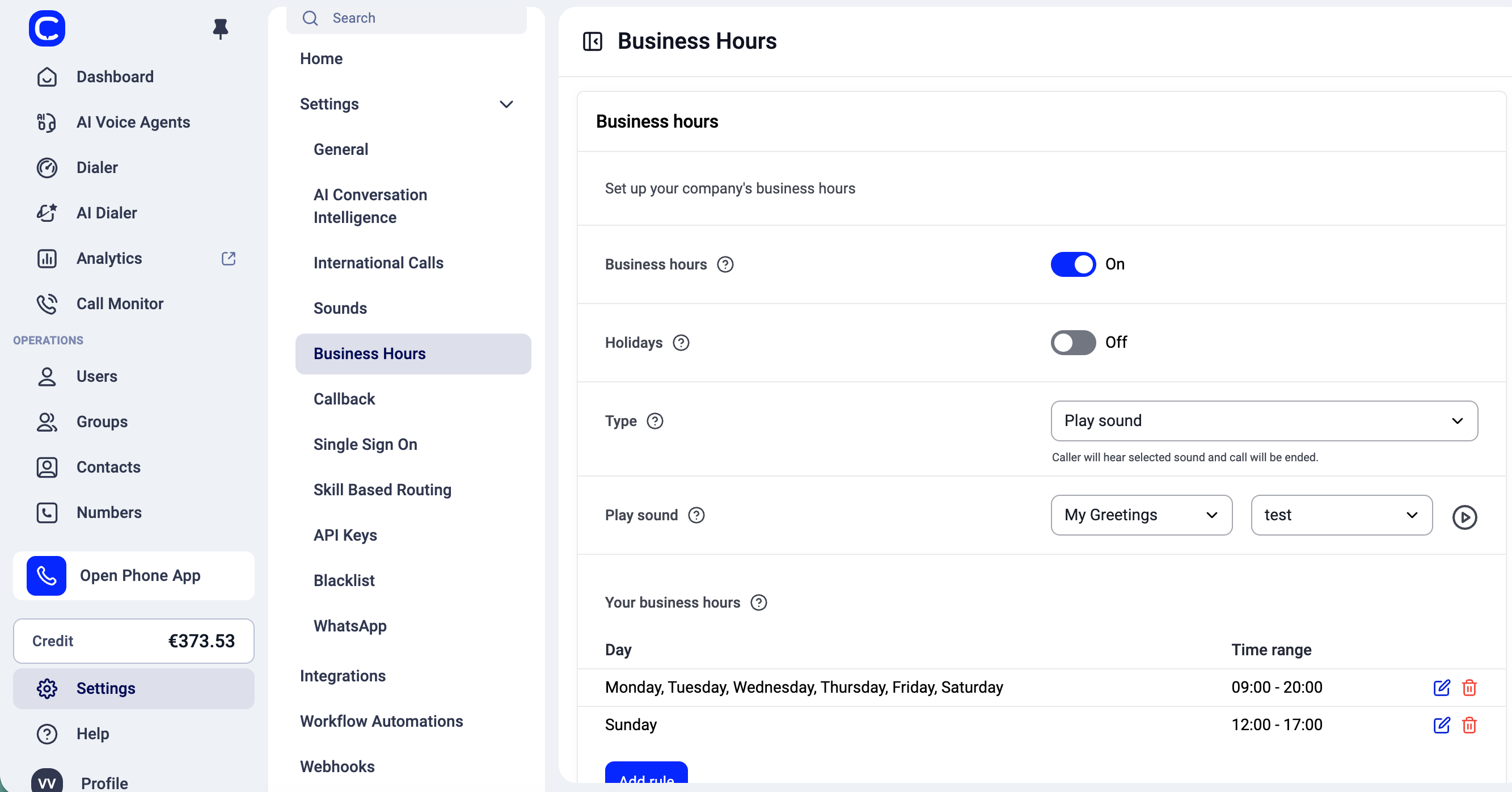
Met onze functie openingstijden kunt u instellen wat er moet gebeuren als klanten buiten werktijd naar uw nummer bellen. Zo stelt u een voicemailactie in voor buiten openingstijden:- Ga naar Instellingen > Openingstijden in uw dashboard.
-
Controleer of Openingstijden is ingeschakeld. Voor deze instelling is minstens één tijd- en datumregel nodig die uw beschikbaarheid bepaalt.
-
Selecteer bij de instelling Type de optie
VoicemailofGeluid en voicemail afspelen.
- Selecteer de gebruiker die inkomende spraakberichten ontvangt.
- Als er een geluid nodig is, selecteert u een begroeting voor klanten.
-
Klik op
Wijzigingen opslaan.
Voicemailmeldingen
Wanneer u voicemail instelt binnen een gespreksflow voor inkomende oproepen, kunt u de meldingsvoorkeuren specifiek voor dat nummer vastleggen. Deze instellingen hebben dan voorrang op de bedrijfsinstellingen voor dat nummer. U kunt er ook voor kiezen de bedrijfsinstellingen voor meldingen te gebruiken. In het dashboard stelt u de bedrijfsinstellingen voor voicemailmeldingen in via Instellingen > Algemeen.Meldingsinstellingen
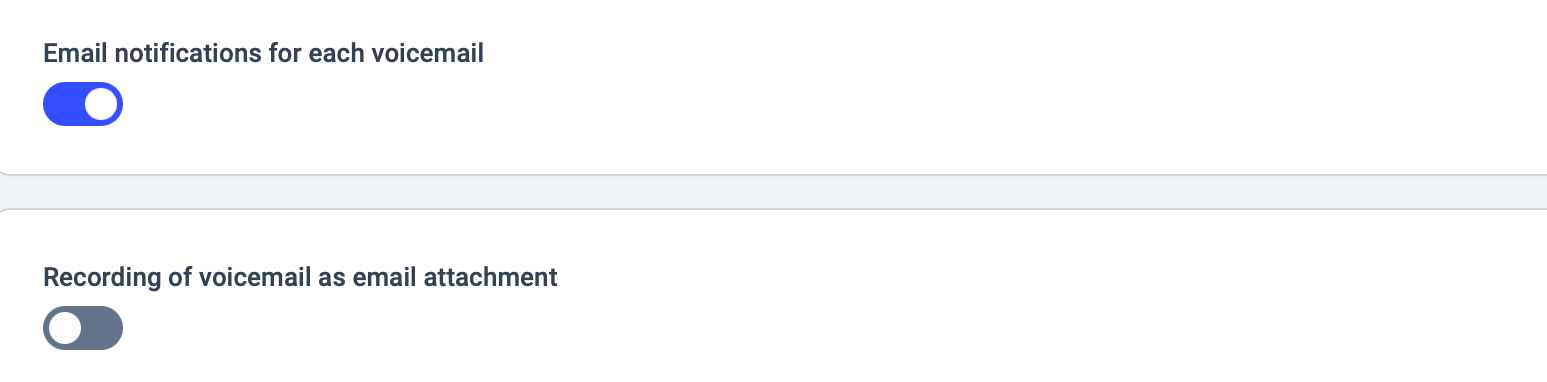
- E-mailmeldingen voor elke voicemail stuurt per voicemail een e-mailmelding naar de gebruiker die is geselecteerd in de voicemailstap van de gespreksflow van uw inkomende nummer.
- Opname van voicemail als e-mailbijlage voegt de voicemailopname toe aan elke meldings-e-mail die wordt verstuurd.
Voicemailopnames
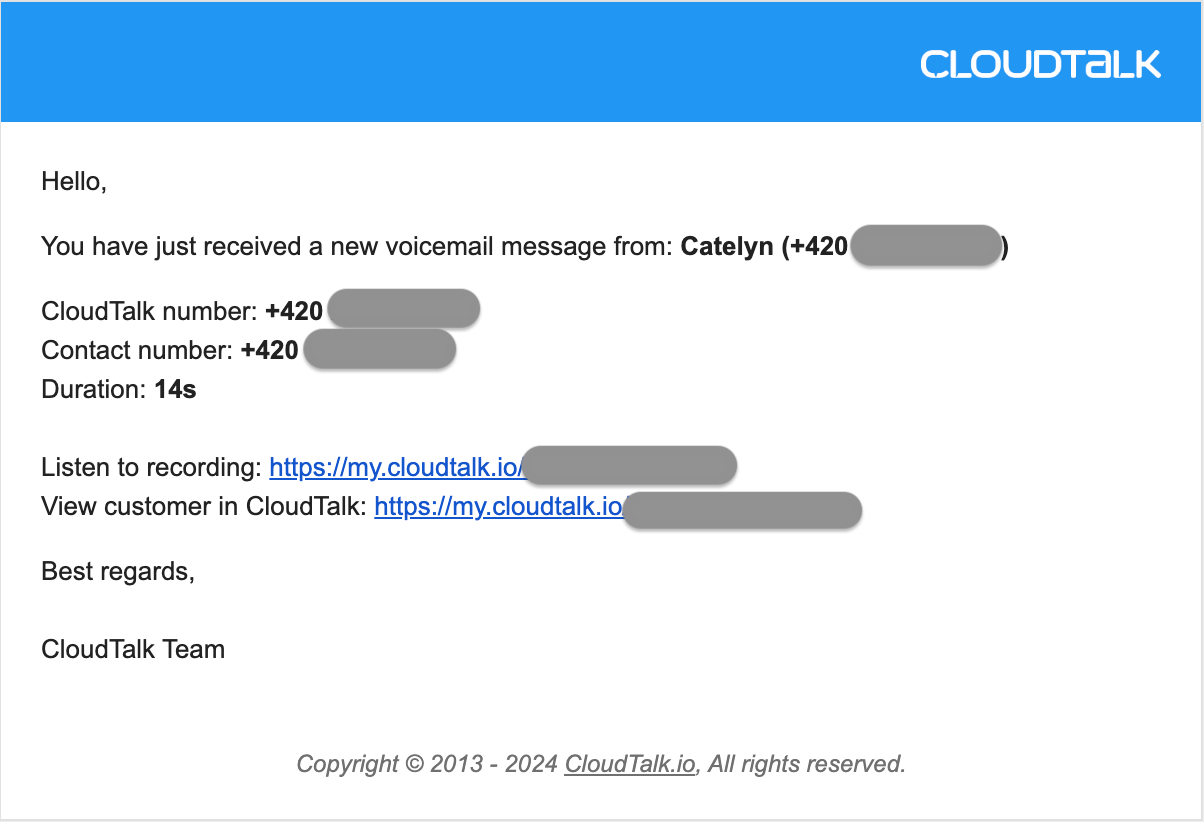
U kunt op drie manieren naar voicemailopnames luisteren:- Klik op de link of de bijlage in de e-mail met de voicemailmelding
-
Open Gespreksgeschiedenis in uw CloudTalk Dashboard en zoek daar de voicemail op

- Open Gespreksgeschiedenis in de CloudTalk Phone-app en open daarna de gespreksdetails om de voicemail af te spelen
Hulp nodig of hebt u een vraag? Neem gerust contact op via ons supportportaal — we staan voor u klaar.