

Met CloudTalk kunt u een zwarte lijst met telefoonnummers aanmaken om ongewenste oproepen te blokkeren. In dit artikel leest u hoe u nummers op de zwarte lijst toevoegt, bewerkt en verwijdert, hoe u veel nummers tegelijk wijzigt met een CSV-bestand, en hoe u ze beheert via de CloudTalk API.
Telefoonnummers op de zwarte lijst zetten in CloudTalk
U kunt telefoonnummers toevoegen aan uw Zwarte lijst om ongewenste oproepen te voorkomen. Dat is handig als u regelmatig gebeld wordt door:- Bots
- Opdringerige leveranciers
- Hardnekkige telemarketeers
- Spambellers
Een nummer toevoegen aan de zwarte lijst
-
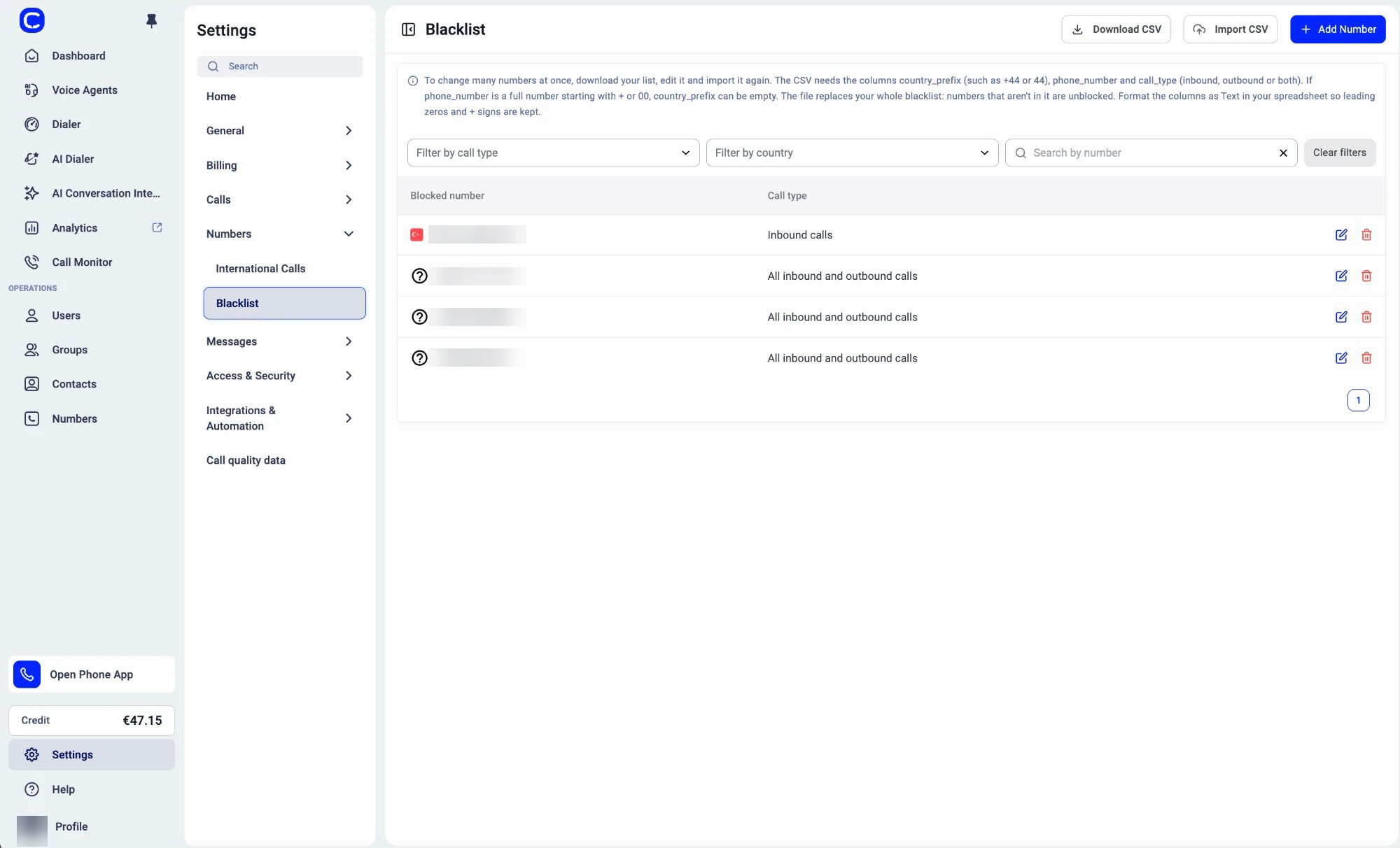
Ga in het Dashboard naar Instellingen > Zwarte lijst.
-
Klik op
Nummer toevoegen. -
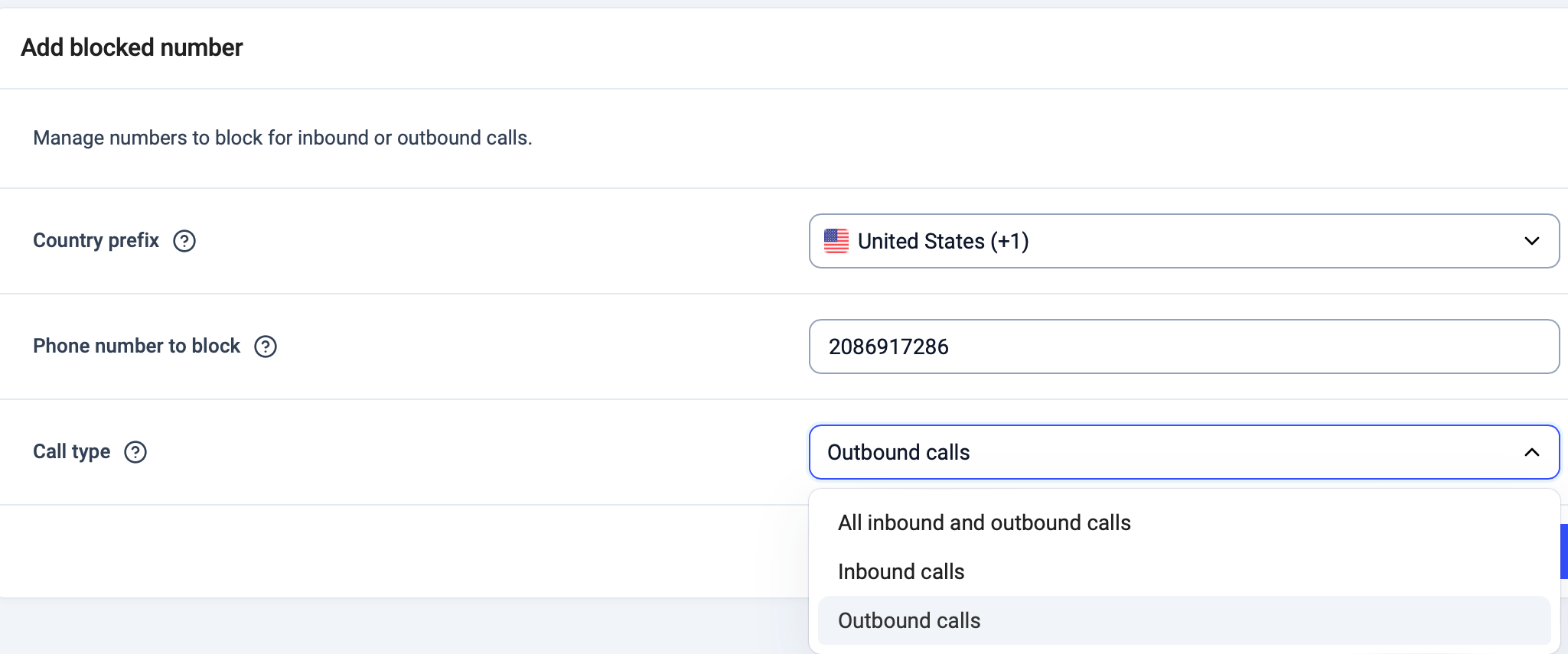
In het paneel Geblokkeerd nummer toevoegen:
- Selecteer de Landcode.
- Voer het Te blokkeren telefoonnummer in de basisnotatie in (bijvoorbeeld
949111222). - Kies het Oproeptype:
- Inkomende oproepen
- Uitgaande oproepen
- Alle inkomende en uitgaande oproepen
-
Klik op
Block numberen bevestig.
Block & add another in plaats van Block number. Het nummer wordt meteen geblokkeerd zonder bevestiging, en het paneel blijft open met dezelfde landcode en hetzelfde oproeptype, klaar voor het volgende nummer.
De lijst toont elk geblokkeerd nummer in internationale notatie, bijvoorbeeld +421 2 222 000 70.
Er geldt momenteel geen limiet voor het aantal telefoonnummers dat u aan uw zwarte lijst kunt toevoegen.
U kunt een nummer op de zwarte lijst later bewerken door op het bewerkpictogram (potlood) ernaast te klikken, de landcode, het telefoonnummer of het oproeptype aan te passen en op
Update number te klikken.Veel nummers tegelijk beheren met een CSV-bestand
Om veel nummers tegelijk toe te voegen, te wijzigen of te verwijderen, downloadt u uw zwarte lijst als CSV-bestand, bewerkt u die in een spreadsheet en importeert u die opnieuw.Uw zwarte lijst downloaden
Klik in Instellingen > Zwarte lijst opDownload CSV. Het bestand bevat alle nummers op uw zwarte lijst. Is uw zwarte lijst leeg, dan bevat het bestand alleen de kopregel, die u als sjabloon kunt gebruiken.
Het bestand heeft drie kolommen:
Een CSV-bestand importeren
-
Klik in Instellingen > Zwarte lijst op
Import CSVen kies uw bestand.- Het bestand moet een CSV-bestand van maximaal 8 MB zijn.
- Kolommen mogen gescheiden zijn door komma’s of puntkomma’s.
- De eerste rij moet de kolommen
country_prefix,phone_numberencall_typebenoemen.
- CloudTalk controleert het bestand. Er verandert nog niets aan uw zwarte lijst, en u kunt de pagina verlaten terwijl de controle loopt.
-
Als de controle klaar is, klikt u op
Review changes. U ziet hoeveel nummers worden toegevoegd, een ander oproeptype krijgen, worden verwijderd en ongewijzigd blijven. -
Klik op
Replace blacklistom te bevestigen, of annuleer om uw zwarte lijst te laten zoals die is. Verwijdert de import meer dan 1.000 nummers of meer dan de helft van uw zwarte lijst, typ dan REPLACE om te bevestigen. - CloudTalk vervangt uw zwarte lijst. U kunt de pagina intussen verlaten. Als het klaar is, toont de pagina Your blacklist is replaced met het aantal toegevoegde, gewijzigde en verwijderde nummers.
Er kan maar één import tegelijk worden gecontroleerd of toegepast. Start u een nieuwe import terwijl een eerdere nog op uw bevestiging wacht, dan wordt de eerdere geannuleerd.
Als uw bestand niet kan worden geïmporteerd
CloudTalk importeert het bestand alleen als elke rij klopt. Bevat een rij een fout, dan verandert er niets aan uw zwarte lijst. Klik opDownload error report voor een bestand met elke rij met een fout, de waarden en de reden. Corrigeer die rijen en importeer het bestand opnieuw.
Veelvoorkomende redenen:
Staat hetzelfde nummer twee keer in het bestand met hetzelfde oproeptype, dan wordt het één keer geïmporteerd.
CloudTalk weigert ook een bestand zonder nummers, een bestand waarvan de eerste rij de drie kolommen niet benoemt, en een bestand groter dan 8 MB.
De zwarte lijst beheren via API (geavanceerd)
Voor teams die liever automatiseren, kunt u de nummers op de zwarte lijst ook onderhouden via de CloudTalk API. Om veel nummers in één keer te wijzigen, is de CSV-import meestal sneller. Met de API voor de zwarte lijst kunt u:- Alle nummers op de zwarte lijst bekijken
- Nieuwe nummers toevoegen
- Bestaande regels van de zwarte lijst bijwerken
- Nummers van de zwarte lijst verwijderen
Een nummer van de zwarte lijst verwijderen
Ga naar Instellingen > Zwarte lijst, zoek het nummer dat u wilt verwijderen, klik rechts op het verwijderpictogram (prullenbak) en bevestig de actie. Het nummer wordt direct van de zwarte lijst gehaald. Om veel nummers tegelijk te verwijderen, verwijdert u hun rijen uit het gedownloade bestand en importeert u het.Oproepen met een verborgen nummer
Als een beller zijn nummer verbergt, kan de zwarte lijst zijn oproepen niet blokkeren.Hulp nodig of nog een vraag? Neem gerust contact op via ons Supportportaal — we staan voor u klaar.