

In dit artikel vindt u een introductie over het openen van Workflow automatiseringen, plus een overzicht van de workflowstappen, waaronder triggers, voorwaarden en acties.
Workflow automatiseringen vinden in CloudTalk
Ga naar Instellingen > Workflowautomatiseringen om uw Workflow automatiseringen te openen. Workflow-automatisering is vooral handig als u onnodige handmatige taken wilt automatiseren, zowel binnen CloudTalk als in andere tools.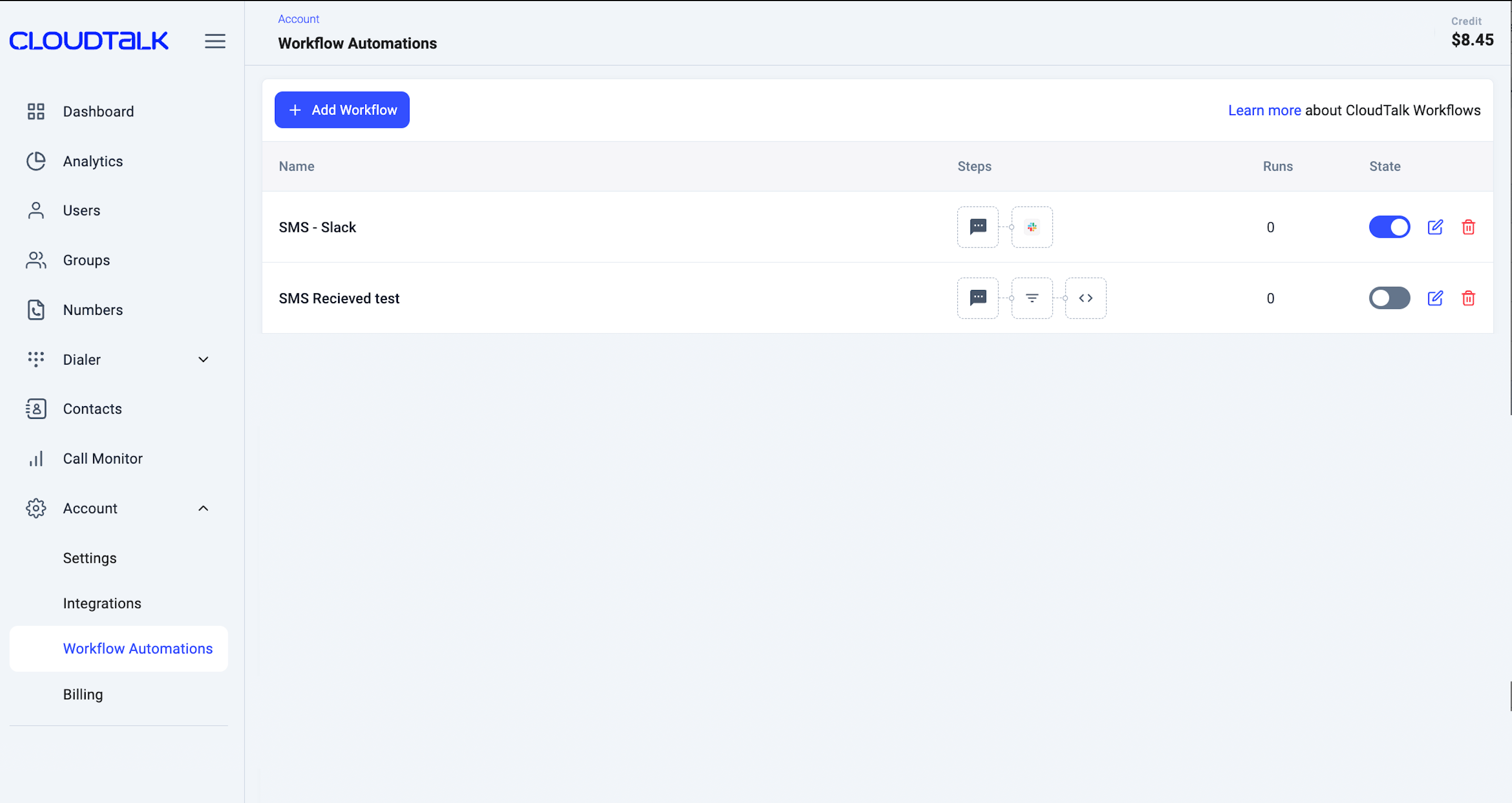
Stappen in workflow-automatisering
Binnen elke workflow-automatisering kunt u verschillende stappen instellen om het gewenste automatiseringsgedrag te bereiken. Workflow-automatisering biedt drie soorten stappen die u binnen de workflow kunt configureren:- Trigger
- Voorwaarde
- Actie
Trigger
Met een Trigger-stap bepaalt u welke gebeurtenis uw workflow start. Triggerende acties bevatten alle relevante gegevens over de bijbehorende objecten, zodat u deze informatie in uw workflows kunt gebruiken. De workflow-automatisering van CloudTalk ondersteunt momenteel triggers voor de volgende objecten:- Oproep
- Bericht
- Contact
- Gebruiker
- Opname
- Transcriptie
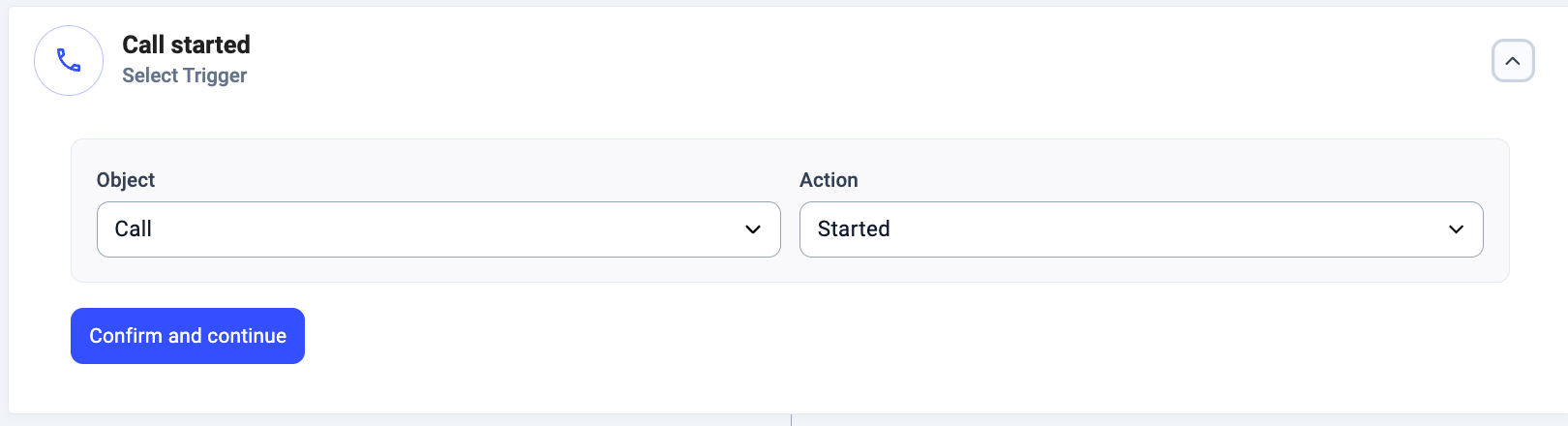
Meer informatie over triggers, het gebruik ervan en de bijbehorende gegevens vindt u in ons artikel Triggers.
Voorwaarde
Een Voorwaarde-stap werkt als een filter in uw workflow. Zo gaan alleen de uitvoeringen verder die aan specifieke criteria voldoen, zoals gespreksduur, berichtinhoud of contactgegevens. Stappen na de Voorwaarde worden alleen uitgevoerd als aan de criteria is voldaan; stappen vóór de Voorwaarde blijven ongewijzigd. Zo bepaalt u het verloop en behandelt u alleen de situaties die ertoe doen. Een Voorwaarde-stap toevoegen is volledig optioneel. U kunt meerdere voorwaarden binnen één stap toevoegen om geavanceerdere filters te maken. Om de automatisering te laten doorlopen, moet aan alle voorwaarden in die stap zijn voldaan.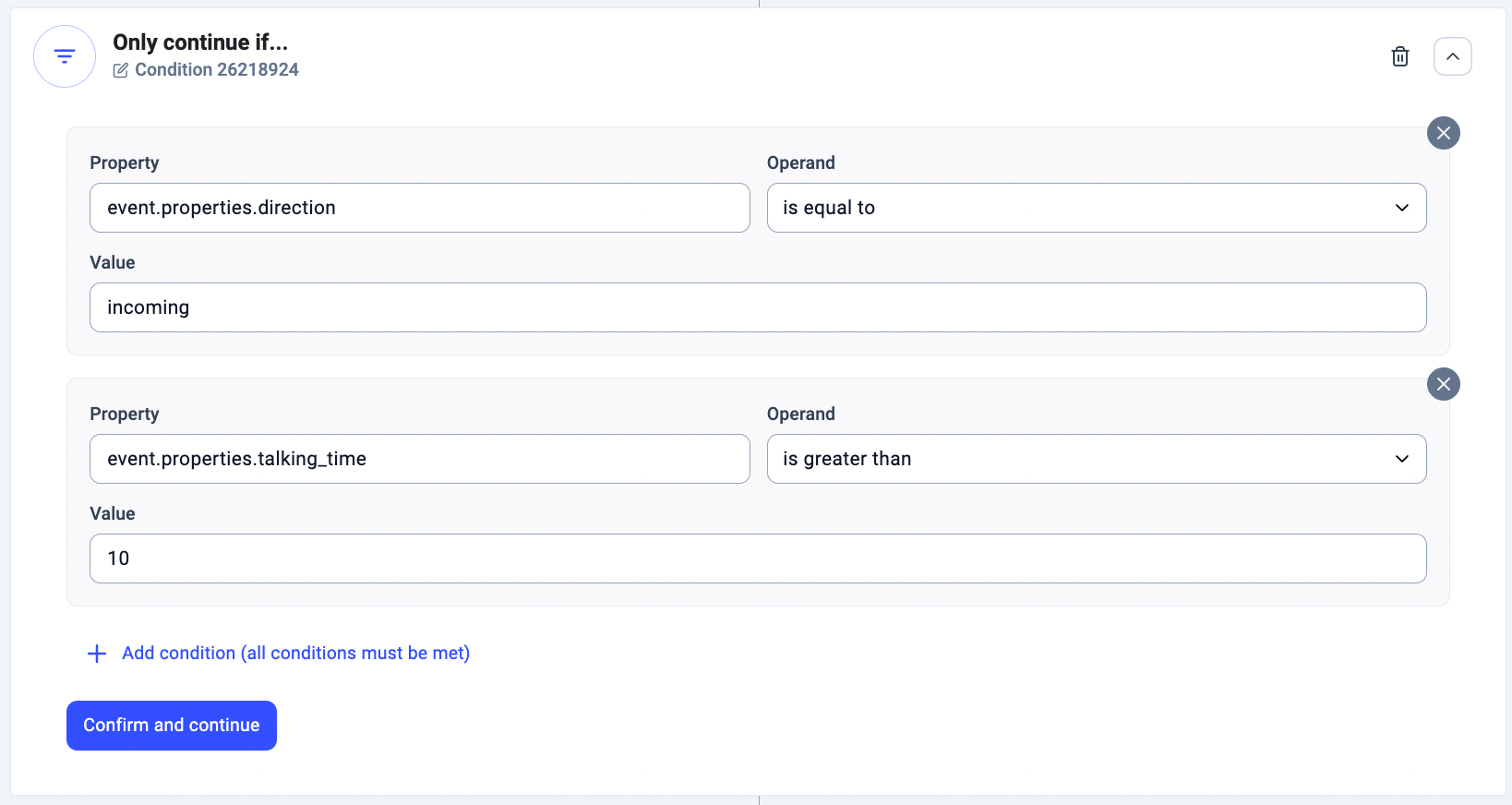
💡 Wilt u meer gedetailleerde informatie over Voorwaarden in workflows? Bekijk dan ons speciale artikel hier.
Actie
In Workflow-automatisering is een Actie-stap de plek waar een specifieke taak automatisch wordt uitgevoerd. Zodra aan de voorwaarden vóór deze stap is voldaan, wordt de actie in gang gezet. Hier voert het systeem acties uit op basis van uw configuratie.
- API-verzoek
- SMS
- Speech to Text (alleen zichtbaar wanneer de Opname-trigger wordt gebruikt)
- Melding naar Slack verzenden
Volledige syntaxisvoorbeelden, gebruikstips en belangrijke opmerkingen over het hernoemen van Actie-nodes vindt u in de speciale handleiding hier.
Actie- en Voorwaarde-nodes hernoemen
Voor meer duidelijkheid en betere herkenbaarheid in complexe workflows kunt u uw Actie- en Voorwaarde-stappen hernoemen van hun standaard-identifier naar iets beschrijvenders (bijv.SendToCRM, NotifyTeam).
Een stap hernoemen:
- Selecteer de Actie- of Voorwaarde-stap die u wilt hernoemen.
-
Klik op
het bewerkingspictogramin de linkerbovenhoek van de configuratiekaart van de stap, net onder de titel van de stap. - Voer de gewenste Actie-identifier in ter vervanging van de standaardwaarde.
-
Klik op
Bevestigenom de nieuwe identifier op te slaan.
Meerdere Voorwaarden en Acties in één workflow gebruiken
Uw workflow kan een onbeperkt aantal opeenvolgende Voorwaarden en Acties bevatten. U wilt bijvoorbeeld de volgende automatisering instellen:- Voor alle oproepen van een klant met de tag ‘VIP’ wilt u een Slack-melding naar een algemeen kanaal sturen, zodat alle agenten op de hoogte zijn.
- Voor inkomende oproepen van deze klanten wilt u een Slack-melding naar het kanaal voor prioriteitsondersteuning sturen.
- Trigger: Oproep gestart
- Eerste Voorwaarde: Contacttags bevatten “VIP”
- Eerste Actie: Een Slack-melding naar het algemene kanaal sturen
- Tweede Voorwaarde: Oproeprichting is “inkomend”
- Tweede Actie: Een Slack-melding naar het kanaal voor prioriteitsondersteuning sturen
- Geautomatiseerde follow-up-SMS
- Geautomatiseerde welkomst-SMS
- Inkomende SMS doorsturen naar Slack
- Voer Salesforce-acties uit
- Speech to Text-transcripties exporteren naar externe tools
- Speech to Text-transcripties exporteren naar Slack
- Voicemail-transcripties exporteren
Hulp nodig of een vraag? Neem gerust contact met ons op via ons supportportaal — we staan voor u klaar.