

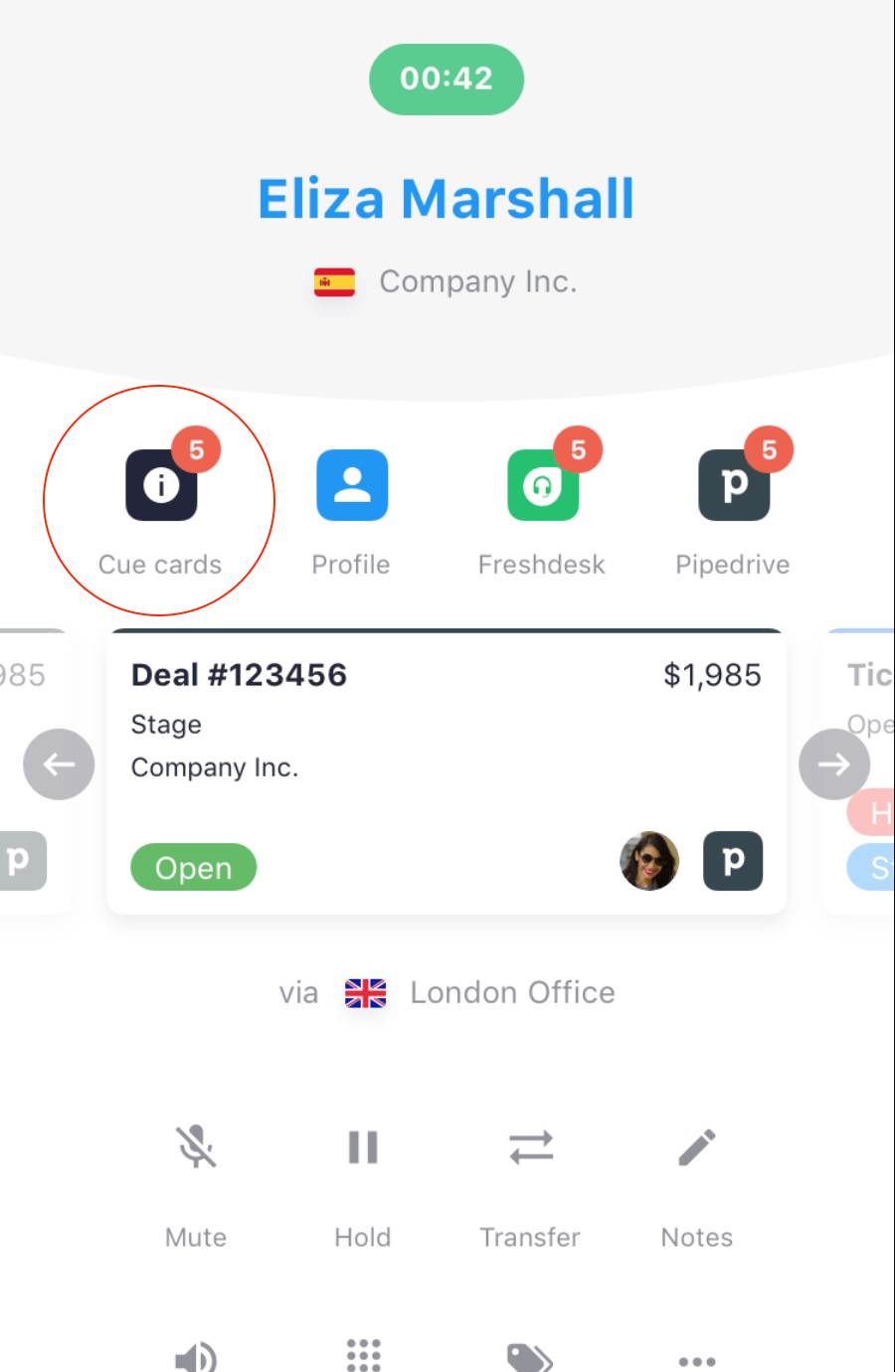
In deze handleiding leest u hoe u Cue Cards in CloudTalk instelt, zodat uw agenten tijdens gesprekken realtime klantgegevens, scripts of documenten zien.
Hoe Cue Cards werken
Wanneer een gesprek begint, activeert CloudTalk een Workflow-automatisering die de unieke identificatie van het gesprek (Call UUID) naar uw externe systeem (CRM, Zapier of een eigen backend) stuurt. Uw externe systeem doet vervolgens het volgende:- Gebruikt de UUID om relevante klant- of bedrijfsgegevens op te zoeken.
- Bereidt deze gegevens voor in het juiste formaat (HTML of Blocks).
- Stuurt de gegevens terug naar CloudTalk via de Cue Cards API.
Configuratieproces
Workflow-automatisering configureren in CloudTalk
- Ga in uw CloudTalk Dashboard naar Workflowautomatiseringen.
- Klik op + Workflow toevoegen.
-
Selecteer Trigger:
-
Object:
Oproep doen -
Actie:
Beantwoord(ofGestart, afhankelijk van uw use case)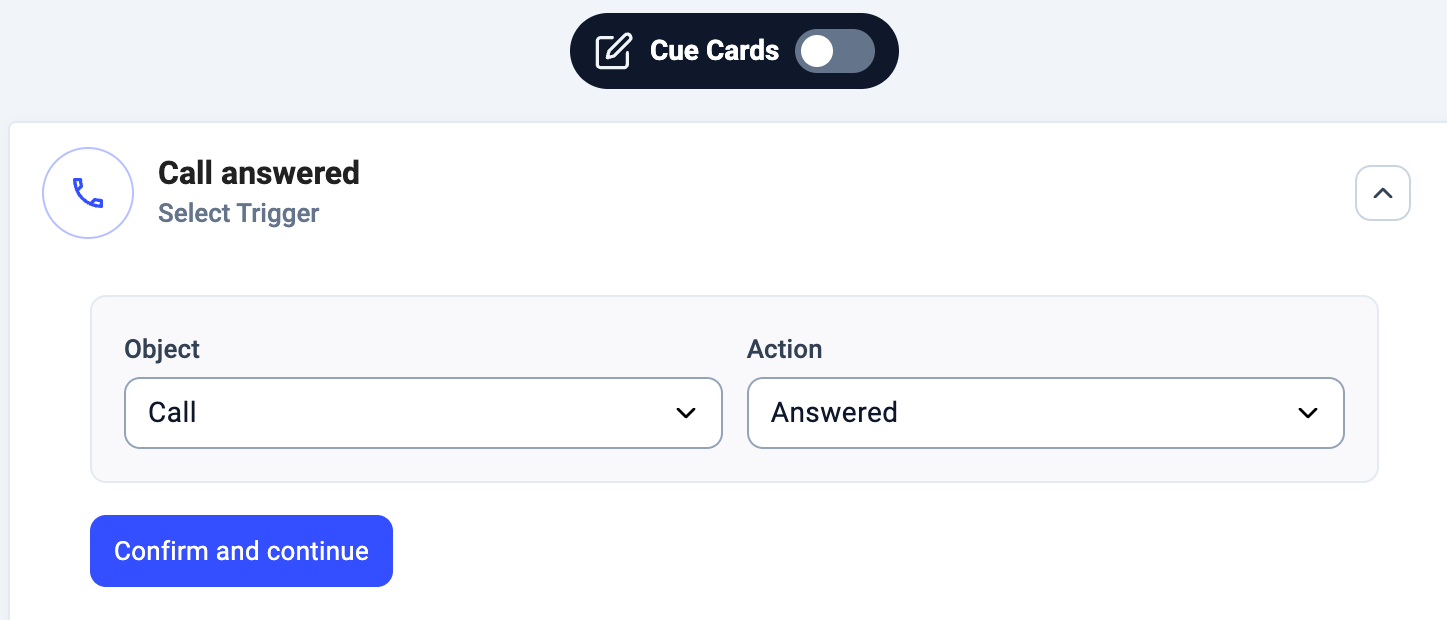
-
Object:
-
(Optioneel) Voeg condities toe, bijvoorbeeld:
-
Alleen tonen bij inkomende oproepen →
#{{ Call_direction == "Inbound" }} - VIP-tags, specifieke landen of geselecteerde agenten/groepen
-
Alleen tonen bij inkomende oproepen →
-
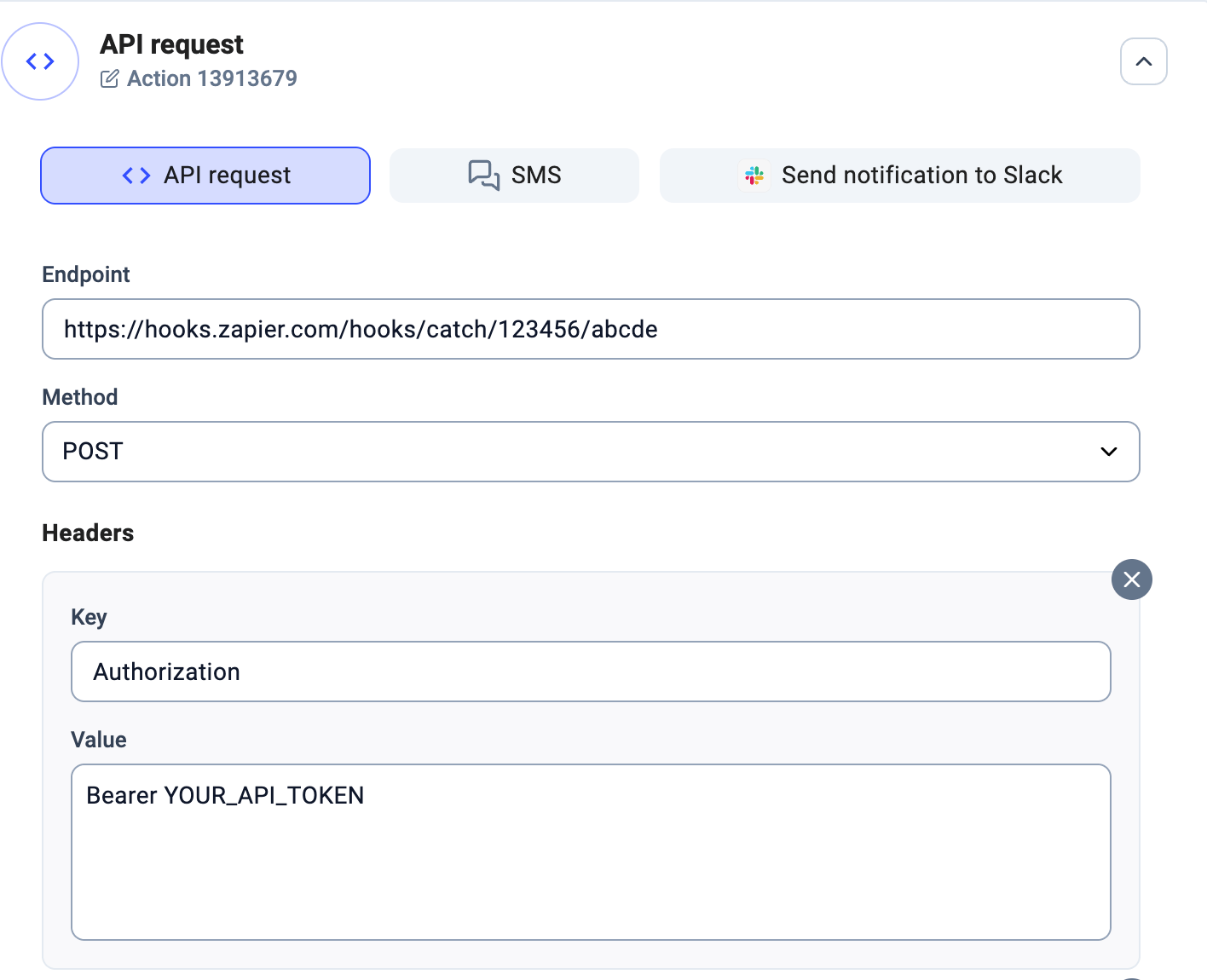
Voeg een Actie toe: API Request.
-
Methode:
POST - Endpoint: de URL van uw externe systeem (bijvoorbeeld een Zapier-webhook of een CRM-API).
-
Headers: bijvoorbeeld
Content-Type: application/json -
Waarden: neem
call_uuid→#{{ Call_uuid }}op
-
Methode:
De logica in uw externe tool configureren
Uw externe tool (CRM, Zapier of een eigen backend) moet vier stappen afhandelen:-
Het verzoek van CloudTalk ontvangen
- De CloudTalk Workflow-automatisering stuurt een HTTP POST naar het endpoint dat u opgeeft.
-
Het verzoek bevat ten minste de
call_uuiden eventuele andere waarden die u hebt geconfigureerd.
-
De gegevens opzoeken die u wilt tonen
- Haal bijvoorbeeld het CRM-profiel of de recente bestelling van de beller op, of haal een gespreksscript uit uw database.
-
De Cue Card-payload opbouwen
-
Maak de respons op als:
- HTML (eenvoudige tekst/links), of
- Blocks (gestructureerde velden zoals textfields, links, afbeeldingen of bestanden).
-
Maak de respons op als:
-
De payload terugsturen naar CloudTalk
-
Doe een POST-verzoek naar de Cue Cards API met daarin:
-
call_uuid(om het juiste gesprek te koppelen) -
type(htmlofblocks) -
content(de gegevens die u wilt tonen)
-
-
Doe een POST-verzoek naar de Cue Cards API met daarin:
Voorbeeldconfiguratie in CloudTalk (met Zapier)
Hier ziet u een vereenvoudigd voorbeeld van hoe u CloudTalk Workflowautomatiseringen met Zapier kunt verbinden om Cue Cards te tonen: In CloudTalk (stap 1)- Maak een Workflow-automatisering met Trigger = Oproep doen / Beantwoord.
- Voeg een API Request-actie toe die naar uw Zapier Webhook-URL verwijst.
-
Stuur de volgende waarde:
call_uuid → #{{ Call_uuid }}
-
Catch Webhook: Zapier ontvangt de
POSTvan CloudTalk met decall_uuid. - Gegevens opzoeken: gebruik Zapier-stappen (bijvoorbeeld CRM-records doorzoeken of gegevens uit een database ophalen).
- Cue Card-payload opmaken: bouw een JSON-body voor de Cue Card API, bijvoorbeeld:
-
Gebruik een Zapier Webhook
POST-stap. -
Endpoint:
https://platform-api.cloudtalk.io/api/cuecards -
Headers:
-
Content-Type: application/json -
Authorization: Bearer <YOUR_API_KEY>
-
- Body: de Cue Card-JSON die u hebt voorbereid.
Hulp nodig of een vraag? Neem gerust contact met ons op via ons Supportportaal — we staan voor u klaar.