

Doel van de automatisering: Enquêteantwoorden uit een lopende campagne doorsturen naar een apart CRM- of managementsysteemaccount.
Enquêteantwoorden exporteren
De antwoorden van contacten op enquêtevragen worden samen met de campagne opgeslagen, naast andere geaggregeerde gegevens zoals de campagnestatistieken. Contactenlijsten van campagnes die uit Salesforce zijn geïmporteerd, kunt u zo instellen dat enquêteantwoorden automatisch worden geëxporteerd. Wilt u deze gegevens naar een ander eindpunt exporteren, dan kan dat met onze workflowautomatiseringen. Deze gegevens kunnen worden vastgelegd voor interne registratie of naar een derde partij zoals een CRM worden gestuurd.Workflow-automatisering instellen
- Ga in het CloudTalk-dashboard naar Instellingen > Workflowautomatiseringen.
-
Selecteer
+ Workflow toevoegenen geef uw workflow een naam. -
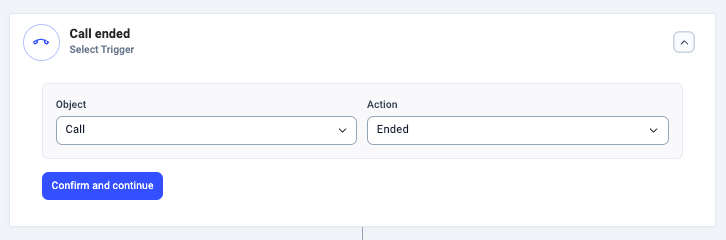
Definieer een trigger. In dit voorbeeld stellen we de automatisering in vóór de start van onze campagne, zodat deze in realtime kan draaien terwijl de campagne loopt. Omdat de campagne wordt uitgevoerd via gesprekken met klanten, selecteren we Oproep als Object. Bij Actie selecteren we beëindigd.
-
Voor deze automatisering zijn enkele condities nodig. De eerste conditie zorgt ervoor dat afgebroken oproepen niet meetellen in de trigger.
-
Klik in het veld Eigenschap en raadpleeg het vak Nuttige gegevens voor uw workflow. Kies uit de opties talking_time. Het vak Eigenschap wordt automatisch ingevuld met de dynamische waarde
event.properties.talking_time.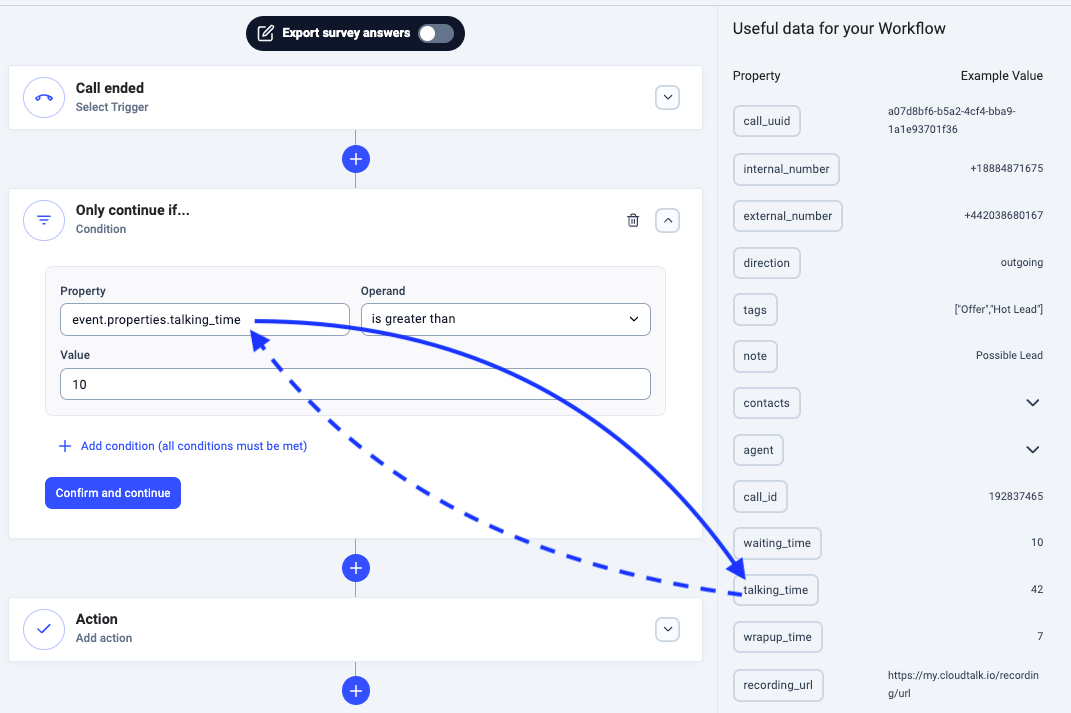
-
Selecteer de Operand is groter dan. Voer bij Waarde
10in. - Onze logische voorwaarde vertelt het systeem dat het alleen moet triggeren wanneer een beëindigde oproep een spreektijd van meer dan tien seconden had (met wat marge voor vertraging bij het verbinden).
-
Klik in het veld Eigenschap en raadpleeg het vak Nuttige gegevens voor uw workflow. Kies uit de opties talking_time. Het vak Eigenschap wordt automatisch ingevuld met de dynamische waarde
-
Er is nog een conditie nodig om ervoor te zorgen dat deze automatisering alleen geldt voor de specifieke campagne die we willen.
-
Klik op het veld Eigenschap en selecteer vervolgens het pijlpictogram naast
dialer_datain het vak Nuttige gegevens voor uw workflow.Hiermee worden gerelateerde trefwoordopties uitgeklapt. Naast
campaignstaat nog een pijlpictogram om meer opties uit te klappen.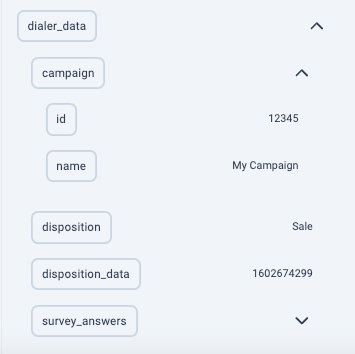
-
Kies hieruit
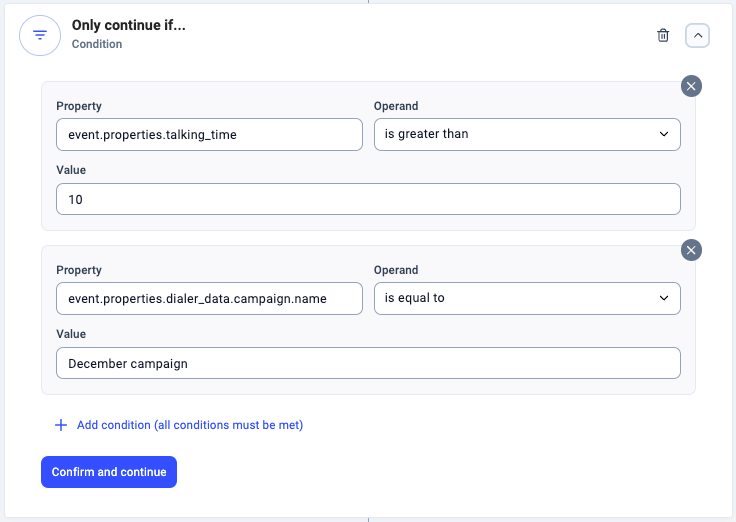
name. Het vak Eigenschap wordt automatisch ingevuld metevent.properties.dialer_data.campaign.name. - Selecteer bij Operand is gelijk aan.
-
Voer in het vak Waarde de naam in van de campagne waarvoor deze automatisering moet gelden. Neem hoofdletters en eventuele spaties over.
-
Klik op het veld Eigenschap en selecteer vervolgens het pijlpictogram naast
-
De volgende stap is het kiezen van een actie die plaatsvindt aan het einde van elke oproep uit “My Campaign October” met een spreektijd van meer dan tien seconden. Als Actietype kiezen we API-verzoek.
- We hebben een Eindpunt nodig. Dit is een API- of token-URL.
-
Als Methode kiezen we POST, omdat we nieuwe gegevens naar het gewenste eindpunt sturen.
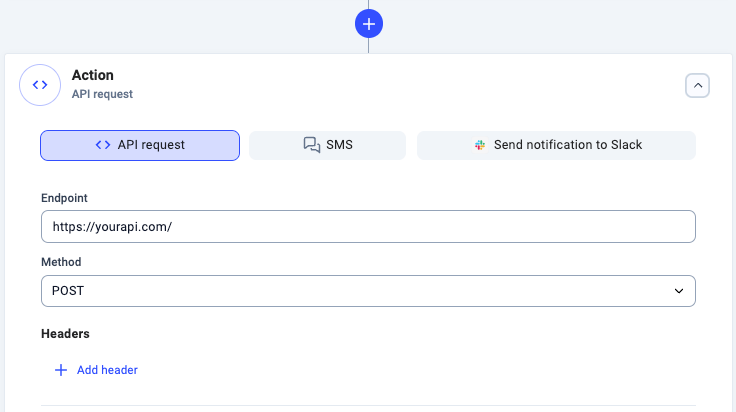
-
Headers vormen de metadata van het verzoek en Waarden vormen de body van het verzoek. Binnen de subsecties Headers en Waarden kunnen meerdere
[Key, Value]-paren staan. -
Om enquêteantwoorden op te nemen in uw API-verzoek, configureert u de body-eigenschap van het API-verzoek zo dat de enquêteantwoorden worden meegestuurd.
-
Voer in de sectie Waarden de Sleutel
survey_answersin. -
Kies in het vak Nuttige gegevens voor uw workflow de optie
survey_answers(te vinden onderdialer...+). Het veld Waarde wordt automatisch ingevuld met#{{ event.properties.dialer_data.survey_answers[0] }}.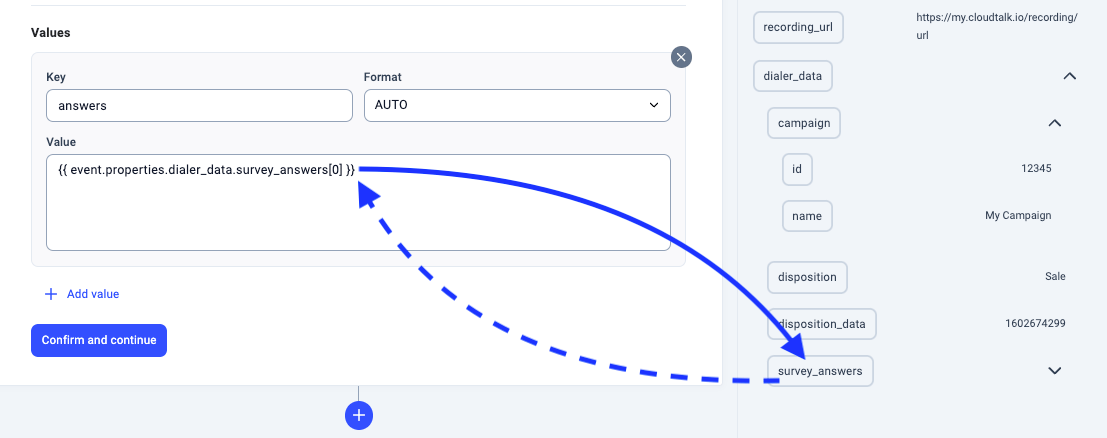
-
Voer in de sectie Waarden de Sleutel
-
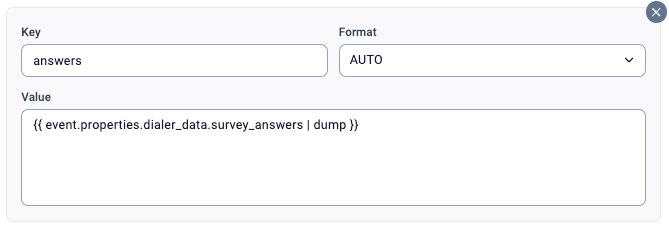
Vanaf hier moeten we een kleine aanpassing doen aan de dynamische waarde die is ingevuld.
-
De
[0]aan het einde vanevent.properties.dialer_data.survey_answers[0]staat voor de index van het eerste of “0”-item in onze enquête. Om alle antwoorden in het veld terug te geven, gebruikt u het volgende:#{{ event.properties.dialer_data.survey_answers | dump }}.- Dit staat voor het bovenliggende object met alle antwoorden, dat wordt omgezet in een leesbaar formaat (zie de documentatie van de Jinja-templatetaal).
-
De
- Neem alle vereiste onderdelen van het API-verzoek op in zowel de sectie Waarden als Headers van de configuratie van het API-verzoek, volgens de documentatie van de externe API die u gebruikt om uw enquêtegegevens te exporteren.
-
Bevestigen en doorgaan. -
Sla uw workflow op met
Opslaanen activeer hem door de schakelaar boven aan de pagina met workflowinstellingen om te zetten.
Hulp nodig of een vraag? Neem gerust contact met ons op via ons Supportportaal — we staan voor u klaar.