

Maak een workflow om gesprekstranscripties automatisch naar een Slack-kanaal te sturen.
CloudTalk-app maken in Slack
Voordat u API-aanroepen naar Slack stuurt, moet u een CloudTalk-app maken en deze toestemming geven om in de aangewezen kanalen te posten.-
Selecteer op de pagina Slack API apps de optie
Create an App.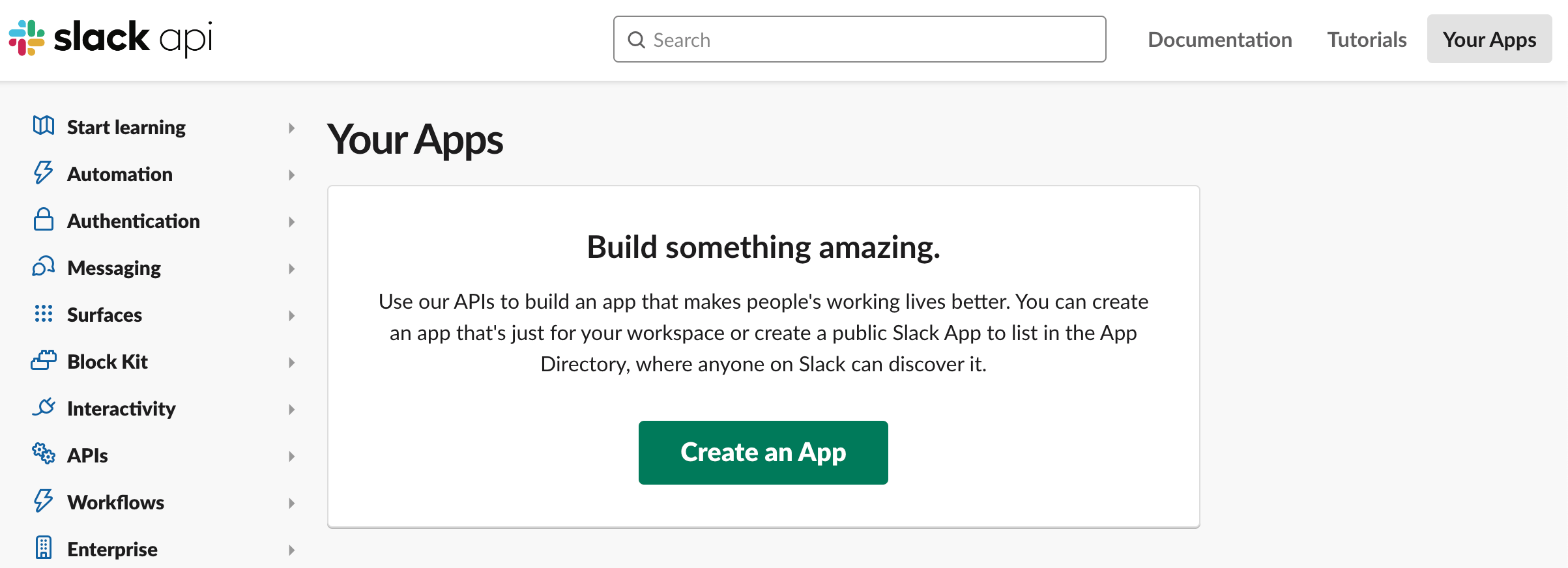
- Selecteer From scratch.
-
Voer
CloudTalkin als App Name en selecteer de Slack-workspace van uw bedrijf. -
Create App. -
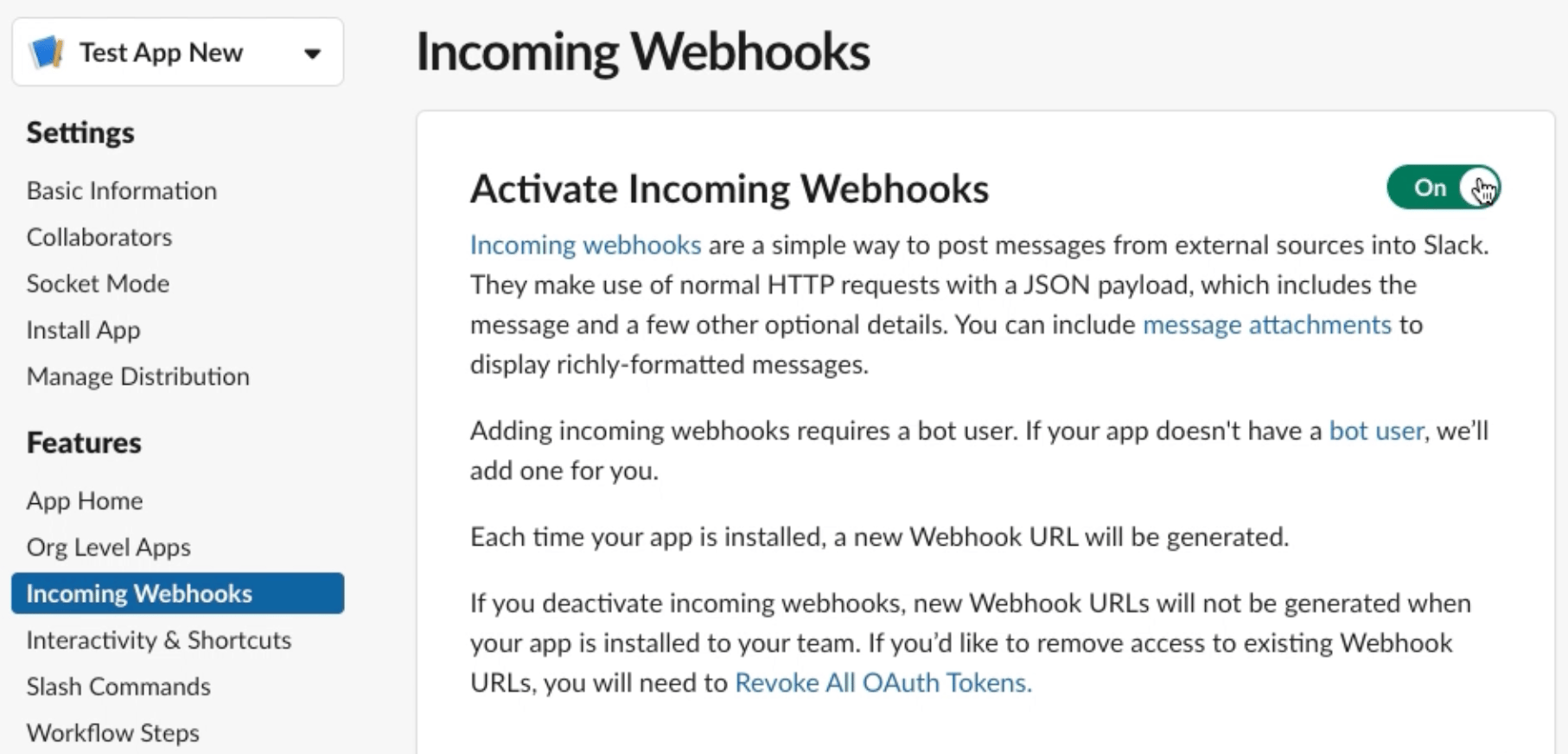
Ga naar Features > Incoming Webhooks op de app-pagina’s.
-
Zet Activate Incoming Webhooks aan.
-
Zet Activate Incoming Webhooks aan.
-
Ga naar Features > OAuth & Permissions.
-
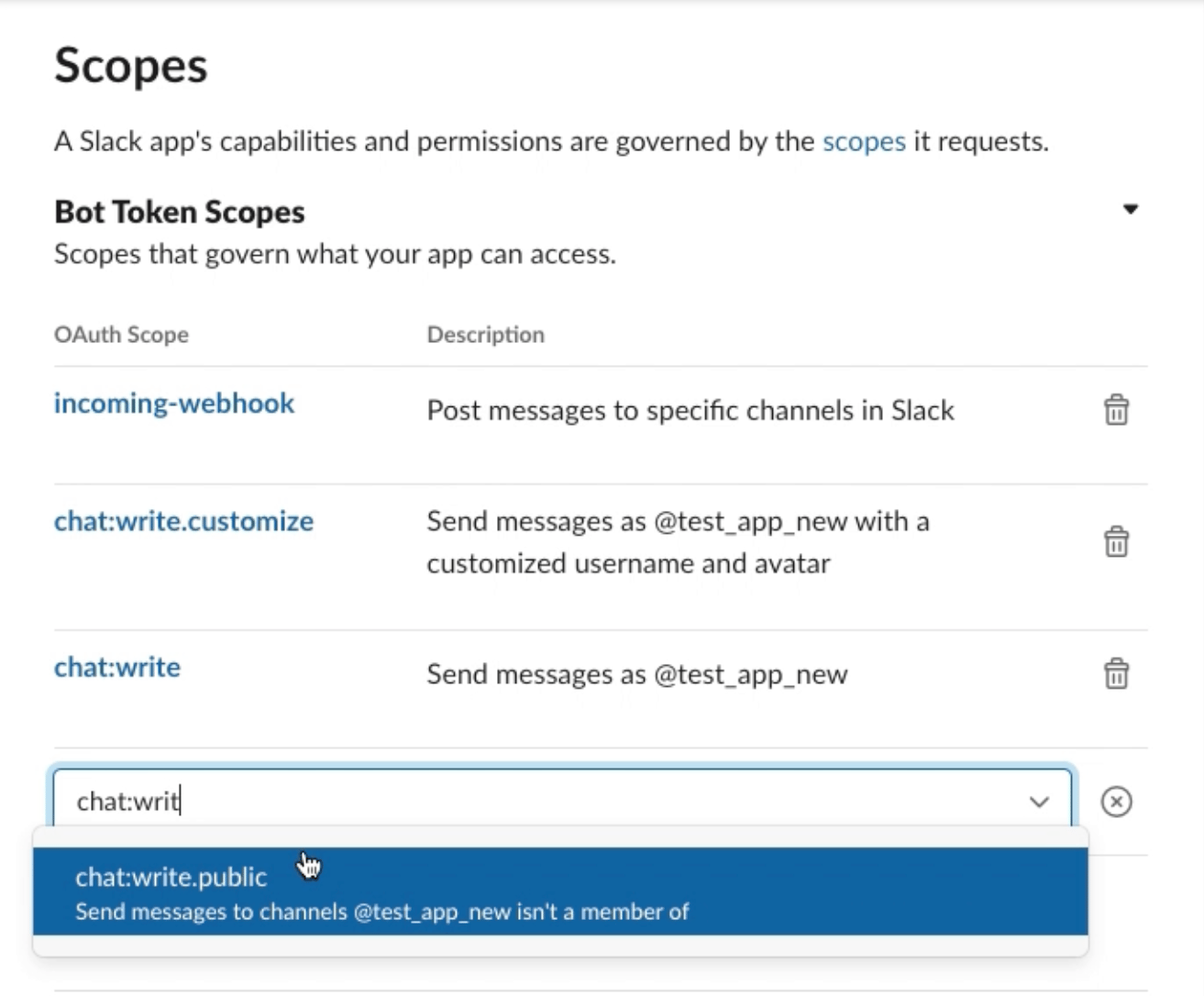
Selecteer onder Scopes > Bot Token Scopes de optie
Add an OAuth Scope.- Selecteer de scope chat:write.customize.
-
Selecteer
Add scopeswanneer wordt gevraagd om chat:write toe te voegen. -
Selecteer chat:write.public als laatste scope in dit gedeelte.
-
Selecteer onder Scopes > User Token Scopes de optie
Add an OAuth Scope.- Selecteer chat:write.
-
Selecteer onder Scopes > Bot Token Scopes de optie
-
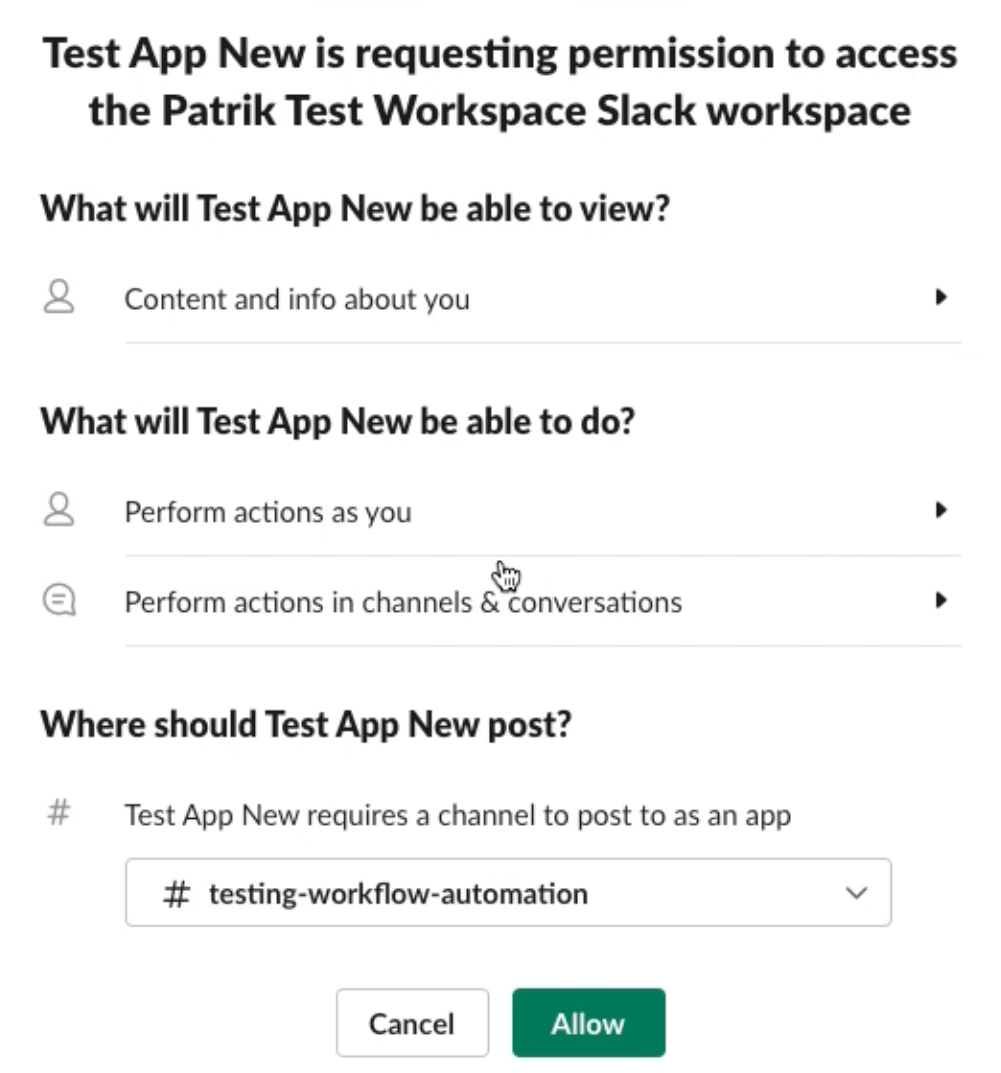
Ga naar Settings > Install App en selecteer
Install to Workspace. -
Kies het kanaal waarin uw CloudTalk-app moet posten. Allow.
-
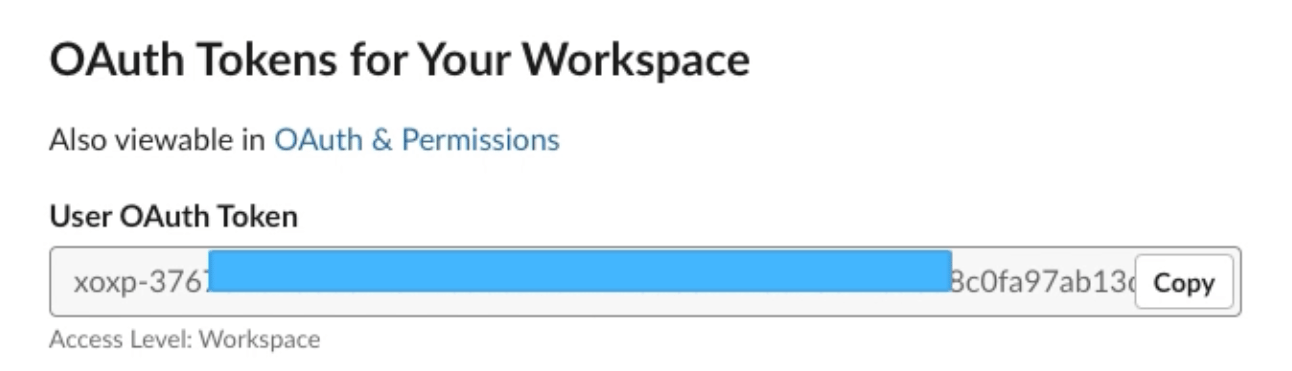
Wanneer u wordt teruggeleid naar Settings > Install App, ziet u het User OAuth Token en Bot User OAuth Token. U moet een van deze waarden kopiëren wanneer u uw workflow instelt.
Transcripties doorsturen naar Slack
In dit voorbeeld hebben we eigenlijk twee workflows nodig: één om het aanmaken van transcripties te automatiseren en één om het exporteren van die transcripties te automatiseren zodra ze klaar zijn. Doel:- Alle gespreksopnames transcriberen.
- Die transcripties doorsturen naar Slack.
Vereisten
- U hebt een Expert- of Custom-abonnement bij CloudTalk afgenomen
- CloudTalk-support heeft Spraak naar tekst voor uw account ingeschakeld
- U hebt een CloudTalk-app in Slack gemaakt en deze verbonden met het gewenste Slack-kanaal (zie CloudTalk-app maken in Slack)
- De tokenrechten voor uw Slack-kanaal omvatten chat:write-rechten, wat betekent dat uw werkomgeving toestaat dat gegevens uit een andere app namens een individuele gebruiker in Slack-kanalen worden gepost. U kunt de helpgids van de Slack API raadplegen om te lezen hoe Slack-tokens werken.
Gespreksopnames transcriberen
- Ga in uw dashboard naar Instellingen > Workflowautomatiseringen.
-
Selecteer
+ Workflow toevoegenen geef uw workflow een naam. -
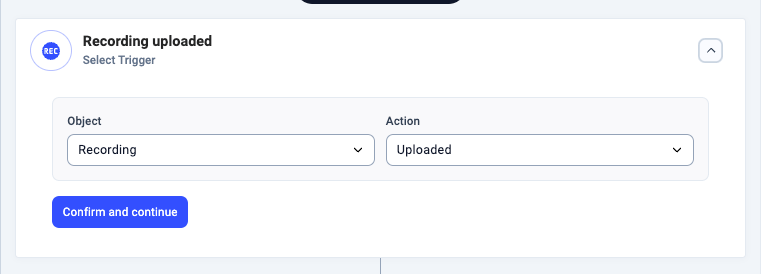
Definieer een trigger. In dit voorbeeld is onze trigger het moment waarop een opname wordt geüpload. Onder Object selecteren we recording. Bij Actie selecteren we uploaded.
Let op: Dit is de enige beschikbare actie voor een Object van het type recording.
-
We zouden een optionele conditie kunnen instellen. Kies een dynamische Eigenschap en raadpleeg de bijbehorende voorbeeld-Waarde in het gedeelte Nuttige gegevens voor uw workflow, als Condities nodig zijn. Voor ons voorbeeld hebben we er eigenlijk geen nodig. We kunnen klikken op
Skip and continue without action.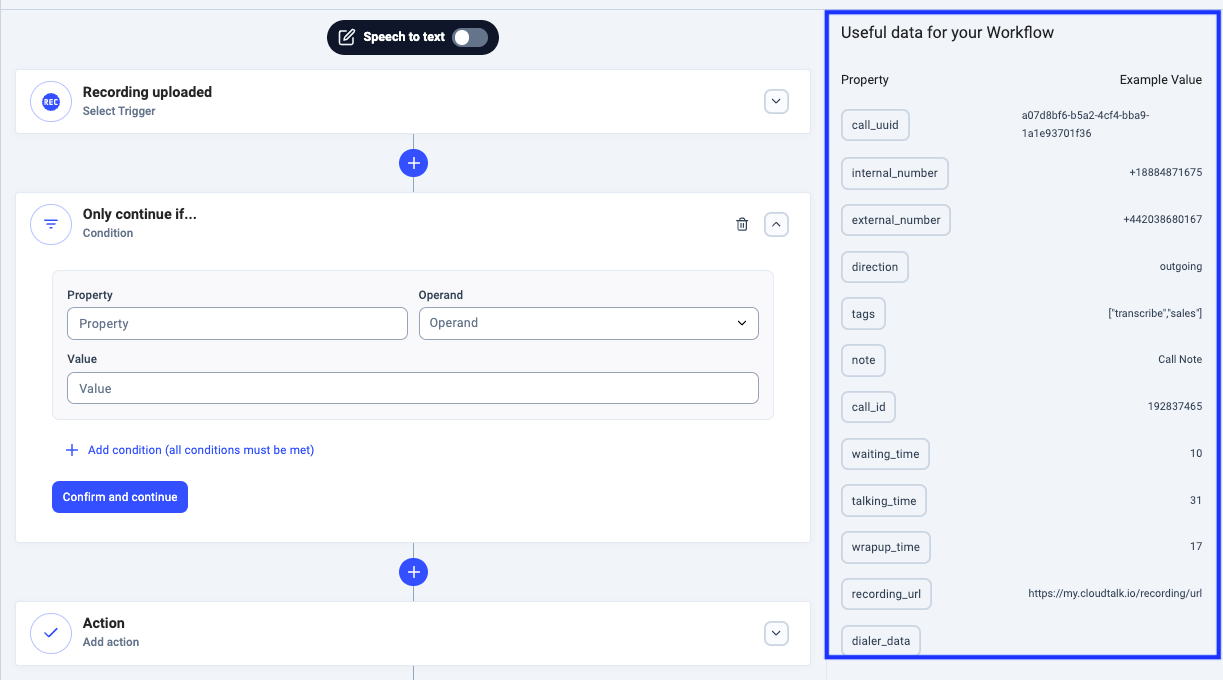
-
De volgende stap is het kiezen van een type actie dat wordt uitgevoerd telkens wanneer een opname wordt geüpload. We selecteren Actietype > Spraak naar tekst.
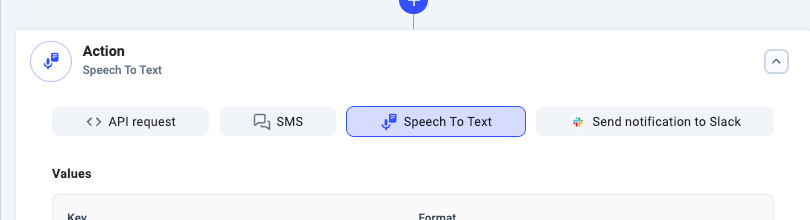
- Voer bij Sleutel > language in het vak Waarde de juiste taal voor onze opnames in. Kies uit de lijst met talen van Google Cloud en kopieer/plak de code die in de kolom BCP-47 staat**.**
- Bij Sleutel > model kunt u een specifiek machine learning-model kiezen. In de meeste gevallen volstaat het model phone_call voor het CloudTalk-platform.
- Wanneer Sleutel > enhancedModel op true staat, wordt een geavanceerder model toegepast dat is geoptimaliseerd voor nauwkeurigheid. Deze optie verhoogt wel de transcriptiekosten.
-
Bevestigen en doorgaan. -
Opslaanuw workflow en activeer deze door de schakelaar boven aan de pagina met workflowinstellingen om te zetten.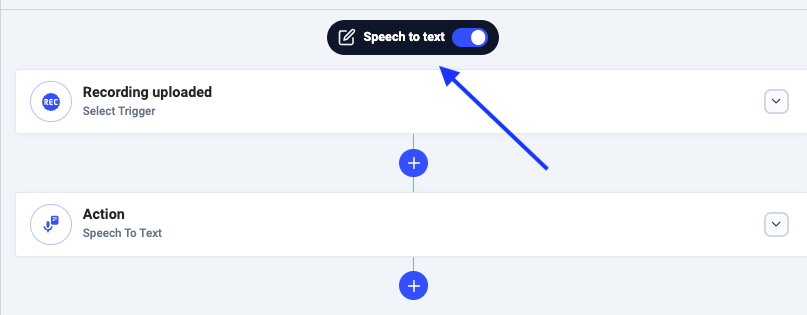
Transcripties doorsturen naar Slack
In het vorige gedeelte van dit artikel hebben we onze workflowautomatisering ingesteld zodat er een Spraak naar tekst-transcriptie wordt aangemaakt. In het volgende gedeelte configureren we de workflow zodat deze transcriptie naar de Slack-workspace van uw keuze wordt gestuurd.- Ga in uw dashboard naar Instellingen > Workflowautomatiseringen.
-
Selecteer
+ Workflow toevoegenen geef uw workflow een naam.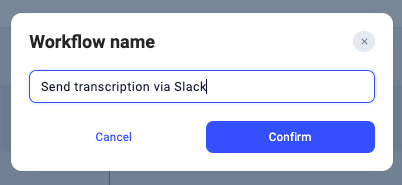
-
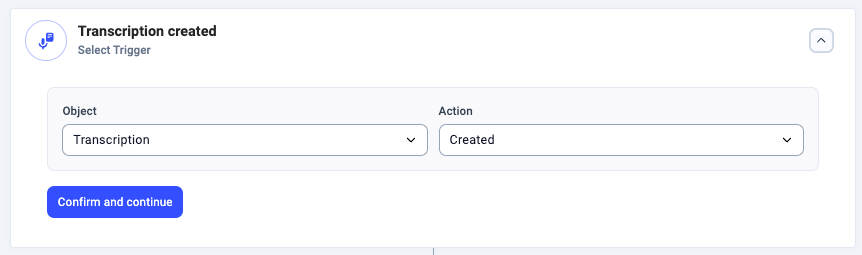
Definieer een trigger met Object-type transcription en Actie-type created. Deze trigger wordt geactiveerd telkens wanneer een transcriptie wordt aangemaakt.
-
We zouden een optionele conditie kunnen instellen. Kies een dynamische Eigenschap en raadpleeg de bijbehorende voorbeeld-Waarde in het gedeelte Nuttige gegevens voor uw workflow, als Condities nodig zijn. Voor ons voorbeeld hebben we er eigenlijk geen nodig. We kunnen klikken op
Skip and continue without action. -
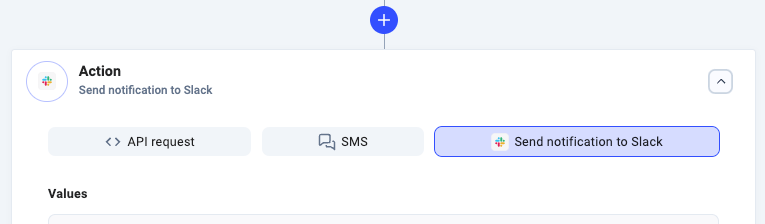
De volgende stap is het kiezen van een actie die wordt uitgevoerd wanneer aan onze condities is voldaan. We selecteren Actietype > Melding naar Slack verzenden.
-
Onder Waarden verschijnen verschillende Sleutels waarvan de vakken al zijn ingevuld. Deze kunnen niet worden bewerkt. De invoer
tokenvult automatisch het eerste vak Sleutel in. Dex'sin het vak Waarde bij de Sleutel:tokenzijn slechts plaatsaanduidingen. Om verbinding te maken met Slack moeten we het User OAuth token OF het Bot User OAuth Token invoeren dat u vindt in de instellingen van uw Slack-app (zie CloudTalk-app maken in Slack).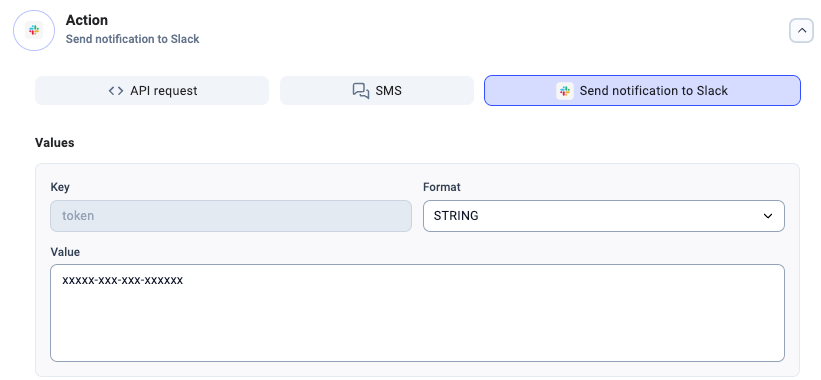
- Met het Bot User OAuth kunt u in elk openbaar Slack-kanaal posten, terwijl u bij het User OAuth aan het kanaal moet zijn toegevoegd.
- Raadpleeg het Slack-helpcentrum voor meer informatie over Slack-tokens.
-
Voer de naam van uw Slack-kanaal in het vak Waarde in bij Sleutel:
channel. Onze Slack-kanaalnaam is hier #call-transcript.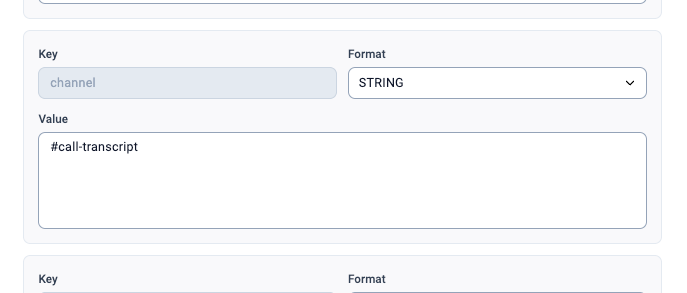
-
Naast Sleutel:
textkiezen we ervoor een dynamische waarde in te voeren, oftewel een waarde die wordt ingevuld op basis van informatie uit het systeem. Daarvoor klikken we in het vak Waarde bij Sleutel:texten vervolgens op een trefwoord in het gedeelte Nuttige gegevens voor uw workflow. Door op hetblauw +-tekennaast transcription te klikken, verschijnen er meer opties, waaruit we eenjson- ofcsv-bestandsformaat kunnen kiezen.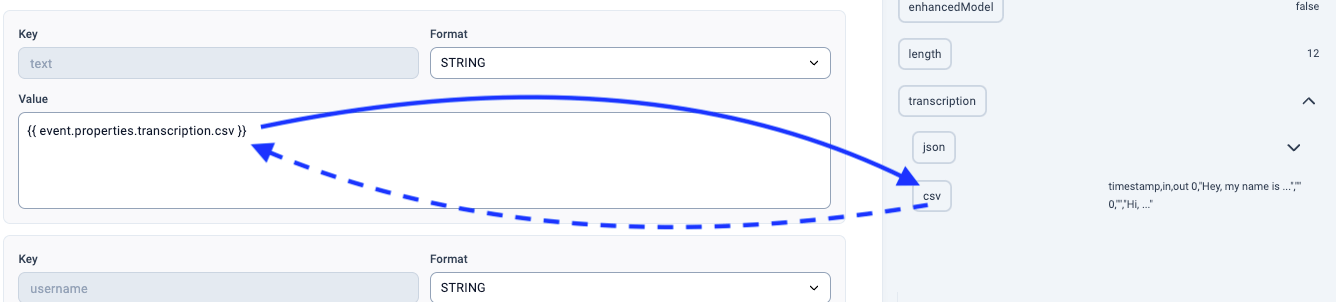
-
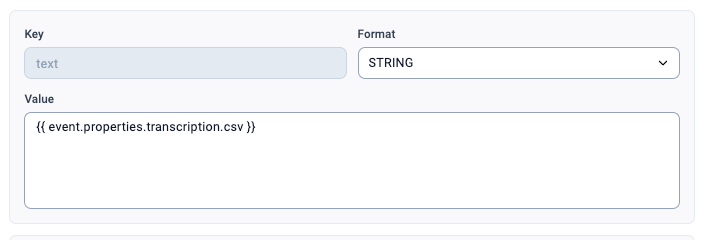
We hebben gekozen voor de dynamische waarde transcription.csv, die naar Slack wordt verzonden. De Slack-melding bevat dus de inhoud van de transcriptie die de automatisering heeft geactiveerd, in csv-formaat.
-
Bevestigen en doorgaan. Sla uw workflow op en activeer deze door de schakelaar boven aan de pagina met workflowinstellingen om te zetten.
Tips voor probleemoplossing
-
Wat Slack betreft:
- Controleer of de Slack-app van uw team werkt en of u bent ingelogd
- Controleer of u Slack toegang tot CloudTalk hebt gegeven
- Zorg ervoor dat uw tokenscopes chat:write-rechten bevatten. Raadpleeg de Slack API-gidsen of het Slack-helpcentrum voor hulp.
- Onjuiste condities zijn vaak het gevolg van niet-herkende invoer in het vak Eigenschap, of van invoer in het vak Waarde die nooit tot overeenkomsten leidt.
- Nadat u in het vak Eigenschap hebt geklikt, moet u op een van de vooraf geselecteerde trefwoorden in het gedeelte Nuttige gegevens voor uw workflow aan de rechterkant klikken. Raadpleeg anders de afbeeldingen voor de juiste opmaak van dynamische waarden.
- U kunt ook het gedeelte Nuttige gegevens voor uw workflow raadplegen om te controleren of de Waarde die u hebt ingevoerd goed past bij de eigenschap die u hebt gekozen.
- Wanneer u een waarde instelt voor een conditie die zoekt op ingevoerde telefoonnummers, gebruik dan het nummer zoals CloudTalk het herkent. De opmaak is belangrijk. Als het voorbeeld van de voorgestelde waarde in het gedeelte Nuttige gegevens voor uw workflow een nummer met de indeling “+55 55 5555 5555” (zonder koppeltekens) bevat, maar de ingevoerde waarde eruitziet als “+55 55 5555 5555” (met koppeltekens), vindt uw conditie nooit overeenkomsten.
Hulp nodig of hebt u een vraag? Neem gerust contact met ons op via ons supportportaal — we staan voor u klaar.