

Workflowautomatiseringen zijn bedoeld om het werk van een agent makkelijker te maken door processen te automatiseren, zoals het versturen van een opvolg-SMS, het transcriberen van bepaalde gesprekken of het automatisch doorsturen van transcripties naar Slack. Condities zijn optionele aanvullingen die we aan het automatiseringsproces kunnen toevoegen om een gewenst scenario naar onze wensen vast te leggen.
Hoe werken condities?
Een conditie werkt ongeveer als een extra “als” voorwaarde bovenop uw trigger. Het type trigger dat u kiest, bepaalt welke condities u kunt toevoegen. Stel dat u een automatisering wilt laten starten wanneer er een SMS wordt ontvangen van een specifiek belangrijk contact met telefoonnummer 555-5555. Uw trigger is dan SMS ontvangen en uw condities zien er ongeveer zo uit:Een conditie opbouwen
Op het tabblad Workflowautomatiseringen onder Instellingen hebben we de optie + Workflow toevoegen. Nadat we onze nieuwe workflow een naam hebben gegeven en een trigger hebben geselecteerd, krijgen we de optie Voorwaarde toevoegen te gebruiken.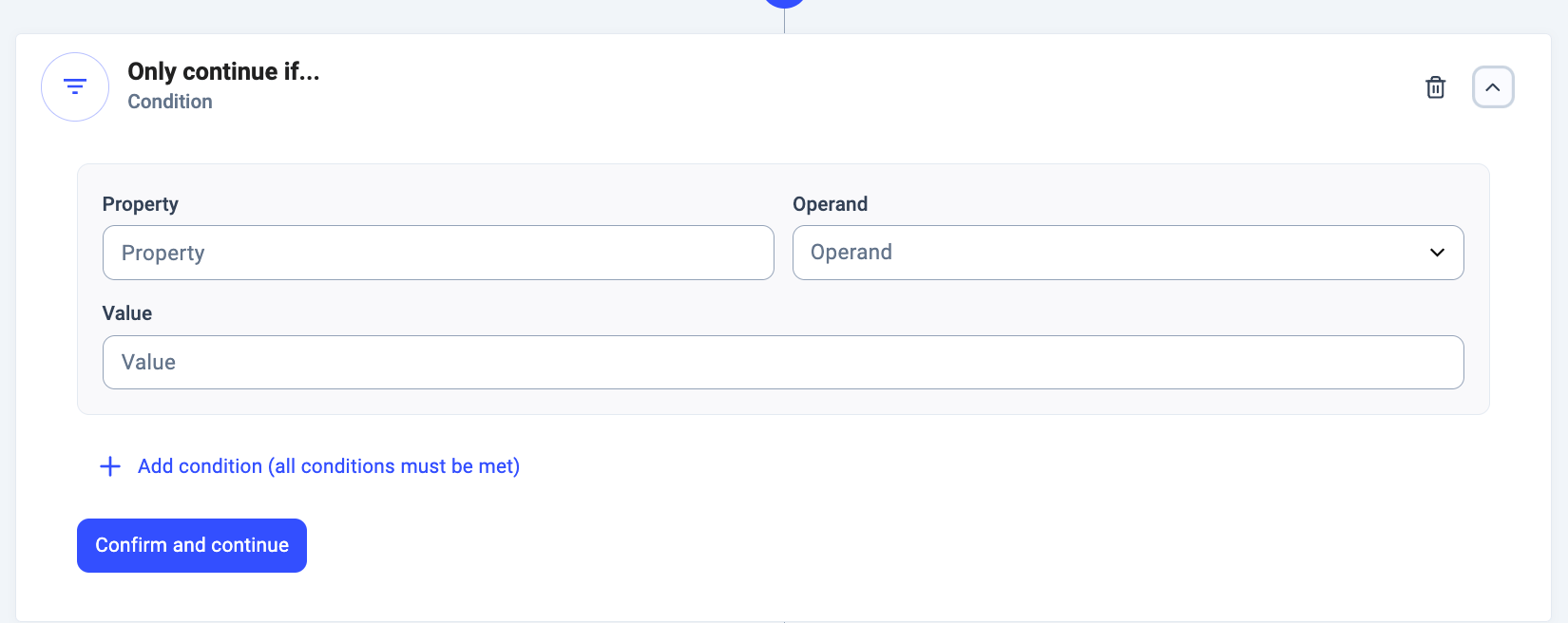
Een eigenschap kiezen
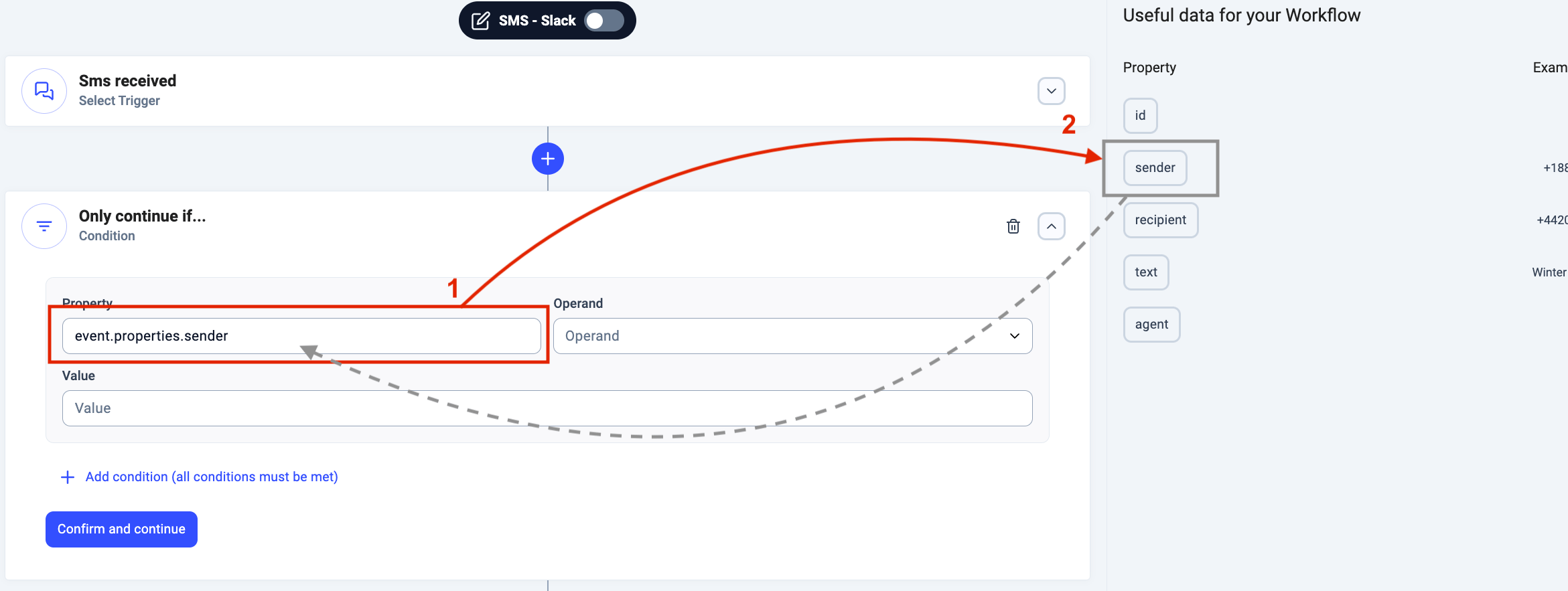
Eigenschappen moeten worden gekozen uit een van de blauwe sleutelwoorden in het vak Nuttige gegevens voor uw workflow. Dit is nodig om het systeem uw verzoek te laten begrijpen. Welke sleutelwoorden beschikbaar zijn, hangt af van de trigger die u hebt gekozen.- Klik in het veld Eigenschap.
- Klik in de kolom Nuttige gegevens voor uw workflow op de eigenschap die u wilt gebruiken.
-
De dynamische eigenschapsverwijzing wordt dan automatisch in het veld ingevuld.
Een operand selecteren
Een operand kan naar iets zoeken of een vergelijking maken. Het is belangrijk dat de waarde van Eigenschap in uw trigger past bij de werking van de operand. Gebruik numerieke waarden voor operanden die een getalsvergelijking impliceren:- is kleiner dan
- is groter dan
- is kleiner dan of gelijk aan
- begint met (letter(s))
- eindigt met (letter(s))
- bevat
- is gelijk aan (bij strings wordt gezocht naar een exacte overeenkomst)
Waarden invoeren
De waarde is waarnaar uw conditie zoekt of waarmee de invoer bij Eigenschap wordt vergeleken. De ingevoerde waarde moet precies aansluiten op de invoer bij Eigenschap. Raadpleeg altijd de zijbalk Nuttige gegevens voor uw workflow voor passende voorbeelden van Waarde per type eigenschap.
lead (kleine letters) komt niet overeen met tags die Lead (hoofdletter) bevatten.
Meerdere condities combineren
Hierdoor moet de geselecteerde trigger aan alle condities voldoen voordat de bijbehorende automatiseringsactie wordt uitgevoerd. Klik op + Voorwaarde toevoegen om extra specificaties aan uw gewenste scenario toe te voegen. U kunt condities ook verwijderen door op het rode prullenbakpictogram of op de drie verticale puntjes rechtsboven in het vak Condities te klikken.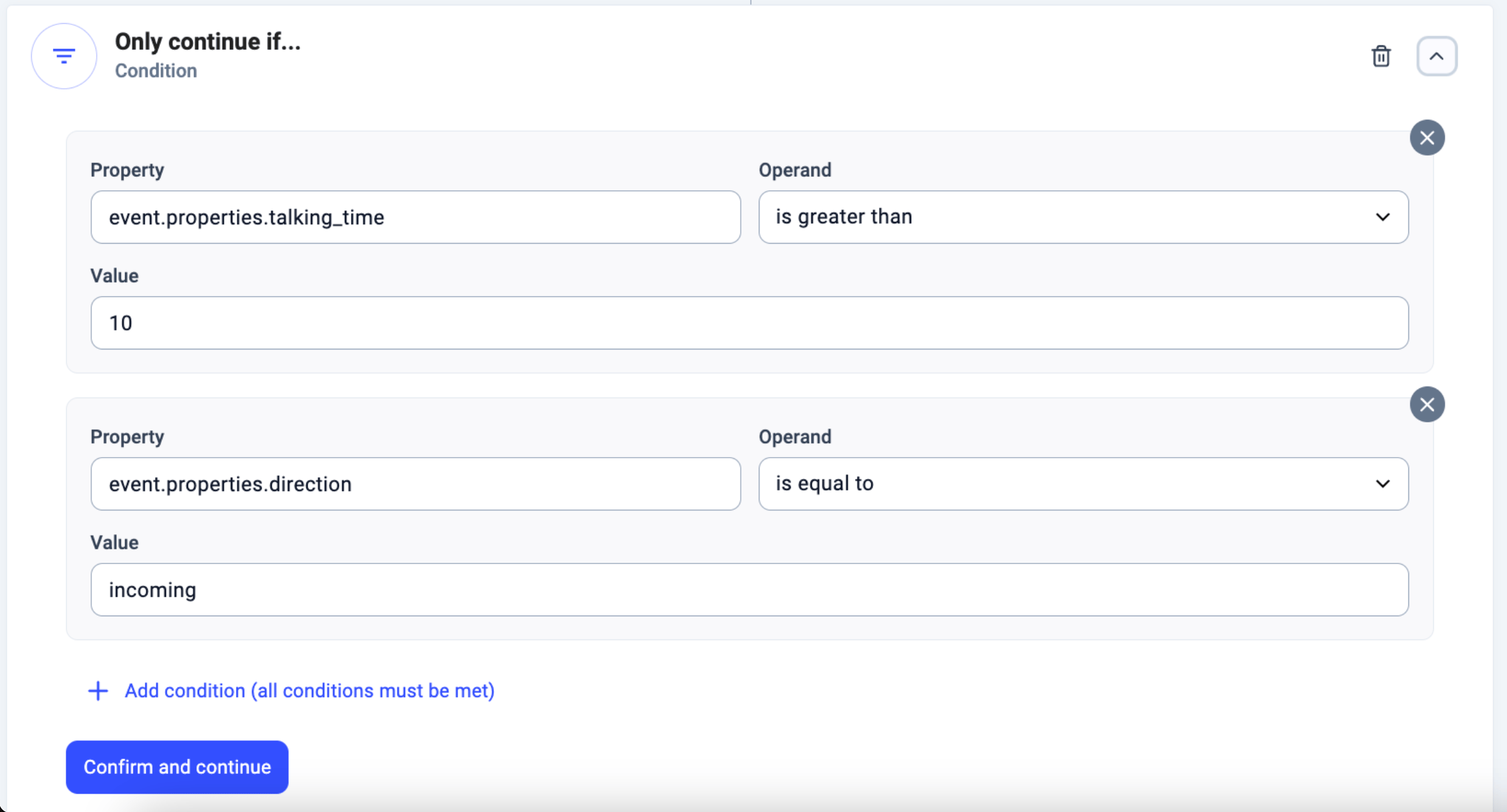
Hulp nodig of hebt u een vraag? Neem gerust contact met ons op via ons Supportportaal — we staan voor u klaar.