

Maak een workflow om een inkomende SMS automatisch door te sturen naar een Slack-kanaal.
CloudTalk-app aanmaken in Slack
Voordat u API-aanroepen naar Slack verstuurt, moet u een CloudTalk-app aanmaken en deze toestemming geven om in de aangewezen kanalen te posten.-
Selecteer op de pagina Slack API apps de optie
Create an App.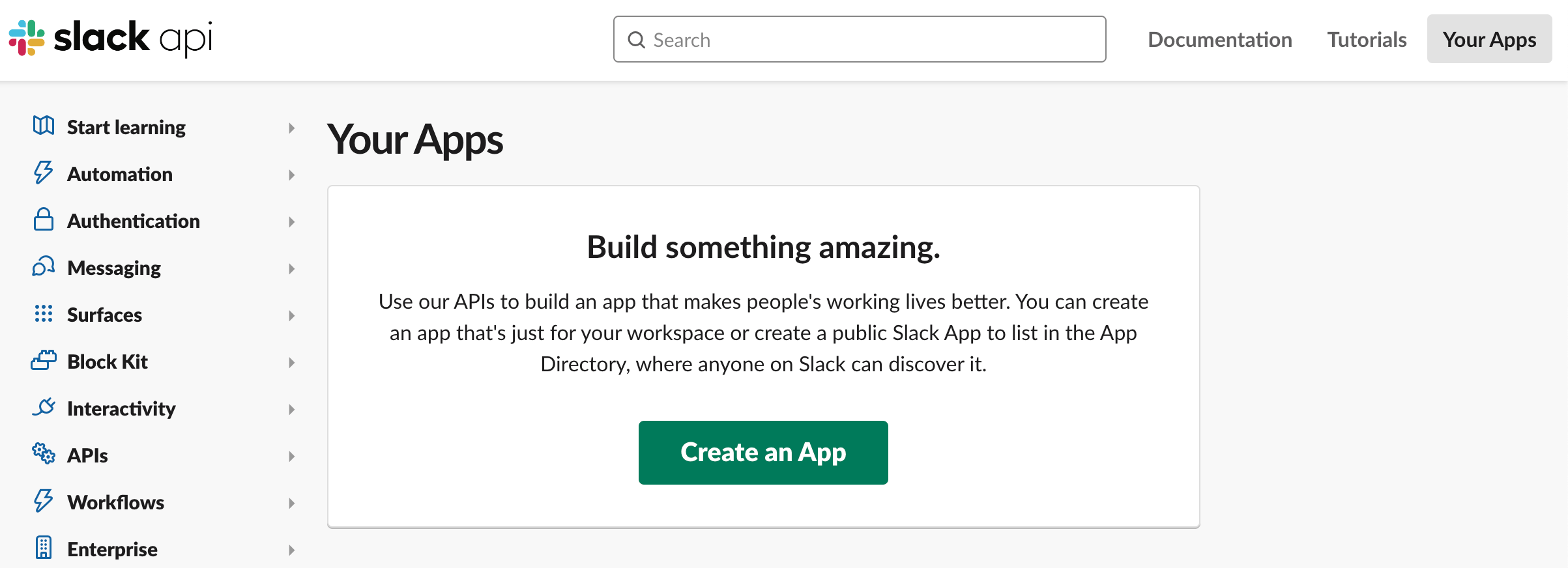
- Selecteer From scratch.
-
Voer
CloudTalkin als App Name en selecteer de Slack-werkruimte van uw bedrijf. -
Create App. -
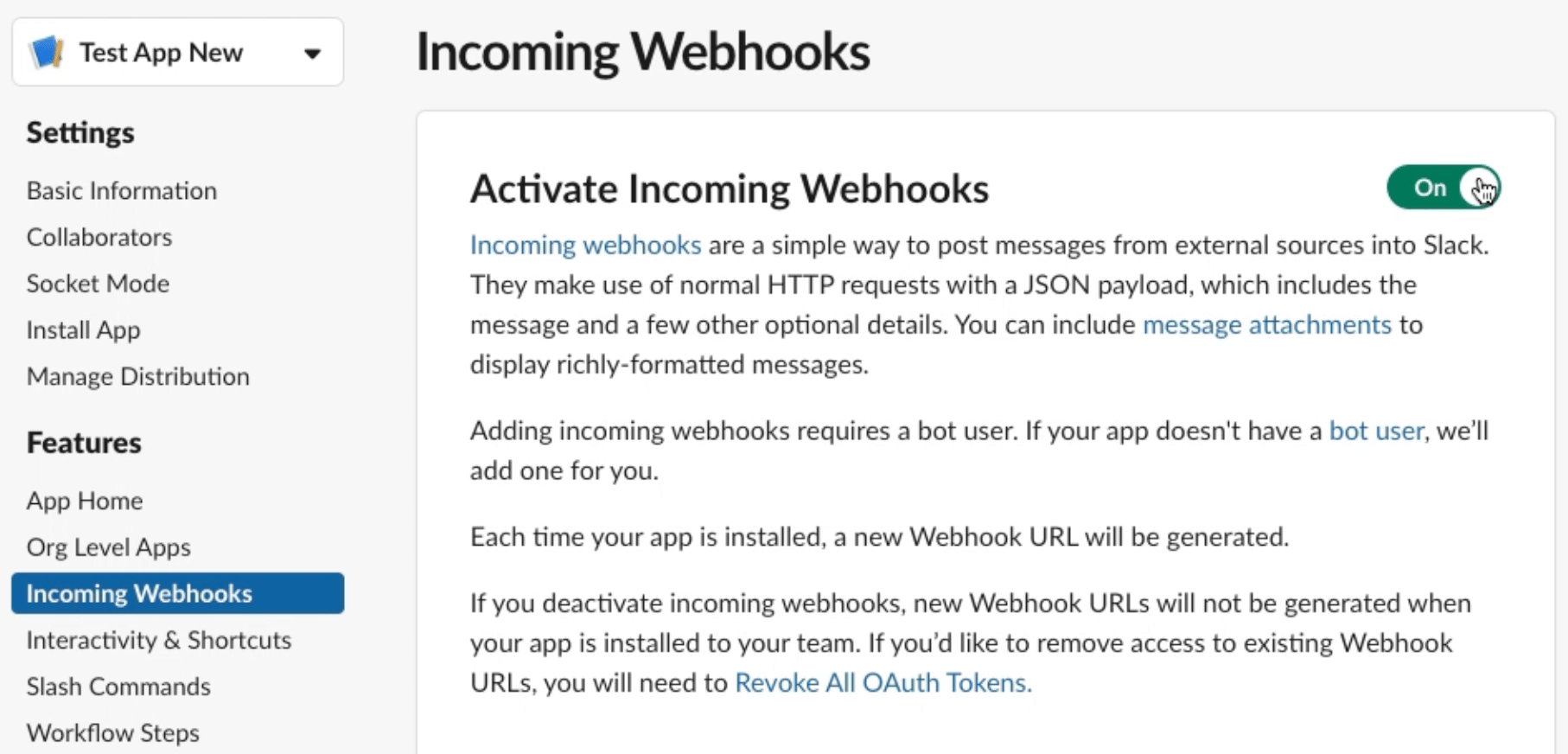
Ga binnen de app-pagina’s naar Features > Incoming Webhooks.
-
Zet Activate Incoming Webhooks aan.
-
Zet Activate Incoming Webhooks aan.
-
Ga naar Features > OAuth & Permissions.
-
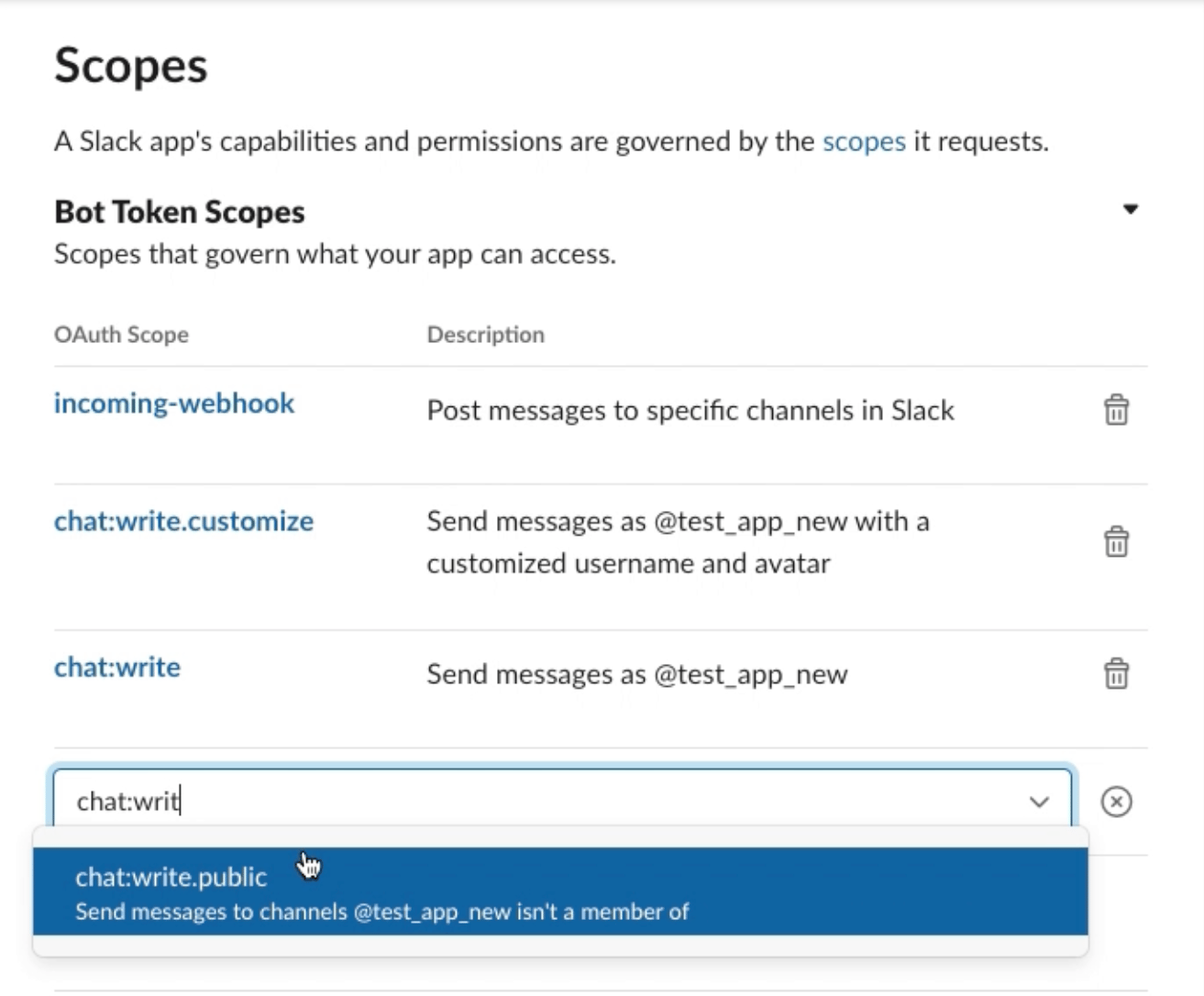
Selecteer onder Scopes > Bot Token Scopes de optie
Add an OAuth Scope.- Selecteer de scope chat:write.customize.
-
Selecteer
Add scopeswanneer u wordt gevraagd om chat:write toe te voegen. -
Selecteer chat:write.public als laatste scope in dit gedeelte.
-
Selecteer onder Scopes > User Token Scopes de optie
Add an OAuth Scope.- Selecteer chat:write.
-
Selecteer onder Scopes > Bot Token Scopes de optie
-
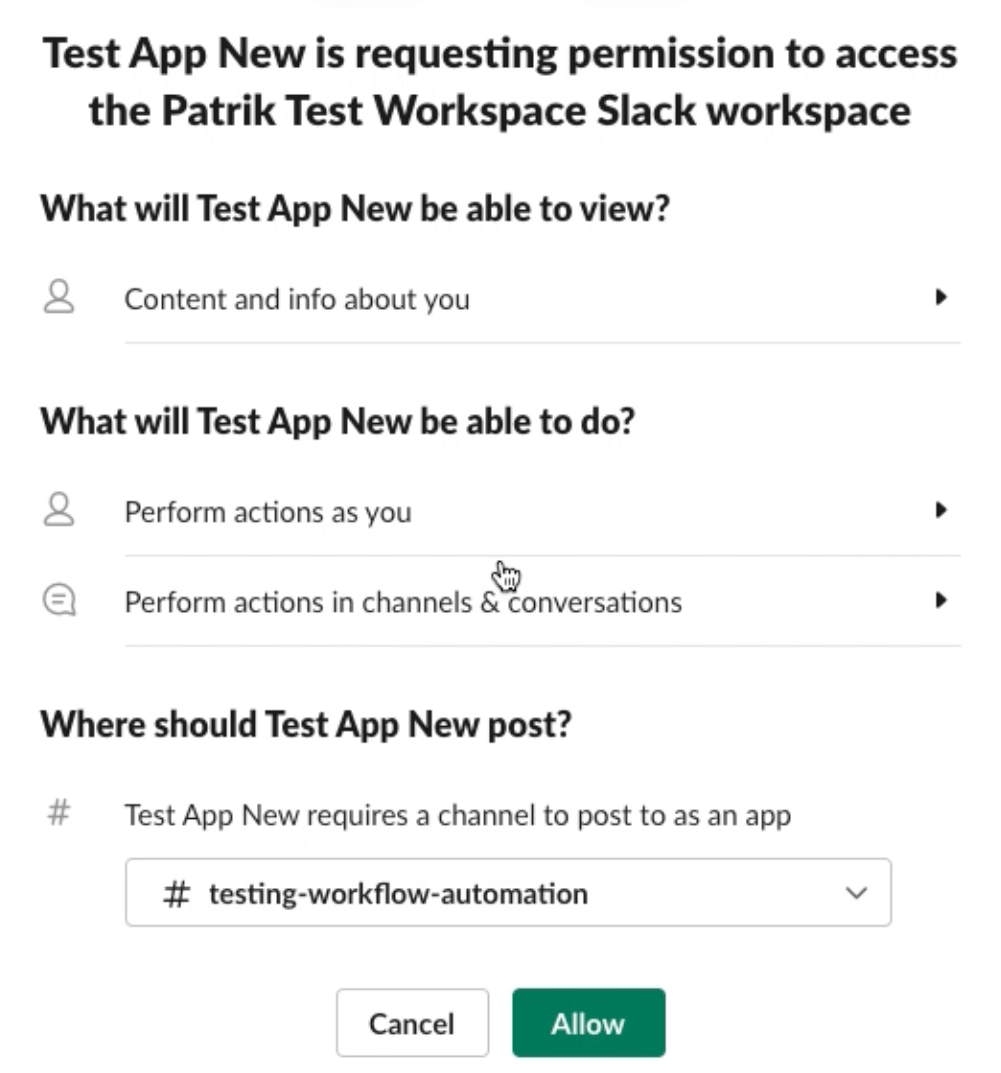
Ga naar Settings > Install App en selecteer
Install to Workspace. -
Kies het kanaal waarin uw CloudTalk-app moet posten. Allow.
-
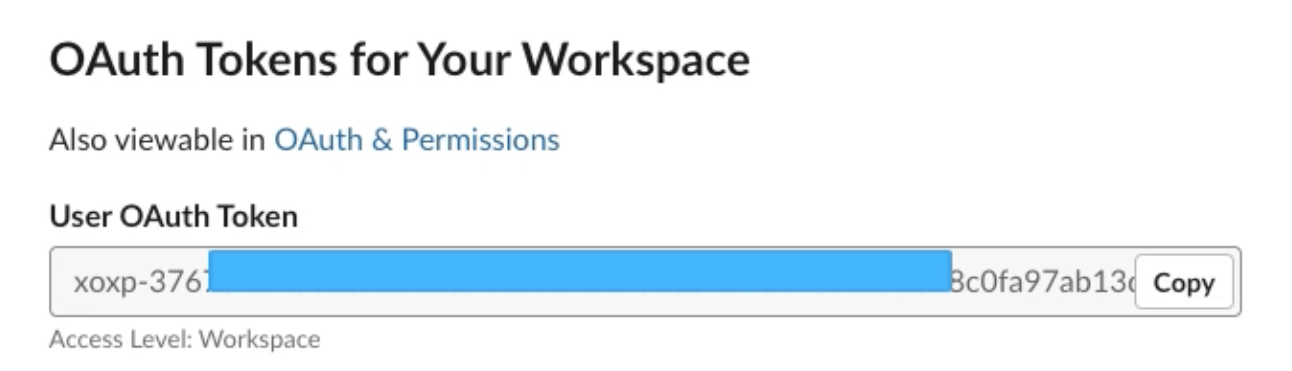
Wanneer u wordt teruggeleid naar Settings > Install App, ziet u de User OAuth Token en Bot User OAuth Token. U moet een van deze waarden kopiëren wanneer u uw workflow instelt.
SMS-workflow voor Slack
In dit voorbeeld automatiseren we het versturen van een melding naar Slack als reactie op een ontvangen SMS. Dit is een van de vele manieren om workflows te automatiseren met CloudTalk. Doel:- Een tekstbericht van een belangrijke klant doorsturen naar het Slack-kanaal van het team.
Vereisten
- U heeft met succes een Essential-, Expert- of Custom-abonnement bij CloudTalk afgesloten
- U heeft een CloudTalk-app in Slack aangemaakt en deze gekoppeld aan het gewenste Slack-kanaal (zie CloudTalk-app aanmaken in Slack).
- De tokenrechten voor het Slack-kanaal van uw team bevatten chat:write-rechten, wat betekent dat uw werkomgeving toestaat dat gegevens uit een andere app in plaats van een individuele gebruiker op Slack-kanalen posten. U kunt de helpgids van de Slack API raadplegen om te lezen hoe Slack-tokens werken.
SMS-melding naar een kanaal sturen
Ga vanuit uw Dashboard naar Workflowautomatiseringen.- Selecteer + Workflow toevoegen en geef uw workflow een naam.
-
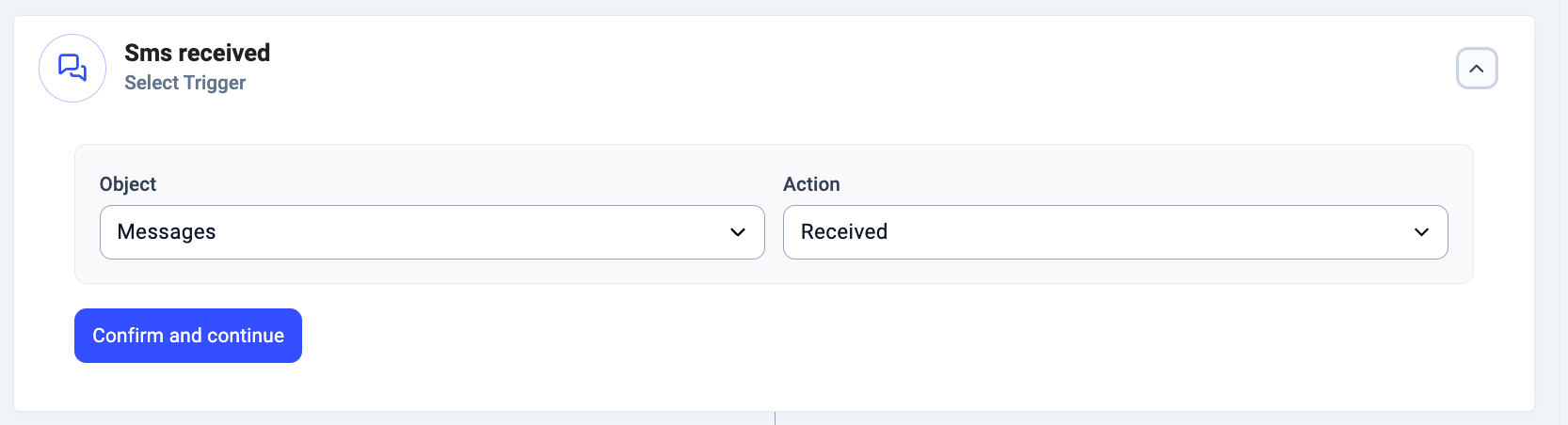
Begin met het definiëren van een trigger. In dit voorbeeld is onze trigger de ontvangst van een SMS. Onder Object selecteren we Bericht. Bij Actie selecteren we ontvangen.
Pas uw eigen specificaties naar behoefte aan.
- Nu kunnen we ervoor kiezen om een optionele conditie in te stellen. De conditie bepaalt een aanvullende situatie of categorie waaraan moet worden voldaan voordat onze geautomatiseerde Slack-melding wordt verstuurd.
-
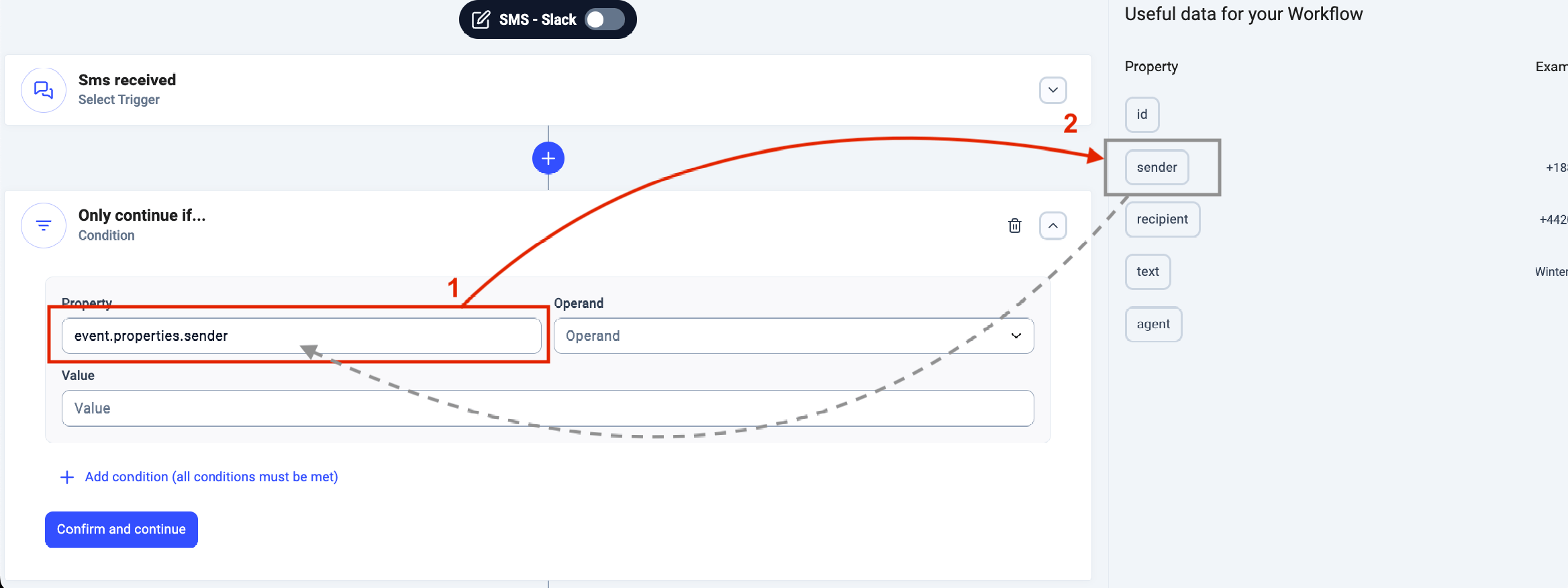
In ons voorbeeld is alleen van belang of de ontvangen SMS (onze trigger) van een bepaalde belangrijke klant afkomstig was. Daarom willen we een conditie instellen waarbij het systeem controleert of de afzender van de SMS hetzelfde nummer heeft als de belangrijke klant. Klik voor een correcte invulling in het eerste invoerveld met het label Eigenschap en bekijk rechts de lijst met beschikbare termen onder Nuttige gegevens voor uw workflow. We kiezen de term met het label sender.
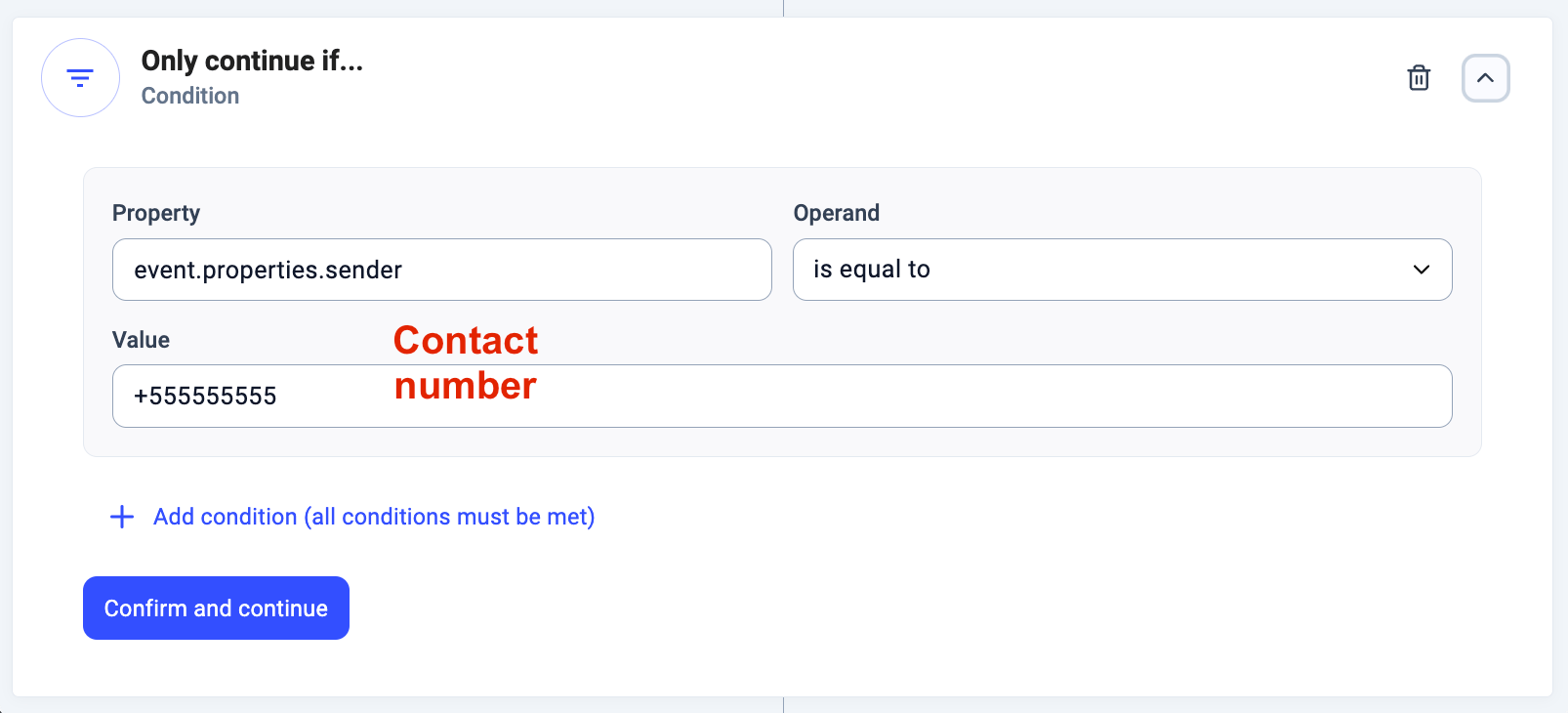
- In het vervolgkeuzemenu met het label Operand kiezen we is gelijk aan uit de lijst. Zorg er bij het kiezen van uw eigen operand voor dat deze logisch past in uw uiteindelijke uitspraak (zo past “is groter dan of gelijk aan” het beste bij een numerieke waarde).
-
In het invoerveld Waarde vullen we de waarde in waaraan de sender gelijk moet zijn om onze actie te laten plaatsvinden. Raadpleeg de bijbehorende Voorbeeldwaarden in de zijbalk Nuttige gegevens voor uw workflow. In ons voorbeeld is de voorgestelde waarde het telefoonnummer van de belangrijke klant, ingevoerd in de getoonde notatie.
Klik op
Bevestigen en doorgaan.We hebben zojuist een conditie gemaakt die de CloudTalk-nummers van alle ontvangen SMS-berichten scant en controleert of het nummer van de afzender overeenkomt met het nummer van de belangrijke klant. - De volgende stap is het kiezen van een actie die plaatsvindt wanneer aan onze condities wordt voldaan. We selecteren het Actietype Melding naar Slack sturen.
-
Onder Waarden zijn diverse Sleutels in elke set van sleutel, formaat en waarde vooraf ingevuld; die kunt u niet wijzigen. U gebruikt het waardegedeelte van deze sets om uw Slack-meldingen in te stellen. Vervang in de configuratieset waarin de Sleutel verwijst naar token de x’en door de werkelijke tokenwaarde om de communicatie tussen CloudTalk en uw Slack-werkruimte te autoriseren. Om verbinding te maken met Slack moet u de User OAuth Token of de Bot User OAuth Token gebruiken; u vindt deze in de instellingen van uw Slack-app (zie CloudTalk-app aanmaken in Slack).
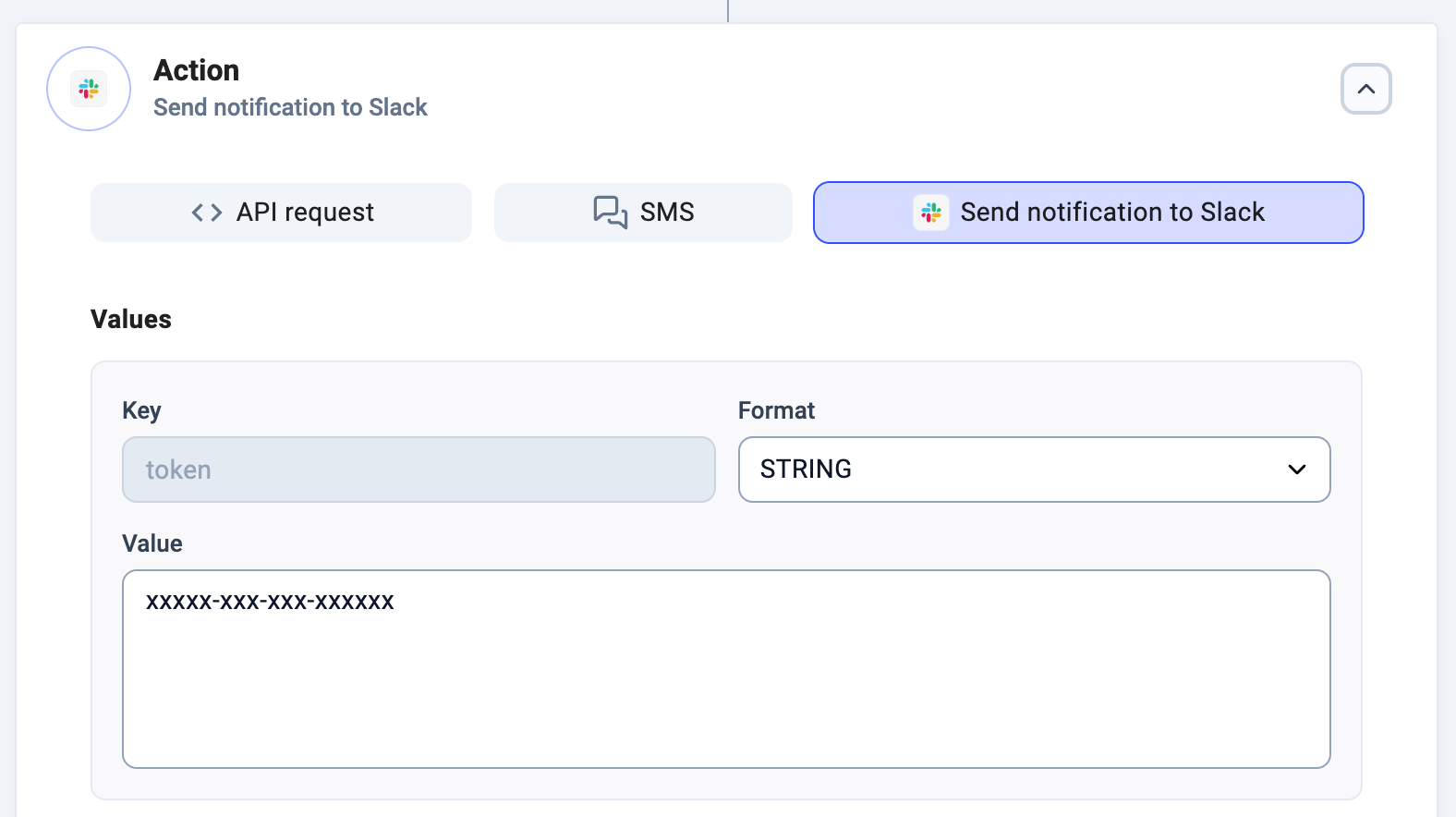
- Met de Bot User OAuth kunt u in elk openbaar Slack-kanaal posten, terwijl u bij de User OAuth aan het kanaal moet zijn toegevoegd.
- Raadpleeg het Slack-helpcentrum voor aanvullende informatie over Slack-tokens.
- Voer de naam van uw Slack-kanaal in in het invoerveld Waarde in de configuratieset waarin de Sleutel verwijst naar channel.
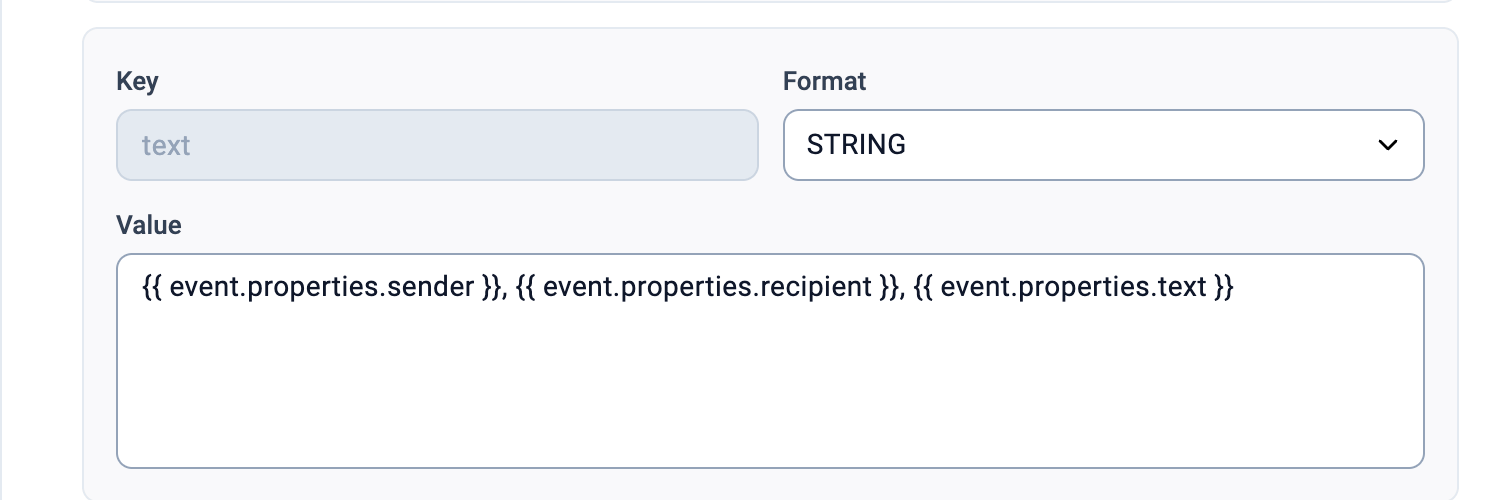
- In de configuratieset waarin de Sleutel verwijst naar text kunt u ervoor kiezen een dynamische waarde in te voeren: een waarde die wordt gevuld op basis van informatie uit het systeem. Klik hiervoor in het veld en selecteer vervolgens een trefwoord uit het gedeelte Nuttige gegevens voor uw workflow, zoals beschreven in stap 4 van deze handleiding.
-
We hebben drie dynamische waarden gekozen voor het gedeelte text ofwel de inhoud van ons bericht dat naar Slack wordt gestuurd. Zo weten we dat de Slack-melding het telefoonnummer, het telefoonnummer van de ontvanger en de inhoud van de ontvangen SMS bevat.
- Klik op Bevestigen en doorgaan om de configuratie van de actiestap af te ronden.
- Klik op Opslaan om de configuratie van de workflow af te ronden.
-
Activeer uw Slack-meldingen door uw workflow in te schakelen: zet de schakelaar naast de naam van de workflow op Aan.

Tips voor probleemoplossing
-
Wat Slack betreft:
- Controleer of de Slack-app van uw team draait en of u bent ingelogd
- Controleer of u Slack met succes toegang heeft gegeven tot CloudTalk
- Zorg ervoor dat uw tokenscopes chat:write-rechten bevatten. Raadpleeg de Slack API-gidsen of het Slack-helpcentrum voor hulp.
- Foutieve condities zijn vaak het gevolg van niet-herkende waarden in het invoerveld Eigenschap, of van een waarde in het invoerveld Waarde die nooit tot overeenkomsten leidt.
- Nadat u in het invoerveld Eigenschap heeft geklikt, moet u een van de vooraf geselecteerde trefwoorden aanklikken in het gedeelte Nuttige gegevens voor uw workflow rechts.
- U kunt ook het gedeelte Nuttige gegevens voor uw workflow raadplegen om te controleren of de Waarde die u heeft ingevoerd goed past bij de eigenschap die u heeft gekozen.
- Wanneer u een waarde instelt voor een conditie die zoekt op ingevoerde telefoonnummers, gebruik dan het nummer zoals CloudTalk het herkent. De notatie is van belang. Als het voorbeeld van de voorgestelde waarde in het gedeelte Nuttige gegevens voor uw workflow een nummer bevat met de notatie “+55 55 5555 5555” (zonder koppeltekens), maar de ingevoerde waarde eruitziet als “+55 55 5555 5555” (met koppeltekens), vindt uw conditie nooit overeenkomsten.
Hulp nodig of een vraag? Neem gerust contact op via ons Supportportaal — we staan voor u klaar.