

Ontdek hoe u contacten of leads uit uw Salesforce-campagnelijsten en opgeslagen lijstweergaven koppelt aan een CloudTalk-campagne.
Contacten aan een campagne toevoegen op basis van een contacttag is slechts één manier om een campagne in CloudTalk te vullen. U kunt ook contacten of leads aan een campagne toevoegen door een lijst te koppelen uit uw campagnes of gefilterde lijsten in Salesforce.
Vereisten
Voor deze configuratie hebt u het volgende nodig:-
een rol
BeheerderofSupervisorin CloudTalk - een actieve Salesforce-integratie
-
Een of meer van de volgende lijsttypen in Salesforce:
- een opgeslagen lijstweergave van contacten/leads (gefilterde lijst) die zichtbaar is voor alle gebruikers
- een actieve Salesforce-campagnelijst
Configuratie
-
Ga in uw Dashboard naar Dialer > Campagnes en selecteer
+ Campagne toevoegen. -
In Basisinstellingen zijn er twee opties om contacten aan uw campagne toe te voegen.
- Selecteer bij Contacten uit uw CRM de optie CRM-contactlijst.
- Typ of scroll om te zoeken en selecteer de gewenste lijst op naam.
-
De lijstnamen waaruit u kunt kiezen, komen uit campagnes of opgeslagen lijstweergaven in Salesforce (of HubSpot, als u met beide een integratie hebt).

-
Selecteer Campagne aanmaken en Bevestigen om de wijzigingen af te ronden.
- Contacten uit de geselecteerde lijst(en) in Salesforce worden automatisch toegevoegd als campagnecontacten.
Type campagnelijst
Deze optie is beschikbaar voor Salesforce-gebruikers van de Sales-console. Om binnen uw CloudTalk-campagne een Salesforce-campagnelijst te kunnen selecteren, moet u minstens één actieve Salesforce-campagne hebben in uw gekoppelde Salesforce-account. Raadpleeg Campaign Call List Records van Salesforce voor meer informatie over dit onderwerp.Type opgeslagen lijstweergave (gefilterde lijst)
Deze optie is beschikbaar voor gebruikers van de Sales console, de Service console en andere Salesforce-gebruikers. Opgeslagen lijsten in Salesforce maakt u door filters toe te passen op een lijst met leads en/of contacten. U kunt lijsten maken en opslaan in de Salesforce-console van uw keuze:- Selecteer in een bestaande lijst, zoals Contacten, het filterpictogram om meer filters op de lijst toe te passen.
-
Bij het toevoegen van een filter wordt een {Veld, Operator, Waarde}-constructie gebruikt. Als u bijvoorbeeld alleen contacten/leads wilt opnemen die zijn geïmporteerd met de leadbron “Purchased List”, ziet dat er zo uit:
-
Veld:
Lead Source -
Operator:
Equals -
Waarde:
Purchased List
-
Veld:
-
Nadat u een Veld, Operator en Waarde voor een filter hebt geselecteerd, selecteert u
Voltooidom het toe te passen. -
Zodra alle filters zijn toegepast, selecteert u
Opslaan, of selecteert u de pijl van het vervolgkeuzemenu enOpslaan alseen nieuwe lijstweergave. -
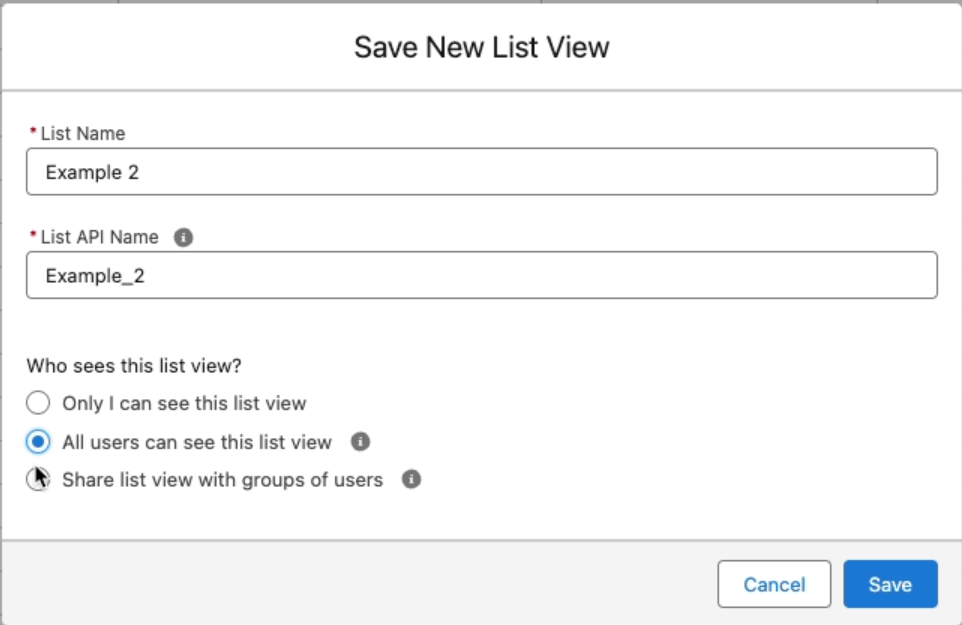
In het dialoogvenster Nieuwe lijstweergave opslaan staat de instelling Wie ziet deze lijstweergave? We raden u sterk aan de optie Alle gebruikers kunnen deze lijstweergave zien te kiezen om toegangsproblemen in CloudTalk te voorkomen.
- U kunt hier ook de Lijstnaam en de API-naam van de lijst bewerken.
-
Opslaan wanneer u klaar bent.
Importlogica
Gegevenssynchronisatie
De synchronisatie van Salesforce-contacten en -leads naar CloudTalk-campagnes verloopt momenteel in één richting: van Salesforce naar CloudTalk. Deze synchronisatie wordt dagelijks bijgewerkt. Nawerk na het gesprek, zoals samenvattingen en gesprekstags, wordt gewoon geëxporteerd. Gespreksresultaten en enquêteantwoorden worden geëxporteerd nadat een gesprek is beëindigd.In Salesforce:
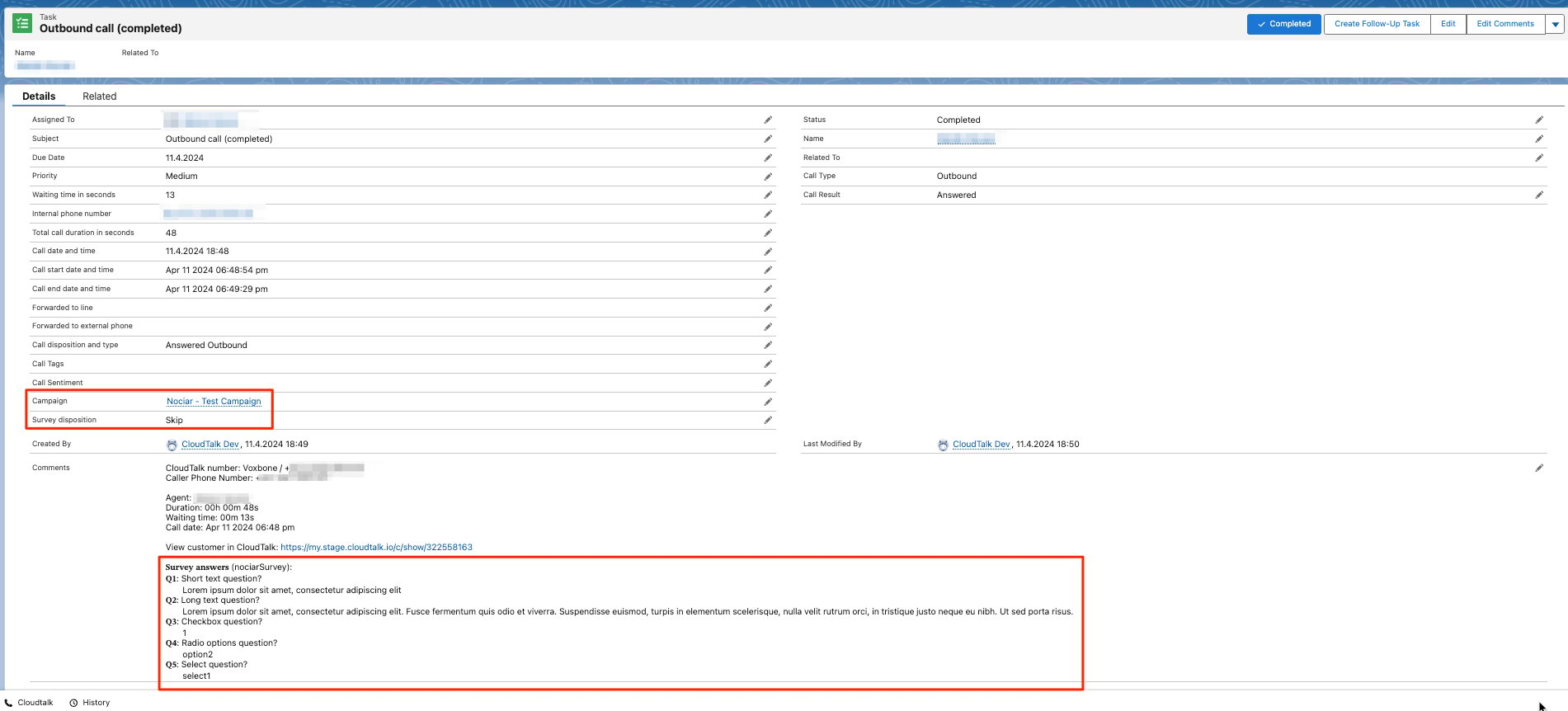
- Als de campagne een Salesforce-campagnelijst gebruikt, wordt het veld Campaign van de gespreksactiviteit gekoppeld aan die Salesforce-campagne. Het wordt ingevuld wanneer er voor het gesprek een gespreksresultaat wordt vastgelegd. Campagnes die een opgeslagen lijstweergave gebruiken, vullen dit veld niet in en de naam van de CloudTalk-campagne wordt niet geëxporteerd. Zie Export van oproepgegevens naar Salesforce voor meer informatie.
-
De
call dispositionwordt toegevoegd aan het Task-veld dat u selecteert bij Task field for call dispositions. U kunt gespreksresultaten koppelen aan uw eigen Salesforce-waarden. Zie Salesforce gebruiken met campagnedialers. -
Survey questionsen de bijbehorendeanswersworden toegevoegd aan het veld Comments.
Meerdere exemplaren van hetzelfde contact/dezelfde lead
Mogelijk ziet u een verschil tussen het aantal leads of contacten dat aan uw CloudTalk-campagne is toegevoegd en het gezamenlijke aantal contacten of leads uit de Salesforce-lijsten die u hebt geselecteerd. Dit komt door duplicaten binnen een campagne. Soms staat hetzelfde contact in meerdere Salesforce-lijsten die u hebt geselecteerd. Wanneer we deze dubbele contacten binnen dezelfde campagne herkennen, voegen we ze samen tot één contact. Een contact kan maar één keer worden toegewezen binnen een bepaalde campagne, maar verschillende campagnes kunnen hetzelfde contact in hun bellijsten hebben. Nog een reden waarom het aantal in de campagne lager kan uitvallen: alleen contacten en leads met minstens één telefoonnummer worden aan de campagne toegevoegd. Een record zonder telefoonnummer kan niet worden gebeld en wordt dus niet toegevoegd of meegeteld in het totale aantal contacten van de campagne. Wilt u zo’n record toch meenemen, voeg dan in Salesforce (of in CloudTalk) een telefoonnummer toe aan dat record; bij de volgende dagelijkse synchronisatie wordt het opgepikt.Hulp nodig of hebt u een vraag? Neem gerust contact met ons op via ons Supportportaal — we staan voor u klaar.