

Ontdek hoe u belcampagnes configureert met de vernieuwde functies in ons Dialer-tabblad.
Campagnes zijn een gestructureerde manier om uitgaande oproepen te doen naar een vastgelegde lijst met contacten. In plaats van dat agents handmatig zoeken wie ze als volgende moeten bellen, werkt de Dialer automatisch een vooraf bepaalde doelgroep af, één contact tegelijk of parallel, afhankelijk van uw instellingen. Admins configureren de campagne vanuit het Dashboard en bepalen daarbij de doelgroep, de oproepinstellingen en de afhandelingen. Agents voeren de campagne vervolgens uit in de CloudTalk Phone-desktopapp, waar de Dialer elk contact om de beurt aanbiedt en hen door de oproep leidt. Veelvoorkomende toepassingen zijn leadkwalificatie, salesbenadering, klantopvolging en verlengingscampagnes.
Campagnelijst
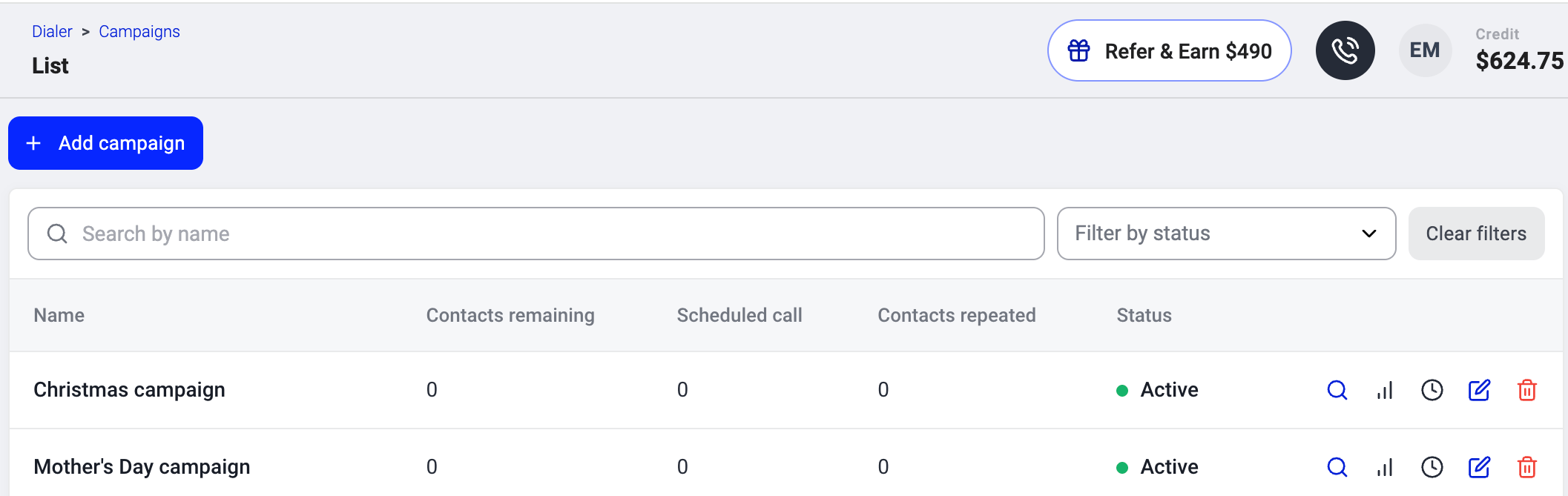
Bekijk al uw afgelopen, lopende en geplande campagnes via Dialer > Campagnes.- Gebruik het zoekveld en de statusfilters om een specifieke campagne te vinden.
- Sorteer op naam met de pijl naast de kolomkop Naam.
-
Gebruik de pictogrammen op elke rij om een actie uit te voeren:
- Vergrootglas: campagnedetails en statistieken bekijken
- Potlood: instellingen bewerken
- Prullenbak: de campagne verwijderen
Een campagne toevoegen
-
Selecteer
+ Campagne toevoegenom een nieuwe campagne te configureren.
- (Optioneel) Om tijd te besparen kunt u met Bestaand laden de instellingen van een eerdere campagne overnemen (zie Bestaand laden).
- Voer een Naam in voor uw campagne.
-
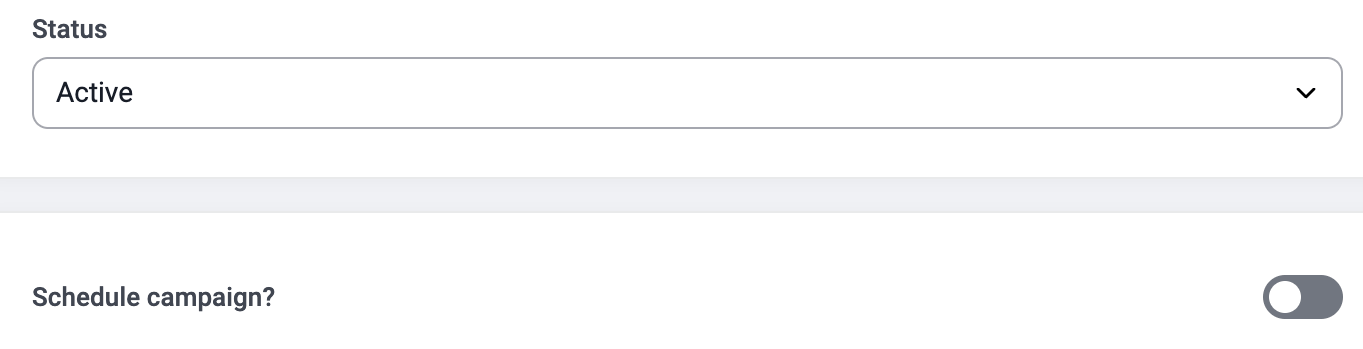
Bepaal de Status:
- Actief: de campagne is direct zichtbaar voor toegewezen agents.
- Inactief: de campagne is verborgen totdat u haar activeert.
- Gepland: schakel Campagne inplannen? in om een startdatum en -tijd te kiezen. Agents zien de campagne wel, maar kunnen pas op het geplande tijdstip beginnen met bellen.
-
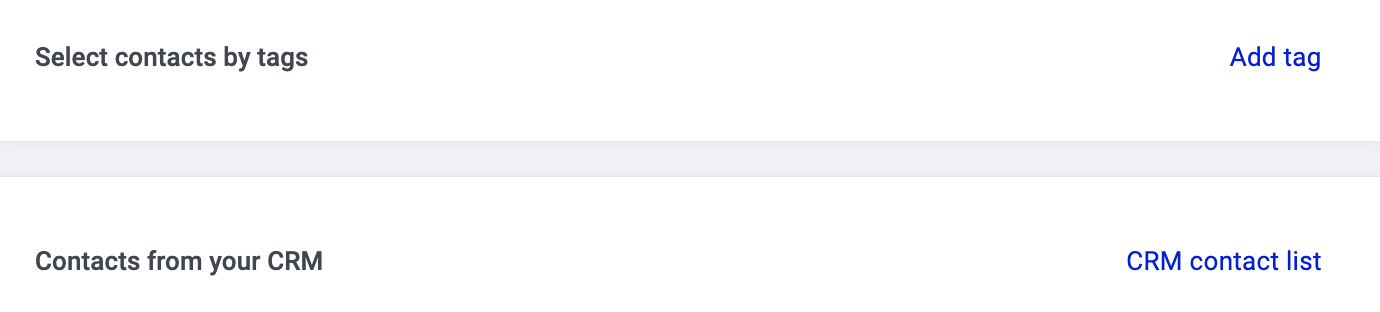
Bepaal uw doelgroep. Kies één methode of allebei:
- Selecteer contacten op basis van labels: alle contacten met de geselecteerde tag(s) worden aan de belijst toegevoegd. Selecteert u meerdere tags, dan wordt elk contact met minstens één van die tags opgenomen. Contacten met meer overeenkomende tags krijgen voorrang.
-
Contacten uit uw CRM: Is er een integratie actief die contactenlijsten ondersteunt, selecteer dan de CRM-contactenlijst met uw gewenste doelgroep. Lees meer over het importeren van een doelgroep uit:
-
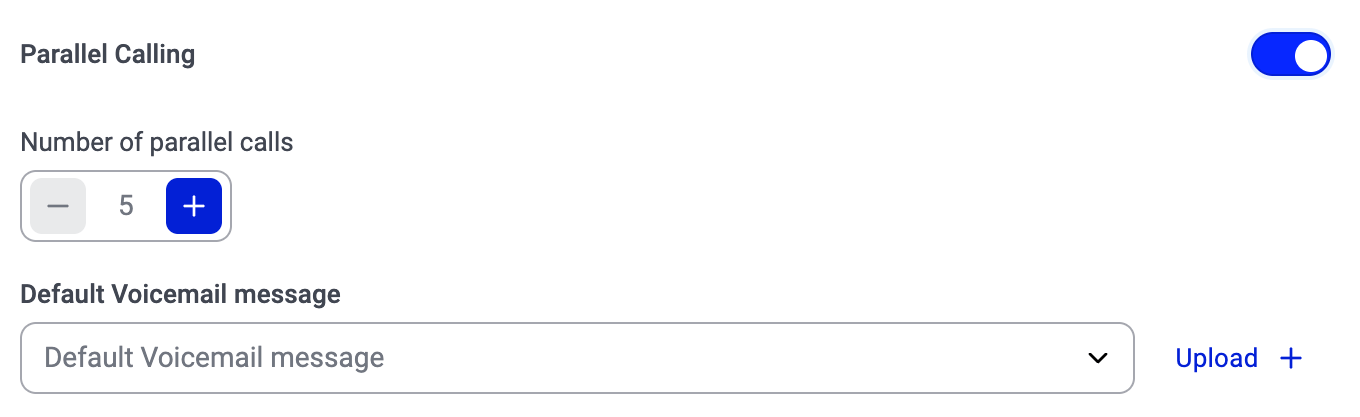
(Optioneel) Schakel Parallel bellen in als u wilt dat de Dialer meerdere contacten tegelijk belt.
⚠️ Let op: Parallel bellen is een betaalde add-on. Ziet u deze schakelaar niet, neem dan contact op met uw Account Manager om de functie in te schakelen.
Wanneer u dit inschakelt, stelt u het volgende in:
- Aantal parallelle oproepen: hoeveel contacten de Dialer tegelijk belt.
- Standaard voicemailbericht: de opname die wordt afgespeeld wanneer een voicemail wordt gedetecteerd.
- Configureer de overige campagne-instellingen (zie Overzicht van campagne-instellingen hieronder).
-
Wijs de campagne toe aan een of meer groepen of gebruikers. Campagnes zonder toegewezen gebruikers of groepen verschijnen niet in de belapps.

- Ga naar het tabblad Afhandelingsinstellingen en configureer uw knoppen voor gespreksresultaten (zie Afhandelingsinstellingen hieronder.
-
Selecteer
Campagne aanmakenwanneer u klaar bent.
Bestaand laden
Bij het aanmaken van een nieuwe campagne kunt u de instellingen van een eerdere campagne automatisch overnemen.-
Ga naar Dialer > Campagnes en selecteer
+ Campagne toevoegen. -
Klik op
Bestaand laden.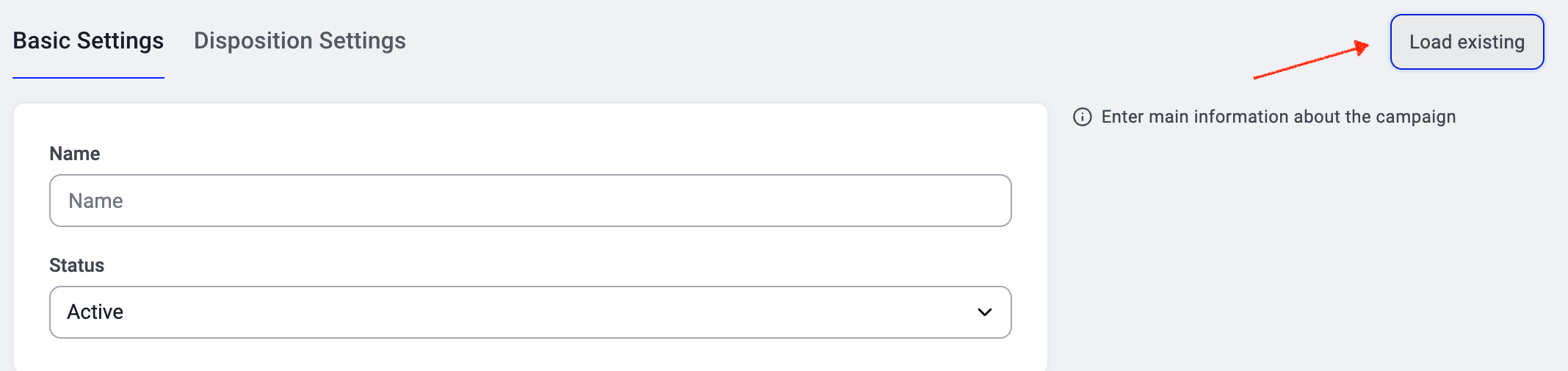
-
Begin te typen en kies een eerdere campagne uit de lijst.
- De nieuwe campagne neemt de instellingen van de geselecteerde campagne over.
-
De Naam is standaard die van het origineel met een oplopend nummer (bijvoorbeeld Kerstcampagne → Kerstcampagne 2 → Kerstcampagne 3).
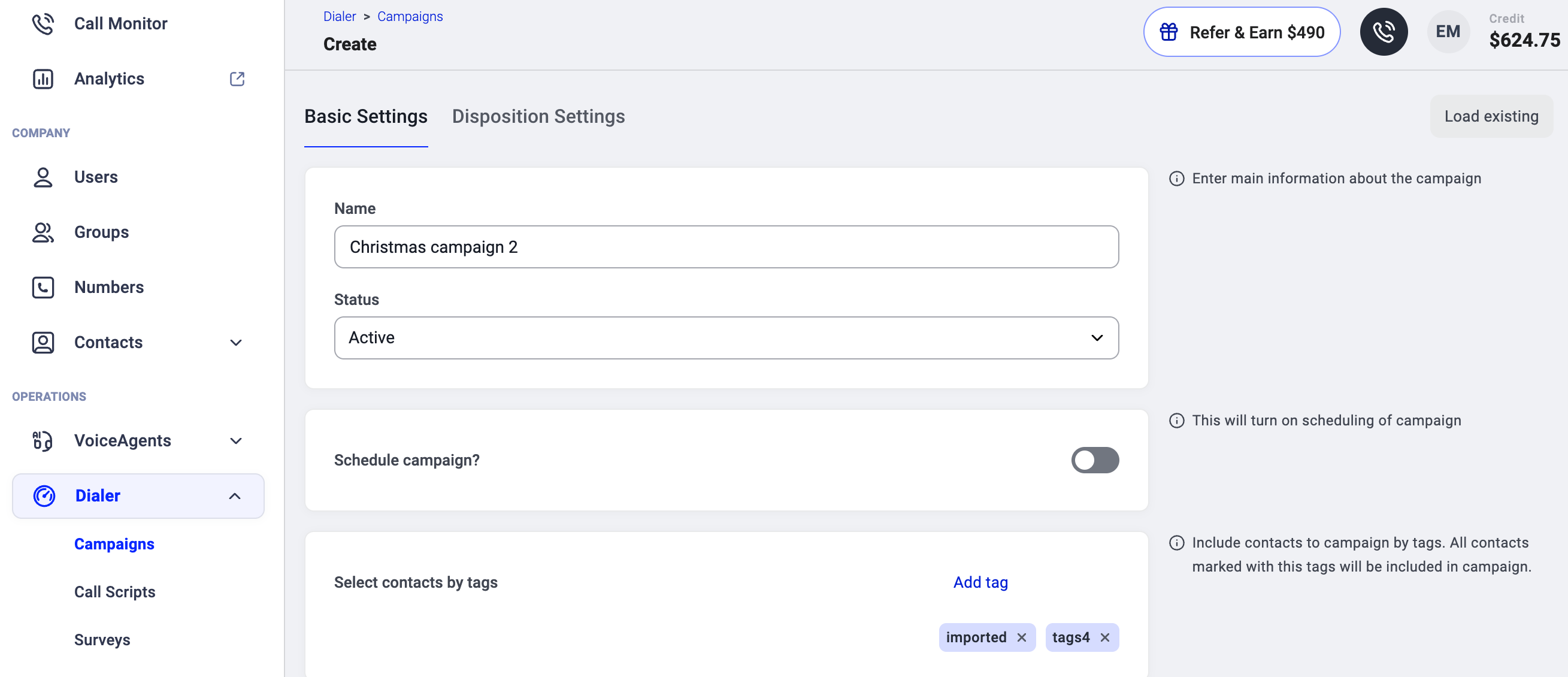
-
Controleer de campagne-instellingen en pas ze zo nodig aan.
- Controleer de geplande tijdstippen en tags.
- ⚠️ Gebruikt u dezelfde tag opnieuw, dan worden alle contacten die die tag nog hebben opnieuw aan de nieuwe campagne toegevoegd, tenzij u de tag handmatig verwijdert.
-
Klik op
Campagne aanmakenwanneer u klaar bent.
Overzicht van campagne-instellingen
Afhandelingsinstelling
Een essentieel onderdeel van elke campagneoproep is dat de agent een afhandeling kiest. Afhandelingen geven het resultaat van de oproep weer en zijn verplicht voor elke oproep die via de CT Dialer wordt gebeld.Afhandelingsknoppen personaliseren
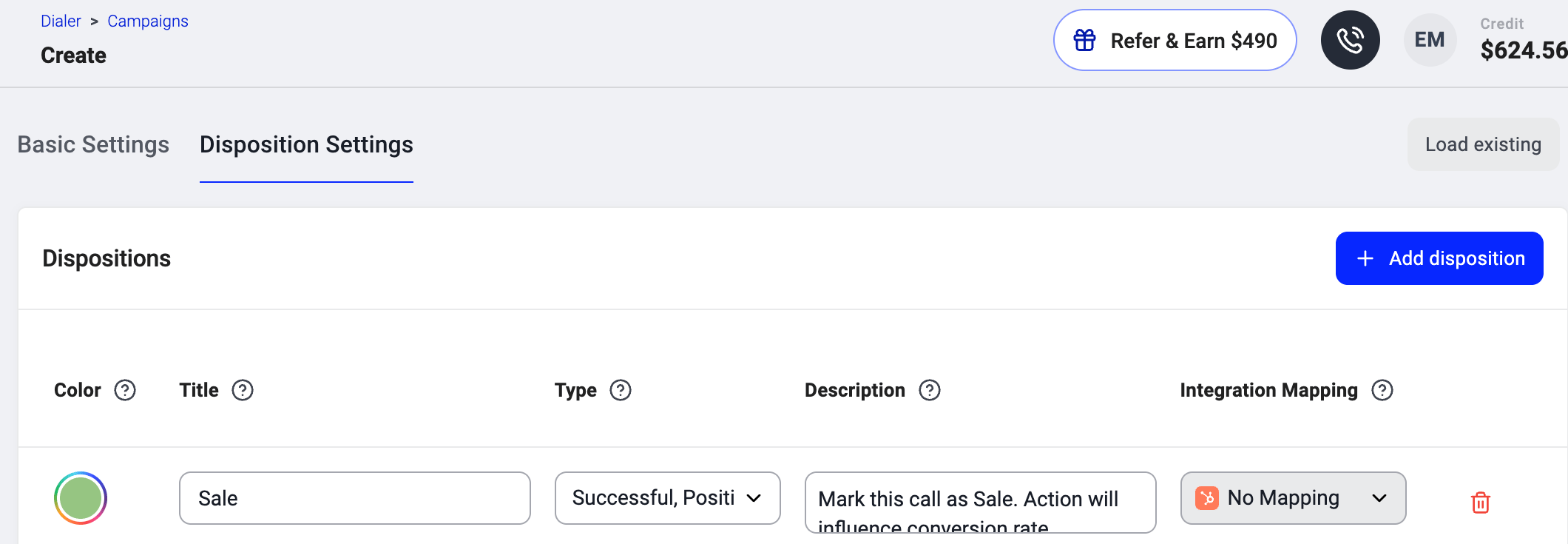
Op het tabblad Afhandelingsinstellingen van uw campagneconfiguratie personaliseert u de resultaatknoppen die uw agents na elke oproep zien. Met deze knoppen legt uw team het resultaat van de oproep snel en efficiënt vast. Voor elke knop kunt u:- een Naam bepalen.
- een Type toewijzen, dat de vervolgacties binnen de campagnelogica bepaalt.
- een Kleur kiezen voor visueel onderscheid.
- een Beschrijving toevoegen als houvast voor de agent.
Systeemafhandelingen
Systeemafhandelingen zijn vooraf gedefinieerd door CloudTalk en worden automatisch toegepast op basis van SIP-responscodes en metadata (bijvoorbeeld oproepstatus en voicemaildetectie). U kunt ze niet wijzigen of verwijderen, maar u kunt wel hun weergave aanpassen en ze koppelen voor CRM-exports.Integratiemapping
Voor elke afhandeling kunt u Integratiemapping instellen om gespreksresultaten rechtstreeks met uw CRM-systeem te verbinden. Zo verlopen workflows soepeler, want resultaten van oproepen worden correct vastgelegd in de klantgegevens en vervolgacties worden eenvoudiger. Om deze koppeling te configureren, selecteert u in het dropdownmenu de bijbehorende externe waarde in het gedeelte Integratiemapping voor elke afhandeling. CRM-mapping is beschikbaar voor HubSpot, Salesforce, Pipedrive en Zoho CRM.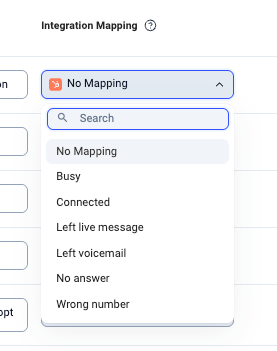
Campagnestatistieken bekijken
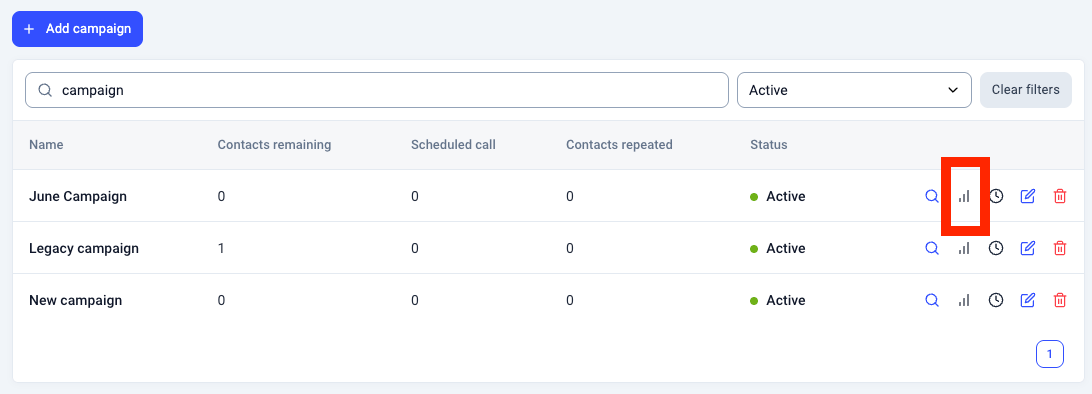
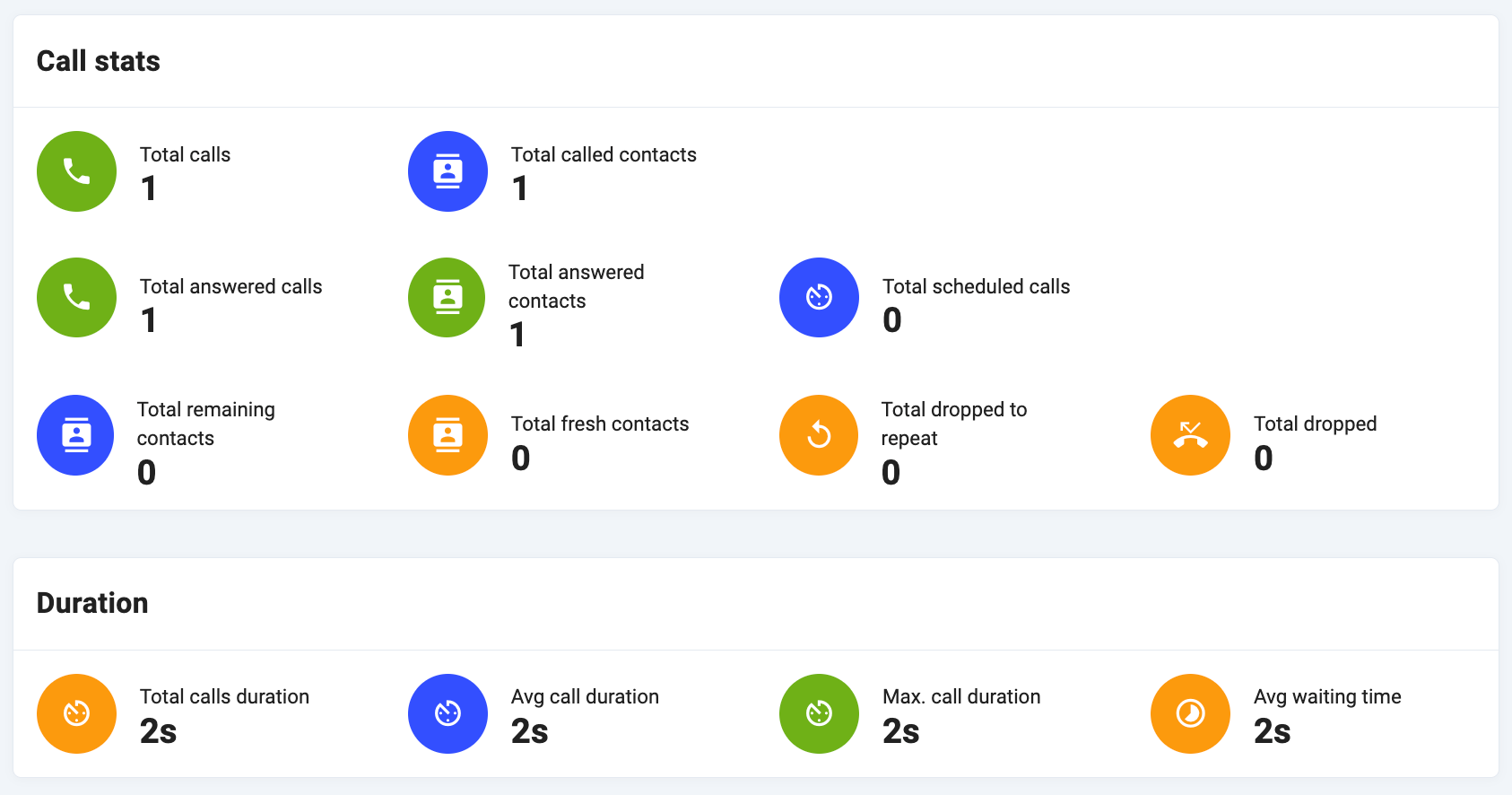
Het gedeelte Campagnestatistieken is dé plek voor inzicht in de prestaties van uw campagnes. We hebben de gegevens zo geordend dat u een helder beeld krijgt van uw voortgang en resultaten. Wilt u de statistieken van een campagne bekijken, zoek dan de campagne op in uw lijst en klik op hetstatistiekenpictogram in het gedeelte met acties aan de rechterkant.

- Verkoop en geïnteresseerd: oproepen die zijn gemarkeerd met “Geslaagd, positief resultaat” als afhandelingstype.
- Niet geïnteresseerd: oproepen die zijn gemarkeerd met “Geslaagd, negatief resultaat” als afhandelingstype.
- Niet bellen: oproepen die zijn gemarkeerd met “Mislukt, niet bellen” als afhandelingstype.

💡 Oproepen met afhandelingen van het type “Opnieuw plannen” of “Mislukt, later bellen” tellen niet mee in deze verkoopstatistieken. Hun uiteindelijke resultaat is namelijk nog niet duidelijk op het moment dat de afhandeling wordt gekozen.
Hulp nodig of hebt u een vraag? Neem gerust contact met ons op via ons Supportportaal — we staan voor u klaar.