

In dit artikel leest u hoe u een campagne uitvoert met de nieuwe functies van de CloudTalk Phone-desktopapp.
Zo werkt de Power Dialer voor agenten
Agenten hebben rechtstreeks toegang tot hun actieve campagnes via de CloudTalk Phone-app op desktop, zonder het Dashboard te gebruiken. De app biedt een eenvoudige, overzichtelijke werkruimte met alles wat nodig is om uitgaande oproepen effectief te beheren:- volledige contactgegevens
- toegang tot gespreksscripts en enquêtes
- gespreksresultaten
- de mogelijkheid om oproepen te starten, te pauzeren of te stoppen wanneer nodig
Een campagne uitvoeren in CloudTalk Phone voor desktop
Zodra de CloudTalk Phone-app met succes op uw desktop is geïnstalleerd, kunt u ermee aan de slag. Log in met de juiste inloggegevens om het standaardscherm te zien. Dat ziet eruit als een telefoonkiezer, met uw voorkeurslandcode alvast ingevuld voor het gemak. U kunt die wissen met het backspace-icoon.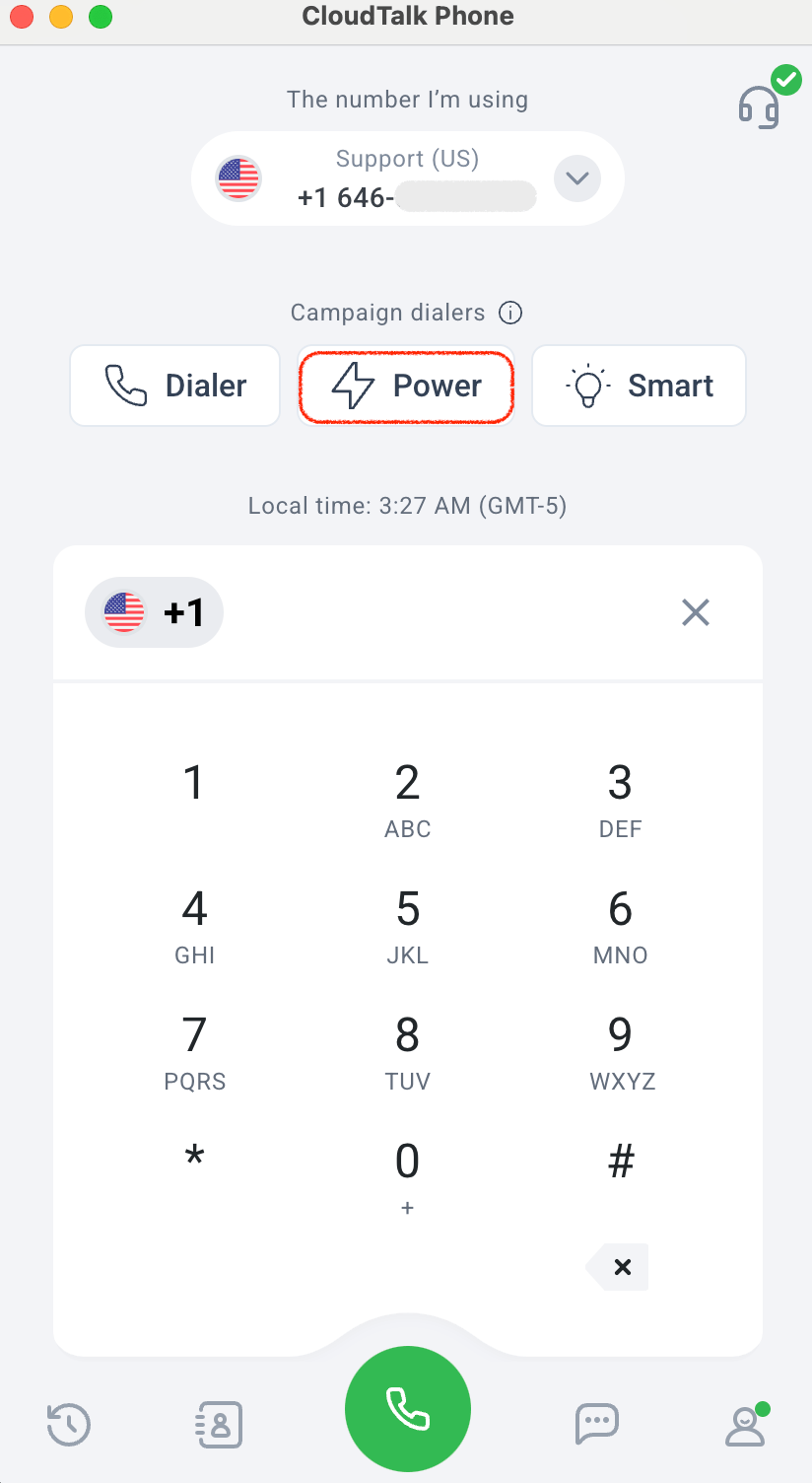
- Automatisch: gebruikt altijd hetzelfde standaardnummer, meestal het eerste beschikbare nummer dat overeenkomt met de landcode van het bestemmingsland.
- Slimme rotatie: gebruikt elk toegewezen nummer slechts één keer per contact voordat het opnieuw aan de beurt komt, en doorloopt alle beschikbare nummers die overeenkomen met de landcode van het bestemmingsland. Zodra alle overeenkomende nummers zijn gebruikt, wordt de rotatie gereset en wordt er willekeurig een nummer gekozen. Is er geen nummer met een passende landcode beschikbaar, dan wordt er willekeurig een nummer gekozen uit alle toegewezen nummers.
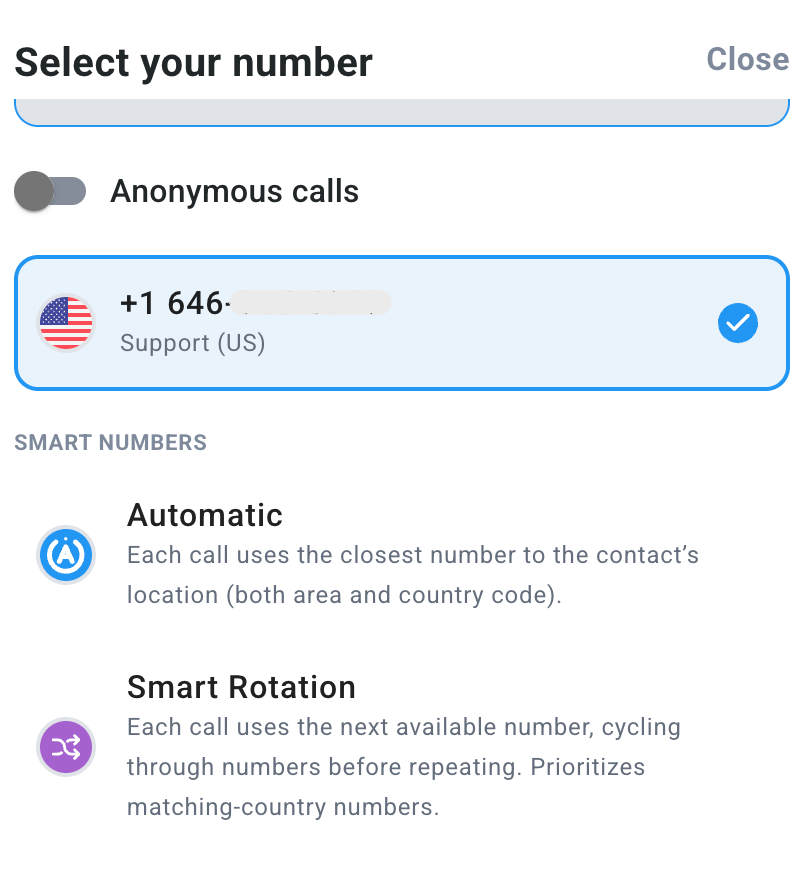
Beginnen met bellen in een campagne
-
Ga naar uw actieve campagne door in het toetsenbordscherm op de knop Power te klikken.

-
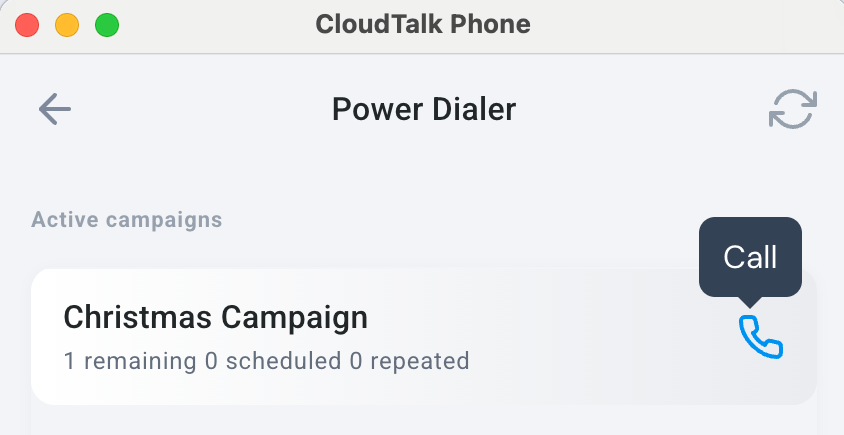
U ziet een lijst met uw actieve campagnes. Beweeg de muis over de campagne die u wilt starten en klik op het telefoonicoon met het label Oproep doen om te beginnen
-
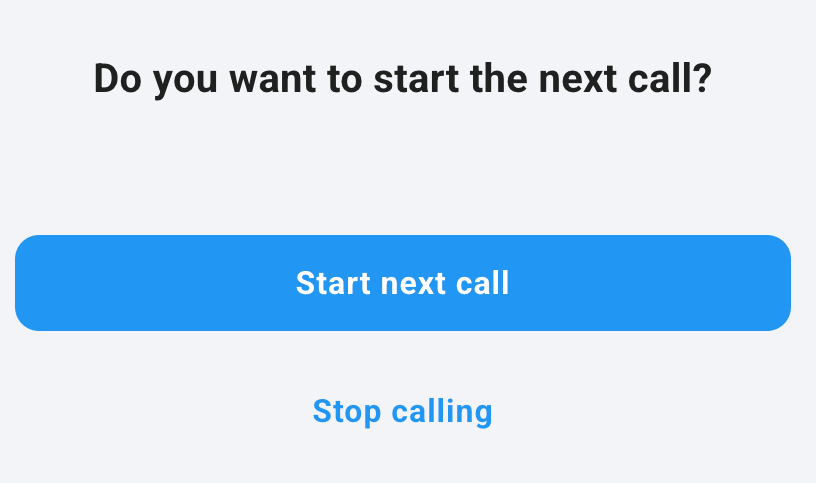
Er wordt gevraagd of u de volgende oproep wilt starten.
Selecteer Volgende oproep starten om de campagne te beginnen, of Stoppen met oproep om terug te gaan zonder te starten.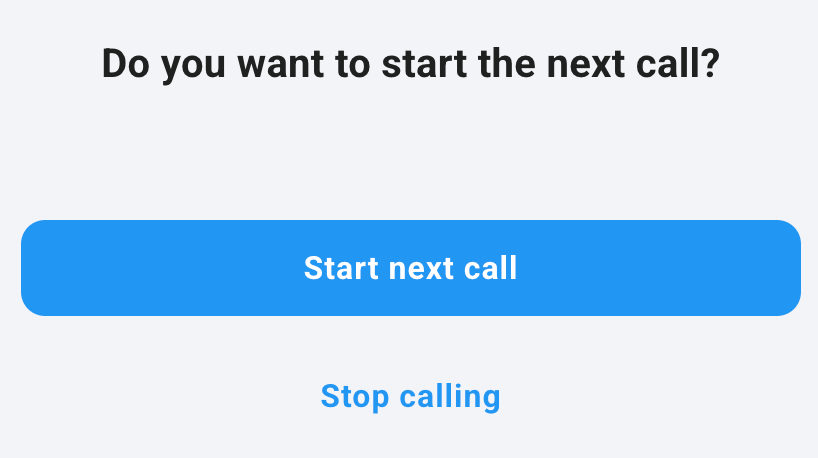
Belfuncties van CloudTalk Phone
-
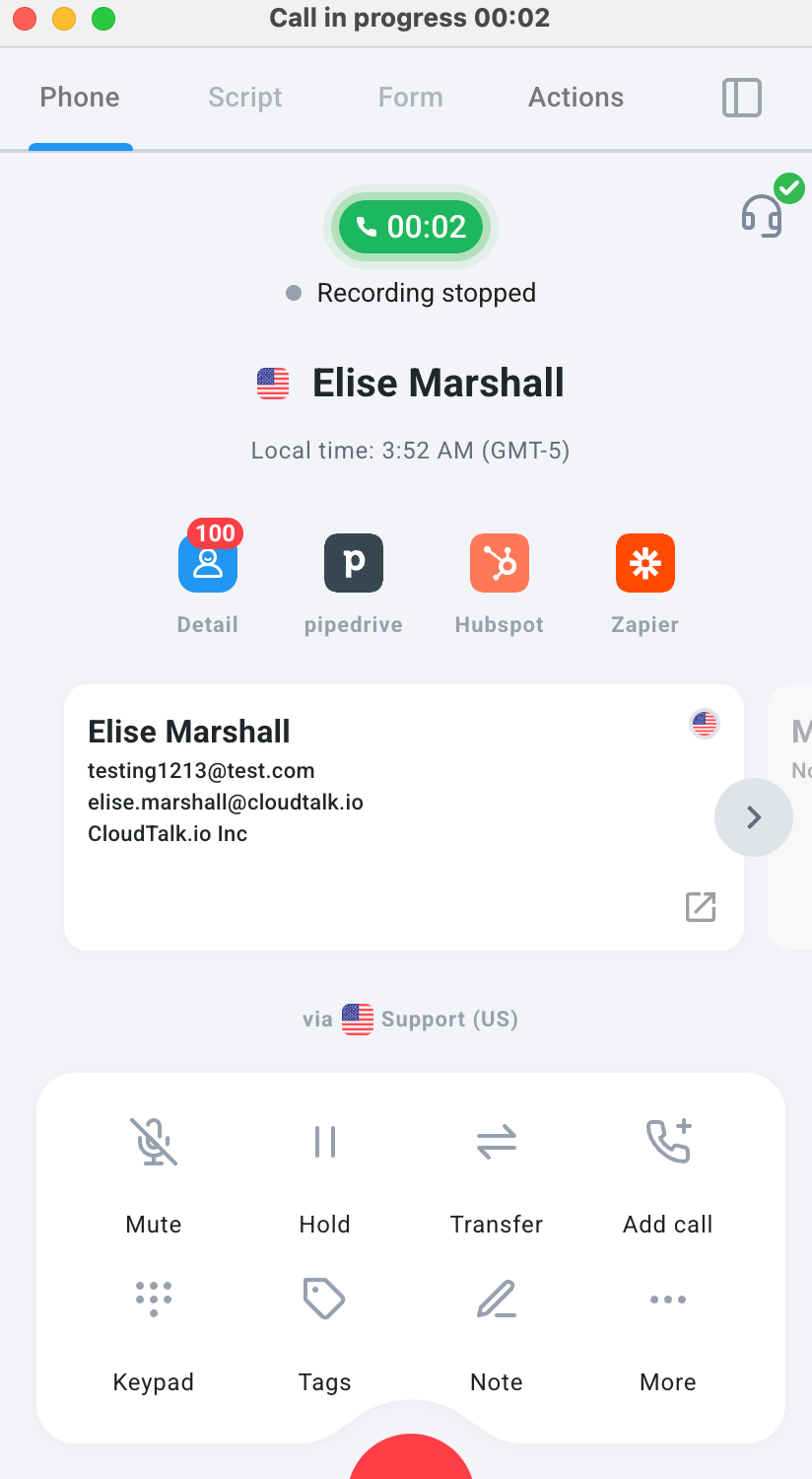
Standaard ziet de bellende agent eerst een overgangsscherm met het contact dat wordt gebeld. Zodra de oproep overgaat, ziet de agent de naam van het contact, de lokale tijd van het contact en andere opgeslagen contactgegevens. Boven aan het scherm staat een rij tabbladen waartussen de agent tijdens het gesprek kan navigeren. Onder aan het scherm verschijnen extra oproepopties.
-
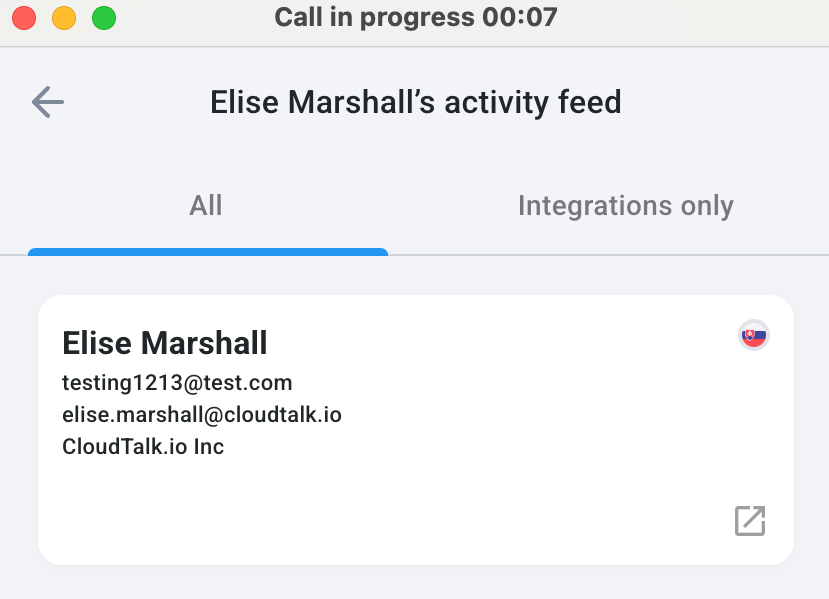
Door op de grijze pijl te klikken die naast de contactgegevens kan verschijnen, kunnen agenten de Activiteitenfeed van het contact uitklappen. Deze kan worden gefilterd op alleen Integraties.
-
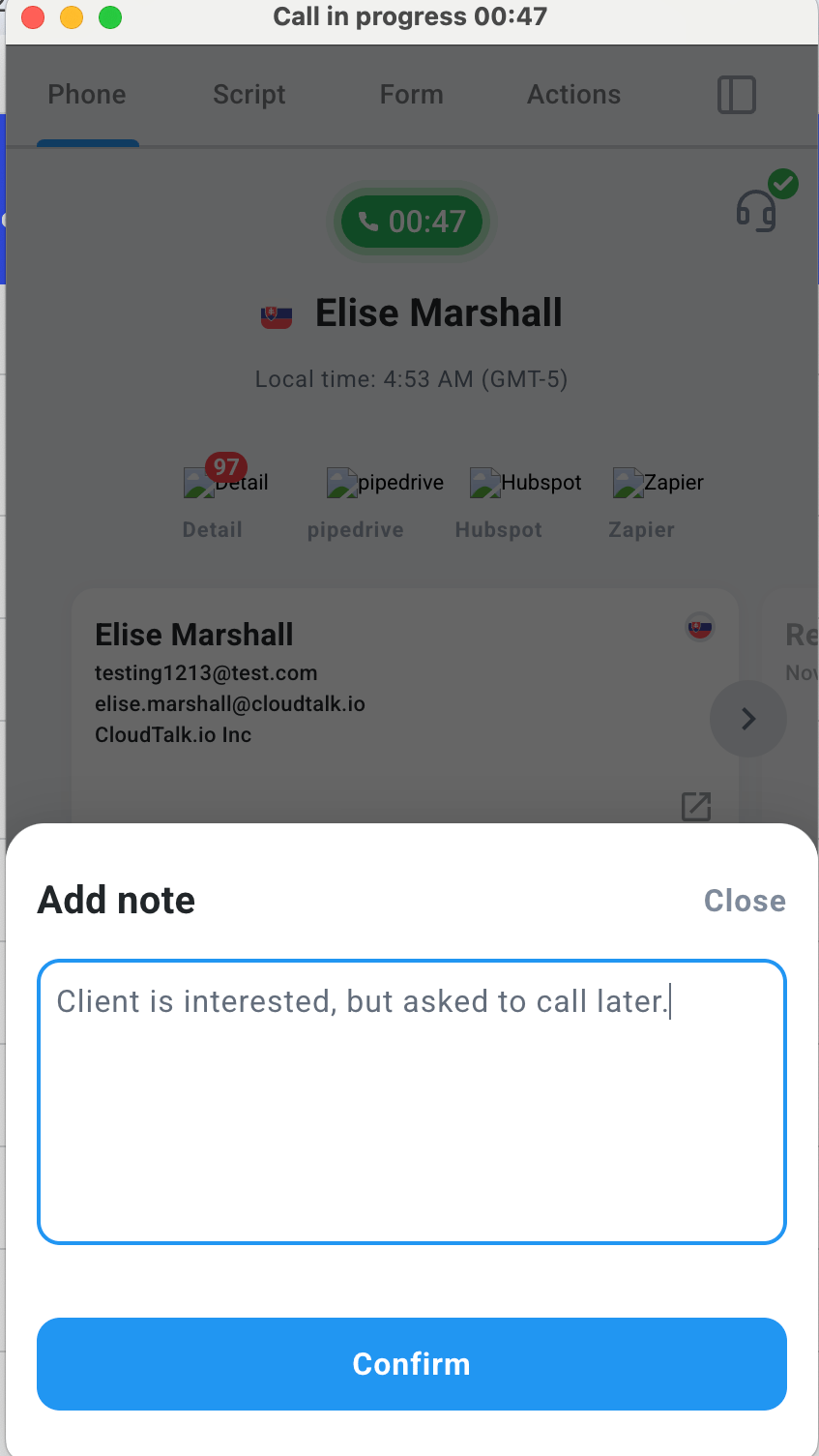
Tijdens het gesprek kunnen agenten notities maken door op het potloodicoon Notities te tikken.
-
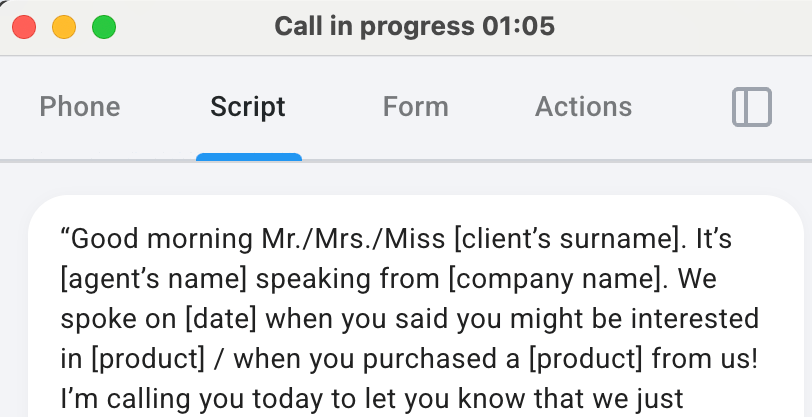
Scripts vindt u onder het tabblad Scripts boven aan het belscherm.
-
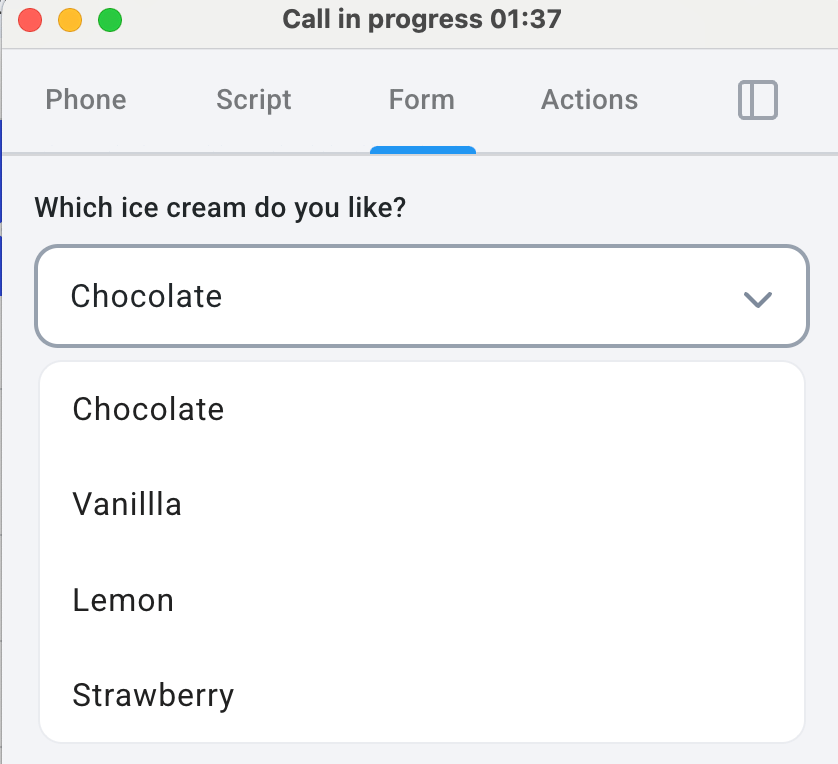
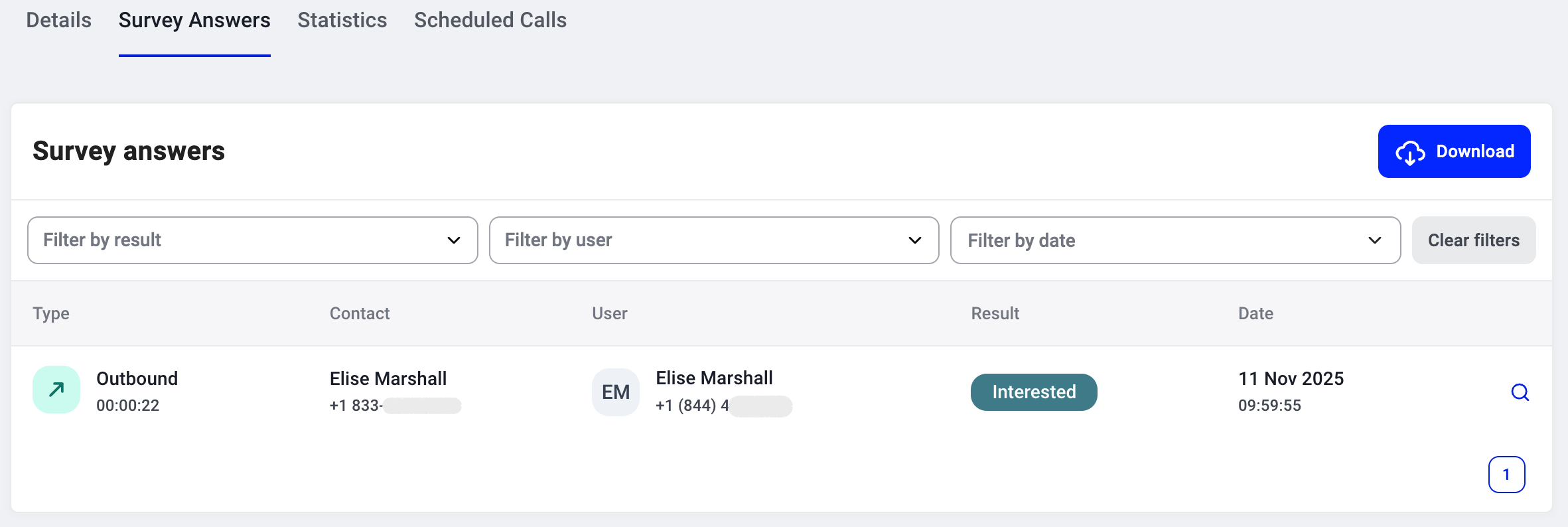
Onder het tabblad Formulier kunnen agenten de belenquête openen die aan de betreffende campagne is toegewezen. Antwoorden worden samengebracht in het Dashboard.
-
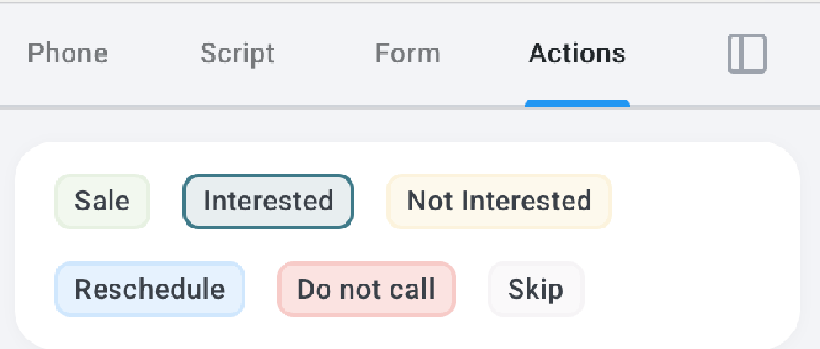
Om een gesprek af te ronden, moeten agenten een Oproepactie kiezen. Het formulier vindt u onder het tabblad Acties.
-
Als u voor Opnieuw plannen kiest, verschijnt er een scherm waarin u het nieuwe tijdstip voor de oproep kunt selecteren.

-
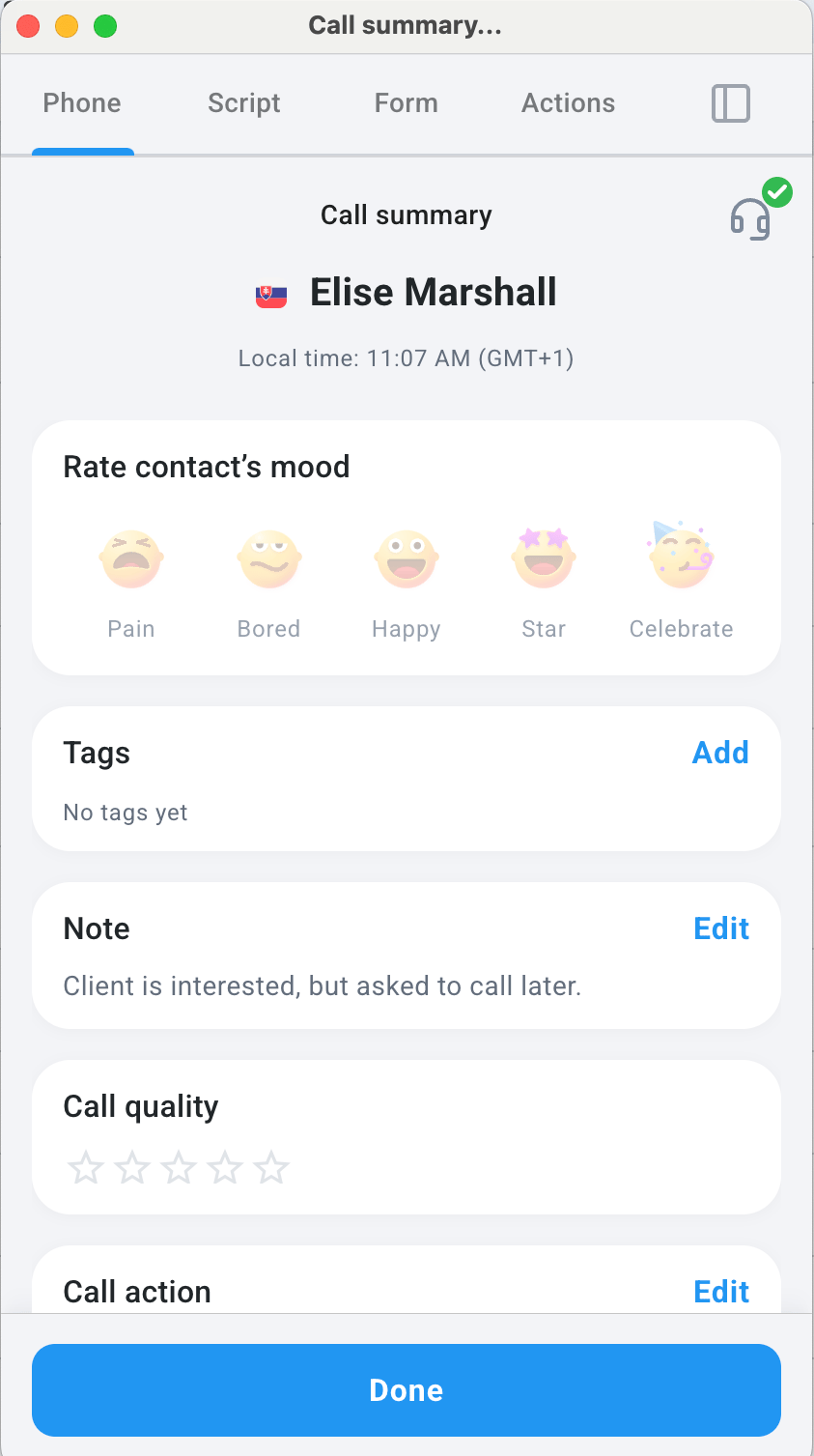
Aan het einde van een gesprek verschijnt het nawerkscherm met een Gespreksoverzicht. Agenten kunnen een klantstemming en tags selecteren en notities en Oproepacties bekijken en bewerken.
-
Tenzij de campagne zo is ingesteld dat het volgende contact automatisch wordt gebeld, krijgt de agent de keuze tussen Volgende oproep starten en Stoppen met oproep.
Voor admins en supervisors
Welke campagnegegevens zijn zichtbaar in het Dashboard?
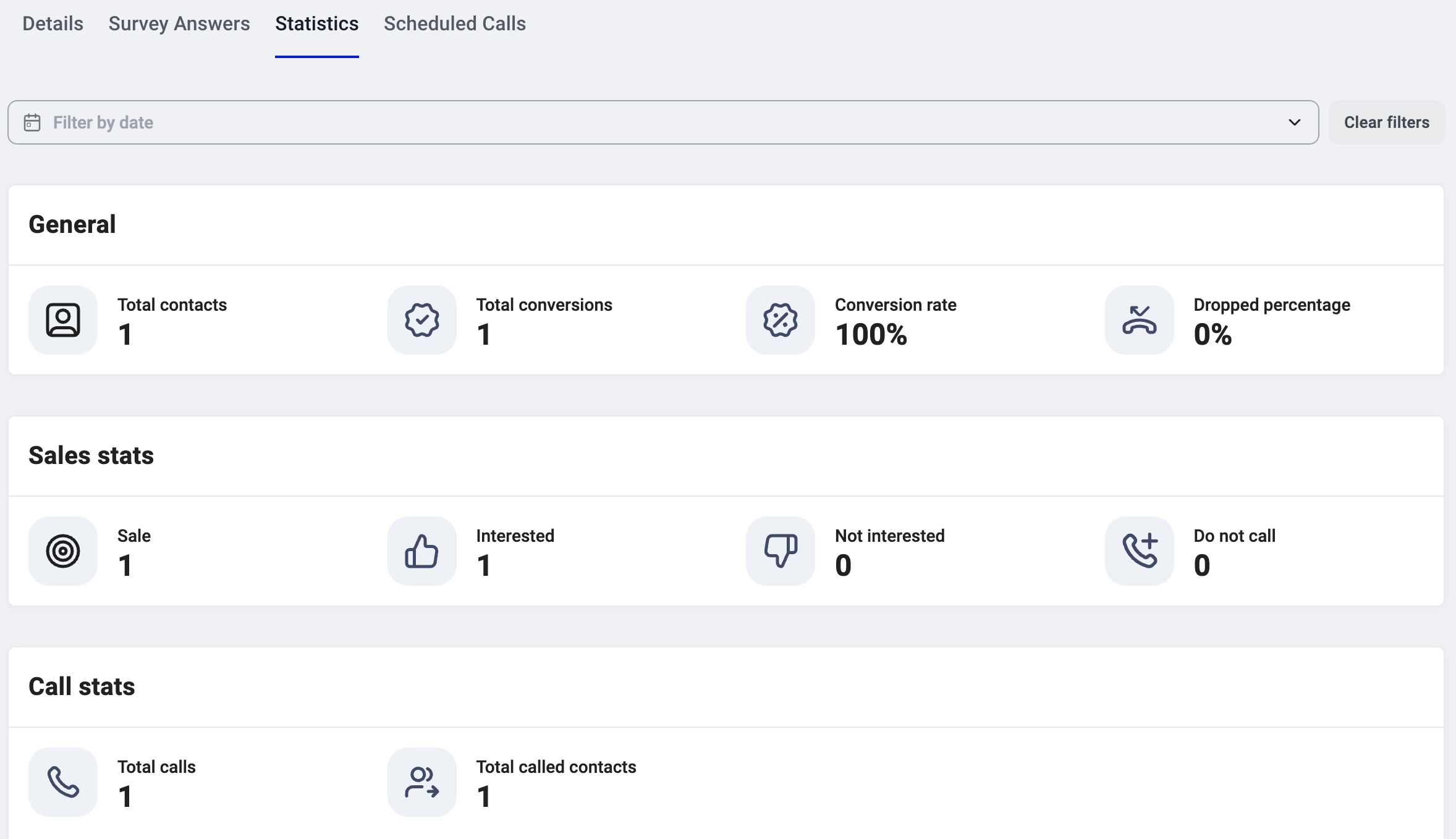
Nadat u een Power Dialer-campagne hebt ingesteld, wordt het campagneoverzicht automatisch bijgewerkt met informatie uit de CloudTalk Phone-desktopapp van de toegewezen agenten.
Downloaden.
Hulp nodig of een vraag? Neem gerust contact met ons op via ons Supportportaal — we staan voor u klaar.