

In dit artikel leest u hoe u campagne-enquêtes aanmaakt, beheert en toewijst en hoe u de antwoorden bekijkt.
Met enquêtes krijgen agenten een reeks gestructureerde vragen die ze tijdens een campagnegesprek kunnen doorlopen. De antwoorden worden bij de campagne opgeslagen en kunt u in het Dashboard bekijken, filteren en exporteren. Ze zijn handig om leads te kwalificeren, feedback te verzamelen of een profiel van potentiële klanten op te bouwen.
Een nieuwe enquête toevoegen
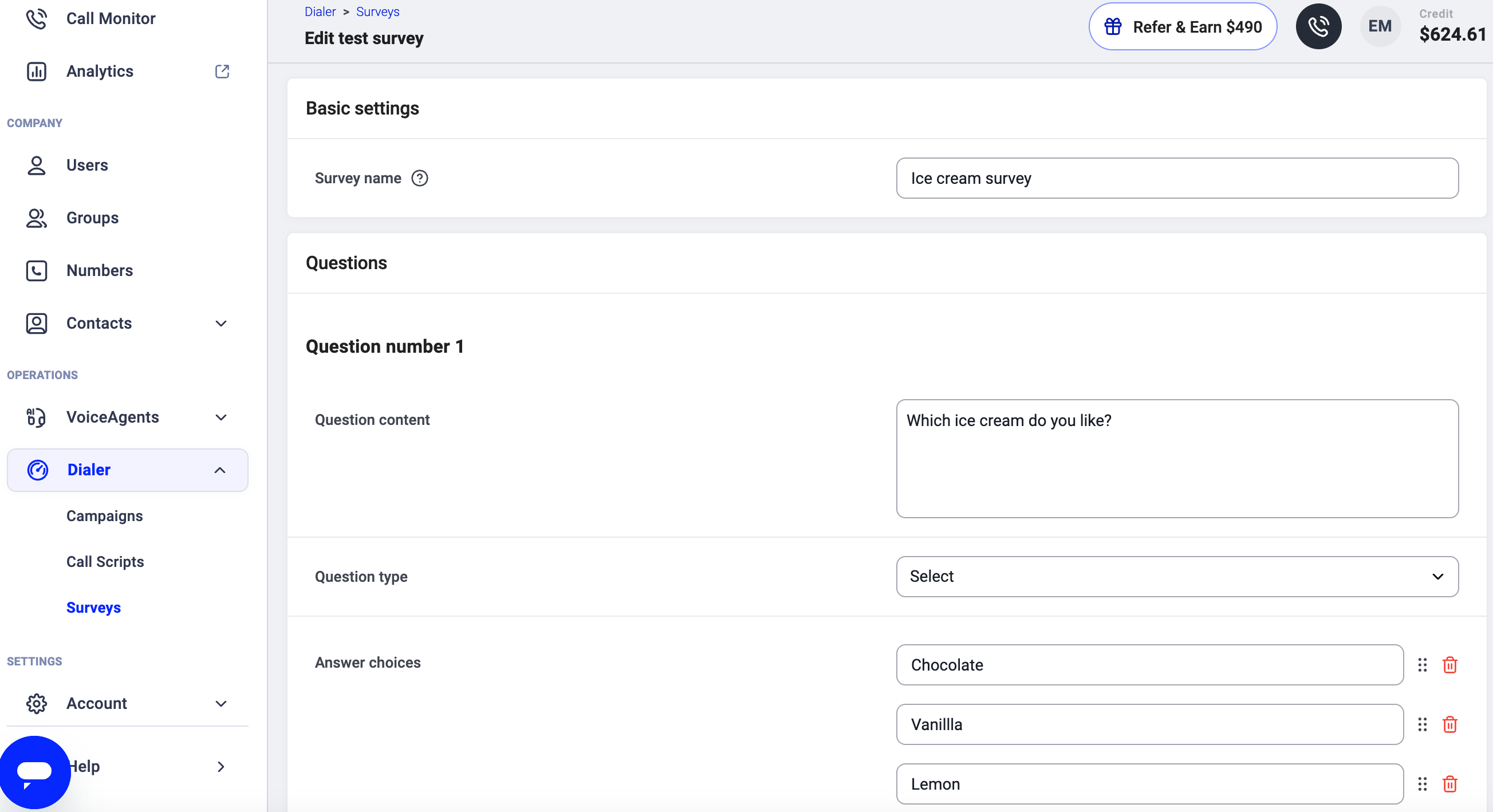
- Ga naar Dialer > Enquêtes.
-
Klik op
+ Enquête toevoegen. - Voer een naam voor uw enquête in en voeg minstens één vraag toe.
- Inhoud van de vraag: de tekst die agenten aan het contact stellen.
-
Type vraag: bepaalt welk soort antwoord is toegestaan.
- Korte tekst (maximaal 255 tekens): voor korte vrije antwoorden.
- Lange tekst (maximaal 65.535 tekens): voor langere vrije antwoorden.
- Selectievakje: ja/nee-antwoord (aangevinkt = ja, niet aangevinkt = nee).
- Keuzerondjes: meerdere opties, één selectie. Het beste als u maar een paar keuzes hebt.
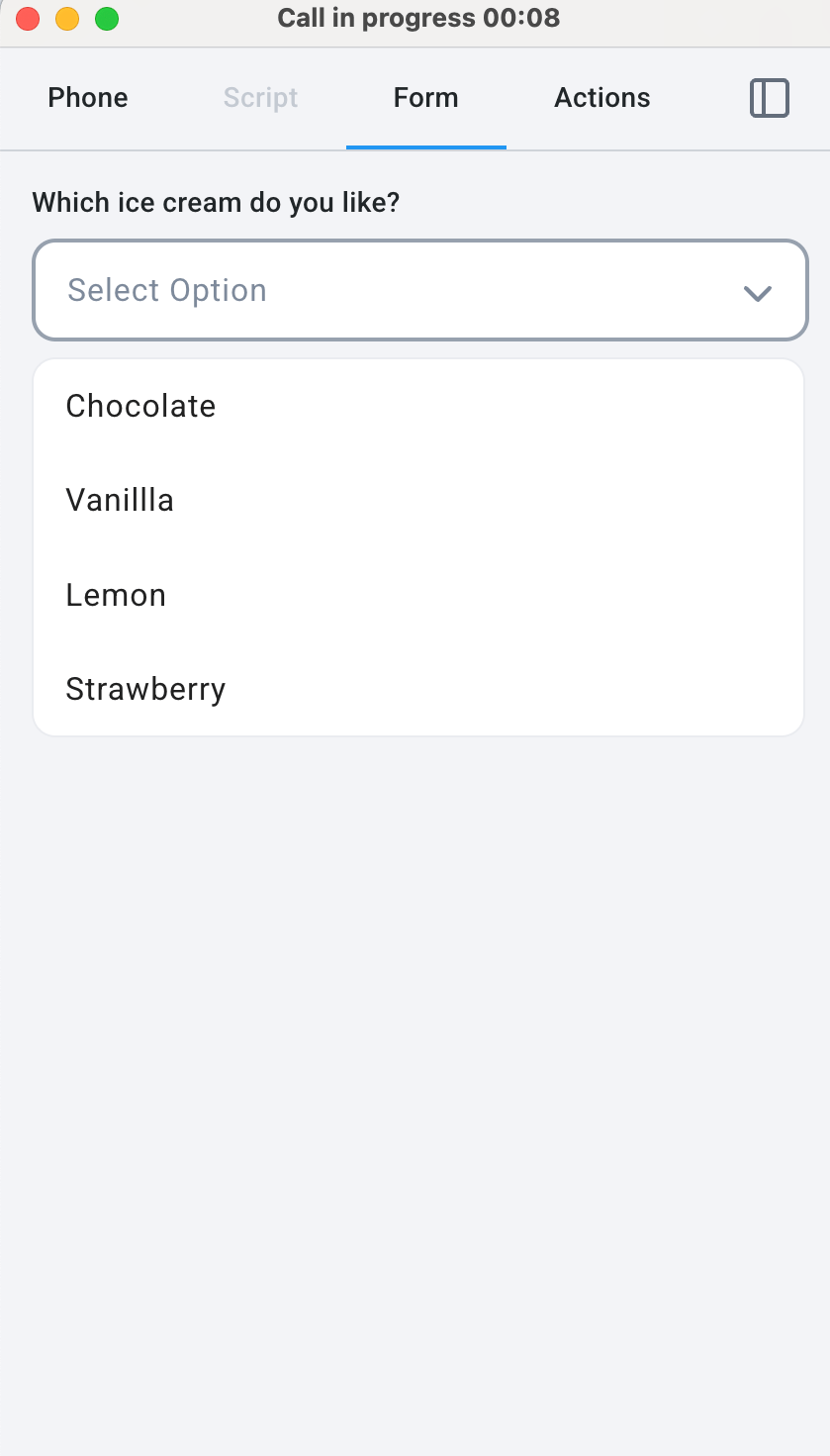
- Selecteren: meerdere opties, één selectie. Ideaal voor langere lijsten (bijv. landen, kleuren).
Enquête aanmaken.
Een enquête bewerken of verwijderen
- Ga naar Dialer > Enquêtes.
- Zoek de enquête die u wilt bijwerken.
- Klik op het potloodpictogram om te bewerken of op het prullenbakpictogram om te verwijderen.
Een enquête aan een campagne toewijzen
Enquêtes worden toegewezen tijdens het instellen van een campagne of bij het bewerken van een bestaande campagne.- Ga naar Dialer > Campagnes en open de campagne die u wilt bijwerken.
-
Zoek onder Enquête toewijzen de enquête en selecteer deze.

- Sla uw wijzigingen op.
Enquêteantwoorden bekijken en exporteren
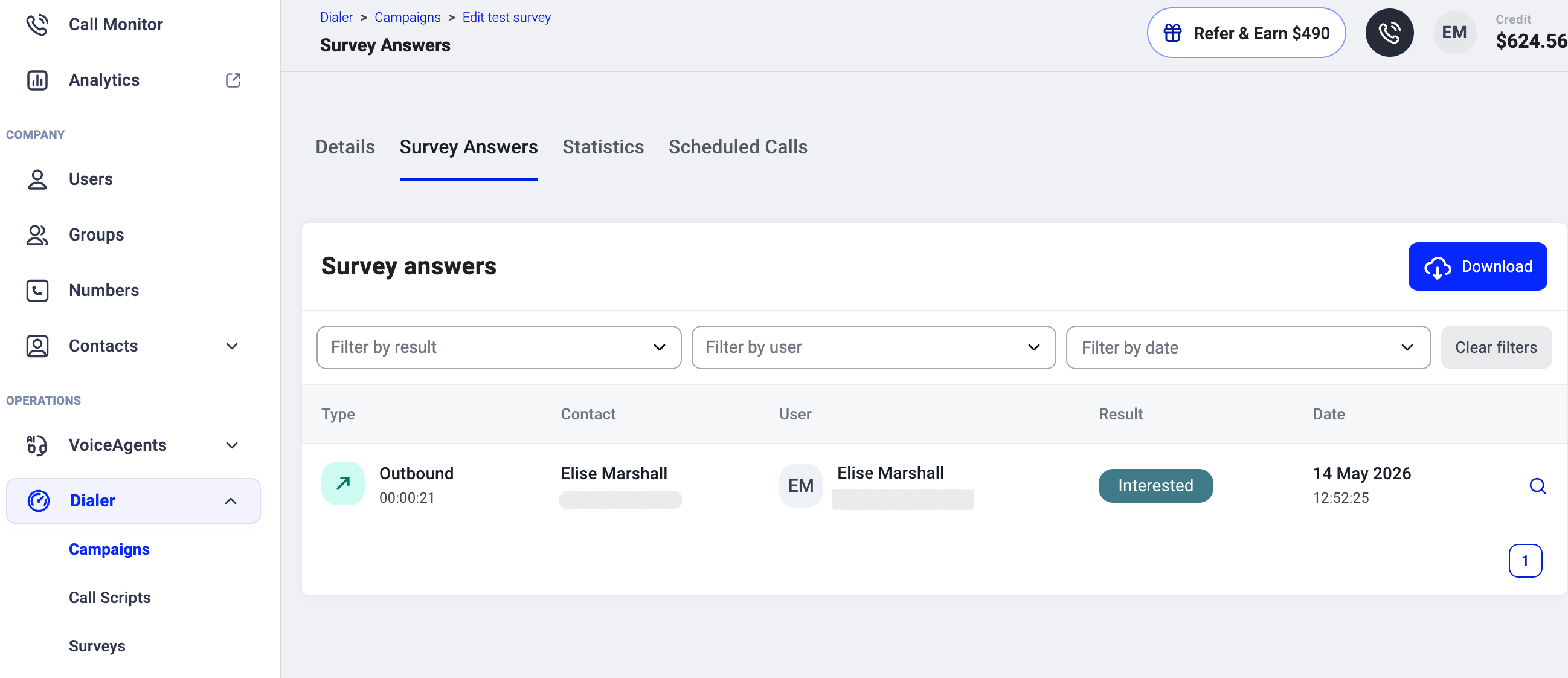
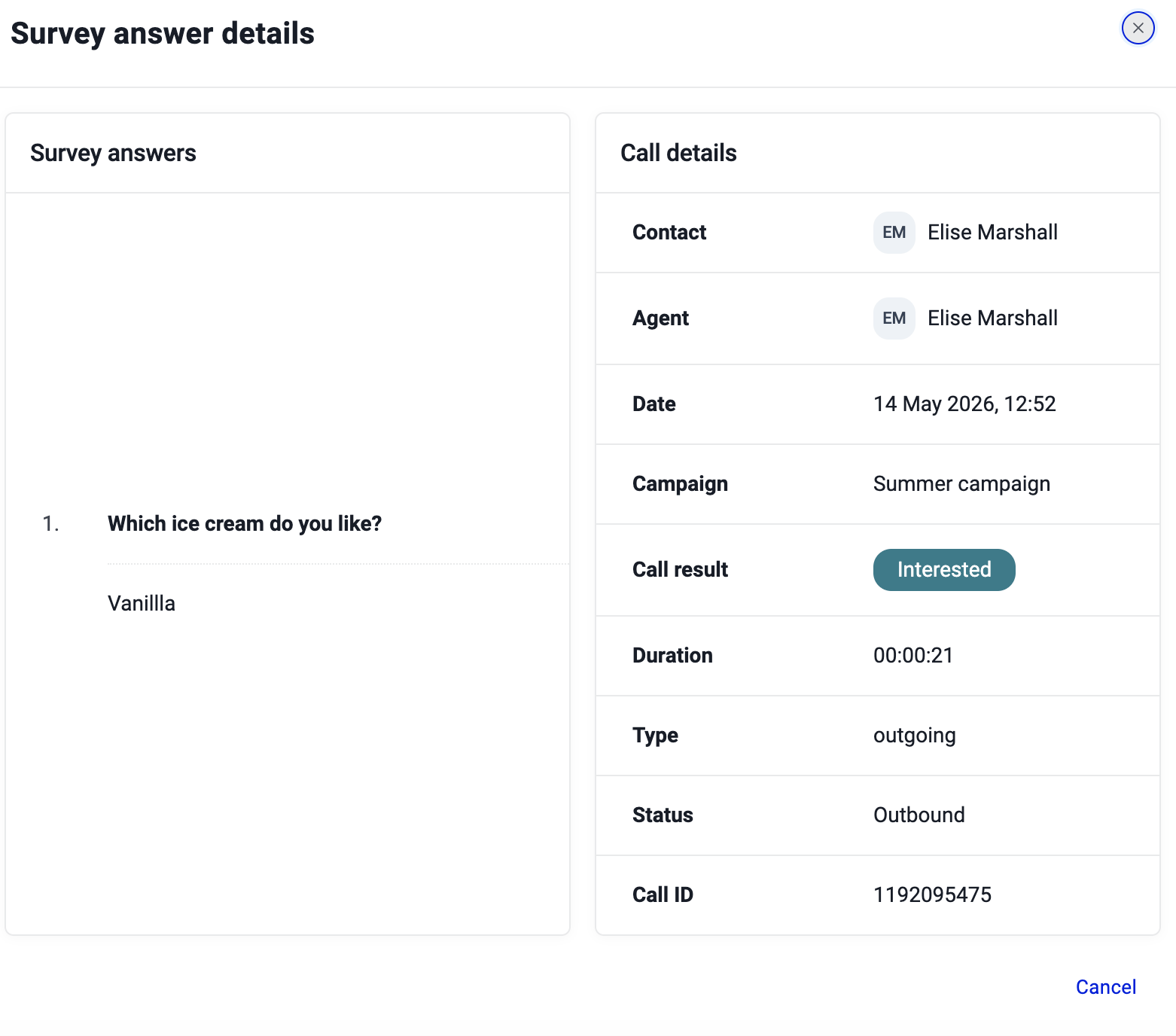
Enquêteantwoorden worden bij de campagne opgeslagen en kunnen worden bekeken nadat de gesprekken zijn gevoerd.- Ga naar Dialer > Campagnes.
- Klik op het vergrootglaspictogram naast de betreffende campagne.
- Open het tabblad Enquêteantwoorden.
Hulp nodig of een vraag? Neem gewoon contact met ons op via ons Supportportaal — wij staan voor u klaar.