

In dit artikel leest u hoe u de CloudTalk Dialer gebruikt, inclusief het beheren van contacten, het afhandelen van gesprekken en het navigeren door de dialer-interface tijdens een campagne.
Voordat u begint
Campagnes moeten in het Dashboard worden geconfigureerd voordat agenten ze kunnen uitvoeren. Zie Campagnes instellen voor de volledige handleiding. CloudTalk Dialer-campagnes helpen uw team om moeiteloos georganiseerde, gepersonaliseerde uitgaande belacties uit te voeren. Met slimme contactwachtrijen, CRM-integratie en recente UX-verbeteringen start u campagnes sneller en eenvoudiger dan ooit.Bellen vanuit de Dialer
Zo start u met bellen in een campagne:-
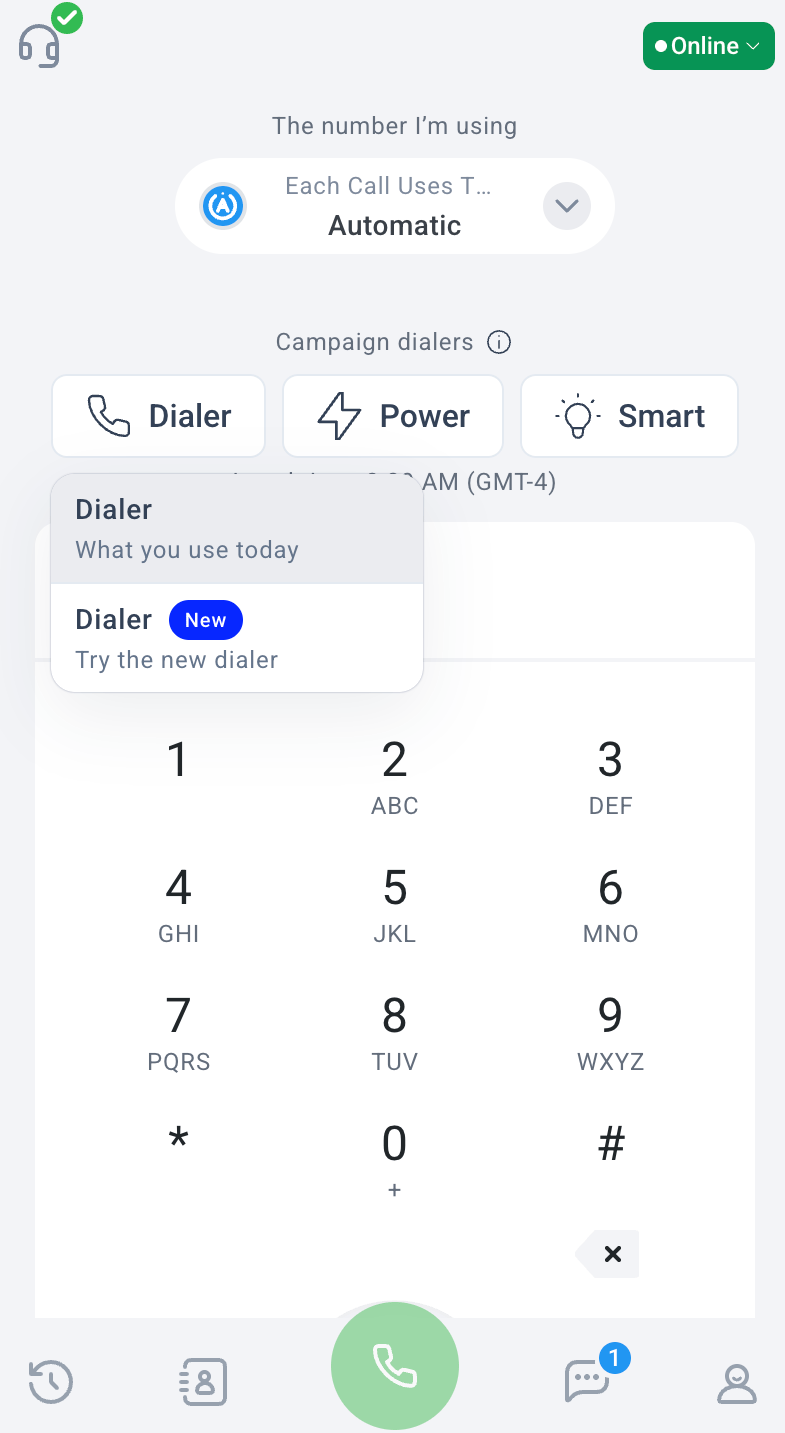
Open uw CloudTalk-telefoonapp (Desktop, Webphone of CTI) en klik op Dialer.
-
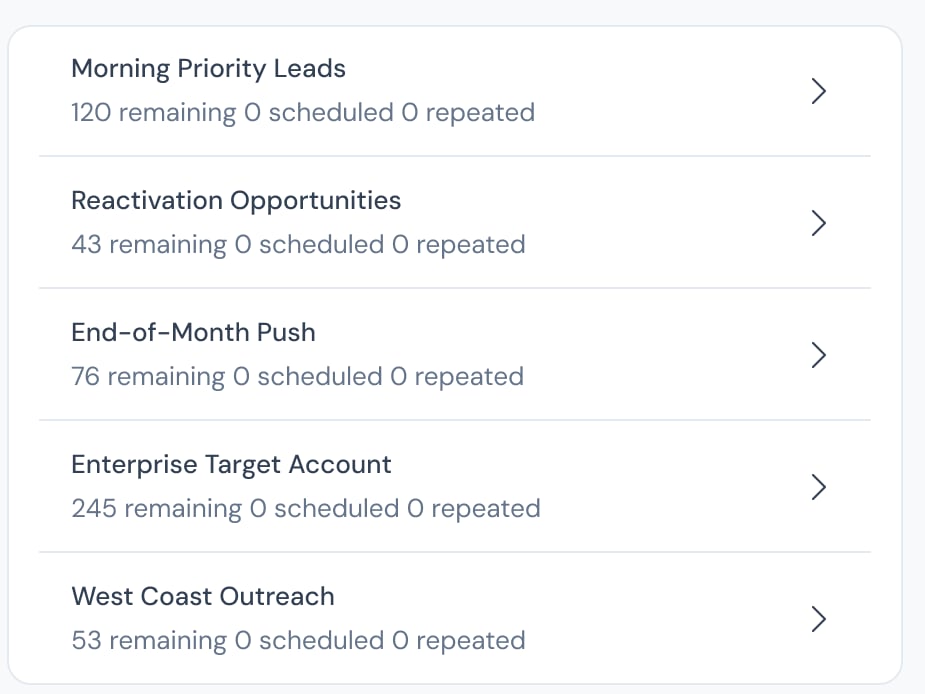
Als er campagnes voor u zijn ingesteld, verschijnt er een lijst. Selecteer de campagne waarmee u wilt beginnen te bellen.
- Zodra de geselecteerde campagne wordt geopend, toont de telefooninterface CloudTalk Dialer.
-
Klik op
Sessie startenom te beginnen met bellen. Afhankelijk van het type dialer dat u in de campagne gebruikt, wordt een andere bellogica toegepast.
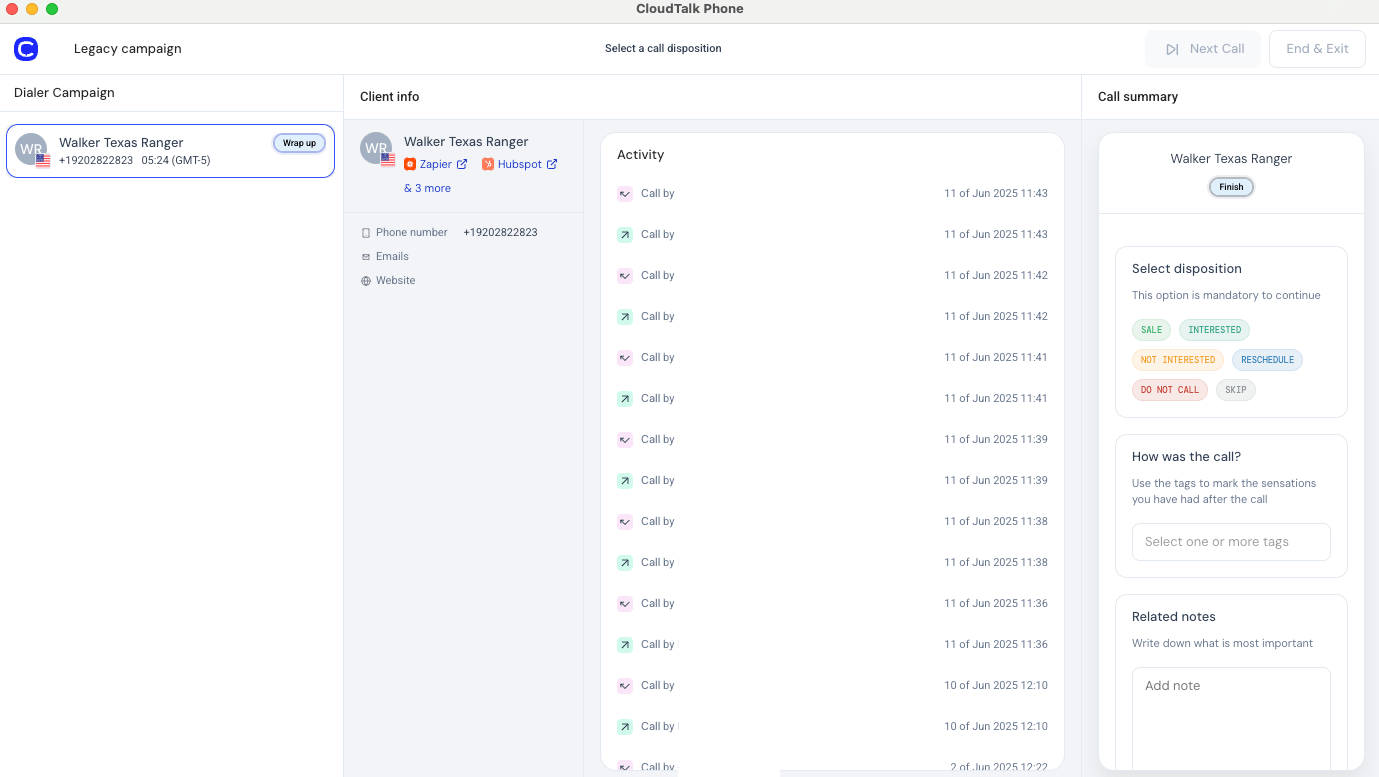
Overzicht van de dialer-interface
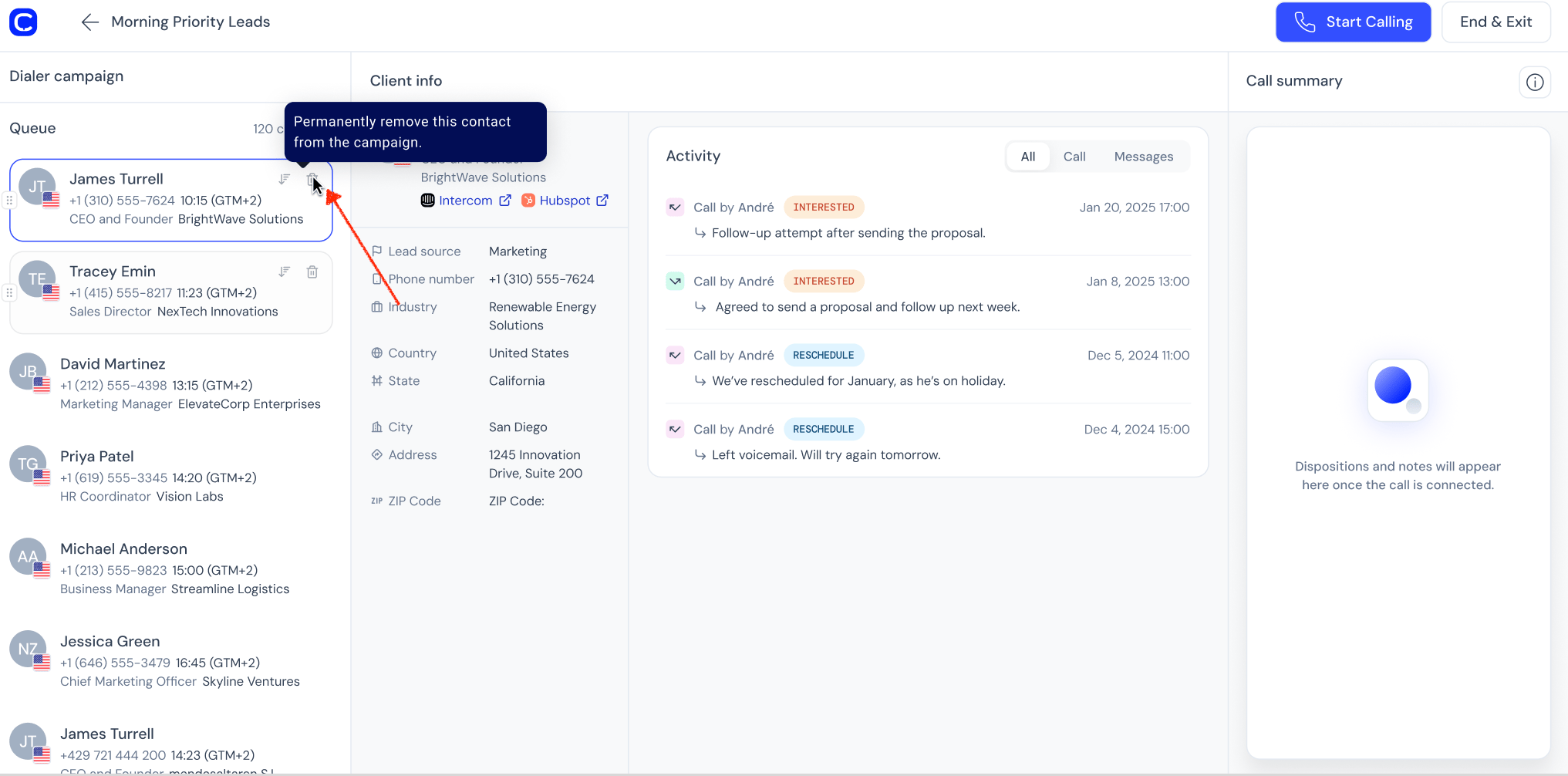
De dialer-interface bestaat uit drie hoofdonderdelen:- Contactwachtrij: contacten die aan u zijn toegewezen om te bellen
- Klantinformatie: contactgegevens en interactiegeschiedenis
- Gespreksbediening & samenvatting: gespreksacties en invoer na het gesprek
Contactwachtrij
De Contactwachtrij toont de contacten die momenteel aan uw agent zijn toegewezen voor de campagne en biedt een duidelijk, overzichtelijk beeld van de komende gesprekken.Hoe campagnewachtrijen werken
Wanneer een agent aan een campagnesessie deelneemt, wijst CloudTalk daar automatisch een persoonlijke wachtrij aan toe: In eerste instantie worden 15 contacten vooraf vastgezet voor de agent. Contacten worden in een vaste volgorde opgehaald om de benadering te optimaliseren:- Opnieuw geplande contacten: contacten die eerder zijn geprobeerd en nu klaarstaan voor een ingepland terugbelmoment.
- Herhaalde contacten: contacten die zijn gemarkeerd om opnieuw te bellen zonder een specifiek nieuw tijdstip.
- Nieuwe contacten: contacten die binnen deze campagne nog nooit zijn gebeld.
Contacten in de wachtrij beheren
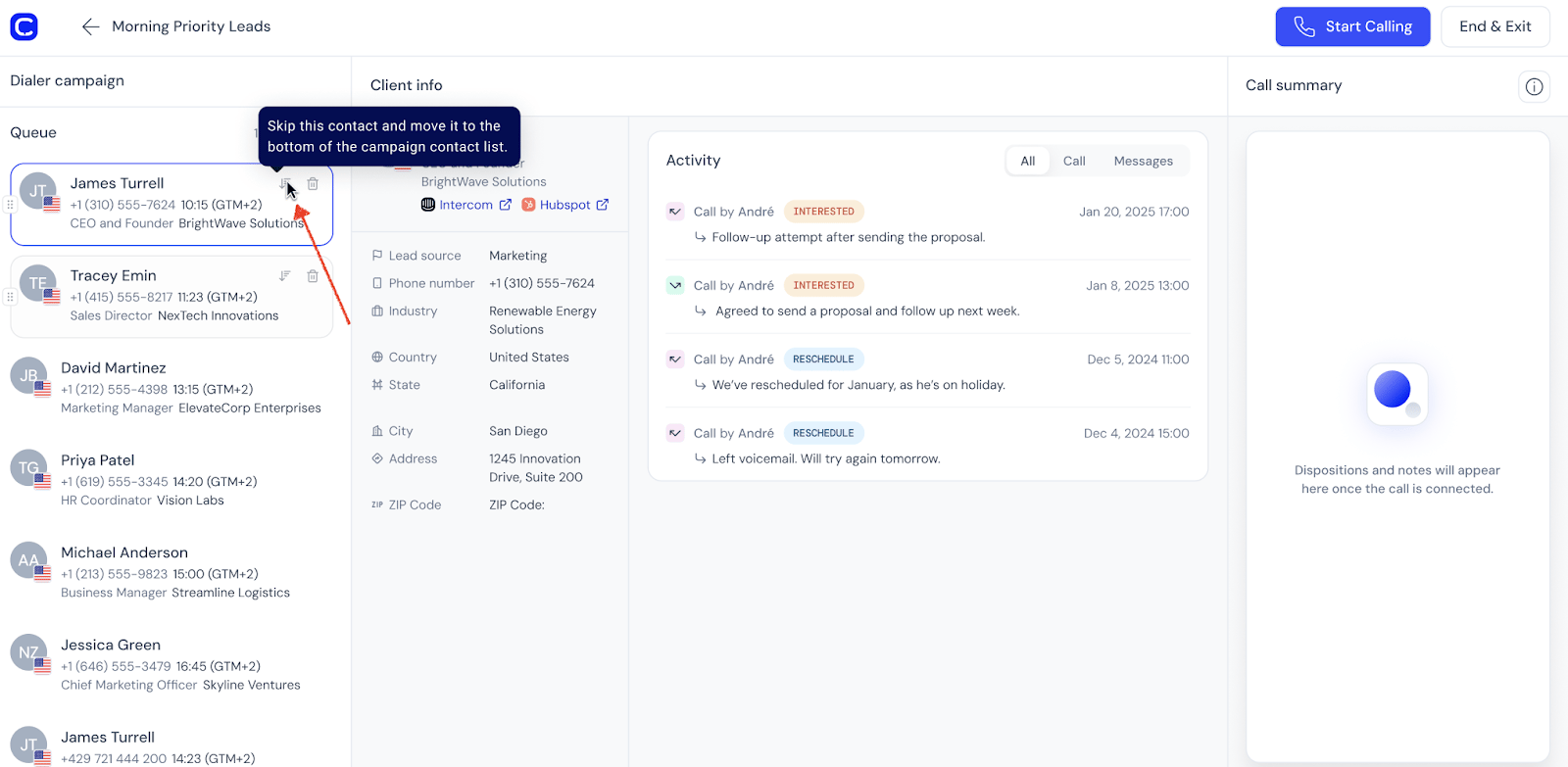
Agenten kunnen hun belwachtrij tijdens een sessie rechtstreeks beheren om contacten te prioriteren of irrelevante vermeldingen te verwijderen. Afhankelijk van uw toegangsrechten zijn de volgende acties beschikbaar:Contact overslaan
Als een contact op dit moment niet relevant is, kunt u het overslaan.- Het contact wordt uit uw huidige wachtrij verwijderd
- Het gaat terug naar de campagnepool, achteraan in de eigen groep (bijvoorbeeld nieuwe of opnieuw geplande contacten)
- De dialer gaat meteen verder met het volgende contact
Let op: overgeslagen contacten komen niet helemaal achteraan in de campagne. Ze gaan terug naar het einde van hun eigen groep, waardoor de campagnelogica behouden blijft.
Contact verwijderen
Als een contact niet meer gebeld moet worden (bijvoorbeeld een ongeldig nummer of spam), kunt u het uit de campagne verwijderen.- Het contact wordt definitief uit de campagne verwijderd
- Het wordt in deze campagne niet meer gebeld
- Het contact wordt niet uit CloudTalk verwijderd
- Het contact wordt gemarkeerd voor controle
Volgorde van contacten wijzigen
Voordat u een belsessie start, kunt u contacten in uw wachtrij prioriteren:- Sleep contacten naar een andere plek met de verplaatshendel
- Zet contacten met hoge prioriteit bovenaan de lijst
- De nieuwe volgorde bepaalt de belvolgorde
- Deze wijziging geldt alleen voor uw sessie en verandert niets aan de algemene volgorde van de campagne
De juiste actie kiezen
Weet u niet zeker of u Overslaan of Verwijderen moet gebruiken of een gespreksresultaat moet selecteren? Gebruik dit overzicht:Klantinformatie
Het paneel Klantinformatie geeft agenten essentiële contactgegevens en interactiegeschiedenis, zodat ze elk gesprek persoonlijk en goed voorbereid kunnen aangaan.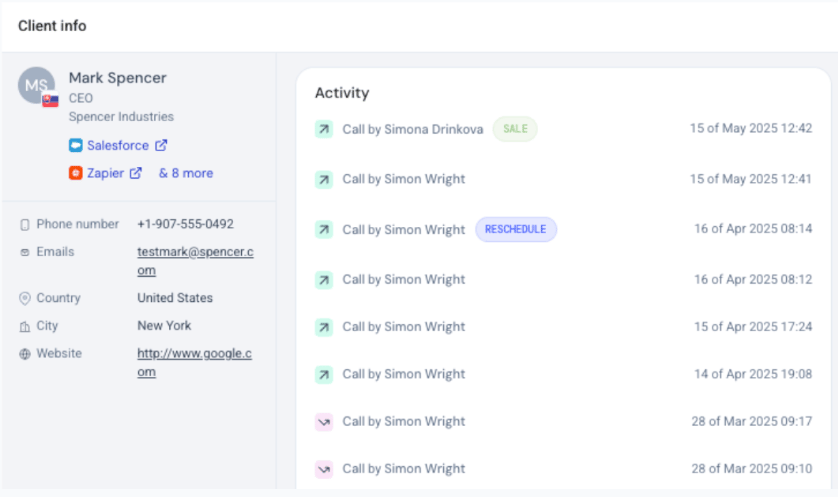
Voorbeeldweergave van contactgegevens
Agenten zien de belangrijkste contactgegevens in één oogopslag:- Voor de overzichtelijkheid worden alleen ingevulde velden weergegeven, zodat u uitsluitend relevante gegevens ziet.
- Alle contactgegevens zijn vóór het starten van een gesprek beschikbaar, zodat u zich kunt voorbereiden.
- De weergave bevat de interactiegeschiedenis, waarmee agenten hun aanpak al vóór het bellen kunnen personaliseren.
Gespreksgeschiedenis en eerdere interacties
In het paneel Klantinformatie ziet u ook een volledige geschiedenis van eerdere gesprekken en interacties met elk contact:- Begrijp eerdere gesprekken en resultaten om snel op de hoogte te zijn.
- Bekijk de onderwerpen die met de klant zijn besproken, voor persoonlijkere en effectievere gesprekken.
Gespreksacties en -resultaten
Aan de rechterkant van de interface biedt de dialer de agent functies om alle benodigde gegevens over elk gesprek vast te leggen.Functies tijdens een actief gesprek
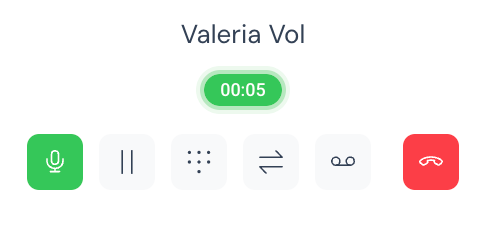
Tijdens een actief gesprek kunnen agenten:- Het gesprek dempen of het dempen opheffen.
- Het gesprek in de wacht zetten of hervatten.
- Het toetsenblok openen voor invoer.
- Het gesprek doorverbinden (alleen koud doorverbinden).
-
Het gesprek beëindigen.
Gespreksresultaten, notities en labels
Na afloop van een gesprek wordt agenten gevraagd om:-
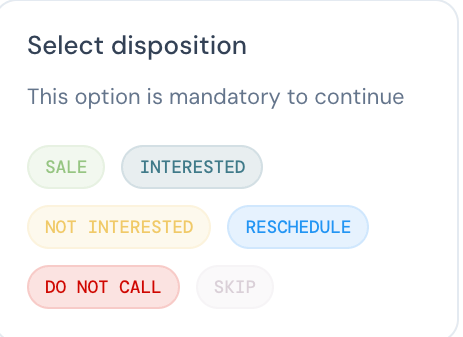
Een gespreksresultaat te selecteren om het gesprek te categoriseren – deze stap is verplicht om door te gaan naar het volgende gesprek.
-
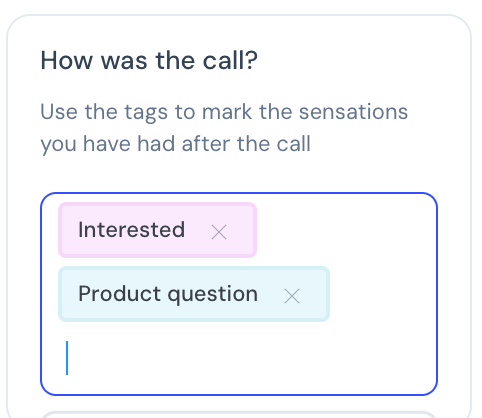
(optioneel) Relevante Labels toe te voegen om bijhouden en rapporteren eenvoudiger te maken.
-
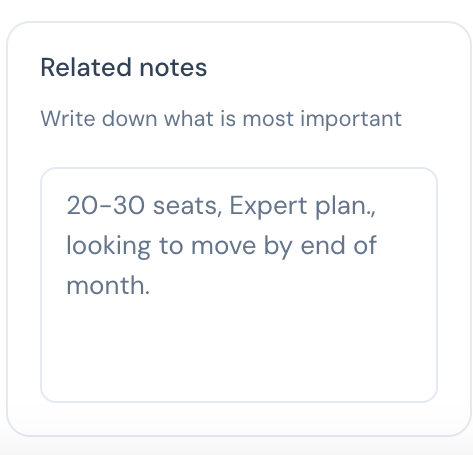
Optionele Notities toe te voegen voor meer detail.
Het juiste gespreksresultaat kiezen
Gespreksresultaten zijn cruciaal om de uitkomst van een gesprek nauwkeurig te categoriseren. Kies het juiste resultaat om het gewenste effect te bereiken. In de volgende secties leest u in detail hoe resultaten als Opnieuw plannen, Geslaagd en Mislukt van invloed zijn op uw campagneflow en contactbeheer.Opnieuw plannen
Wanneer het resultaat Opnieuw plannen wordt geselecteerd, wordt de agent gevraagd een specifieke datum en tijd te kiezen waarop het gesprek opnieuw wordt ingepland.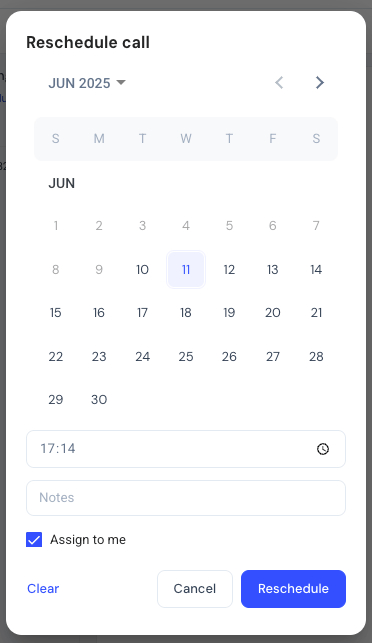
Geslaagd
Gesprekken die worden afgesloten met het resultaat “Geslaagd, negatief resultaat” of “Geslaagd, positief resultaat” geven meestal aan dat er een gesprek heeft plaatsgevonden tussen de agent en het contact. Deze resultaten duiden op een duidelijke uitkomst van de interactie; verdere pogingen of acties zijn voor dat contact niet nodig.Mislukt
Gesprekken die worden afgesloten met het resultaat “Mislukt, later bellen” of “Mislukt, niet bellen” betekenen meestal dat er geen verbinding met de klant tot stand is gekomen (de klant nam bijvoorbeeld niet op).- Bij het resultaat “Mislukt, later bellen” gaat het contact terug naar de algemene pool en krijgt het in de wachtrij voorrang als herhaald contact voor een volgende poging.
- Bij het resultaat “Mislukt, niet bellen” wordt het contact voor die campagne als afgerond gemarkeerd en worden er geen pogingen meer gedaan.
Sessieresultaten
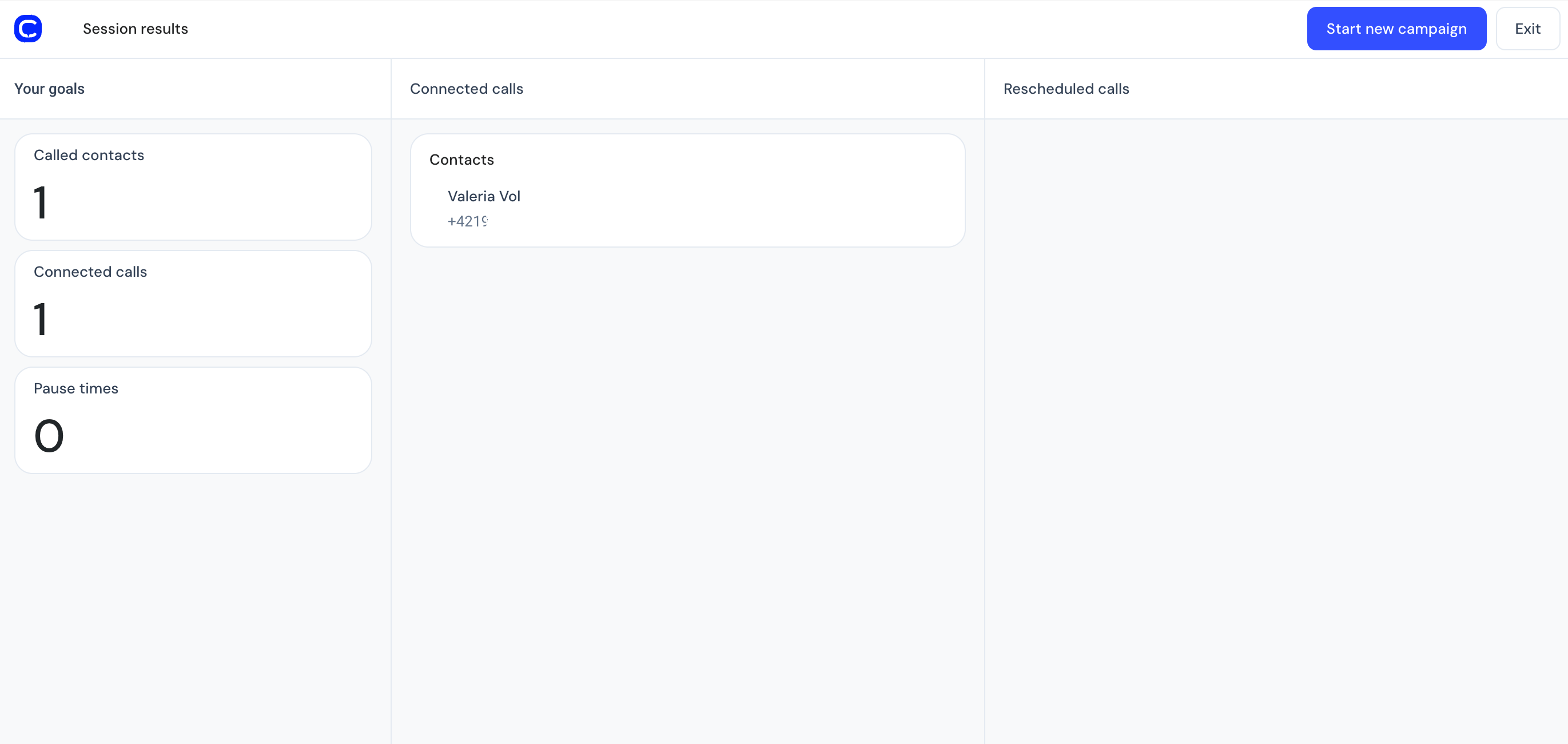
Aan het einde van een campagne of werksessie kunnen agenten hun prestaties bekijken door rechtsboven op de knop Afsluiten te klikken. De sessiestatistieken bevatten:- Totaal aantal gebelde contacten
- Geslaagde verbindingen
- Opnieuw geplande gesprekken
- Pauzes of campagneonderbrekingen
Hulp nodig of een vraag? Neem gerust contact met ons op via ons Supportportaal — we staan voor u klaar.