

In dit artikel leest u hoe u contacttags aanmaakt en wat veelvoorkomende toepassingen zijn van het taggen van contacten.
Tags gebruiken
Contacten identificeren
Door contacten te labelen met tags kunnen uw agenten bellers eenvoudig herkennen. Hier zijn enkele voorbeeldtags waarmee u klanten kunt onderscheiden:-
VIP -
IT skills -
regular shopper -
prospect
Contacten filteren
In CloudTalk kunt u al uw contacten filteren op tags. Met deze functie vindt u snel de juiste contacten. Als u bijvoorbeeld uw VIP-klanten labelt met de tagVIP, ziet u de volledige lijst met uw VIP-klanten via Filteren op tag op het tabblad Contacten in het Dashboard.

Gebruik in campagnes
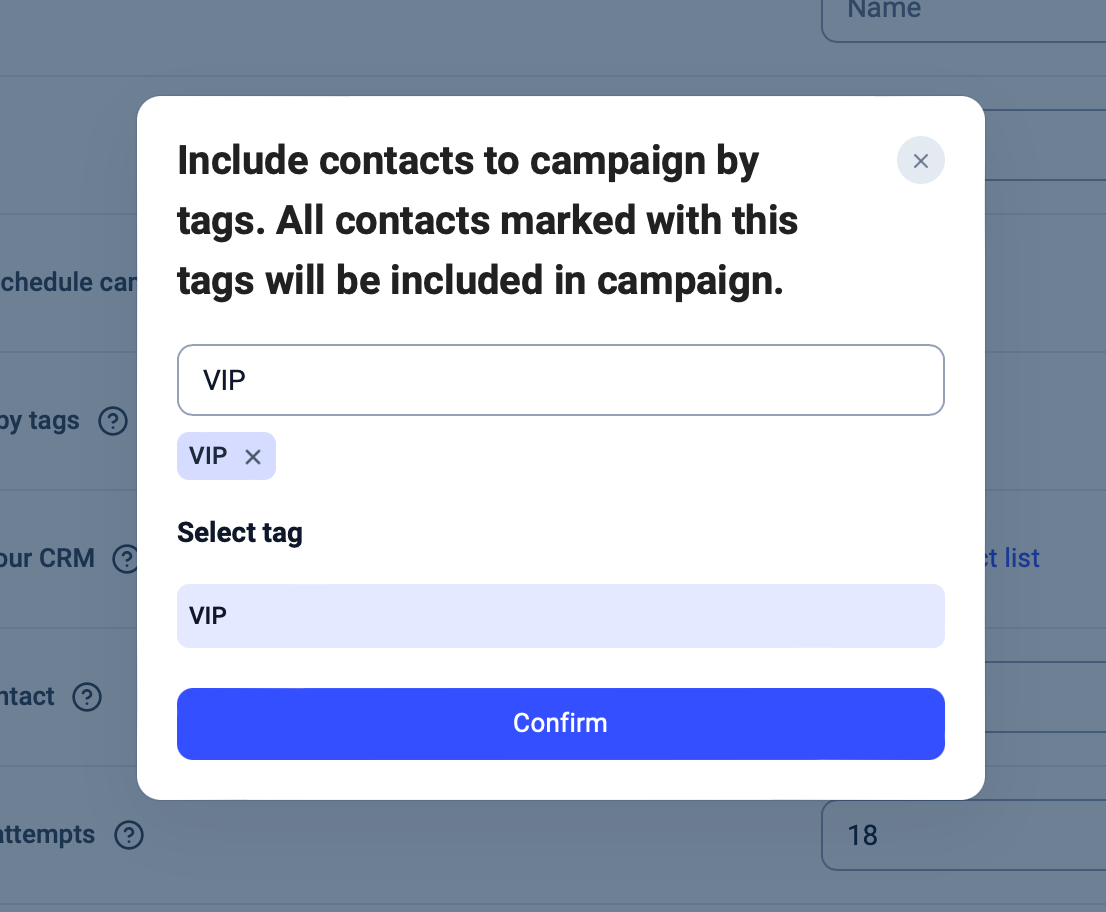
Tags zijn nodig om contacten toe te voegen aan de bellijst van een campagne. Wanneer u naar Dialer > Campagnes >+ Campagne toevoegen gaat, moet u een campagnetag opgeven. Dit is de tag die aan uw campagne is gekoppeld en waarmee de Dialer contacten selecteert.
Klik in het veld Selecteer contacten op tags of begin te typen om uw campagnetag te kiezen.
Gebruik in condities
In workflowautomatiseringen kunt u naar tags verwijzen in condities, zodat uw workflow alleen voor bepaalde contacten wordt uitgevoerd. Als u wilt dat uw automatisering alleen wordt geactiveerd voor contacten met de tagVIP, kunt u bijvoorbeeld de volgende conditie opstellen:
- event.properties.contacts[0].tags > contains >
["VIP"]
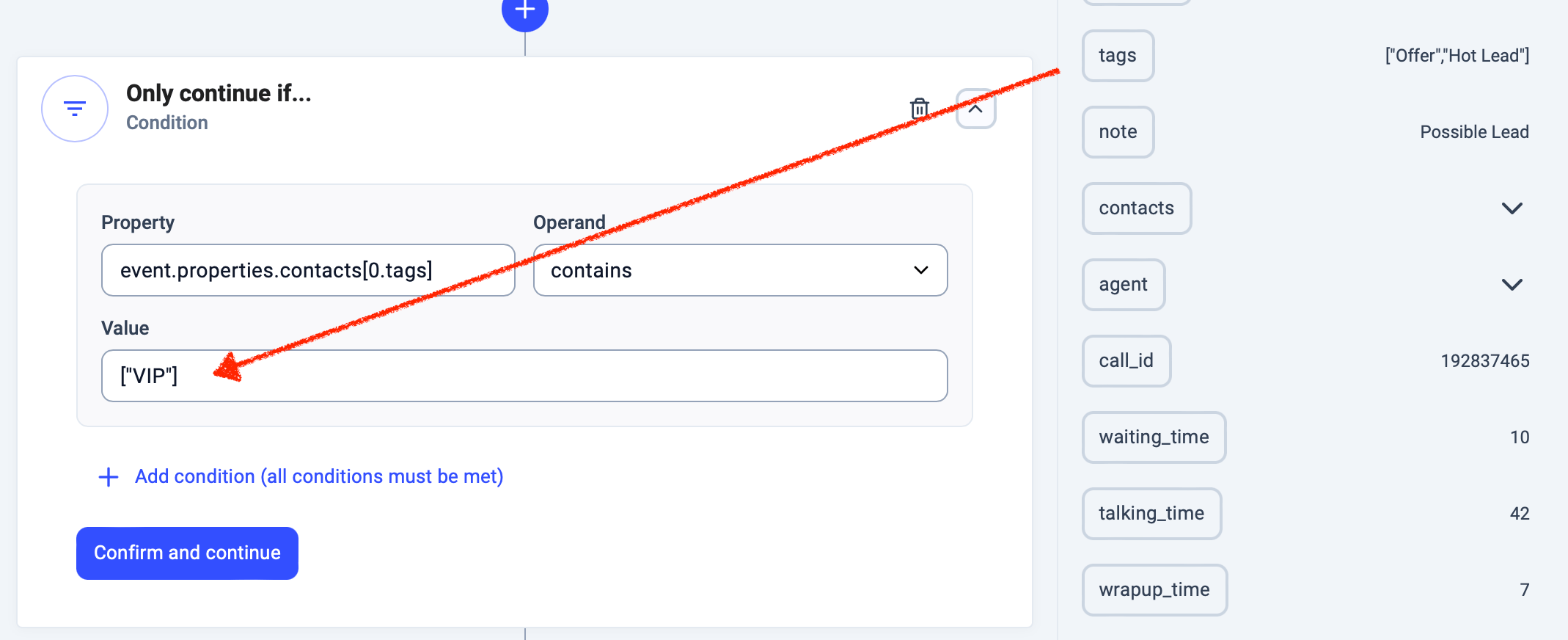
Deze conditie gebruikt de Operand contains omdat tags worden opgeslagen als een lijst die meerdere items kan bevatten.
Contacttags aanmaken
Vanuit het Dashboard
Om een contact te taggen of een tag te verwijderen, gaat u naar het tabblad Contacten in het Dashboard.-
Klik op het potloodpictogram om de contactgegevens te bewerken.

-
Voeg contacttags toe of bewerk bestaande tags in het veld Tags. Typ de gewenste naam om een nieuwe tag toe te voegen; deze verschijnt als optie in het vervolgkeuzemenu. Klik op
Bevestigen.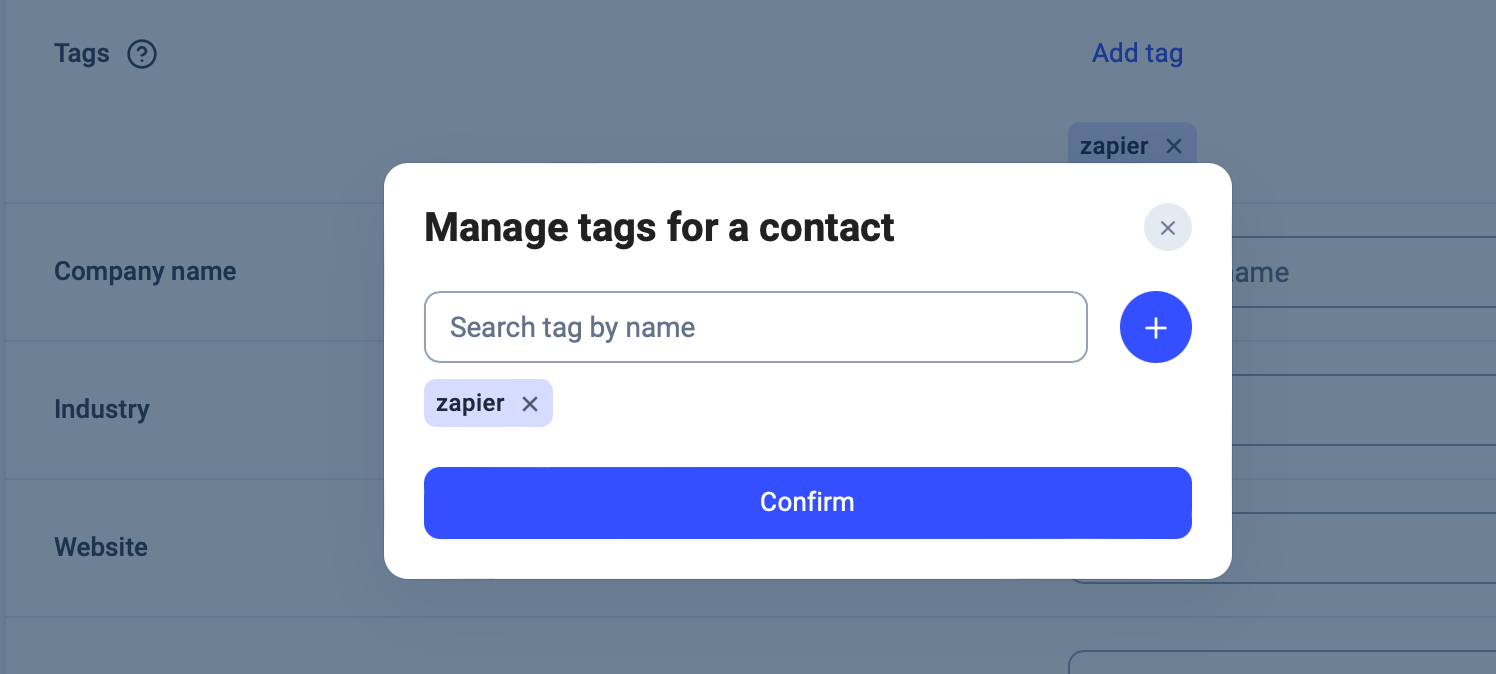
-
Contact opslaanom uw instellingen af te ronden.
Vanuit CloudTalk Phone
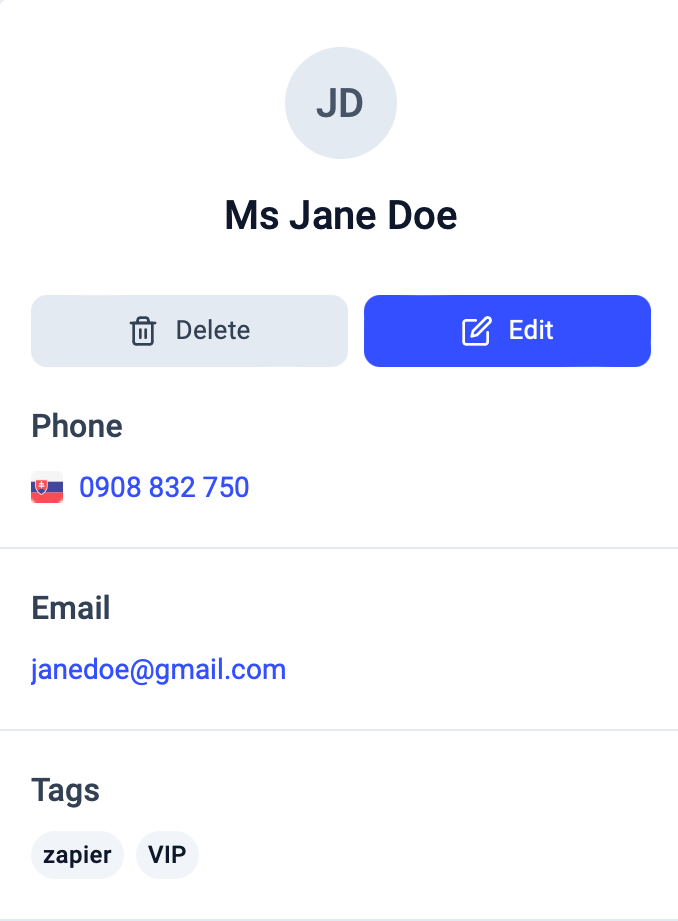
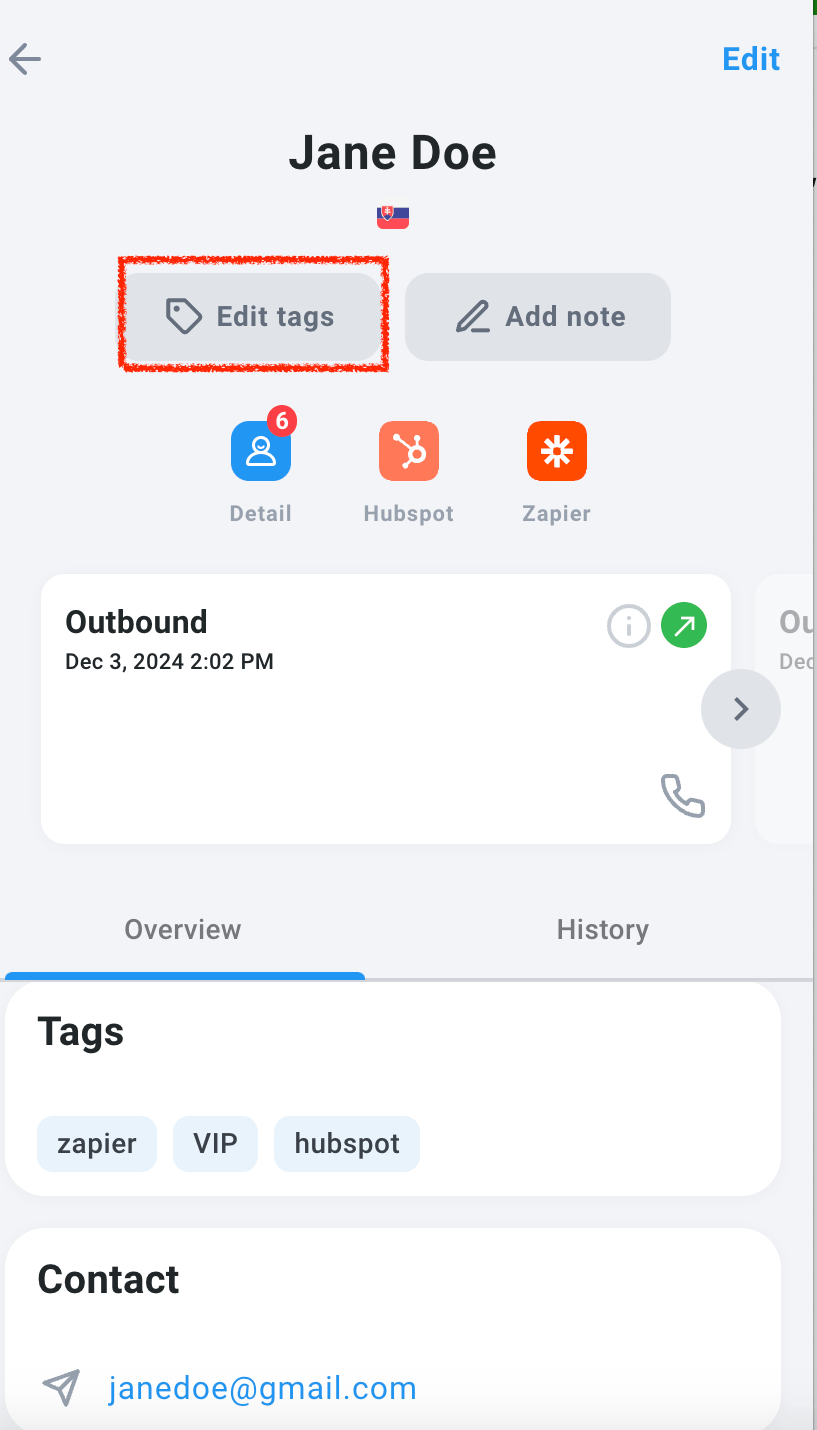
In CloudTalk Phone kunt u tags aanpassen in de schermen Contact toevoegen / bewerken, net als in het Dashboard.- Ga naar de lijst Contacten en selecteer het gewenste contact.
-
Selecteer Tags bewerken.
-
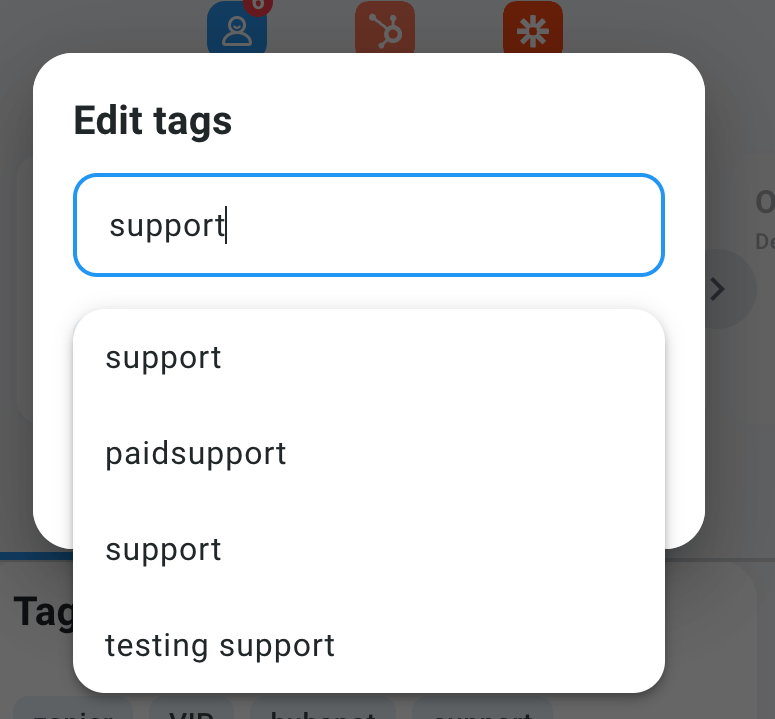
Begin een nieuwe of bestaande tag te typen. Selecteer de optie die u wilt toevoegen.
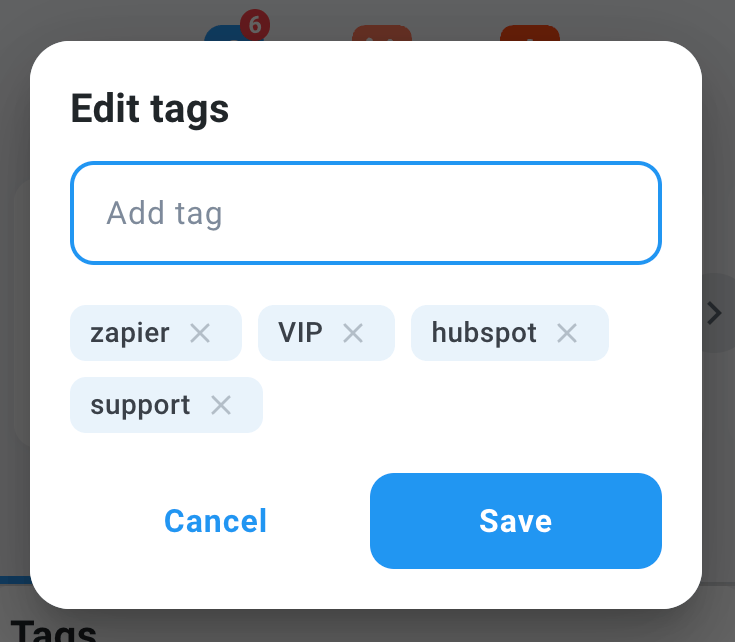
- Als u klaar bent met het toevoegen of verwijderen van tags, klikt u op Opslaan.
Vanuit CloudTalk Go (mobiele app)
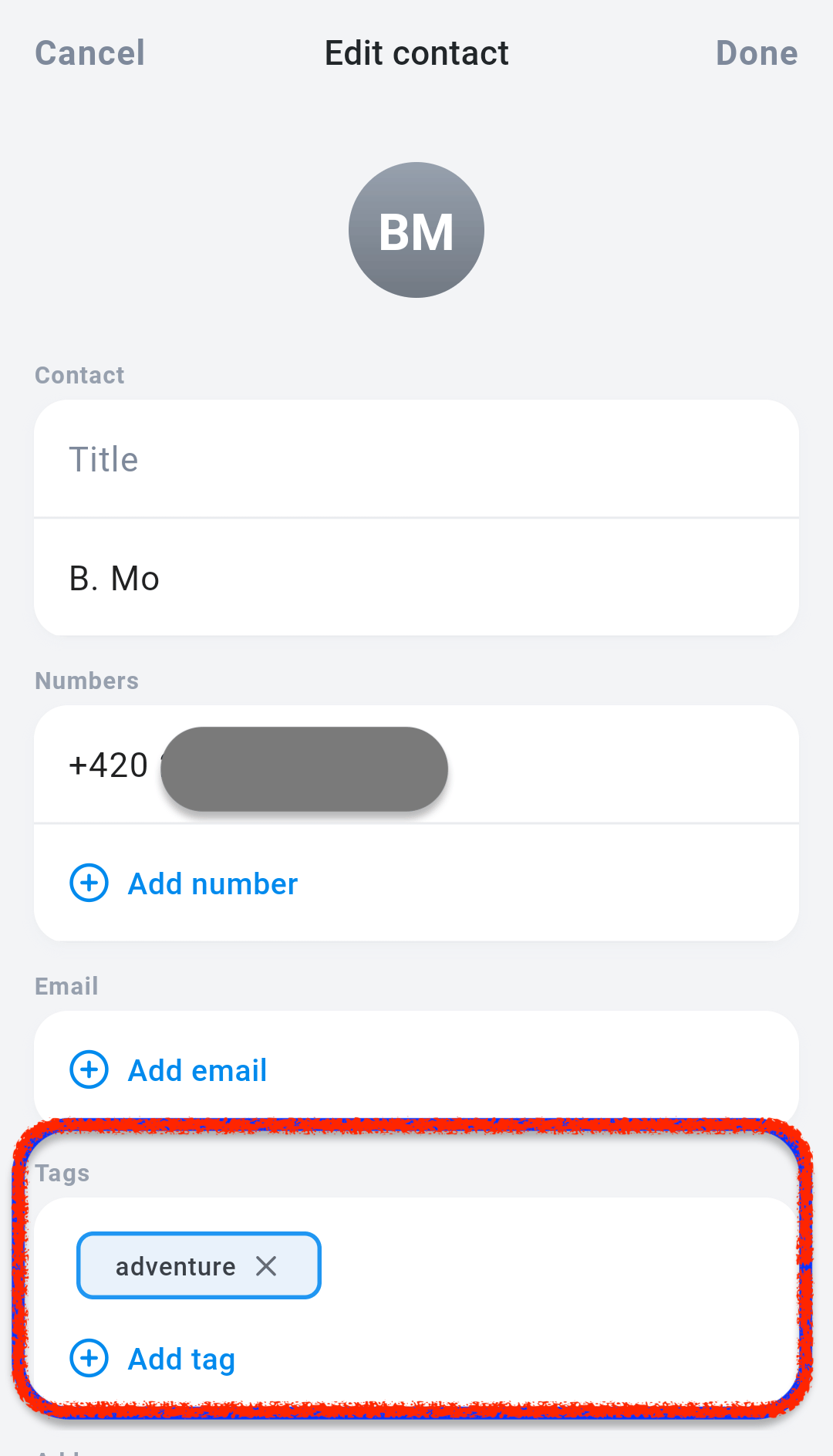
Ook gebruikers van CloudTalk Go kunnen contacttags toevoegen of bewerken.- Ga naar de lijst Contacten en selecteer het gewenste contact.
-
Selecteer
Bewerkenin de bovenhoek.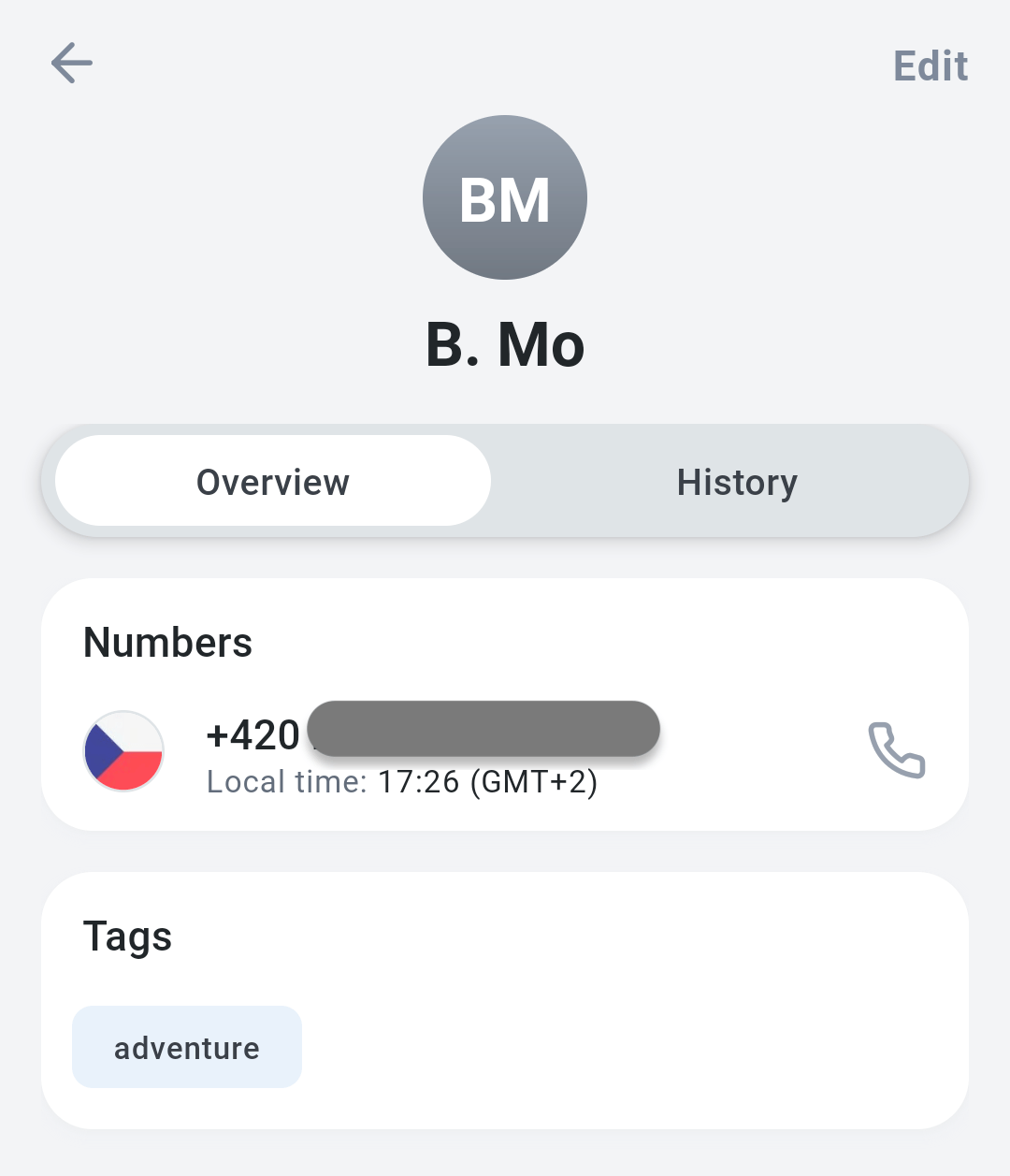
-
Voeg tags toe of verwijder ze en selecteer
Voltooidom uw wijzigingen op te slaan.
Tijdens een bulkimport
Dashboard-gebruikers kunnen een tag opgeven die aan alle geïmporteerde contacten wordt toegevoegd tijdens een Bulkimport van contacten. Ga naar Contacten > Bulkimport van contacten en upload het bestand.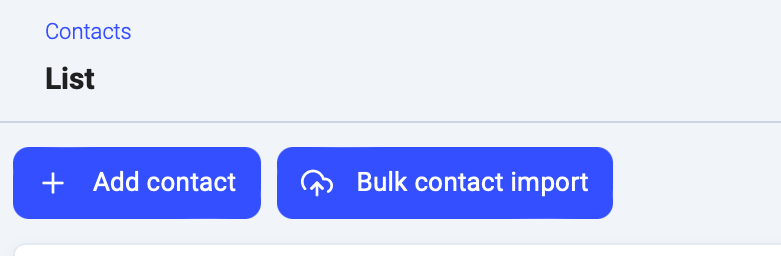
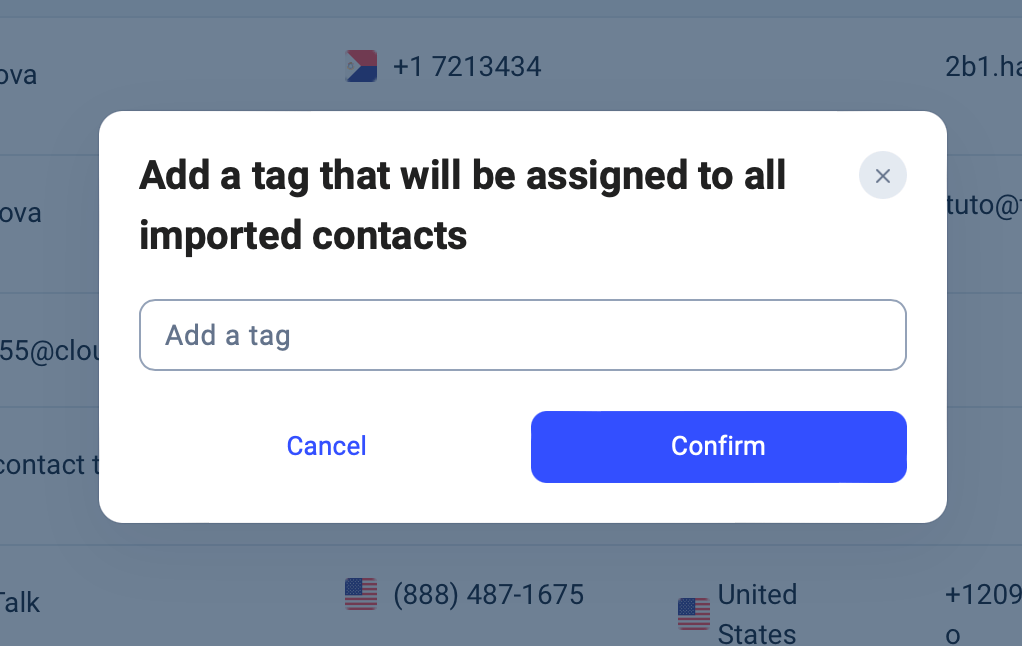
Tip: de optie Tag voor contacten gebruiken bij een bulkimport is een handige manier om in één keer een campagnetag in te stellen voor een groot aantal contacten.
Automatisch taggen via integraties
Wanneer u contacten synchroniseert vanuit een integratie (dus niet via een CSV-import), voegt CloudTalk automatisch aan elk contact een tag toe met de naam van de integratie waaruit het contact afkomstig is. Zo kunt u eenvoudiger achterhalen waar uw contacten vandaan komen. Contacten die uit een integratie komen, krijgen de bijbehorende tag in kleine letters en zonder spaties. Stel bijvoorbeeld dat u uw CloudTalk-account koppelt aan LiveAgent. Telkens wanneer u een nieuw contact aanmaakt in LiveAgent, wordt dat contact automatisch geïmporteerd in CloudTalk met de tagliveagent.
Integratietag bewerken / verwijderen
U kunt de automatische integratietag bewerken of verwijderen in Instellingen > Integraties.- Ga in het vervolgkeuzemenu naar Integraties.
-
Zoek de integratie waarvan u de tag wilt bewerken en selecteer
Configureren.
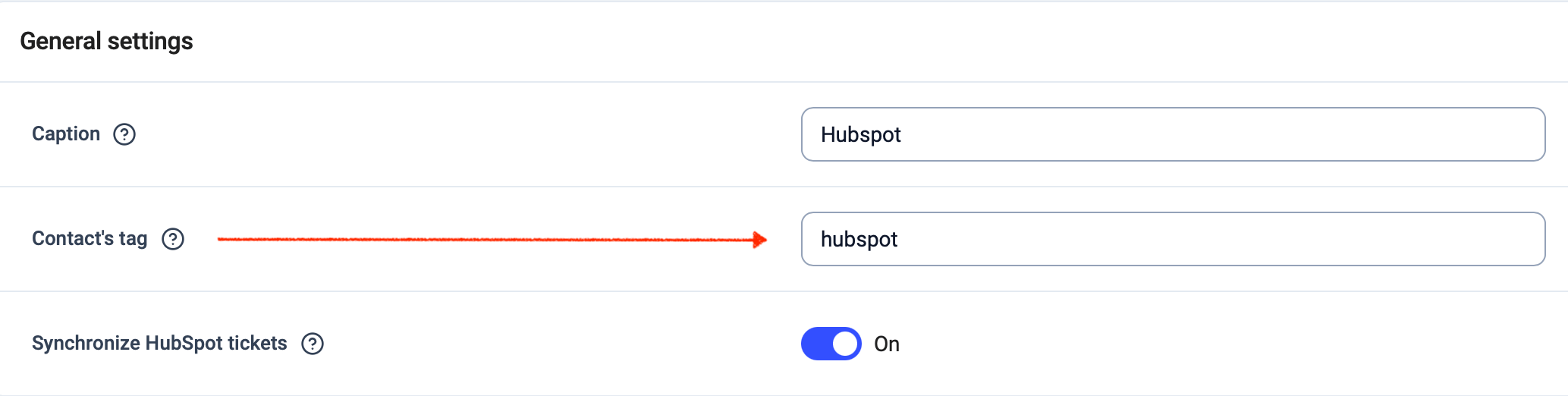
- Zoek in Algemene instellingen de Tag voor contacten om te bewerken. Instellingen opslaan. Deze wijziging wordt toegepast op alle contacten die aan deze integratie zijn gekoppeld.
Hulp nodig of hebt u een vraag? Neem gerust contact met ons op via ons Supportportaal — we staan voor u klaar.