

Loopt uw CSV-import vast, wordt deze maar deels verwerkt of mislukt hij met foutmeldingen? Dan helpt deze gids u bij het opsporen van opmaakproblemen, vertragingen in de wachtrij, ontbrekende velden en andere veelvoorkomende oorzaken.
Symptomen
U ziet mogelijk een of meer van de volgende zaken:- De import blijft hangen op Import van contacten bezig
- Slechts een deel van het bestand wordt geïmporteerd (bijvoorbeeld “352 contacten geïmporteerd”)
- Aangepaste kolommen worden niet geïmporteerd
- De CSV mislukt telkens opnieuw zonder duidelijke oorzaak
Oorzaken
Sommige problemen zorgen ervoor dat de import helemaal niet start (zoals verkeerde kopteksten), terwijl andere alleen bepaalde rijen raken of voor vertraging zorgen.⚠️ Problemen met bestandsindeling of codering
- Bestand niet geëxporteerd als CSV UTF-8
- Bestand bewerkt in Excel of Numbers, waardoor er verborgen tekens kunnen ontstaan
- Niet-ondersteunde lettertypen, emoji’s of tekens die geen UTF-8 zijn
- Verkeerde scheidingstekens (puntkomma in plaats van komma)
-
Kapotte structuur, bijvoorbeeld:
- Lege rijen midden in de gegevens
- Samengevoegde cellen
- Losse tekstblokken boven of onder de tabel
⚠️ Ontbrekende of onjuiste kopteksten
CloudTalk heeft specifieke kopteksten nodig om uw CSV te verwerken. Een import kan vastlopen of mislukken als:-
Verplichte kolommen ontbreken (minimaal
nameen daarnaastphoneofemail) -
Koptekstnamen niet exact overeenkomen
(
NaamofTelefoonis niet hetzelfde alsnameenphone) - Er aangepaste kolommen worden gebruikt, maar de bijbehorende aangepaste velden niet eerst in CloudTalk zijn aangemaakt. In dat geval worden die kolommen mogelijk niet geïmporteerd, maar kan de rest van het bestand wel worden verwerkt.
⚠️ Indeling van telefoonnummers
Als telefoonnummers ongeldig zijn, worden de betreffende contacten mogelijk niet geïmporteerd, maar kan de rest van het bestand wel worden verwerkt. Veelvoorkomende problemen:- Ontbrekende of onjuiste landcode (kan leiden tot een verkeerde nummerindeling als het standaardland niet goed is ingesteld)
-
Extra tekens in het telefoonveld:
- Haakjes, streepjes
- Tekst, emoji’s of toestelnummers
Stapsgewijze oplossing
- Bouw de CSV opnieuw op in een schone indeling
De veiligste methode:
- Download het CSV-sjabloon van CloudTalk
- Upload het sjabloon naar Google Sheets
- Plak uw gegevens in het sjabloon
-
Zorg ervoor dat de tabel:
- Begint op de eerste rij
- Geen samengevoegde cellen bevat
- Slechts één koptekstrij heeft
-
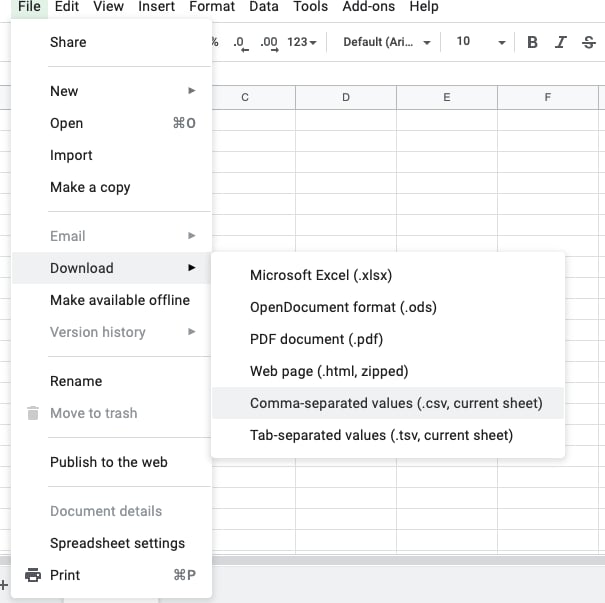
Download het bestand in Google Sheets als CSV:
Bestand > Downloaden > Door komma’s gescheiden waarden (.csv)
- Importeer dit nieuwe CSV-bestand in CloudTalk
- Controleer uw kolomkopteksten
Controleer in het Google Sheets-bestand of:
-
U minimaal beschikt over:
-
Naam -
Telefoonofemail
-
- De koptekstnamen in kleine letters staan en exact overeenkomen met CloudTalk
- Er geen extra spaties vóór of na de koptekst staan
- Controleer de indeling van telefoonnummers
Bekijk een paar voorbeeldrijen in de kolom phone:
-
Telefoonnummers kunnen worden opgegeven in internationale indeling (E.164), bijvoorbeeld:
+14151234567, of in lokale indeling (bijv.090886547). - Bevat een nummer geen landcode, dan past CloudTalk de standaardlandcode uit uw accountinstellingen toe. Controleer daarom vóór het importeren of uw standaardland juist is ingesteld.
-
U kunt meerdere telefoonnummers in één cel zetten, gescheiden door een dubbele punt (
:), bijvoorbeeld:+14151234567:+12125550189 -
Verwijder:
- Haakjes
- Streepjes
- Extra tekst
- Als een telefoonnummer niet als geldig wordt herkend, wordt dat contact mogelijk niet geïmporteerd.
- Ruim het bestand op
Voordat u opnieuw importeert:
- Verwijder lege rijen in het midden en onderaan
- Verwijder duidelijke duplicaten
- Maak alle samengevoegde cellen ongedaan
-
Verwijder emoji’s of ongebruikelijke tekens uit
Naamof andere velden - Verwijder extra spaties aan het begin of einde van cellen
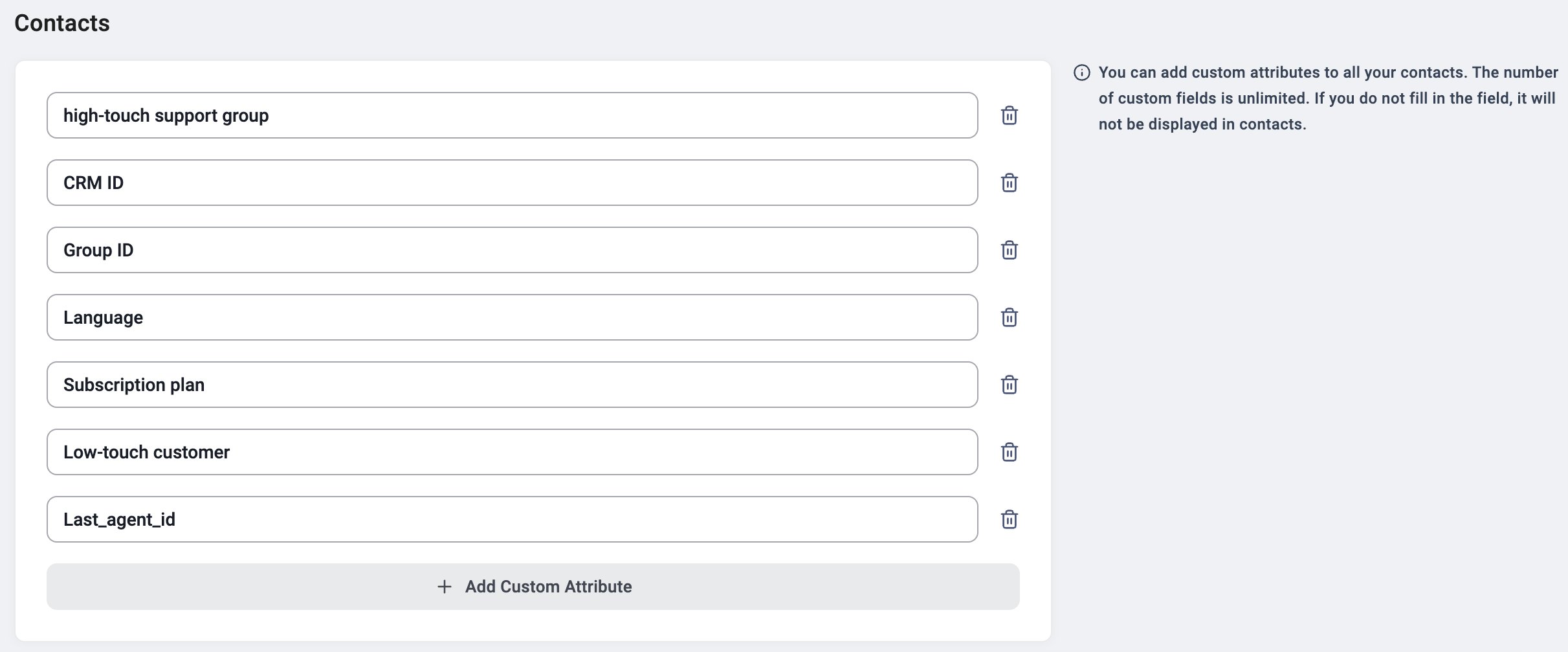
- Als u aangepaste kolommen gebruikt
Als extra kolommen uit uw CSV niet verschijnen of de import lijken te blokkeren:
- Open Dashboard > Instellingen > Algemeen > Contacten
- Probeer een klein testbestand
Om een specifieke probleemrij op te sporen of het probleem te bevestigen:
- Maak een nieuw werkblad met 20–50 rijen die u uit uw originele CSV kopieert
- Download dat werkblad als CSV
- Importeer dit kleine bestand in CloudTalk
- Wordt het kleine bestand correct geïmporteerd, dan zit het probleem waarschijnlijk in andere rijen van het originele bestand
- Loopt het kleine bestand ook vast, dan ligt het probleem bij de structuur, de kopteksten of de codering
Wanneer neemt u contact op met support
Neem alleen contact op met CloudTalk Support als:- De import langer dan 1 uur vastloopt
- Het bestand schoon en correct opgemaakt is
- Er geen nieuwe rijen verschijnen in de importgeschiedenis
- Opnieuw uploaden ook mislukt
- Het CSV-bestand
- Schermafbeeldingen van de importgeschiedenis
- De foutmelding (indien aanwezig)
Hulp nodig of nog een vraag? Neem gerust contact met ons op via ons supportportaal — we staan voor u klaar.