

Zo kopieert u de configuratie van bestaande gebruikers en groepen als snelle manier om nieuwe aan te maken.
De functie Bestaand laden
Om snel en eenvoudig nieuwe groepen of afzonderlijke gebruikers aan uw CloudTalk-account toe te voegen, kunt u met Bestaand laden de configuratie-instellingen overnemen van een andere gebruiker of groep die u al hebt toegevoegd. Bij het toevoegen van nieuwe gebruikers kunt u deze functie combineren met onze functie bulkupload om meerdere gebruikers in één keer toe te voegen.Instellingen kopiëren voor een gebruiker
Met deze stappen kunt u elk van onze gebruikersrollen aanmaken: admins, supervisors, agenten of analisten. Zorg er wel voor dat de gebruiker van wie u de instellingen kopieert dezelfde rol heeft als de gebruiker die u wilt toevoegen.Stappen
- Ga in het dashboard naar Gebruikers.
-
Selecteer
+ Gebruiker toevoegen.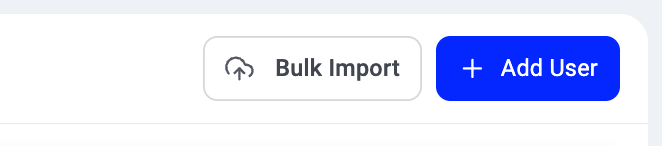
- Optioneel: gebruik
Gebruikers in bulk uploadenom een batch gebruikers van hetzelfde type toe te voegen.
- Optioneel: gebruik
- Vul in het gedeelte Basisinstellingen de basisgegevens van uw gebruiker in.
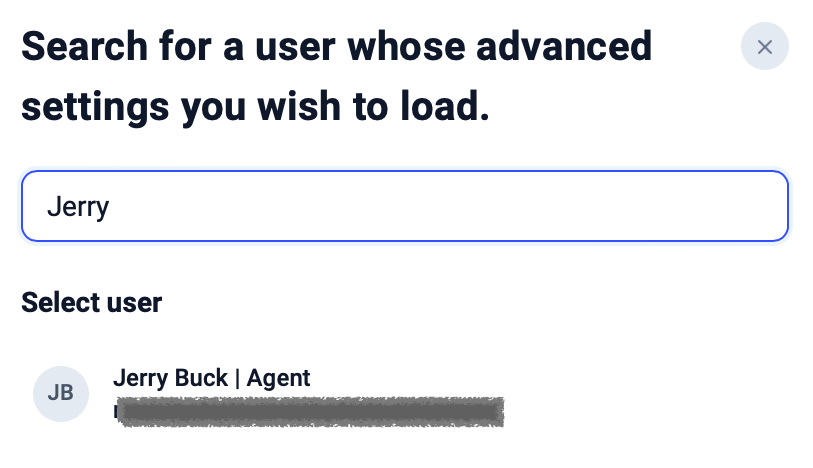
- Selecteer Bestaand laden in de paginakop, rechtsboven.
-
Begin met het typen van een naam en selecteer de gebruiker van wie u de instellingen wilt kopiëren.
-
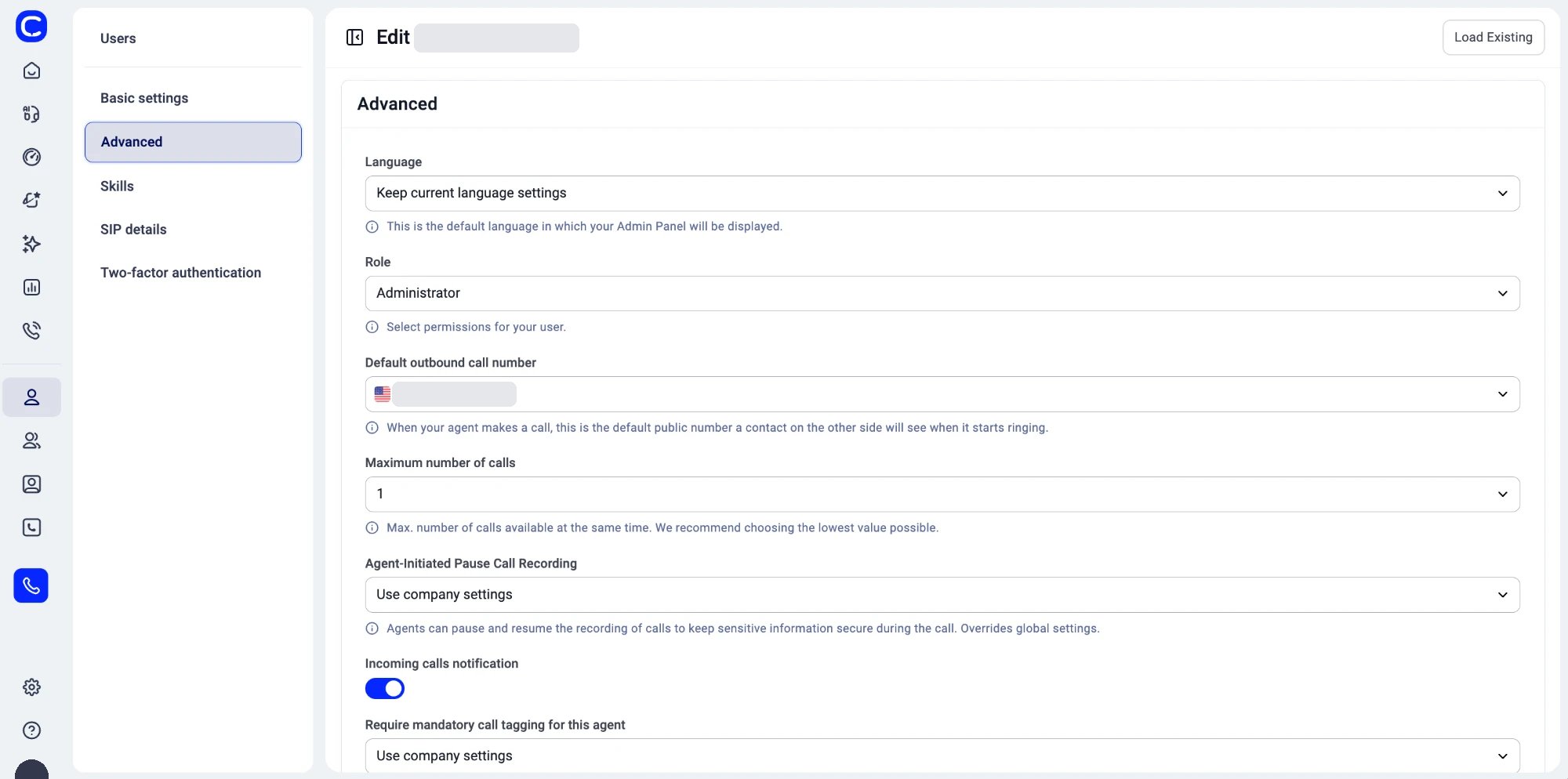
Nadat u een gebruiker hebt geselecteerd, opent het tabblad Geavanceerde instellingen met de gekopieerde configuratie, waar u de nodige aanpassingen kunt doen.
-
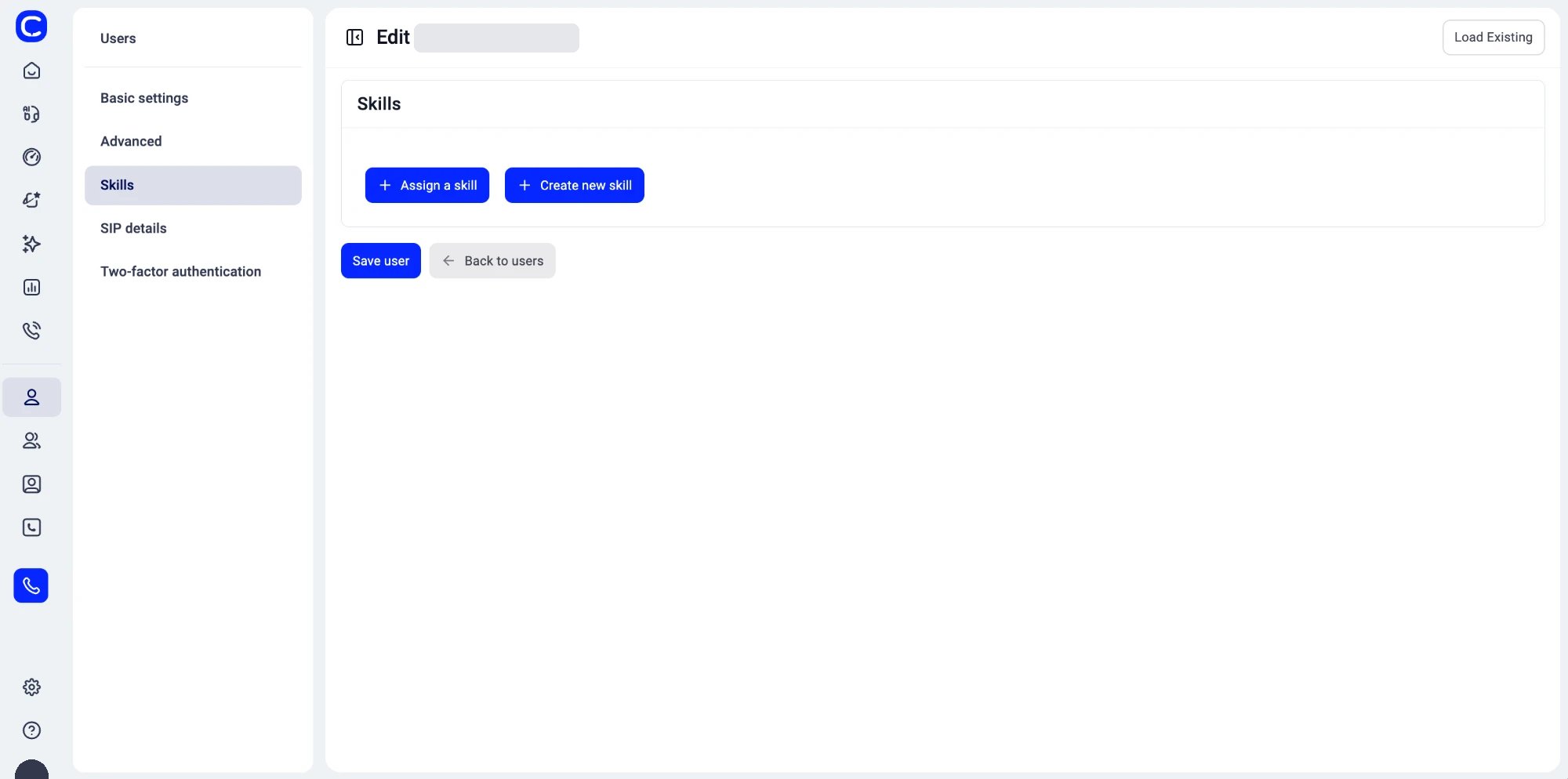
Voeg de benodigde Vaardigheden toe of maak ze aan. Controleer indien relevant de SIP-inloggegevens. (U kunt het automatisch uitgaand nummer in- of uitschakelen.)
-
Gebruiker aanmakenom de wijzigingen voor uw nieuwe gebruiker af te ronden.
Instellingen kopiëren voor een groep
- Ga in het dashboard naar Groepen.
-
Selecteer
+ Groep toevoegen. -
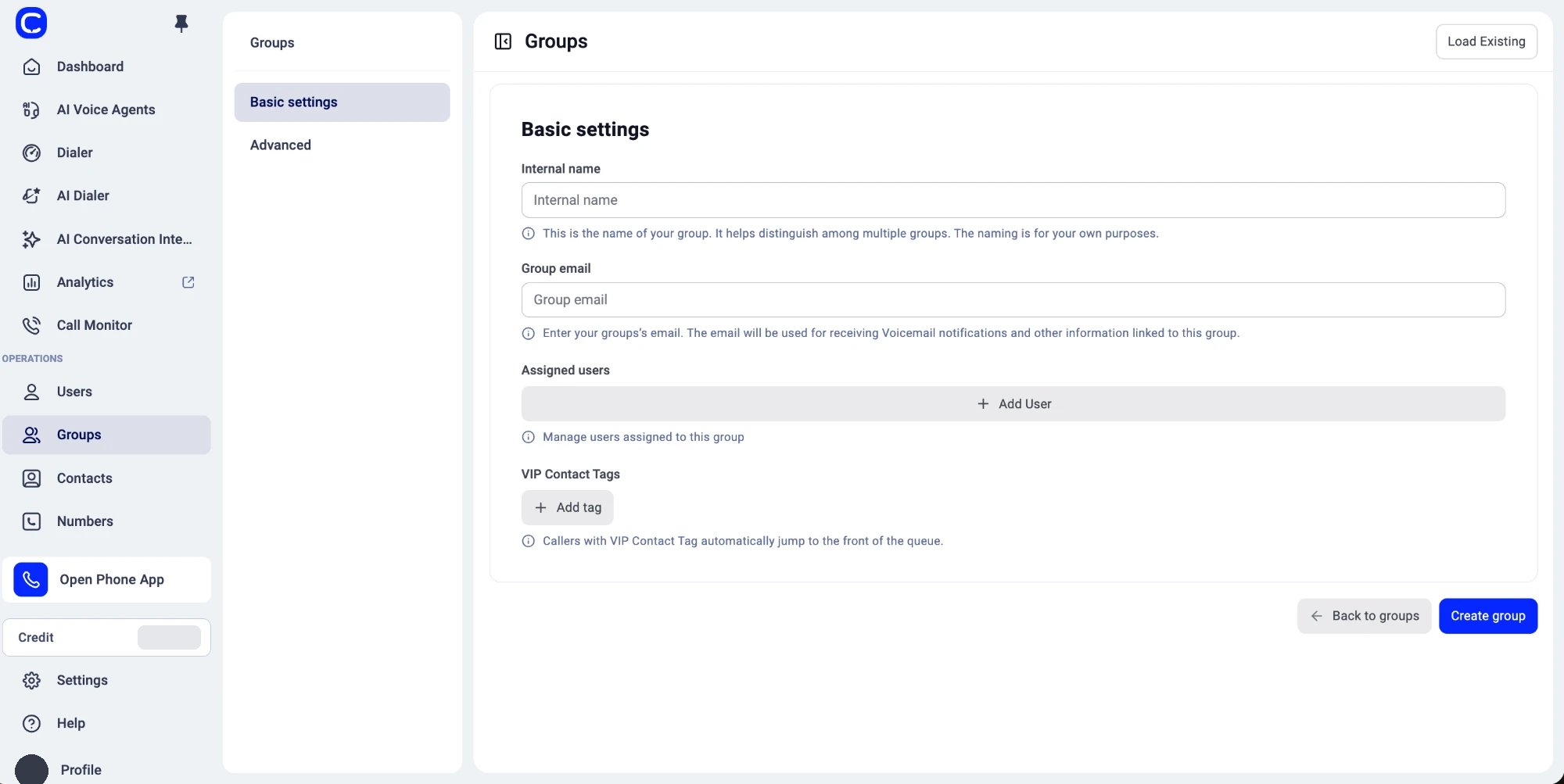
Vul de Basisinstellingen in en wijs gebruikers toe aan uw groep. (U kunt er ook voor kiezen tags toe te wijzen voor VIP-contacten.)
-
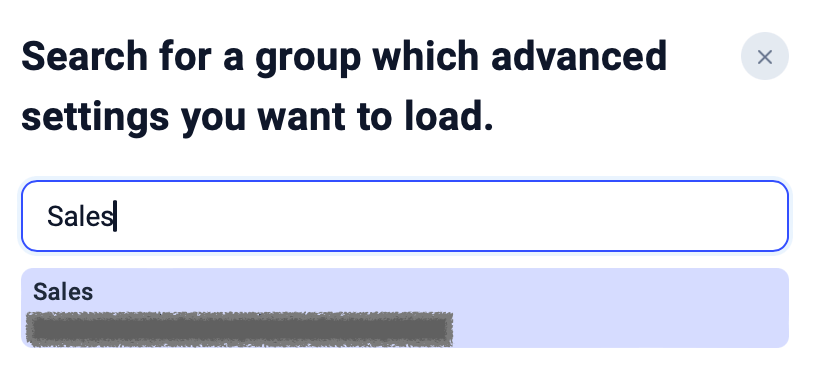
Selecteer Bestaand laden in de paginakop, rechtsboven. Typ en kies een bestaande groep waarop u de geavanceerde instellingen wilt baseren.
-
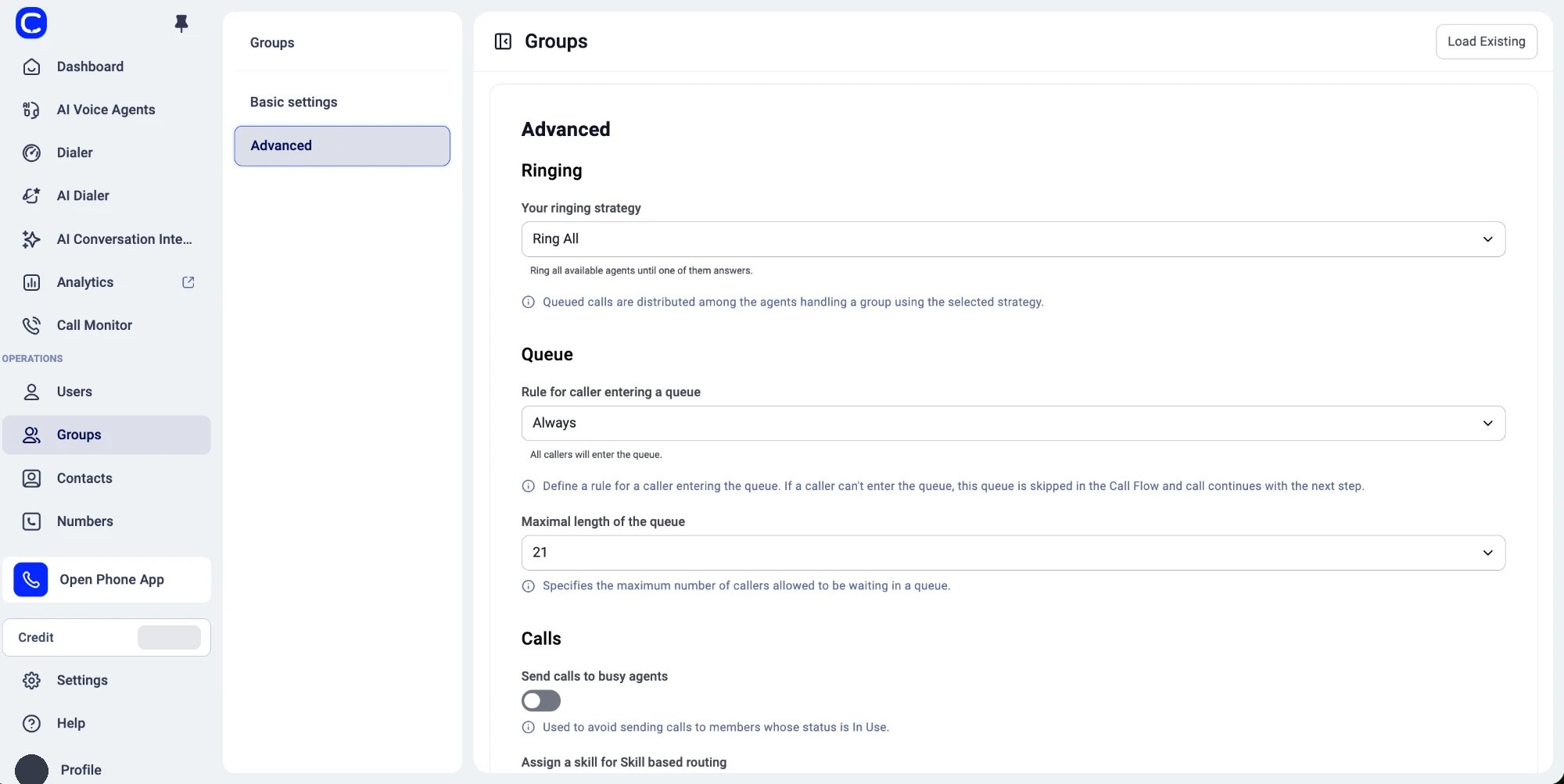
Ga naar het gedeelte Geavanceerde instellingen om te controleren wat er is gekopieerd en om de nodige aanpassingen te doen.
-
Groep aanmakenom de instellingen voor uw nieuwe groep af te ronden. De groep is nu klaar voor gebruik in gespreksflows.
Hulp nodig of een vraag? Neem gerust contact op via ons Supportportaal — we staan voor u klaar.