

Ontdek hoe u als beheerder actieve gesprekken bekijkt en eraan deelneemt, en hoe agenten tijdens een lopend gesprek om hulp kunnen vragen.
Wat is gespreksmonitoring?
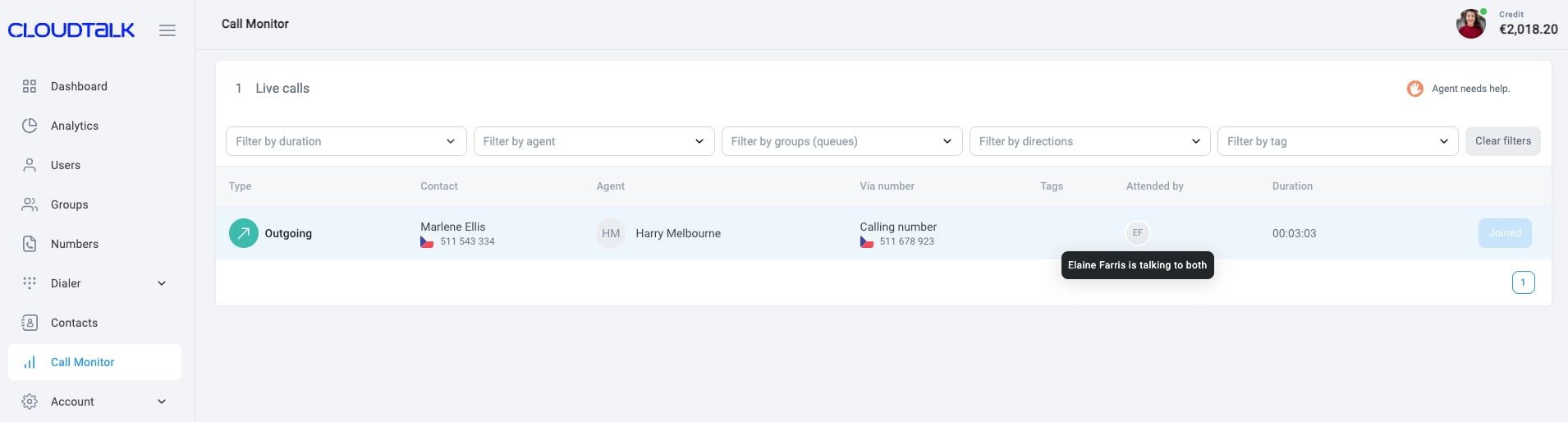
Met gespreksmonitoring kunnen beheerders en supervisors live gesprekken in uw callcenter bekijken en eraan deelnemen. Vanuit het Dashboard kunt u:- Details bekijken zoals duur, contactnummer, agent en gesprekstags.
- Live gesprekken filteren op duur, agent, groepen, richting of tag.
- Deelnemen aan lopende gesprekken om mee te luisteren of rechtstreeks mee te doen.
Toegang tot de Gespreksmonitor
Om aan een live gesprek deel te nemen, moet de toezichthoudende gebruiker aan alle drie de volgende voorwaarden voldoen:- Ingelogd op het Dashboard
- Ingelogd in de desktopapp
- Online (beschikbare status in de app, niet ingesteld op Afwezig of Niet storen)
Instelling “Toegang tot gespreksmonitor” op agentniveau
In Agentinstellingen staat een schakelaar met de naam Toegang tot gespreksmonitor. Het is goed om precies te weten wat deze wel en niet mogelijk maakt:- Het geeft de agent geen toegang tot het tabblad Gespreksmonitor in het Dashboard. Agenten zien deze functie daar niet, ongeacht de stand van de schakelaar.
- Het zorgt er wel voor dat de agent door een andere agent die al aan dat gesprek deelneemt, in een lopend gesprek kan worden uitgenodigd.
Deelnemen aan een gesprek
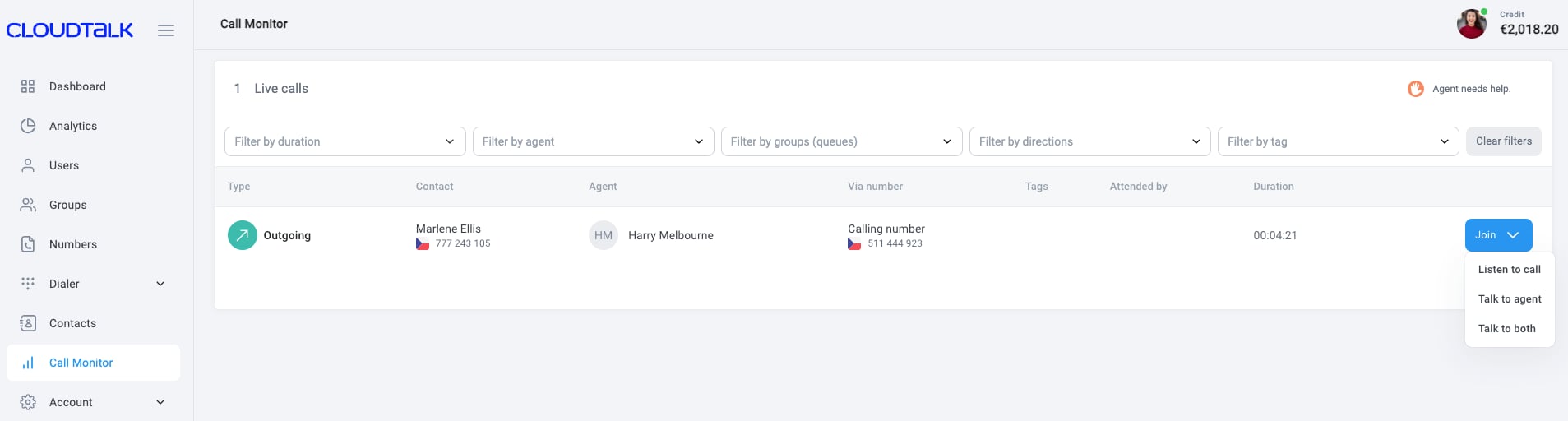
Deelnemen naast het gesprek dat u wilt monitoren. U kunt kiezen uit drie modi:
- Alleen luisteren → Stil meeluisteren. Noch de agent, noch de klant hoort u, al krijgt de agent wel een melding.
- Praat met medewerker → Privé overleggen met de agent. De klant hoort u niet.
- Praat met beide → Deelnemen als derde deelnemer. Zowel de agent als de klant hoort u.
Als beheerder of supervisor kunt u de verbinding verbreken of wisselen tussen de hier genoemde deelnamemodi, op elk moment tijdens een gesprek. Agenten in het gesprek krijgen een melding wanneer u deelneemt of van modus wisselt.
Functie Hand opsteken (agenten)
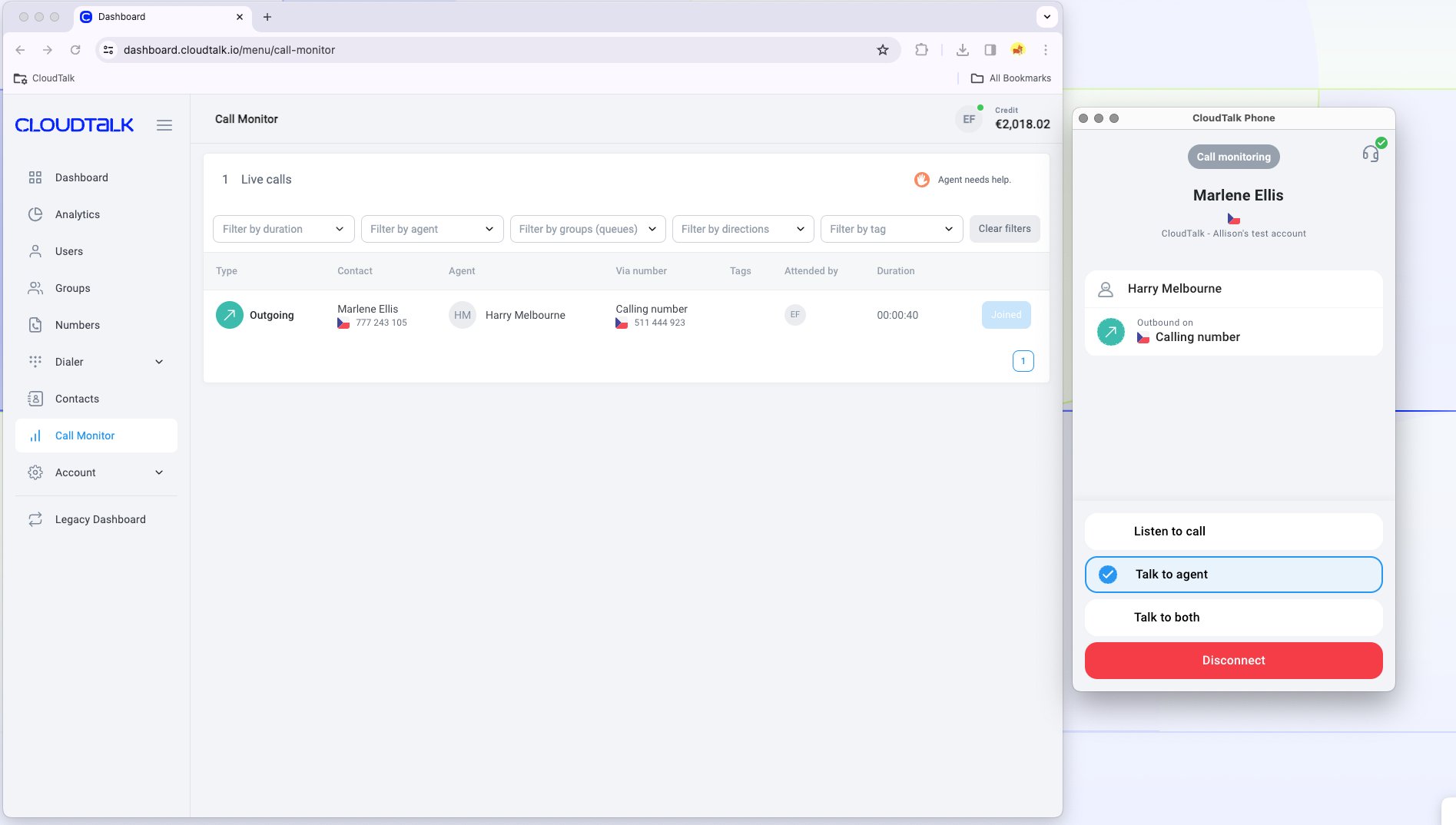
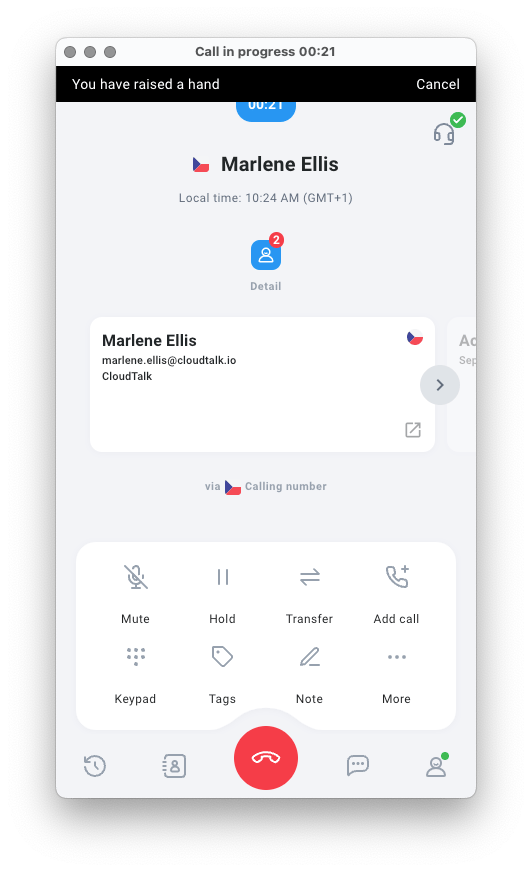
Zit u als agent in een lastige situatie en wilt u de hulp van een beheerder of supervisor inroepen, gebruik dan Meer > Hand opsteken op het scherm Gesprek bezig om aan te geven dat uw gesprek aandacht nodig heeft.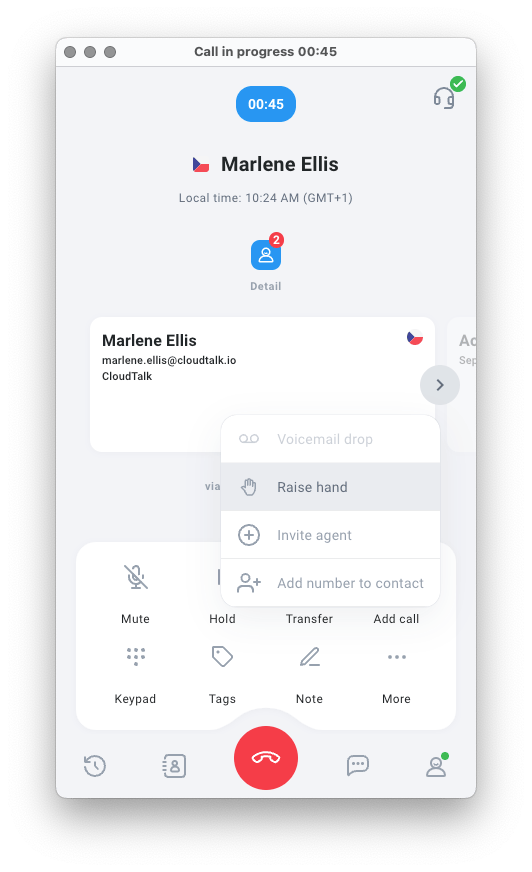
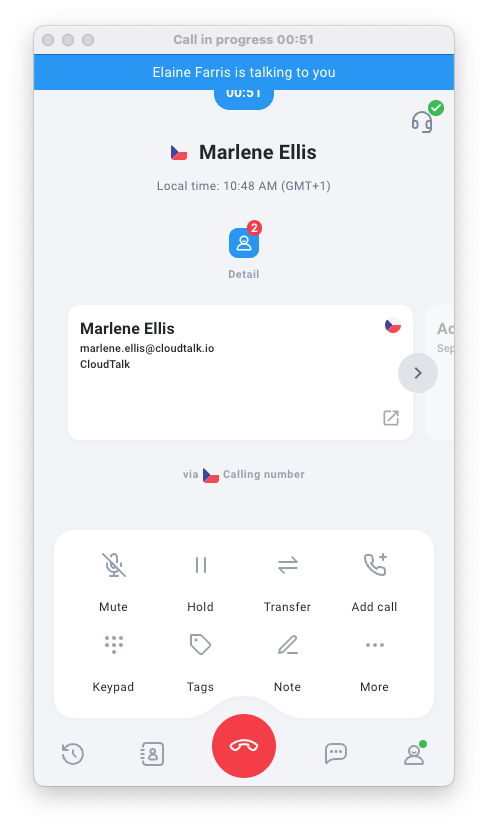
- De naam van de supervisor die deelneemt
- Of de deelnemende supervisor meeluistert, met u praat (alleen), of met beiden praat (u en de klant)
FAQ
-
V: Kan een supervisor inkomende oproepen op de telefoon zien terwijl hij een actief gesprek monitort?
- A: Ja, u ziet een inkomende oproep terwijl u een ander gesprek monitort en u kunt kiezen of u die aanneemt of weigert. Als u de inkomende oproep aanneemt, moet u de verbinding met het gemonitorde gesprek verbreken. Weiger de inkomende oproep om in de monitormodus te blijven.
-
V: De knop
Deelnemenis grijs en ik kan geen enkele optie aanklikken.- A: Beheerders en supervisors moeten ingelogd zijn in de desktopapp en online zijn om een gesprek te kunnen monitoren.
-
V: Wordt de stem van een supervisor opgenomen wanneer deze via de Gespreksmonitor aan een gesprek deelneemt?
- A: Nee. De audio van de supervisor wordt nooit vastgelegd in gespreksopnamen. Dit geldt of hij nu Alleen luisteren, Praat met medewerker of Praat met beide kiest. Alleen de stemmen van de agent en de klant staan in de opname.
-
V: Kan ik gesprekken uit campagnes van de AI Sales Dialer monitoren?
- A: Ja. Live gesprekken uit campagnes van de AI Sales Dialer verschijnen in de Gespreksmonitor zoals elk ander gesprek, zowel in sequentiële als in parallelle modus. U kunt eraan deelnemen in alle drie de modi: Alleen luisteren, Praat met medewerker of Praat met beide.
Hulp nodig of een vraag? Neem gerust contact met ons op via ons Supportportaal — we staan voor u klaar.