

Nieuwe gebruikers toevoegen in CloudTalk gaat snel en eenvoudig. Als beheerder maakt u gebruikersaccounts aan, wijst u rollen toe en stelt u toegangsrechten in die passen bij de verantwoordelijkheden van elke gebruiker.Dit artikel gaat over het handmatig aanmaken van afzonderlijke gebruikers via het CloudTalk Dashboard. Er zijn ook andere manieren om gebruikers aan te maken; die vindt u hieronder.
CloudTalk ondersteunt meerdere manieren om gebruikersaccounts aan te maken:
- Handmatig aanmaken van afzonderlijke gebruikers in het CloudTalk Dashboard
- CloudTalk API, via het Add an Agent-endpoint (alleen de rol Agent)
- Gebruikers in bulk uploaden om meerdere gebruikers sneller aan boord te krijgen
Een nieuwe gebruiker aanmaken (handmatig)
- Ga naar het gedeelte Gebruikers in het CloudTalk Dashboard. Daar ziet u een lijst met alle bestaande gebruikers.
-
Klik bovenaan de pagina op de knop
+ Gebruiker toevoegenom het formulier voor gebruikersinstellingen te openen.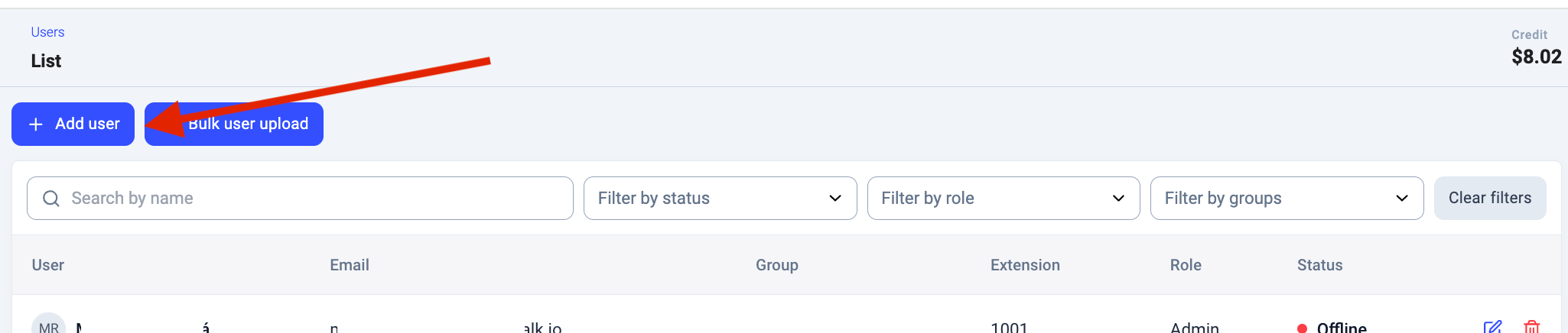
-
Configureer de Basisinstellingen
- Voer de voornaam en achternaam van de agent in
- Voer het e-mailadres in; dit geldt als unieke identificatie in het systeem
- (Optioneel) Voer het externe telefoonnummer van de agent in: kies het land in het veld Land en voer het nummer zonder landcode in bij Telefoonnummer. Spaties, streepjes, haakjes en punten worden verwijderd wanneer u het veld verlaat.
- Wijs indien nodig een eigen toestelnummer van 4 cijfers toe aan de gebruiker. Laat u dit veld leeg, dan wordt automatisch een toestelnummer toegewezen. Let op: het toestelnummer kan na het aanmaken niet meer worden gewijzigd.
-
Schakel indien nodig naar het tabblad Geavanceerde instellingen en configureer de geavanceerde instellingen. Is de standaardconfiguratie voldoende, dan kunt u deze stap overslaan.
- Selecteer de standaardtaal voor het beheerderspaneel van de gebruiker
-
Wijs een gebruikersrol toe aan de gebruiker. Beschikbare rollen zijn:
- Beheerder
- Supervisor
- Agent
- Analist
- Wijs indien van toepassing op het tabblad Gebruikersvaardigheden vaardigheden toe aan de gebruiker. Lees meer over vaardigheden en vaardigheidsgebaseerde routering in het bijbehorende artikel.
-
Klik tot slot op
Gebruiker opslaanom het aanmaken te voltooien.
Geavanceerde instellingen
U hebt nu een gebruiker aangemaakt in CloudTalk. Beheerders kunnen gebruikersinstellingen bijwerken of aanpassen wanneer dat nodig is. Verken voor geavanceerder gebruikersbeheer de bulkupload of de CloudTalk API.
Een bestaande gebruiker bewerken
- Ga naar Gebruikers en zoek de gebruiker op.
- Klik op het bewerkpictogram naast de gebruiker (Gebruiker bewerken).
- Wijzig op het tabblad Geavanceerde instellingen de Toegewezen nummers of een andere instelling uit de tabel hierboven.
-
Klik op
Gebruiker opslaan.
Een gebruiker verwijderen die uw team heeft verlaten
- Ga naar Gebruikers.
- Klik op het prullenbakpictogram naast de gebruiker.
- Bevestig.
Veelgestelde vragen
-
Een nieuwe gebruiker ontvangt de uitnodiging of de e-mail om het wachtwoord opnieuw in te stellen niet
Ontvangt een nieuwe gebruiker geen CloudTalk-uitnodiging of e-mails om het wachtwoord opnieuw in te stellen, en heeft het opnieuw aanmaken van de gebruiker niet geholpen? Loop dan deze stappen door.
Begin met de controles die u zelf kunt doen:
- Controleer of het e-mailadres in het profiel van de gebruiker correct gespeld is.
- Vraag de gebruiker om de mappen met spam, ongewenste e-mail en quarantaine te controleren.
- Vraag uw IT-team om te bevestigen dat de e-mails van CloudTalk aan uw kant niet worden geblokkeerd door een mailfilter, beveiligingsregel of domeinbeleid, en om zo mogelijk een mail trace uit te voeren.
- Het e-mailadres van een bestaande gebruiker gewijzigd, maar er komt geen uitnodiging aan? CloudTalk verstuurt de uitnodiging alleen wanneer een gebruiker wordt aangemaakt. Als u de naam of het e-mailadres van een bestaande gebruiker bewerkt, wordt er geen uitnodiging verstuurd. De gebruiker kan een wachtwoord voor het nieuwe e-mailadres instellen via de link om het wachtwoord opnieuw in te stellen.
- Krijgt u “e-mailadres al in gebruik”, maar staat de persoon niet in uw account? Het e-mailadres is mogelijk gekoppeld aan een ander CloudTalk-account (bijvoorbeeld een verlopen proefaccount). Neem contact op met Support om de oude registratie te laten vrijgeven, zodat u de gebruiker opnieuw kunt uitnodigen.
Hulp nodig of een vraag? Neem gerust contact met ons op via ons Supportportaal — we staan voor u klaar.