

Stel uw wachtwoord opnieuw in vanuit het dashboard aan de hand van deze handleiding.
Overstappen op een nieuw wachtwoord
Kent u uw huidige wachtwoord en wilt u het wijzigen, dan kunt u dat rechtstreeks in het CloudTalk Dashboard doen.- Open de CloudTalk-website en selecteer Inloggen om naar het Dashboard te gaan..

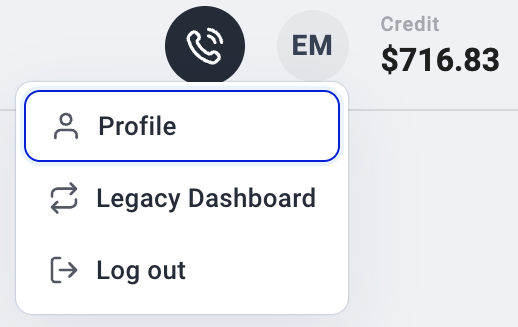
- Zodra u bent ingelogd, klikt u onderaan het linkermenu op Profiel.
- Selecteer Profiel in het vervolgkeuzemenu.
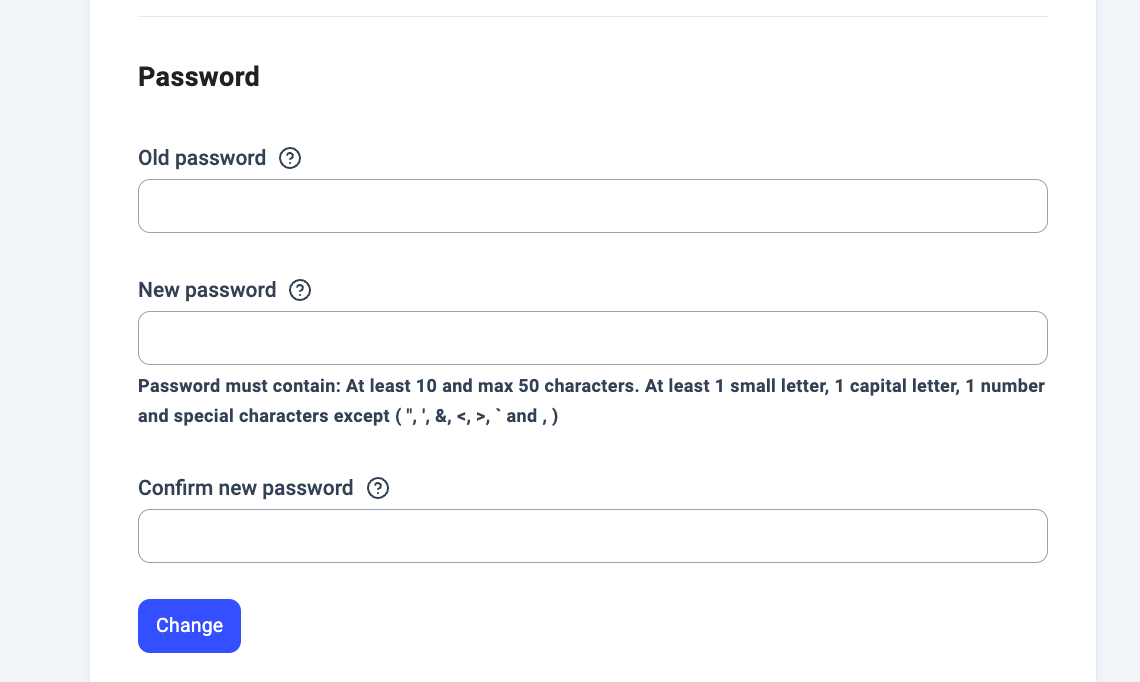
- Voer uw huidige wachtwoord in en kies vervolgens een nieuw wachtwoord dat voldoet aan de wachtwoordvereisten.
Een verloren wachtwoord opnieuw instellen
Kunt u niet inloggen omdat u uw wachtwoord bent vergeten, volg dan deze stappen om het opnieuw in te stellen.-
Zorg dat u uitgelogd bent bij het Dashboard of gebruik een incognitovenster
- Windows: Ctrl + Shift + N
- Mac: ⌘ + Shift + N
- Open de resetlink voor het wachtwoord.
-
U wordt doorgestuurd naar de pagina voor het opnieuw instellen van uw wachtwoord. Voer het e-mailadres in dat aan uw CloudTalk-account is gekoppeld.
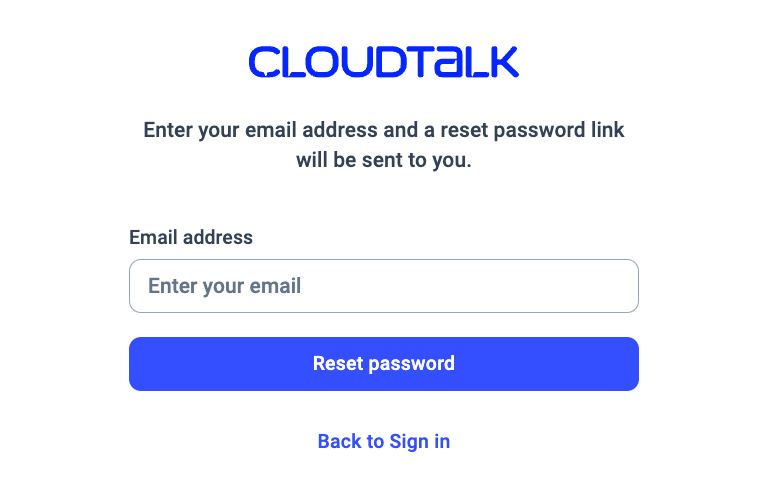
- Selecteer Wachtwoord opnieuw instellen.
Ziet u de e-mail niet, controleer dan uw Spam- of Promoties-map.
- Open de e-mail en klik op de resetlink.
- Er wordt een nieuw venster geopend met de titel Wachtwoordwijziging. Voer uw nieuwe wachtwoord twee keer in.
- Selecteer Wachtwoord wijzigen om te bevestigen.
Hulp nodig of een vraag? Neem gerust contact op via ons supportportaal — we staan voor u klaar.