

Deze gids helpt u te achterhalen waarom gespreksresultaten, afhandelingen, notities of gegevens na het gesprek niet vanuit CloudTalk naar uw CRM (Salesforce, HubSpot, Pipedrive, Zendesk, enzovoort) worden gesynchroniseerd.Meer informatie over hoe gespreksafhandelingen in Dialer-campagnes van CloudTalk worden gedefinieerd en gebruikt, vindt u in Campagnes en CloudTalk Dialer
Symptomen
U merkt mogelijk een of meer van de volgende zaken:- Gesprekken verschijnen wel in CloudTalk, maar niet in uw CRM
- Gesprekken worden in uw CRM vastgelegd, maar zonder de juiste afhandeling of het juiste resultaat
- Slechts enkele afhandelingen worden gesynchroniseerd, andere ontbreken
- Tags of notities zijn zichtbaar in CloudTalk, maar verschijnen niet bij de activiteit in het CRM
- Afhandelingen worden niet meer gesynchroniseerd na een wijziging in de CRM-configuratie
Mogelijke oorzaken
⚠️ Afhandelingen zijn niet gekoppeld in de Dialer-campagne
Gespreksafhandelingen worden binnen elke Dialer-campagne gedefinieerd en gekoppeld, niet in de instellingen van de CRM-integratie. Als een afhandeling op Geen koppeling staat, wordt deze niet naar het CRM gesynchroniseerd, ook niet als het gesprek zelf wel wordt geëxporteerd.
⚠️ Het type afhandeling komt niet overeen met het gespreksresultaat
Elke afhandeling heeft een Type dat bepaalt hoe CloudTalk het gesprek classificeert, bijvoorbeeld verbonden, mislukt of terugbellen.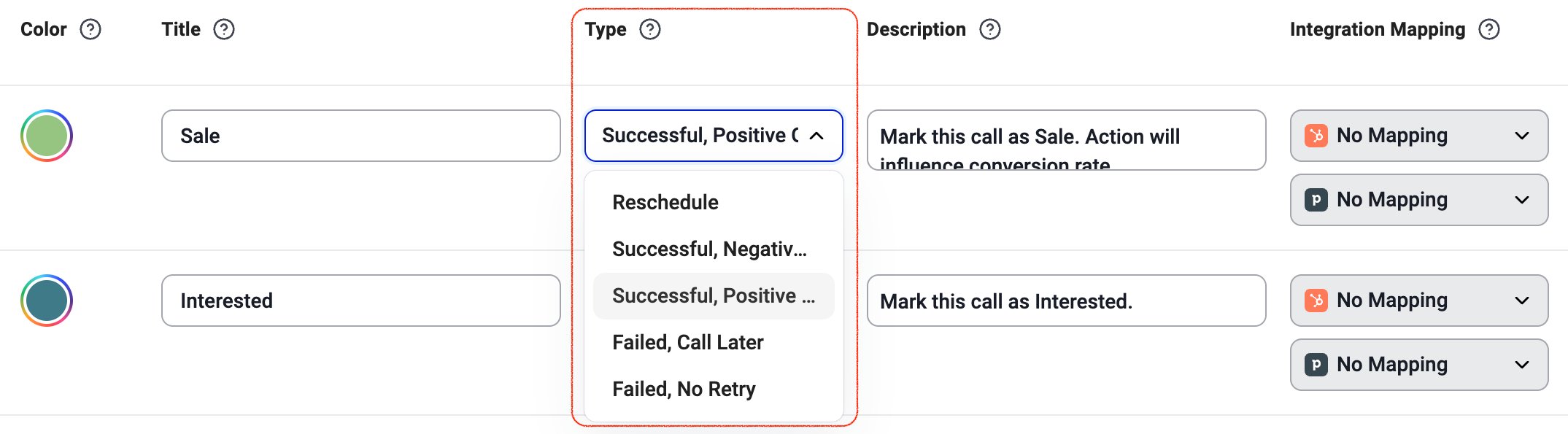
⚠️ De gesprekken zijn gevoerd voordat de afhandelingskoppeling werd bijgewerkt
De koppeling van afhandelingen werkt niet met terugwerkende kracht. Als gesprekken zijn afgerond voordat een afhandeling aan het CRM werd gekoppeld, worden die gesprekken niet automatisch bijgewerkt. Alleen gesprekken die na het opslaan van de koppeling worden gevoerd, synchroniseren met het juiste resultaat.⚠️ Exportregels van het CRM blokkeren de synchronisatie van het gesprek
De instellingen van de CRM-integratie bepalen welke gesprekken worden geëxporteerd, bijvoorbeeld:- Alleen beantwoorde oproepen
- Alleen uitgaande oproepen
- Gemiste oproepen of voicemails uitsluiten
⚠️ Problemen met CRM-rechten of authenticatie
Sommige CRM’s gebruiken authenticatie op gebruikersniveau. Als de geauthenticeerde CRM-gebruiker geen rechten heeft om activiteiten aan te maken of bij te werken, kunnen resultaten niet synchroniseren, ook al verschijnen de gesprekken wel in CloudTalk. Dit treft meestal alle gesprekken, niet alleen bepaalde afhandelingen.Stapsgewijze probleemoplossing
Voer de stappen in deze volgorde uit.Stap 1: controleer of het gesprek naar het CRM is geëxporteerd
- Open het gesprek in de CloudTalk Gespreksgeschiedenis.
- Controleer of het gesprek überhaupt in het CRM verschijnt.
- Ontbreekt het gesprek volledig, bekijk dan de exportregels van uw CRM-integratie.
Stap 2: controleer de afhandelingskoppeling in de campagne
- Ga naar Dashboard > Dialer > Campagnes.
- Open de betreffende campagne.
- Selecteer Afhandelingsinstellingen.
-
Voor elke afhandeling:
- Controleer of Integratiekoppeling niet op Geen koppeling staat
- Selecteer het juiste externe resultaat of activiteitstype
- Sla de campagne op.
Stap 3: controleer het type afhandeling
- Op hetzelfde tabblad Afhandelingsinstellingen:
- Bekijk de kolom Type voor elke afhandeling.
-
Zorg dat het type overeenkomt met de manier waarop het gesprek is geëindigd, bijvoorbeeld:
- Verbonden gesprek voor beantwoorde oproepen
- Mislukt of terugbellen voor onbeantwoorde oproepen
- Sla de wijzigingen op als dat nodig is.
Stap 4: voer een nieuwe testoproep uit
Wijzigingen in de koppeling gelden alleen voor toekomstige gesprekken.- Start een nieuwe Dialer-sessie.
- Voer een testoproep uit.
- Selecteer een gekoppelde afhandeling.
- Controleer of het resultaat in het CRM verschijnt.
Stap 5: bekijk de instellingen van de CRM-integratie
- Open Dashboard > Instellingen > Integraties.
- Open uw CRM-integratie.
-
Bekijk de regels voor gespreksregistratie, zoals:
- Welke oproeprichtingen worden geëxporteerd
- Of gemiste oproepen of voicemails worden meegenomen
- Sla eventuele wijzigingen op en test opnieuw.
Stap 6: controleer de CRM-rechten
Als resultaten nog steeds niet synchroniseren:- Controleer welke gebruiker de CRM-integratie heeft geauthenticeerd.
- Controleer of die gebruiker activiteiten in het CRM kan aanmaken en bijwerken.
- Koppel de integratie zo nodig opnieuw met een gebruiker die voldoende rechten heeft.
Wanneer neemt u contact op met CloudTalk Support
Blijft het probleem bestaan, neem dan contact op met CloudTalk Support en vermeld daarbij:- De naam van het CRM (bijvoorbeeld Salesforce, HubSpot, Pipedrive)
- De Oproep-ID van het betreffende gesprek
- Schermafbeeldingen van uw Afhandelingsinstellingen van de campagne
- Schermafbeeldingen van de activiteit in het CRM waar het resultaat ontbreekt
- Tijdstip en tijdzone van het gesprek
- Of de activiteit zelf wel is gesynchroniseerd
Hulp nodig of hebt u een vraag? Neem gerust contact met ons op via ons Supportportaal — we staan voor u klaar.