

Deze handleiding helpt u bij het oplossen van situaties waarin de dialer op één contact lijkt te “blijven hangen” en niet doorgaat naar het volgende contact in de lijst.
Eerste controle: welke dialer gebruikt u?
Controleer voordat u begint in welke tool u zich bevindt:-
CloudTalk Dialer (Sequentieel / Parallel)
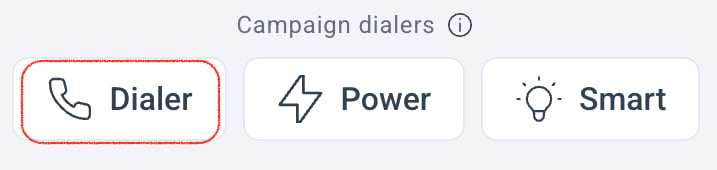
-
Power Dialer
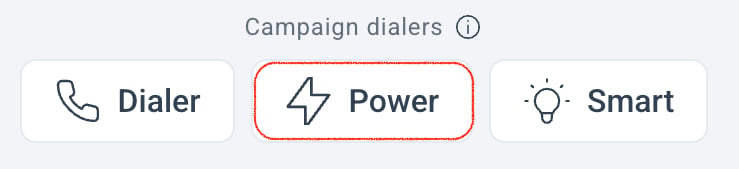
-
SMART Dialer (via de Click-to-Call-extensie)
Snelle controles
Vraag de agent, voordat u dieper graaft, om het volgende te controleren:-
Is er een actieve campagnesessie?
- Voor CloudTalk Dialer (Sequentieel / Parallel): open het tabblad Dialer, selecteer een campagne en klik op Sessie starten.
- Voor Power Dialer: open het tabblad Power Dialer en klik op het pictogram Oproep op de campagnekaart om te beginnen met bellen.
-
Is de oproep volledig beëindigd?
- De vorige oproep moet zijn verbroken en het afrondingsscherm moet zijn ingevuld voordat de dialer naar het volgende contact kan gaan.
-
Is de internetverbinding stabiel?
- Als de app de verbinding heeft verloren, lijkt de dialer inactief totdat de client opnieuw verbinding maakt.
Scenario 1: de dialer wacht op een gespreksresultaat (dispositie)
Symptoom- De laatste oproep is beëindigd, maar de dialer staat nog op het contactscherm.
- U ziet een paneel met disposities, notities of tags.
- Er is geen knop voor de volgende oproep, of die is uitgeschakeld.
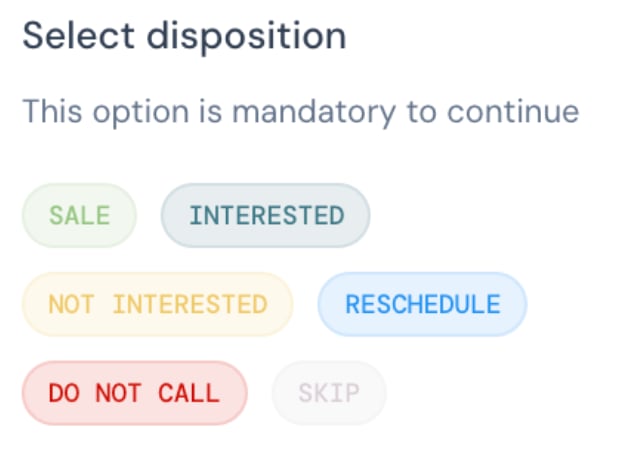
- Selecteer een dispositie die het gespreksresultaat weergeeft.
- Klik op Opslaan of Volgend contact zodra alles is ingevuld.
- Controleer of het volgende contact verschijnt en gebeld kan worden.
Scenario 2: er zijn geen contacten meer in de wachtrij van de agent
Symptoom- De dialer blijft inactief.
- De knop Sessie starten of Oproep verschijnt, maar er gebeurt niets als u erop klikt.
- De wachtrij is leeg, of er staan slechts enkele contacten in en er verschijnen geen nieuwe.
- Alle contacten het maximale aantal toegestane belpogingen al hebben bereikt.
- Contacten wachten op hun volgende belpoging op basis van de instelling Uren tussen pogingen.
- Er momenteel geen contacten aan de campagne zijn toegewezen.
- Controleer of de campagne beschikbare contacten of geplande oproepen toont.
-
Bekijk de campagne-instellingen en bevestig dat:
- Er actieve contacten staan op het tabblad Contacten.
- Pogingen per contact en Uren tussen pogingen het systeem toestaan om contacten opnieuw te bellen.

- De juiste teams of gebruikers aan de campagne zijn toegewezen zodat contacten kunnen worden verdeeld.
- Werk de campagne-instellingen bij of voeg indien nodig meer contacten toe en start daarna de sessie opnieuw of klik nogmaals op het pictogram Oproep om de wachtrij opnieuw te laden.
Scenario 3: AI Sales Dialer: sequentiële modus vereist dat de volgende oproep handmatig wordt gestart
Symptoom- De huidige oproep eindigt en er gebeurt niets.
- De agent verwacht dat het volgende contact automatisch wordt gebeld, maar dat gebeurt niet.
- Controleer of de agent AI Sales Dialer: sequentiële modus gebruikt en niet de parallelle modus of Power Dialer.
-
Leg uit dat deze modus altijd het volgende vereist:
- Bekijk het contact.
- Klik op Oproep starten of Oproep bij het volgende contact.
Scenario 4: campagnesessie is gepauzeerd of verlopen
Symptoom- De agent belde eerder normaal, waarna de dialer niet meer verderging.
- De sessie wordt weergegeven als Gepauzeerd, of de agent is terug bij de campagnelijst in de Dialer.
- Nog niet gebelde contacten zijn nog steeds zichtbaar in de campagne.
- Er is Pauzeren of Sessie beëindigen geselecteerd.
- De gebruiker was langere tijd inactief of had geen verbinding.
- Als een sessie te lang gepauzeerd blijft, kunnen nog niet gebelde contacten terugkeren naar de gedeelde campagnepool.
- Open het tabblad Dialer in de app.
- Selecteer de campagne opnieuw.
- Klik op Sessie starten, of klik op het pictogram Oproep bij Power Dialer om de wachtrij opnieuw te starten.
- Controleer of de contactenlijst opnieuw wordt geladen en of er weer gebeld kan worden.
Scenario 5: SMART Dialer belt niet automatisch
Symptoom- De Click-to-Call-extensie en de wachtrij van de SMART Dialer zijn geopend in de browser.
- De volgende oproep start niet automatisch.
-
Zorg ervoor dat de tool wordt gebruikt zoals bedoeld:
- SMART Dialer maakt een bellijst, maar oproepen moeten handmatig worden gestart.
- Gebruik Toevoegen aan smart dialer om nummers vanaf een webpagina toe te voegen.
- Start elke oproep handmatig vanuit het SMART Dialer-paneel.
-
Als er geen nummers in de wachtrij verschijnen:
- Controleer of de Click-to-Call-extensie is geïnstalleerd, ingeschakeld en aangemeld.
Scenario 6: oproepen worden direct verbroken door netwerk- of providerproblemen
Symptoom- Het lijkt alsof de dialer niet verdergaat, maar in werkelijkheid eindigen de volgende oproepen bijna direct.
- Agenten zien mogelijk zeer korte “mislukte” oproepen in hun recente geschiedenis.
- Ongeldige of inactieve nummers
- Blokkades door de provider of spambescherming
- Tijdelijke netwerkproblemen
Number Not in Service, Call Blocked, Line Busy of Ring Out.
Afhankelijk van uw omgeving kunnen er aanvullende technische disposities verschijnen (bijvoorbeeld netwerkgerelateerde storingen).
Wat u moet doen
- Vraag de agent om de Gespreksgeschiedenis of de campagnestatistieken te openen en de laatste oproepen te bekijken.
-
Let op terugkerende systeemdisposities zoals:
- Number not in service
- Call blocked
- Network issue
-
Als veel contacten achter elkaar met dezelfde reden mislukken:
- Controleer bij Number not in service / Call blocked de kwaliteit van de contactenlijst.
- Controleer bij Network issue / System limit het lokale netwerk, VPN of throttling en schakel indien nodig Support in.
Scenario 7: campagne-instellingen zorgen voor lange wachttijden tussen belpogingen
Symptoom- De dialer lijkt vast te zitten, hoewel er contacten zijn die opnieuw gebeld zouden moeten worden.
- Contacten blijven gemarkeerd als Gepland in plaats van dat ze worden gebeld.
- Pogingen per contact
- Uren tussen pogingen
- Wachttijd tot opnemen (Sequentieel en Parallel Dialer)
- Aantal parallelle oproepen (alleen Parallel Dialer)
- Open de campagne-instellingen en bekijk de configuratie voor hernieuwde pogingen.
-
Controleer:
- Pogingen per contact
- Uren tussen pogingen
- Wachttijd tot opnemen
- Aantal parallelle oproepen (alleen Parallel Dialer)
- Pas deze waarden aan als u wilt dat de dialer sneller door de contacten heen gaat.
- Start de campagnesessie opnieuw zodat de bijgewerkte instellingen worden toegepast.
Scenario 8: een gepland terugbelverzoek is gekoppeld aan een contact zonder telefoonnummer
Symptoom- De dialersessie is actief en de knop Volgende oproep (of Oproep) lijkt ingeschakeld.
- Klikken op de knop doet niets: er wordt geen oproep geplaatst en er verschijnt geen foutmelding.
- Het betreffende contact kan niet worden overgeslagen of uit de wachtrij worden verwijderd.
- De blokkade blijft terugkomen totdat de gegevens van het contact zijn gecorrigeerd.
- Open Dialer > Campagnes en selecteer de betreffende campagne.
- Zoek het geplande terugbelverzoek (opnieuw ingepland contact) waarvoor geen telefoonnummer is opgeslagen.
- Voeg voor dat contact een geldig telefoonnummer toe of verwijder het contact uit de campagne.
- Zodra het contact is gecorrigeerd of verwijderd, gaat de wachtrij weer verder.
Scenario 9: de dialer keert bij elke “Volgende oproep” terug naar hetzelfde contact
Symptoom- Als de agent op Volgende oproep klikt, komt hij telkens weer bij hetzelfde contact terecht.
- De contactkaart is mogelijk leeg of laadt niet.
- De agent kan voor dat contact geen dispositie opslaan.
- De lus blijft bij meerdere pogingen bestaan en kan meerdere agenten in dezelfde campagne treffen.
- Controleer de contactenlijst van de betreffende campagne en verwijder of werk contacten bij die niet minstens één geldig telefoonnummer hebben.
- Schakel bij nieuwe campagnes Queue Control in bij het aanmaken (onder de campagne-instellingen). Hiermee kunnen agenten tijdens een sessie handmatig contacten uit de pool verwijderen. Let op: deze instelling moet worden ingeschakeld wanneer de campagne wordt aangemaakt. Inschakelen bij een bestaande campagne werkt mogelijk niet correct.
- Als het probleem aanhoudt nadat u de contacten zonder nummer hebt verwijderd, neem dan contact op met Support en vermeld de naam of het ID van uw campagne en de namen van de contacten die steeds terugkomen.
Wanneer u contact opneemt met Support
Hebt u al het bovenstaande gecontroleerd en gaat de dialer nog steeds niet door naar de volgende oproep, neem dan contact op met CloudTalk Support. Vermeld daarbij:- Type dialer: CloudTalk Dialer (Sequentieel / Parallel), Power Dialer of SMART Dialer
- Campagnenaam en omgeving (Dashboard of Legacy)
- Het geschatte tijdstip waarop het probleem optrad, inclusief tijdzone
- E-mailadres van de betrokken agent
- Voorbeeld van een Call ID of Log ID van een recente oproep in die campagne
- Screenshots of een korte schermopname, indien mogelijk
- specifieke campagne-instellingen
- de kwaliteit van de contactenlijst
- netwerk- of providerproblemen
- een bug in de logica van de dialer
Hulp nodig of een vraag? Neem gerust contact met ons op via ons Supportportaal — we staan voor u klaar.