

De SMART Dialer scant webpagina’s, stelt een lijst met telefoonnummers samen en laat u die automatisch bellen met één klik. De tool start niet automatisch gesprekken en belt niet op een ingepland tijdstip — hij ordent en toont de nummers alleen, zodat u ze handmatig, één voor één, kunt bellen.
- Admin
Voordat u begint
Zorg ervoor dat:- U de CloudTalk Click‑to‑Call-extensie hebt geïnstalleerd in uw browser.
- De extensie is ingeschakeld.
- De CloudTalk-desktopapp geopend is, want die moet draaien om nummers van de extensie te ontvangen.
Nummers toevoegen aan de SMART Dialer
- Open uw CRM of een webpagina met telefoonnummers. In HubSpot of Pipedrive kunt u bijvoorbeeld een contactenlijst of het gedeelte Activiteit openen waar meerdere telefoonnummers zichtbaar zijn.
- Klik op het pictogram CloudTalk Click‑to‑Call rechtsboven in uw browser.
-
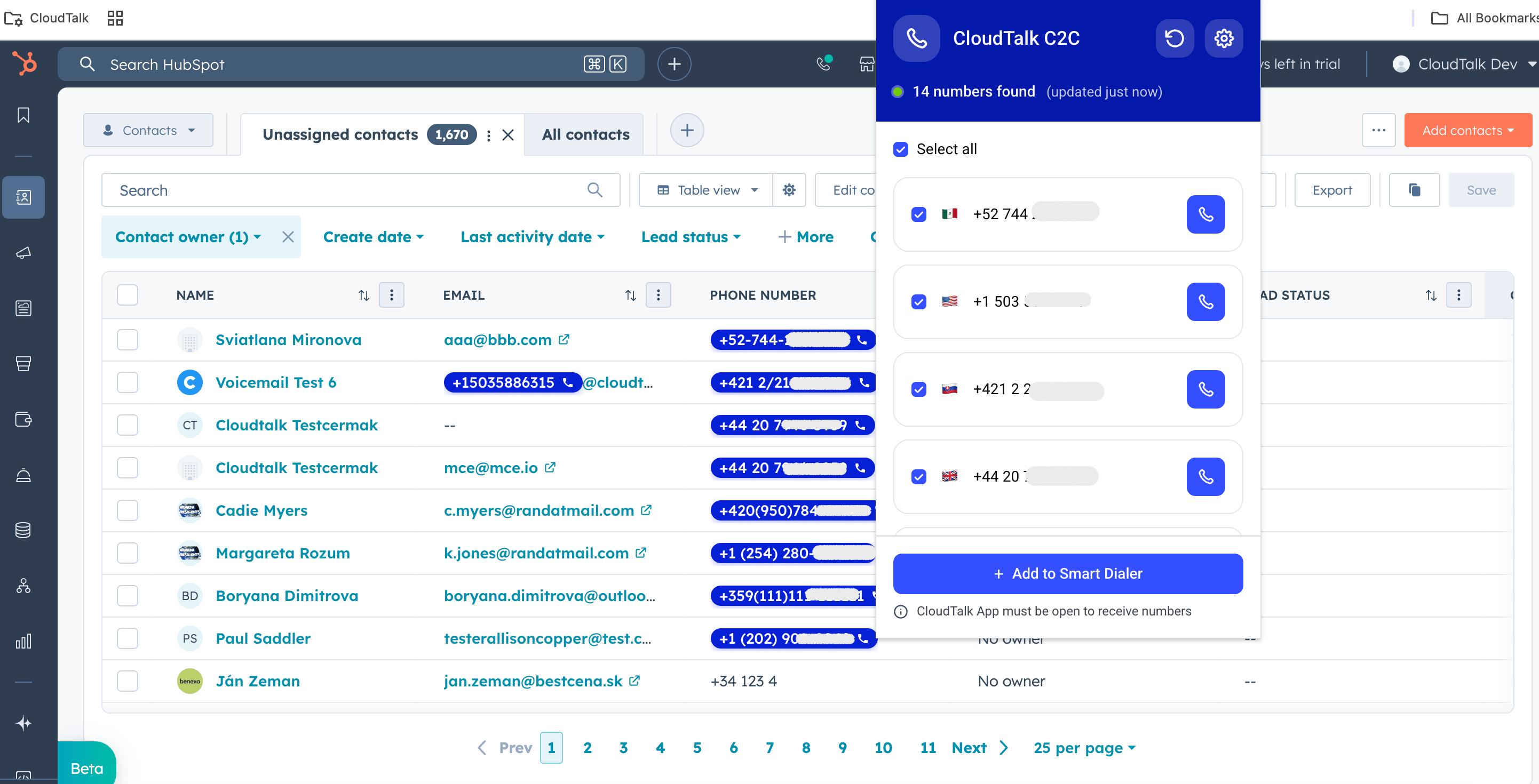
Controleer de gedetecteerde nummers.
De extensie scant de pagina automatisch en toont alle herkende telefoonnummers. U kunt:
- Afzonderlijke nummers selecteren, of
- Alles selecteren gebruiken om elk gedetecteerd nummer toe te voegen.
- Klik op Toevoegen aan SMART Dialer.
Wat gebeurt er daarna
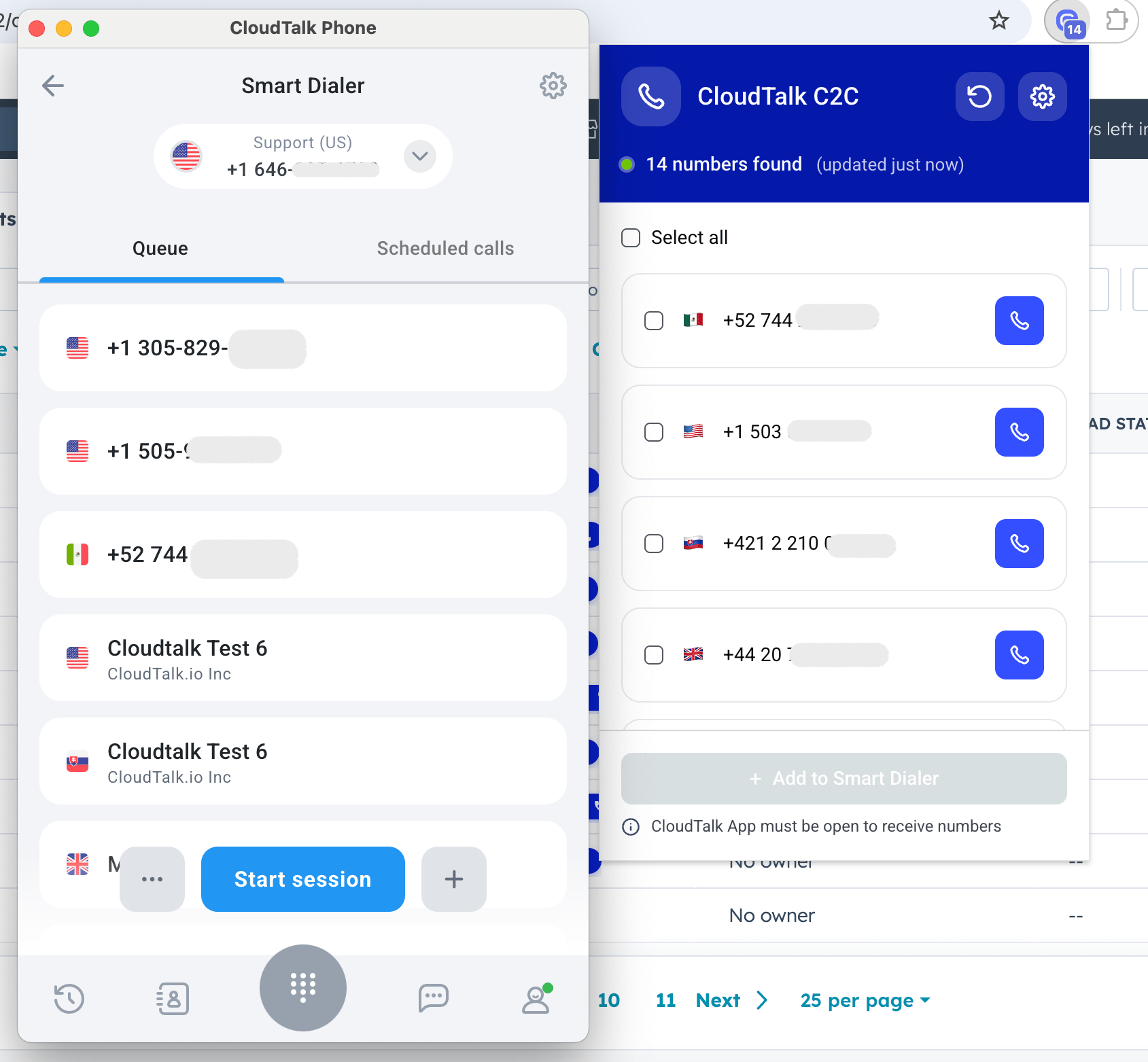
- Alle geselecteerde nummers worden naar de SMART Dialer-wachtrij in de CloudTalk-desktopapp gestuurd.
- Open de SMART Dialer om de wachtrij te bekijken.
- Klik op Sessie starten om te beginnen met bellen.
Tips en best practices
- Gebruik filters of weergaven in uw CRM om te bepalen welke contacten zichtbaar zijn voordat u de Click‑to‑Call-extensie opent.
- U kunt dit proces op meerdere pagina’s herhalen om uw SMART Dialer-wachtrij doorlopend aan te vullen.
- De extensie werkt bij ondersteunde integraties en op gewone webpagina’s waarop telefoonnummers zichtbaar zijn.
Hulp nodig of hebt u een vraag? Neem gerust contact met ons op via ons Supportportaal — wij staan voor u klaar.