

Gebruikersniveau: Admin, agent, Supervisor
Bent u nieuw bij CloudTalk en zoekt u een algemene introductie met een aantal handige tips? Dan raden we u sterk aan om eerst de onderstaande video te bekijken en de rest van ons YouTube-kanaal te bekijken voordat u begint!
CloudTalk Phone openen
Volg deze stappen om CloudTalk Phone voor het eerst te openen nadat u bent ingelogd op het Dashboard:- Ga naar uw CloudTalk Dashboard
-
Klik in het bovenste paneel van het CloudTalk Dashboard op het telefoonpictogram linksboven, naast de knop Get Rewarded.

-
Er verschijnt een pop-upvenster. In dit venster kunt u:
- Op App openen klikken om CloudTalk Phone te starten als deze al is geïnstalleerd
- Op Openen in browser klikken om de webversie te gebruiken
- De downloadlinks gebruiken om de CloudTalk-desktopapp voor uw besturingssysteem te installeren
Voor snelle toegang kunt u de CloudTalk-app vastmaken aan uw taakbalk (Windows), Dock (Mac) of launcher/paneel (Linux), afhankelijk van uw systeem.
CloudTalk Phone installeren op Mac
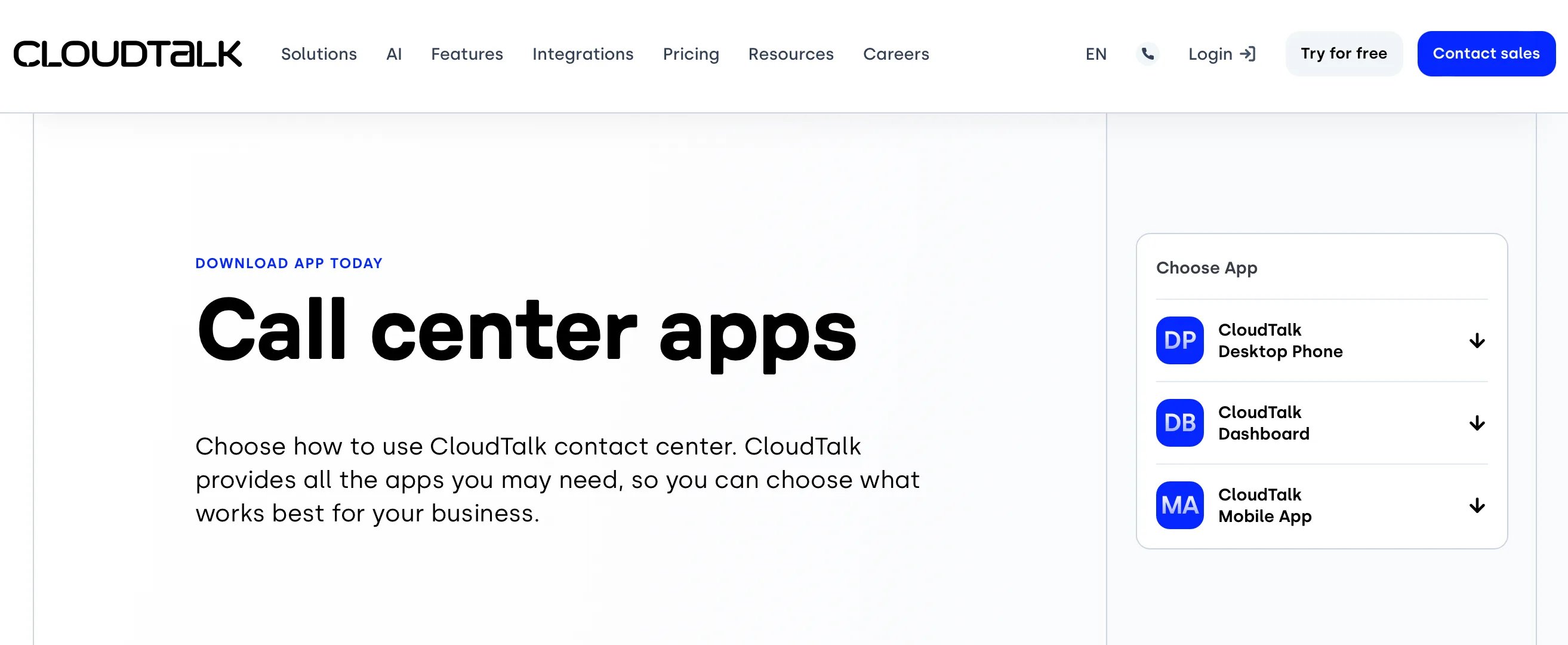
Het installatiepakket voor Mac-gebruikers wordt geleverd als dmg-pakket. Volg de onderstaande instructies om CloudTalk Phone op uw computer te installeren.- Download het installatiebestand voor Mac van onze website.
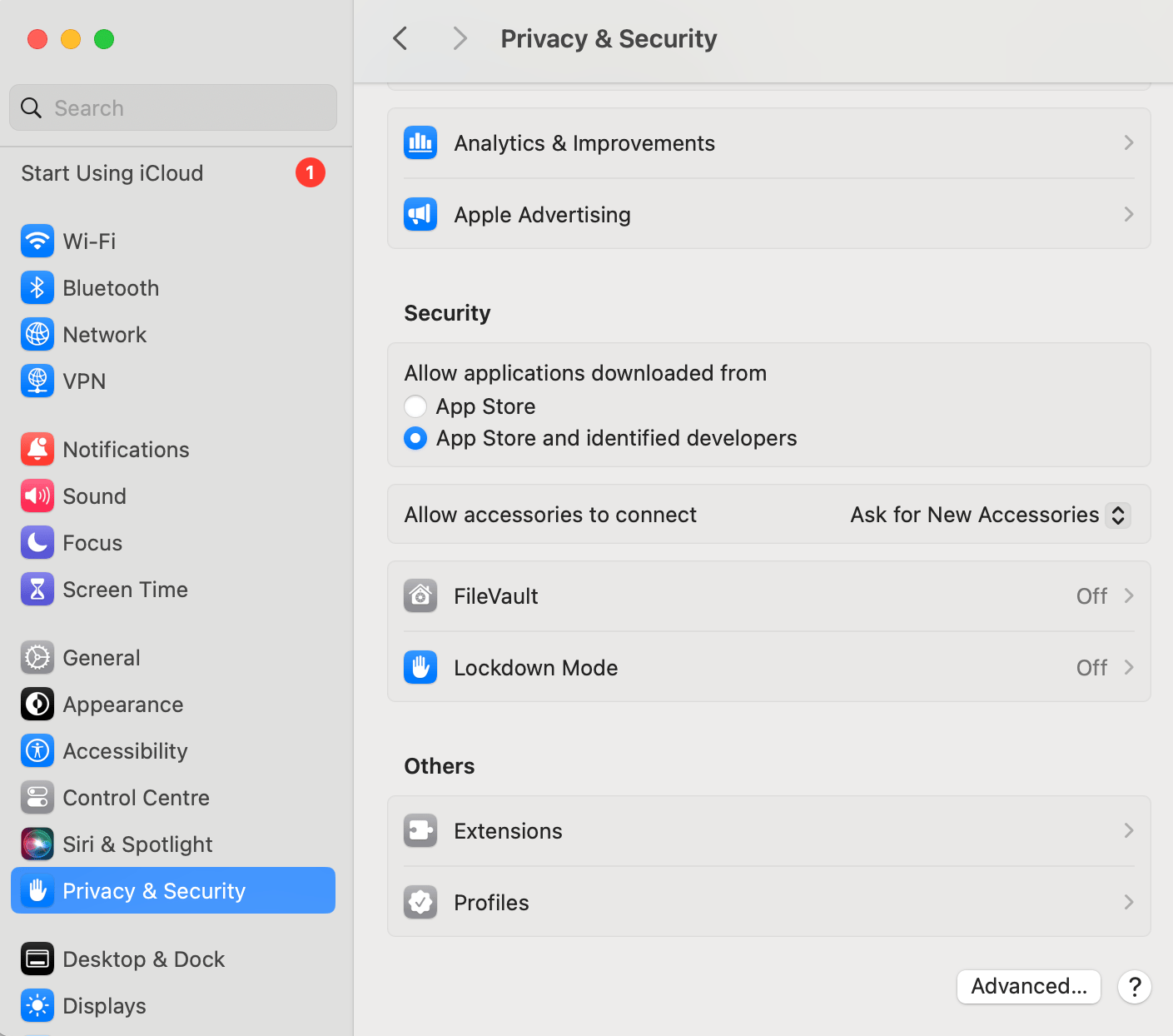
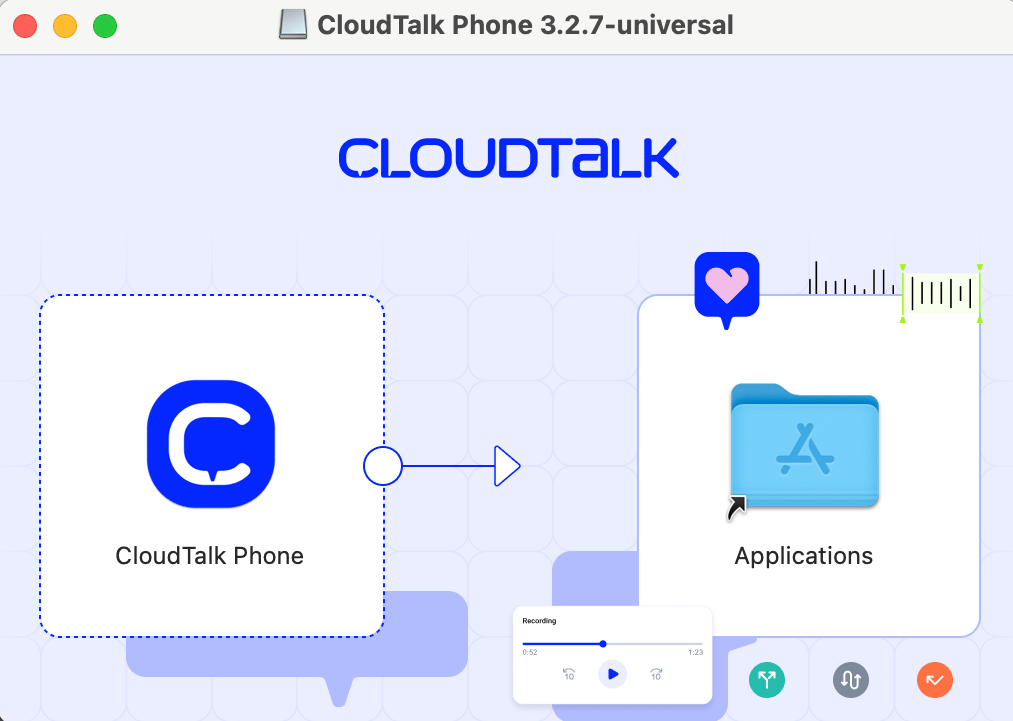
- Open het bestand. Zodra de download is voltooid, dubbelklikt u erop om het te openen.
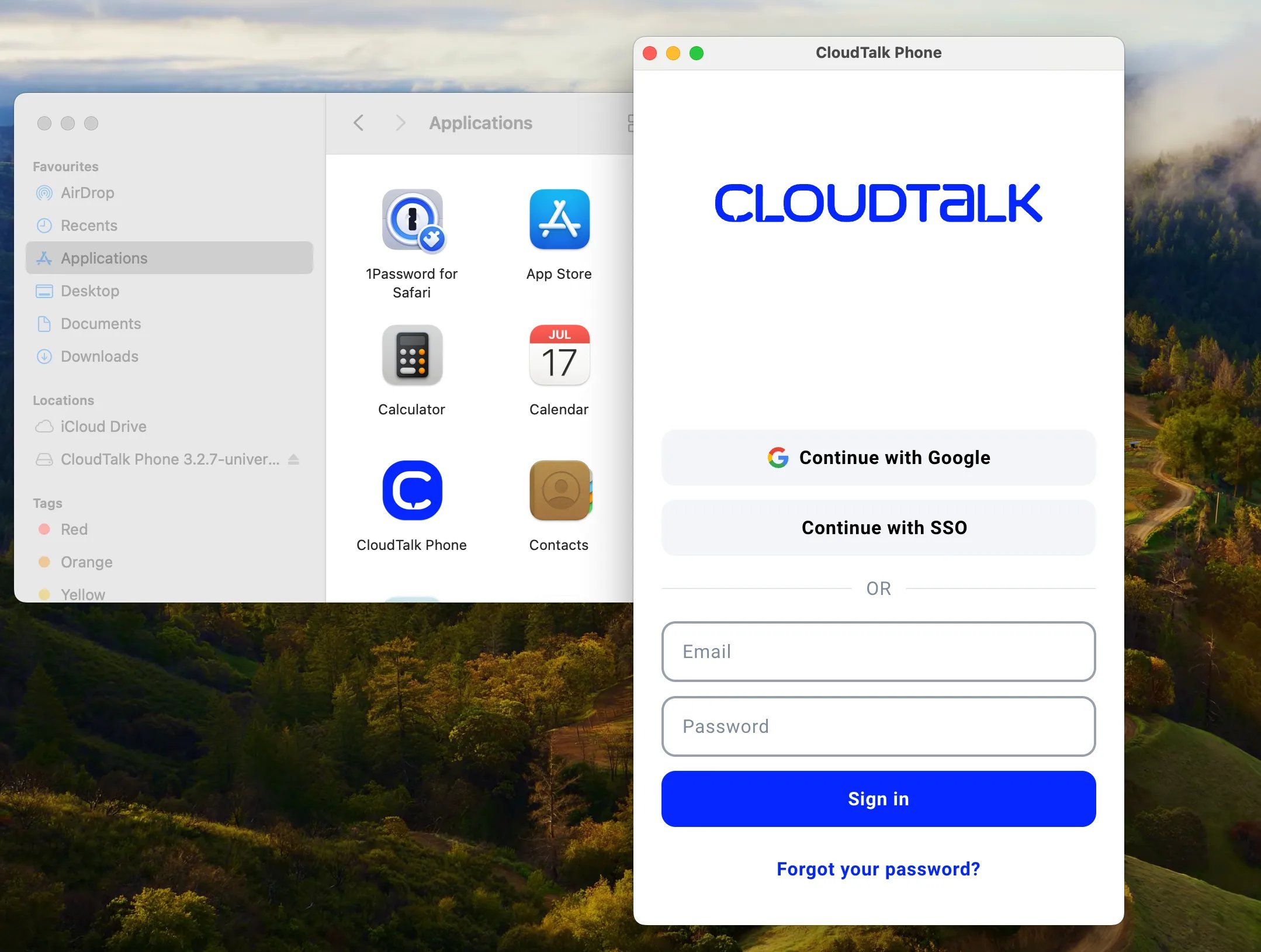
- Open de app rechtstreeks in uw map Programma’s of via uw Spotlight-zoekfunctie.
CloudTalk Phone installeren op Windows
De app voor Windows-gebruikers wordt geleverd als EXE-installatiepakket. Volg de onderstaande instructies om de app op uw Windows-computer te installeren.- Download het installatiebestand voor Windows. CloudTalk Desktop ondersteunt Windows 10 en Windows 11. Oudere systemen zoals Windows 7, 8 en 8.1 worden niet meer ondersteund.
- Dubbelklik op het gedownloade bestand.
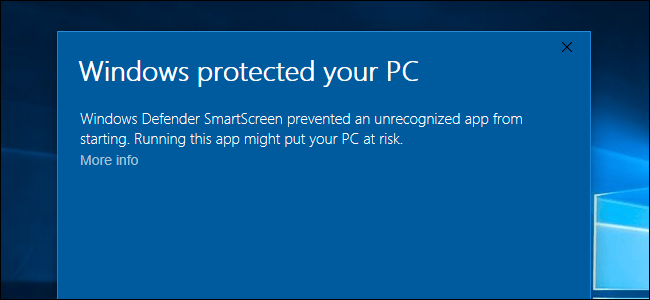
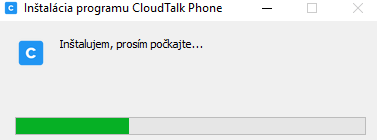
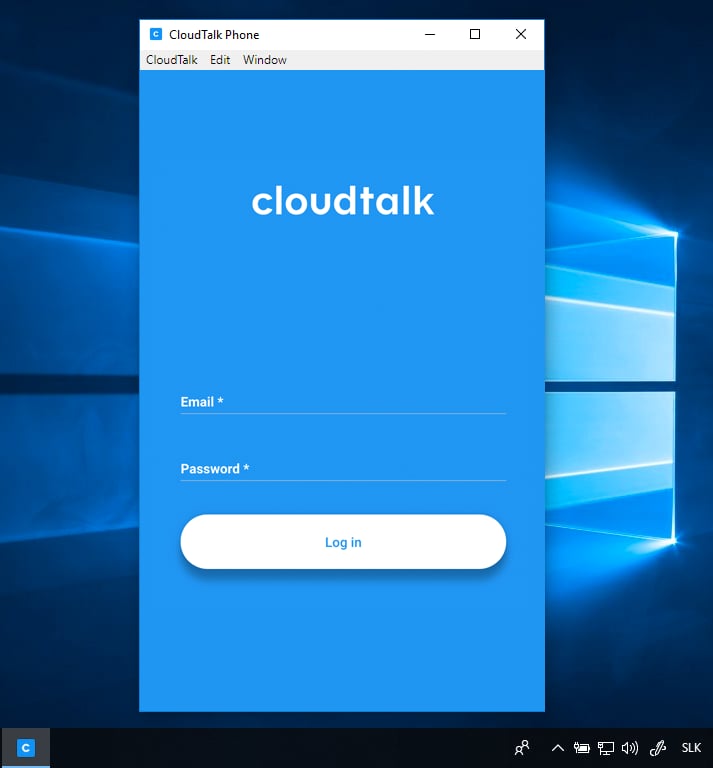
- Zodra de installatie is voltooid, wordt de app automatisch gestart.
Stille installatie (Windows)
Het Windows-installatieprogramma kan stil vanaf de opdrachtregel worden uitgevoerd, zonder dat de installatiewizard wordt weergegeven. Dat is handig voor geautomatiseerde uitrol op meerdere machines.- Download het installatiebestand voor Windows van onze website.
- Open Opdrachtprompt of PowerShell in de map met het gedownloade bestand.
- Voer het installatieprogramma uit met een van de volgende parameters (beide worden ondersteund):
"name-of-the-downloaded-file.exe" /S
"name-of-the-downloaded-file.exe" /qn
CloudTalk Phone installeren op Linux
De app voor Linux-gebruikers wordt geleverd als AppImage. Volg de onderstaande instructies om de app op uw computer te installeren.- Download het installatiebestand voor Linux.
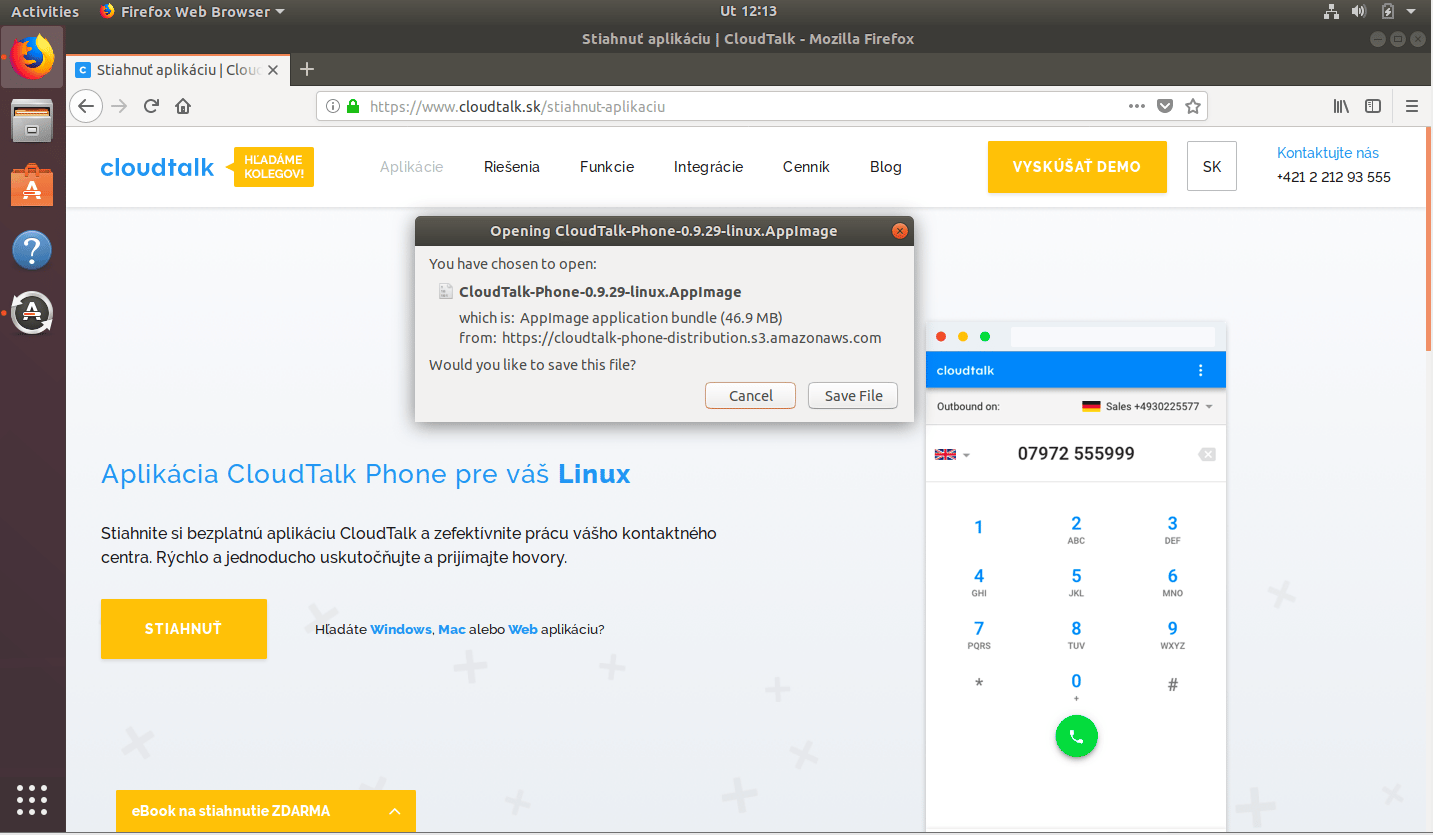
- Dubbelklik op het gedownloade bestand.
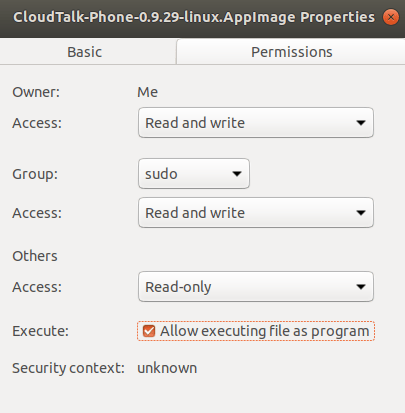
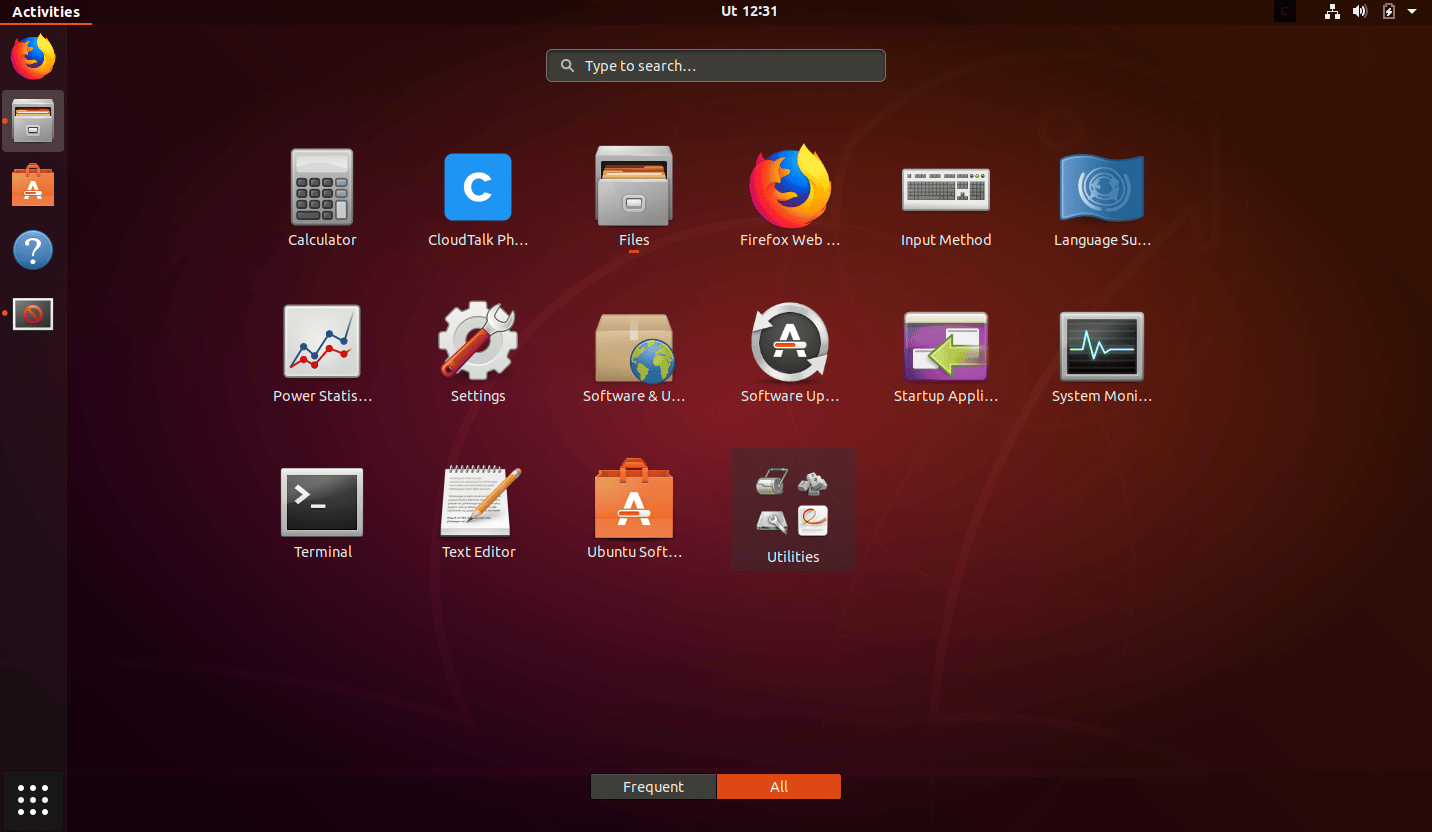
- De app wordt gestart en verschijnt automatisch tussen uw andere apps.
Hulp nodig of een vraag? Neem gerust contact met ons op via ons Supportportaal — we staan voor u klaar.