

Ontdek hoe u stap voor stap een AI Sales Dialer-campagne aanmaakt: doelgroep, belinstellingen, gespreksresultaten, agentrechten en activering.
Een campagne is een lijst met contacten plus de regels voor hoe uw team ze belt. U maakt en beheert campagnes in het Dashboard onder AI Dialer > Campagnes. Een campagne aanmaken gaat in vijf stappen: een naam geven, contacten toevoegen, belinstellingen configureren, agentrechten instellen en controleren.
Stap 1: Algemeen
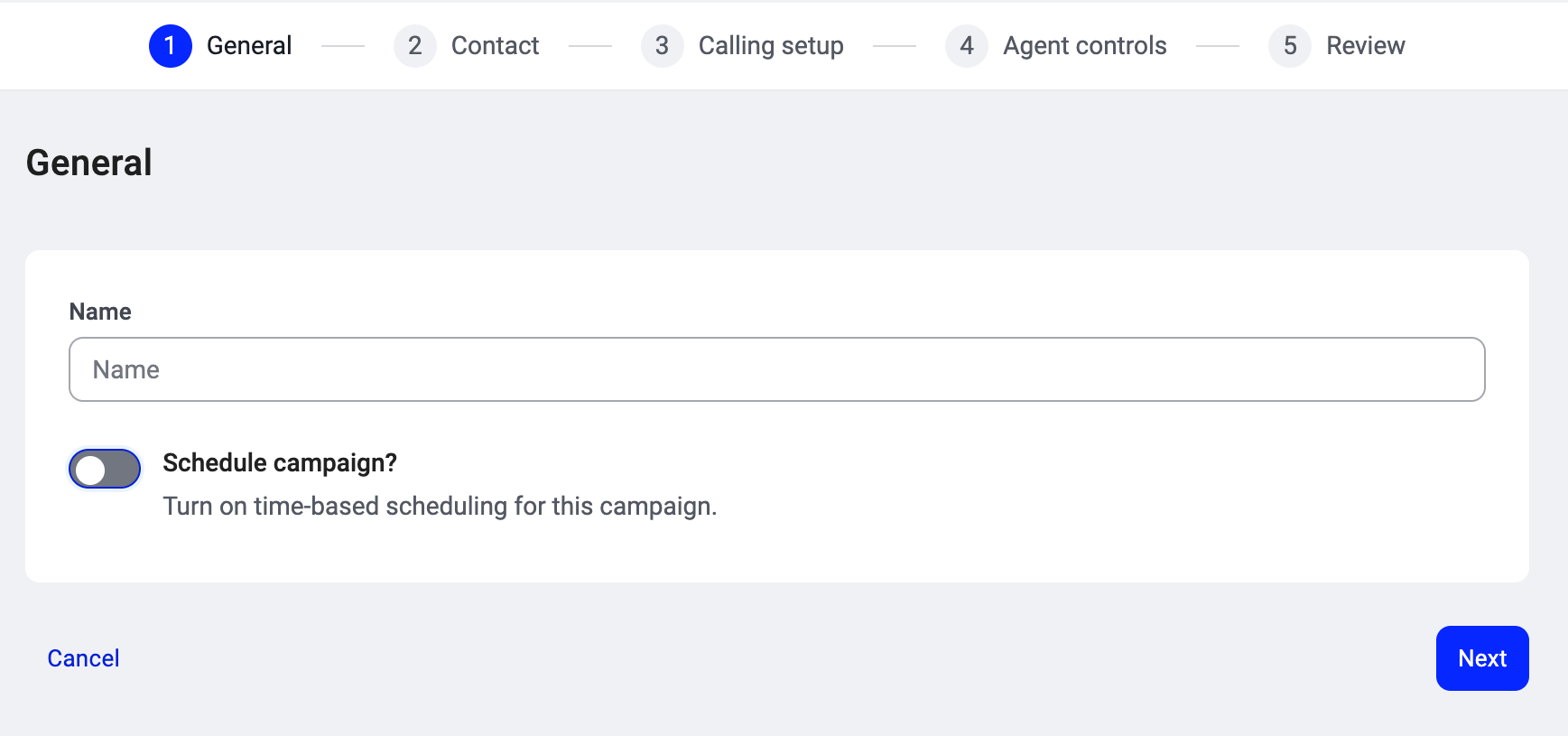
Geef uw campagne een naam: iets wat uw agents herkennen wanneer ze de campagne uit hun lijst kiezen (bijv. “Zomercampagne” of “Q3 EMEA re-engagement”). Campagne inplannen? (schakelaar). Als deze AAN staat, verschijnen er twee velden:- Datum: de datum waarop de campagne moet beginnen met bellen.
- Gepland tijdstip: het tijdstip waarop het bellen begint.
Stap 2: Contact
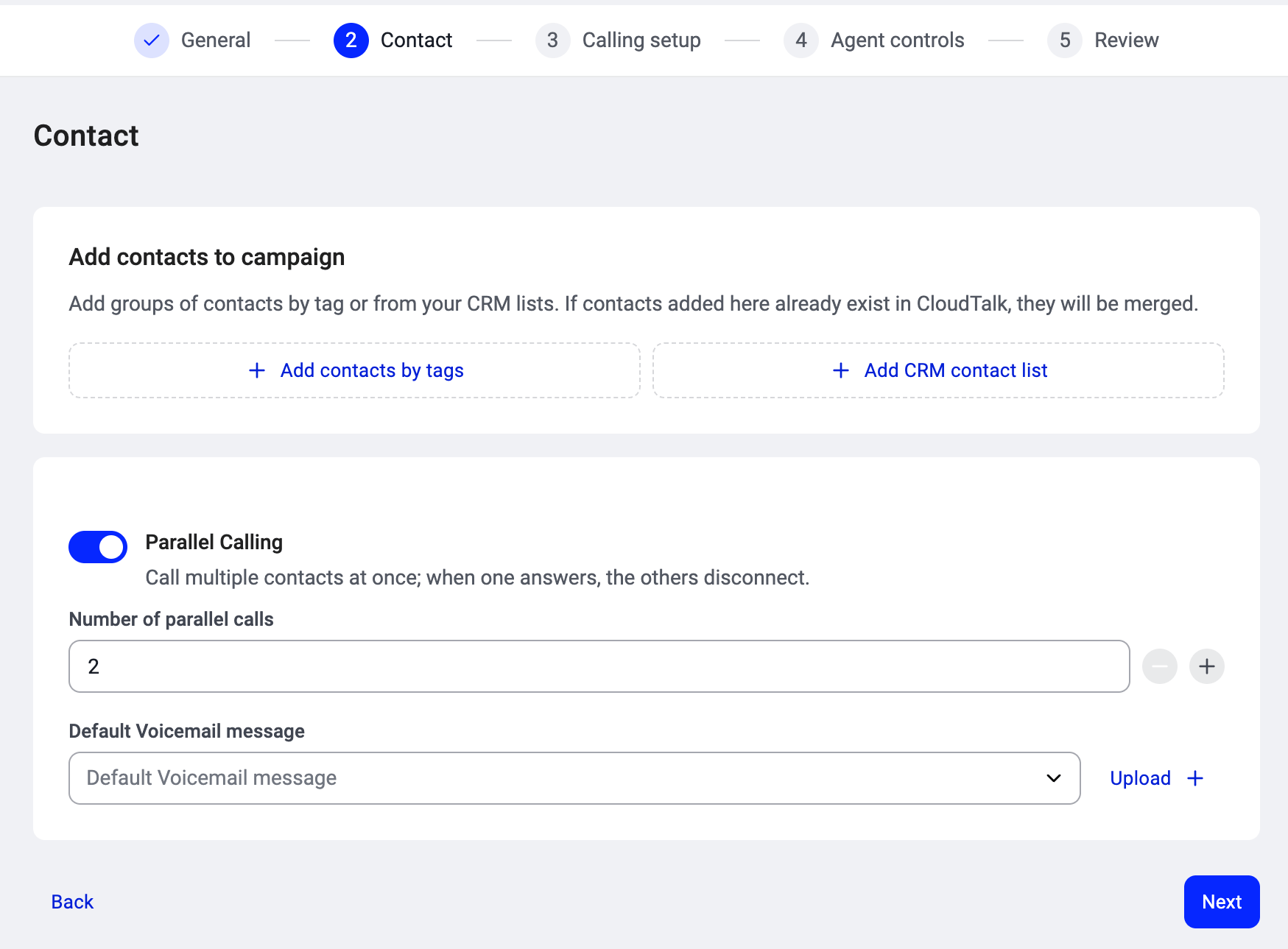
Hier stelt u uw doelgroep samen. U heeft twee manieren om contacten toe te voegen:- Contacten toevoegen op basis van labels. Kies een of meer tags uit uw CloudTalk-taglijst. Elk contact met die tags wordt onderdeel van de campagne. U kunt zoeken om de juiste tag te vinden. Dit is de meest gebruikte aanpak en houdt uw doelgroep dynamisch: krijgt een contact de tag later, dan wordt het automatisch toegevoegd. Verwijdert u de tag bij een contact, dan wordt het binnen ongeveer 5 minuten uit de campagnewachtrij gehaald. Een lopend gesprek met dat contact wordt niet onderbroken. Gebruik Unassign contact tags om een tag via de API te verwijderen. Agents kunnen tijdens een sessie ook een contact verwijderen als Contacten verwijderen is ingeschakeld (zie Stap 4: Agentrechten).
- CRM-contactlijst toevoegen. Als u een gekoppeld CRM heeft (HubSpot, Salesforce, Pipedrive of Zoho), kunt u direct een CRM-lijst selecteren. De lijst blijft gesynchroniseerd, zodat contacten die aan de CRM-kant worden toegevoegd automatisch in de campagne terechtkomen.
- Aantal parallelle oproepen: hoeveel contacten de dialer per agent tegelijk belt, tussen 2 en 5. Heeft u er meer dan 5 nodig? Op aanvraag zijn maximaal 10 parallelle oproepen mogelijk. Neem contact op met uw Account Manager of met Support om dit te laten inschakelen.
- Standaard voicemailbericht: de voicemail die wordt achtergelaten voor contacten die niet opnemen. Selecteer een bestaand bericht in het dropdownmenu of klik op Upload + om een nieuw bericht toe te voegen.
Stap 3: Belinstellingen
Hier stelt u in hoe de dialer de oproepen voor deze campagne afhandelt.- Wijs agents direct toe of selecteer groepen. Selecteer de agents of groepen die aan deze campagne gaan werken. Klik op + Groep toevoegen om een agentgroep toe te wijzen, of op + Gebruiker toevoegen om afzonderlijke agents toe te wijzen. Als Parallel bellen is ingeschakeld, krijgt elke agent in de keuzelijst een badge Heeft seat of Geen seat. Alleen agents met een seat kunnen aan de campagne worden toegevoegd. Agents met de markering “Geen seat” kunnen pas worden toegevoegd wanneer uw Account Manager of ons supportteam hun een seat voor Parallel bellen toewijst. Zie Seats voor Parallel bellen voor meer informatie.

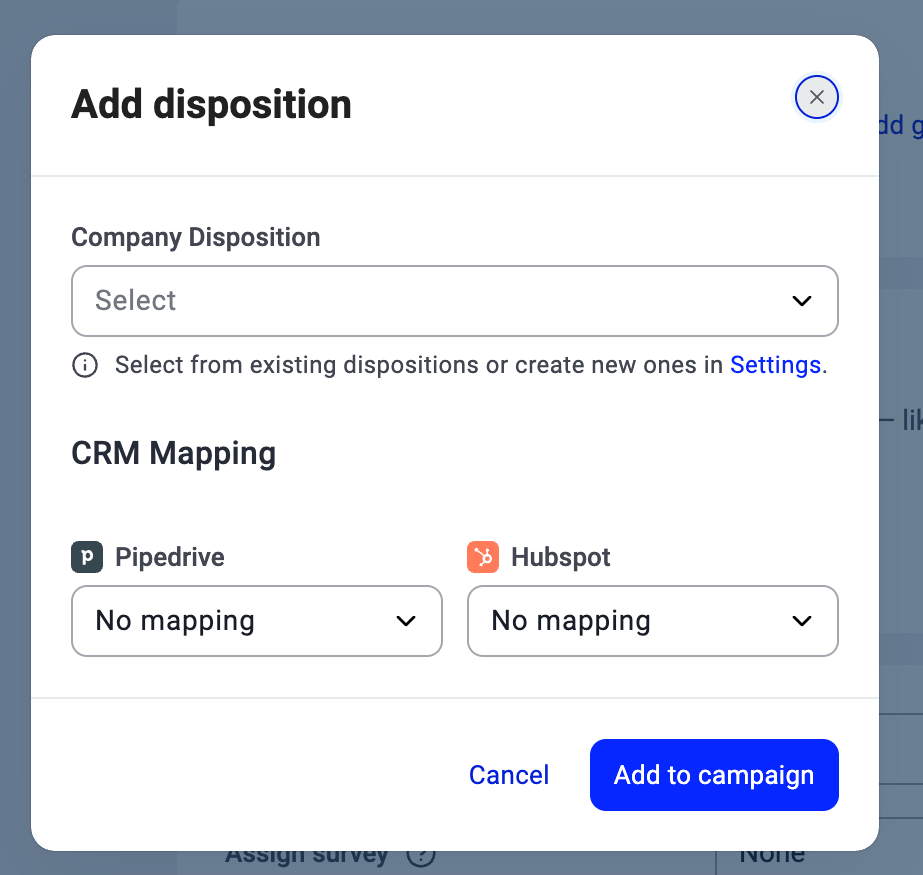
- Gespreksresultaten toevoegen. Bij het aanmaken van een campagne worden alle gespreksresultaten van uw bedrijf automatisch toegevoegd. Verwijder de resultaten die u niet aan agents wilt tonen door op de X op de chip te klikken. Wilt u er later weer een toevoegen (of bij het bewerken van een bestaande campagne), klik dan op Toevoegen, kies het resultaat in het dropdownmenu Bedrijfsafhandeling, stel eventueel een CRM-koppeling in (HubSpot, Salesforce, Pipedrive, Zoho) zodat de uitkomst naar uw CRM wordt gesynchroniseerd, en klik op Toevoegen aan campagne. Zie Gespreksresultaten en uitkomsten.
- Belscript toewijzen. Koppel een script dat agents tijdens gesprekken op hun scherm zien.
- Enquête toewijzen. Koppel een enquête die agents tijdens of na het gesprek invullen.

Stap 4: Agentrechten
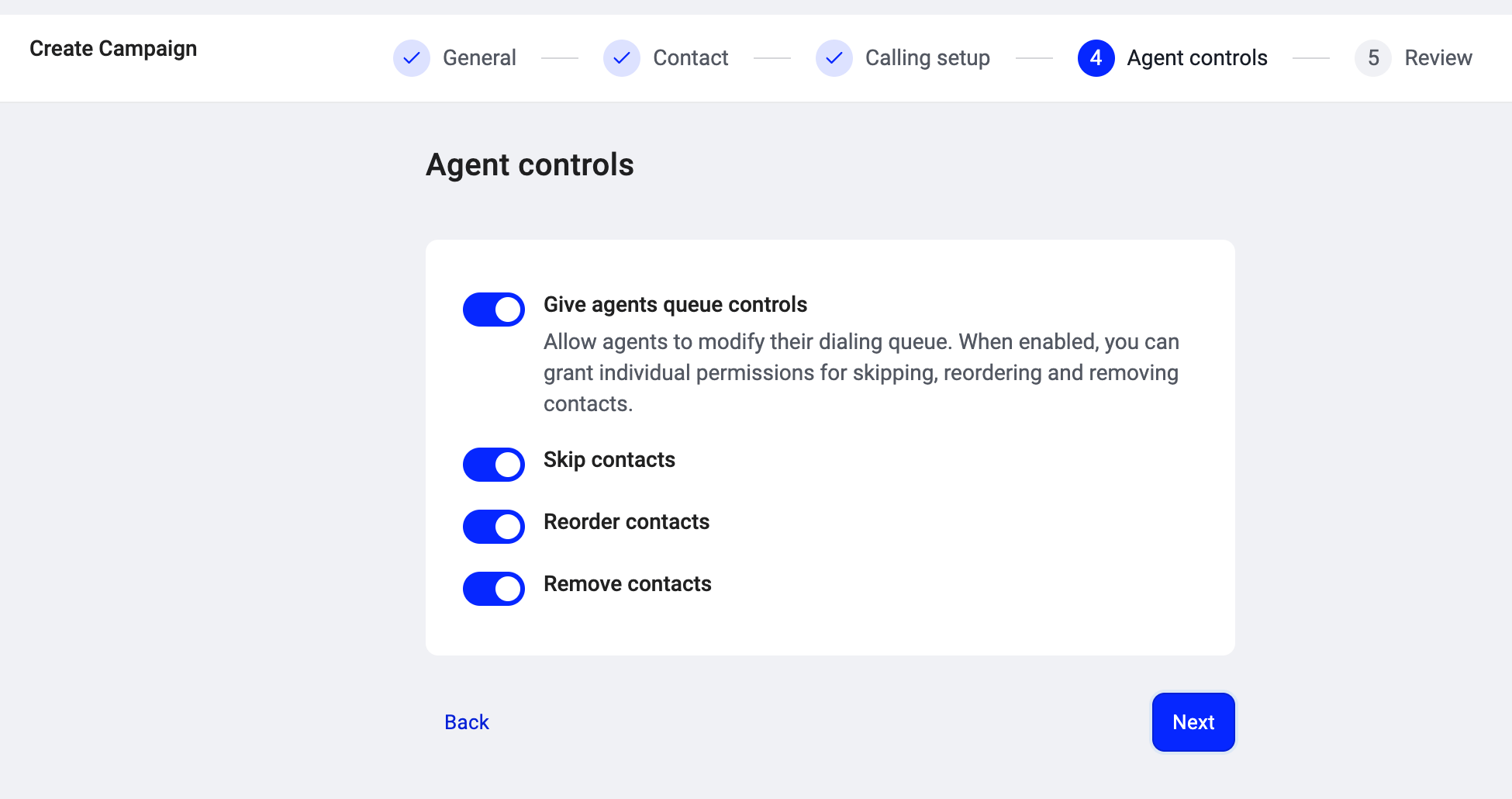
Bepaal of agents hun belwachtrij mogen aanpassen.- Agents controle geven over de wachtrij (schakelaar). Als deze UIT staat, werken agents de wachtrij af in de volgorde die de dialer aanbiedt, zonder die te kunnen wijzigen. Als deze AAN staat, verschijnen er drie subrechten:
- Contacten overslaan: agents kunnen een contact overslaan en naar het volgende gaan. Het overgeslagen contact keert later terug in de wachtrij.
- Contacten opnieuw ordenen: agents kunnen contacten slepen om de volgorde in hun persoonlijke wachtrij te wijzigen.
- Contacten verwijderen: agents kunnen een contact definitief uit de campagnewachtrij verwijderen.
Stap 5: Controleren
Controleer uw instellingen in alle vier de secties. Elke sectie heeft een link Bewerken waarmee u terugkeert naar die stap als er iets moet worden aangepast. Onderaan ziet u Activeer je campagne (schakelaar). Uw campagne wordt standaard als concept (Inactief) opgeslagen. Zet deze AAN wanneer u klaar bent om contacten te gaan bellen. U kunt de campagne ook later activeren vanuit de campagnelijst. Klik op Campagne aanmaken om af te ronden.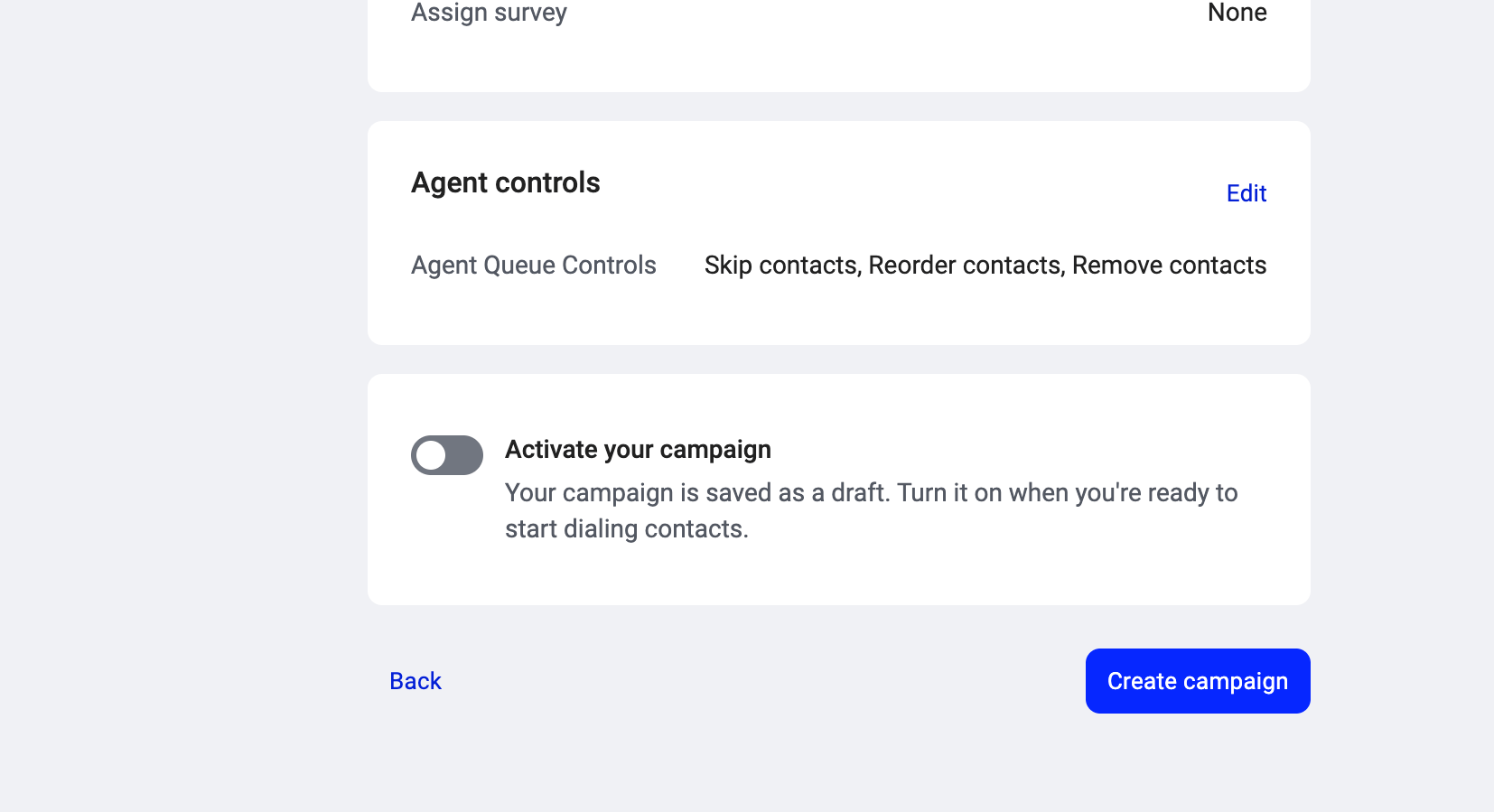
Campagnestatussen
Om een campagne op Inactief te zetten, selecteert u Deactiveren boven aan de instellingen van de campagne en daarna Wijzigingen opslaan in de balk onderaan. Om een campagne te archiveren, selecteert u het pictogram Archiveren in de rij van de campagne in de campagnelijst.
Een campagne bewerken
Om een bestaande campagne te wijzigen, opent u de campagne en klikt u rechtsboven op Campagne bewerken. De instellingen zijn in het menu aan de linkerkant verdeeld over vier secties: Algemeen, Contact, Belinstellingen en Agentrechten. Open een sectie, breng uw wijzigingen aan en klik daarna op Wijzigingen opslaan in de balk onderaan de pagina. De balk verschijnt zodra u iets wijzigt, en met Verwerpen zet u de opgeslagen waarden terug. Wijzigingen gelden voor toekomstige oproepen. Contacten die al een gespreksresultaat hebben gekregen, behouden hun bestaande uitkomst; nieuwe regels (zoals aangepaste instellingen voor nieuwe pogingen) gelden alleen vanaf dat moment.Hulp nodig of nog een vraag? Neem gerust contact met ons op via ons Supportportaal — we staan voor u klaar.