

Ontdek hoe afhandelingen en resultaattypen werken, hoe u ze aan een campagne toevoegt en hoe ze met uw CRM synchroniseren.
Een afhandeling is een speciaal soort gesprekstag met een resultaat. Hij legt vast wat er tijdens een gesprek is gebeurd (“Opnieuw bellen”, “Geslaagd”, “Opnieuw plannen”) en vertelt het systeem wat er vervolgens met het contact moet gebeuren. Afhandelingen bepalen uw campagnestatistieken, CRM-synchronisatie en de logica voor nieuwe belpogingen, dus het is belangrijk om ze goed in te stellen. U beheert afhandelingen in Instellingen > Algemeen > Afhandelingen. Bij het instellen van een campagne kiest u welke afhandelingen beschikbaar zijn voor agenten in die specifieke campagne en koppelt u ze desgewenst elk aan een CRM-resultaat (zie Een campagne instellen in de AI Sales Dialer, stap 3).
Afhandelingen staan los van tags. Tags zijn algemene labels die u aan elk gesprek kunt toevoegen voor uw eigen indeling. Afhandelingen zijn de verplichte gespreksresultaten die bepalen wat er daarna met het contact gebeurt (opnieuw gebeld, afgerond, ingepland voor terugbellen, enz.).
Een afhandeling instellen (agent)
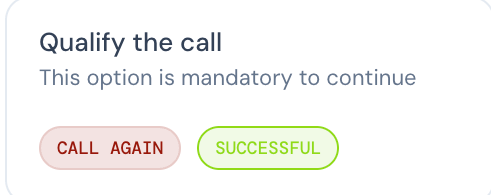
Na elk gesprek verschijnt het gedeelte Gesprek kwalificeren in het paneel Gesprekssamenvatting met de melding “Deze optie is verplicht om door te gaan.”- Kies de resultaatchip die overeenkomt met wat er is gebeurd (bijvoorbeeld OPNIEUW BELLEN, GESLAAGD).
- De Dialer legt dit vast en gaat verder naar het volgende contact.
Hoe resultaten werken
Elke afhandeling heeft een resultaattype dat het systeem vertelt wat er vervolgens met het contact moet gebeuren. U kiest het resultaattype wanneer u een afhandeling aanmaakt in Instellingen:
De agent kiest tijdens een gesprek alleen het afhandelingslabel; het resultaattype dat u in Instellingen hebt toegewezen, doet de rest.
Systeemafhandelingen
Systeemafhandelingen zijn vooraf gedefinieerd door CloudTalk en kunnen niet worden bewerkt. Het zijn gespreksresultaten die automatisch door het systeem worden toegepast.
Systeemafhandelingen verschijnen in uw gespreksgeschiedenis en statistieken naast de afhandelingen die agenten instellen.
Afhandelingen toevoegen aan een campagne
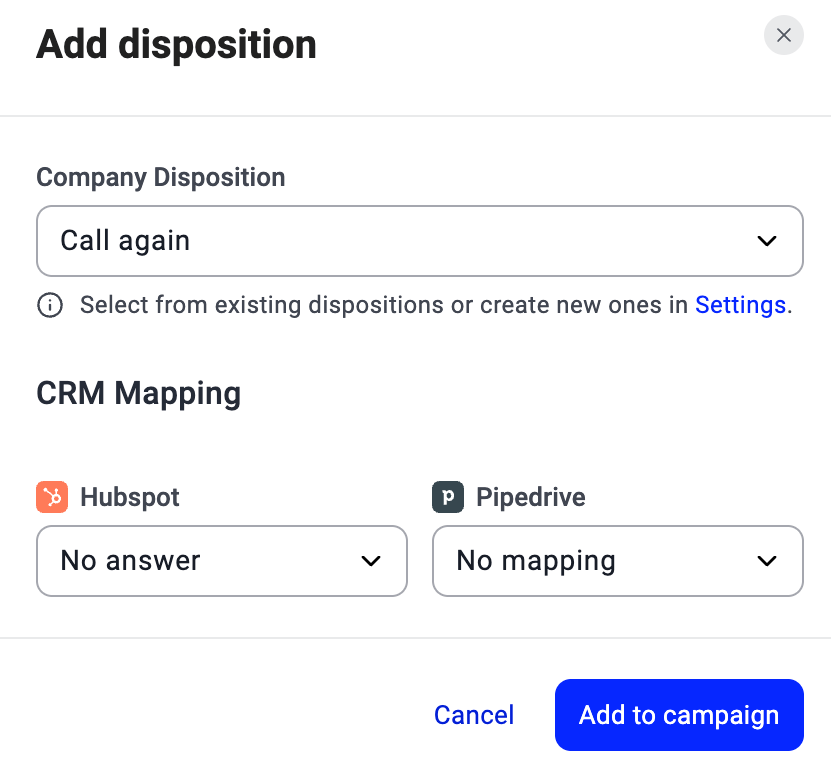
Wanneer u een campagne aanmaakt, worden alle afhandelingen van uw bedrijf automatisch toegevoegd. Vervolgens past u de set voor deze campagne aan door de afhandelingen te verwijderen die u niet nodig hebt: klik op de X op een afhandelingschip om deze te verwijderen.
Afhandelingen importeren uit een andere campagne
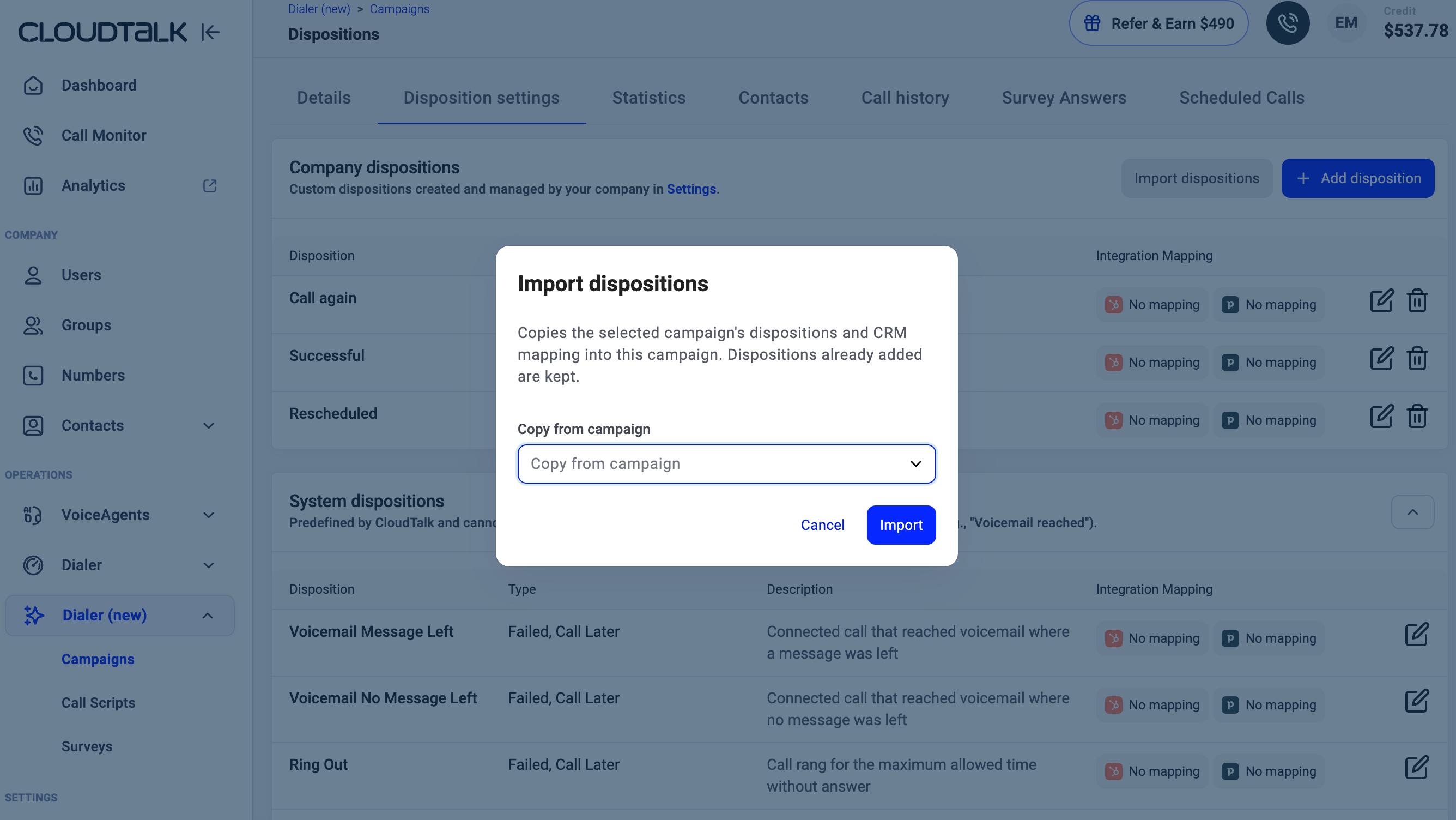
Hebt u in een andere campagne al afhandelingen en CRM-koppelingen ingesteld, dan kunt u ze kopiëren in plaats van ze stuk voor stuk toe te voegen:- Open de campagne en ga naar het tabblad Afhandelingsinstellingen.
- Klik op Afhandelingen importeren.
- Kies in het dropdownmenu Kopiëren van campagne de campagne waaruit u wilt kopiëren.
- Klik op Importeren. De afhandelingen en CRM-koppelingen van de geselecteerde campagne worden naar deze campagne gekopieerd. Afhandelingen die al in deze campagne staan, blijven behouden; er wordt niets overschreven of verwijderd.
Afhandelingen beheren in een campagne
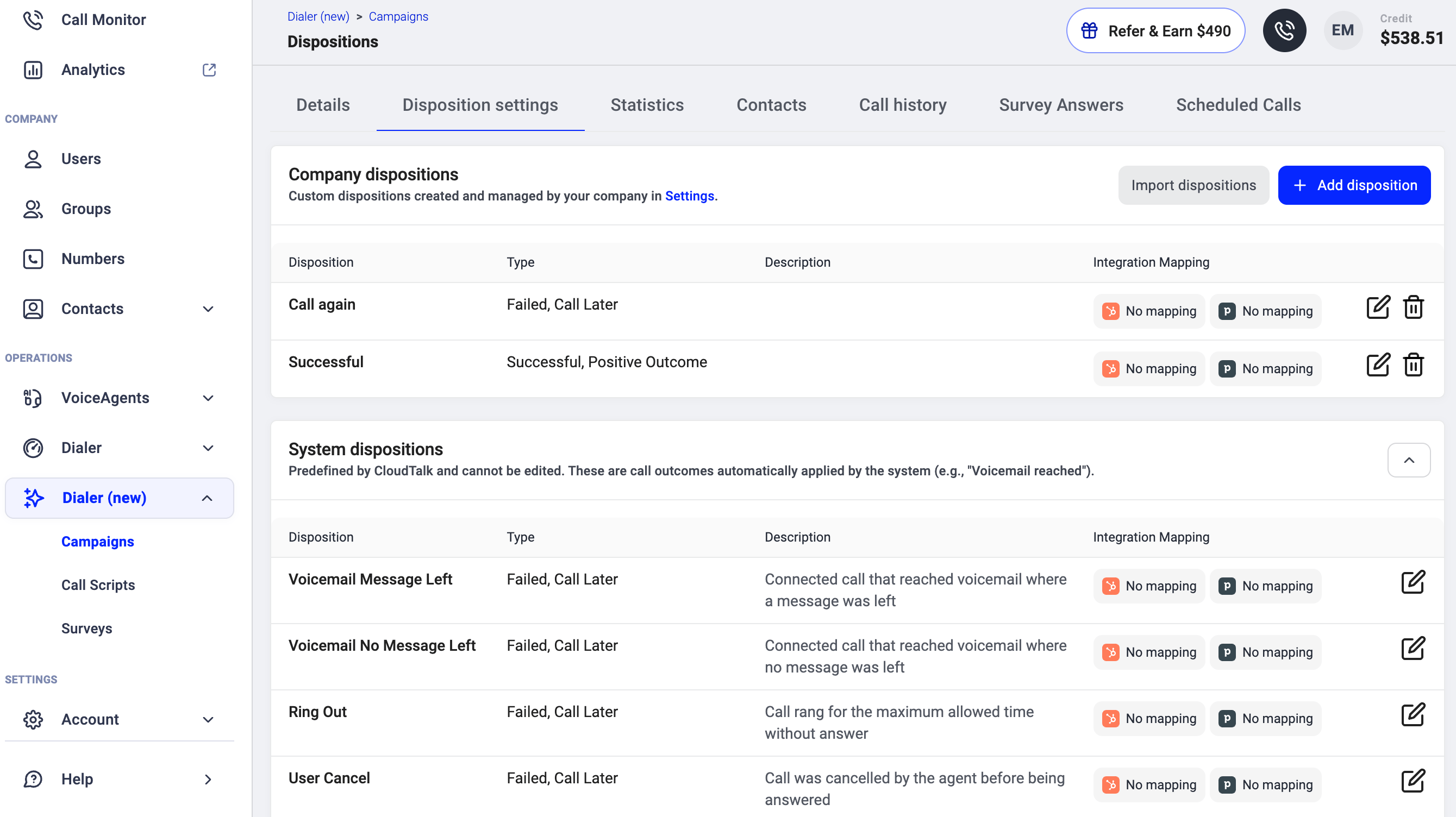
Het tabblad Afhandelingsinstellingen toont twee secties:- Bedrijfsafhandelingen: de afhandelingen die u aan deze campagne hebt toegevoegd. Elke rij toont de naam van de afhandeling, de Integratiekoppeling (HubSpot, Salesforce, Pipedrive, Zoho) en pictogrammen om te bewerken of te verwijderen. Klik op het bewerkpictogram om de CRM-koppeling van een afhandeling te wijzigen, of op het verwijderpictogram om deze uit deze campagne te verwijderen.
- Systeemafhandelingen: vooraf gedefinieerd door CloudTalk en niet te bewerken. Deze worden automatisch door het systeem toegepast (bijvoorbeeld Voicemail, Overgegaan zonder antwoord, Lijn bezet).
Waar afhandelingen verschijnen
- Campagnestatistieken. Het overzicht van afhandelingen laat per resultaat zien hoe gesprekken zijn afgesloten. Het conversiepercentage wordt berekend als het aantal positieve resultaten gedeeld door het totale aantal gesprekken met een afhandeling. Zie Campagnestatistieken, gespreksgeschiedenis en exports.
- Gespreksgeschiedenis. Elk gesprek in het overzicht draagt zijn afhandeling in de kolom Resultaat.
- Uw CRM. Als u een afhandeling tijdens het instellen van de campagne aan een CRM-resultaat hebt gekoppeld, wordt deze automatisch gesynchroniseerd. Zie de CRM-specifieke artikelen (HubSpot, Salesforce, Pipedrive, Zoho) voor meer informatie.
Goed om te weten
- Eén afhandeling per gesprek. Elk gesprek heeft precies één afhandeling. U kunt uw keuze nog wijzigen voordat deze wordt opgeslagen, maar zodra de afhandeling is opgeslagen, kan deze niet meer worden gewijzigd.
- Afhandelingen gelden per campagne. Verschillende campagnes kunnen verschillende sets afhandelingen aanbieden. Dezelfde afhandeling (bijvoorbeeld “Geslaagd”) kan in meerdere campagnes worden gebruikt, maar u bepaalt welke in elke campagne verschijnen.
- Niet bellen is permanent. Een contact met de markering “Niet bellen” wordt nooit opnieuw aangeboden in die campagne, zelfs niet als de tag later wordt verwijderd en opnieuw toegevoegd. Dat is bewust zo ontworpen met het oog op compliance. Niet bellen geldt alleen voor de campagne waarin het is ingesteld. Het weerhoudt andere campagnes er niet van om hetzelfde contact te bellen, dus als het contact in een andere campagne voorkomt, moet u het daar ook uitsluiten.
Hulp nodig of een vraag? Neem gerust contact op via ons Supportportaal — we staan voor u klaar.