

Ontdek hoe u het tabblad Statistieken van uw campagne leest, de gespreksgeschiedenis bekijkt en oproep- en enquêtegegevens exporteert.
Elke AI Sales Dialer-campagne heeft een ingebouwd tabblad Statistieken, zodat u kunt zien hoe de campagne presteert zonder het Dashboard te verlaten. Open een campagne en klik op Statistieken. U kunt alles op de pagina filteren op periode met het dropdownmenu rechtsboven (standaard: Sinds het begin).
Overzichtskaarten
Bovenaan de pagina staan vier kaarten:💡 Uitvalpercentage is een uitputtingspercentage, geen telling van afgebroken of verbroken oproepen.

Funnel
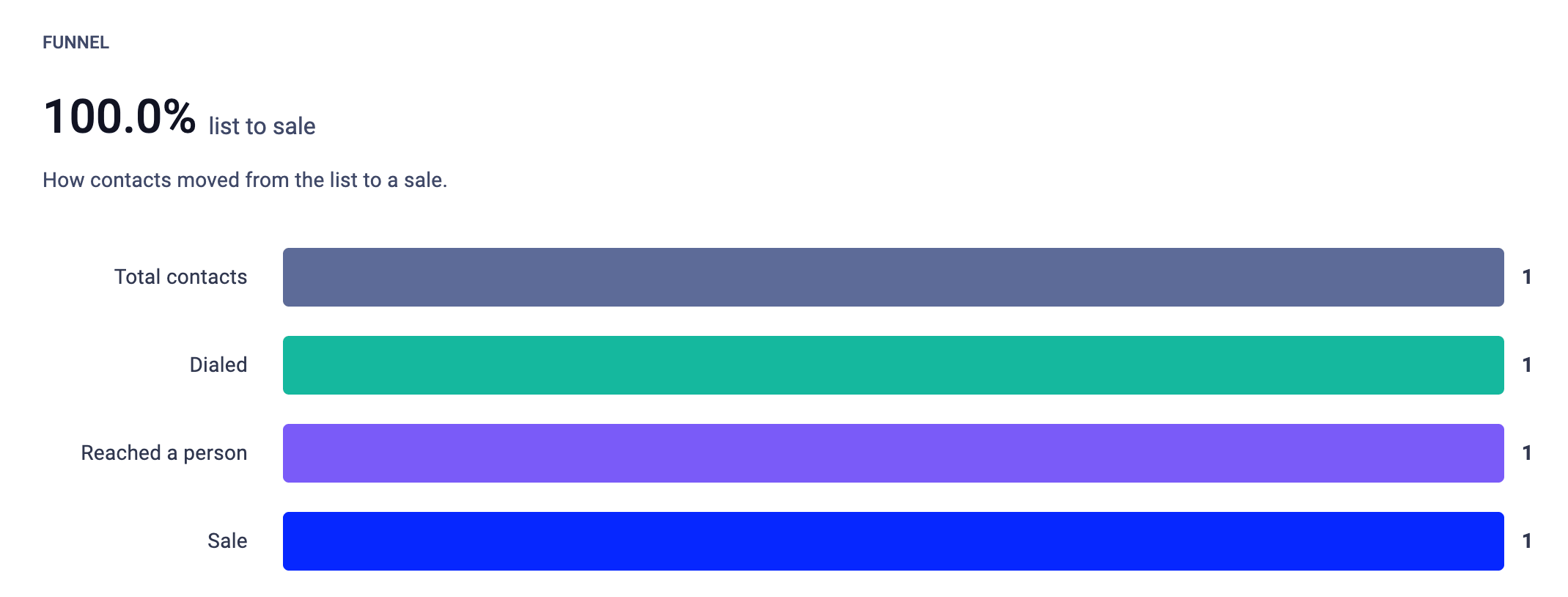
De funnel laat zien hoe contacten zich door de campagne bewegen, van lijst tot verkoop:- Totaal aantal contacten: iedereen in de campagne.
- Gebeld: contacten waarvoor minstens één oproep is gedaan.
- Persoon bereikt: oproepen die door een mens zijn beantwoord (geen voicemail of machine).
- Verkoop: contacten die een positief resultaat of conversieresultaat hebben bereikt.
Resultaten
Een ringdiagram dat laat zien hoe de afgehandelde oproepen verdeeld waren over resultaattypen (bijv. “Mislukt, later bellen”, “Geïnteresseerd”, “Verkoop”). Wissel van weergave met het dropdownmenu Op type. In het midden van het diagram staat het totale aantal Afgehandelde oproepen. Het percentage bovenaan laat zien welk aandeel van alle oproepen in de geselecteerde periode een resultaat had.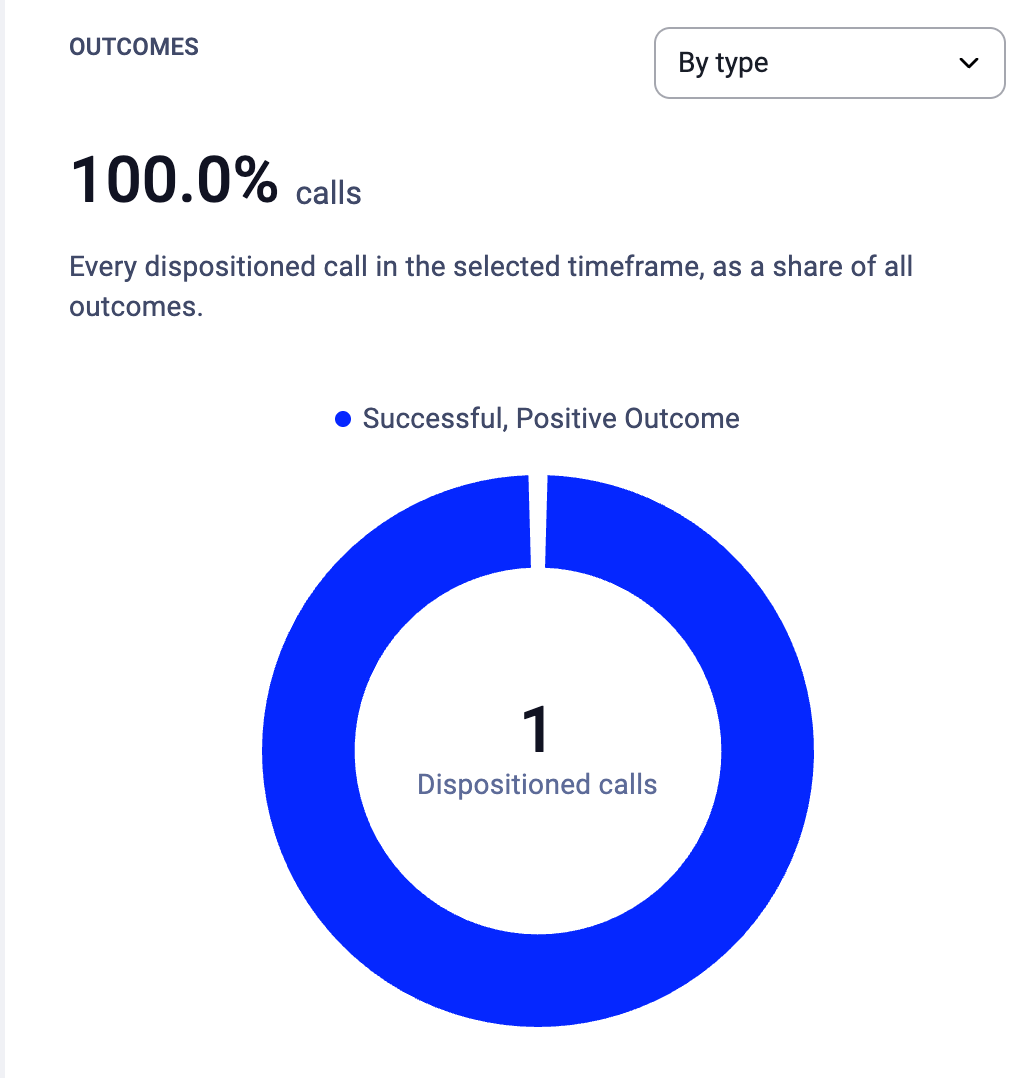
Hoe oproepen zijn beantwoord
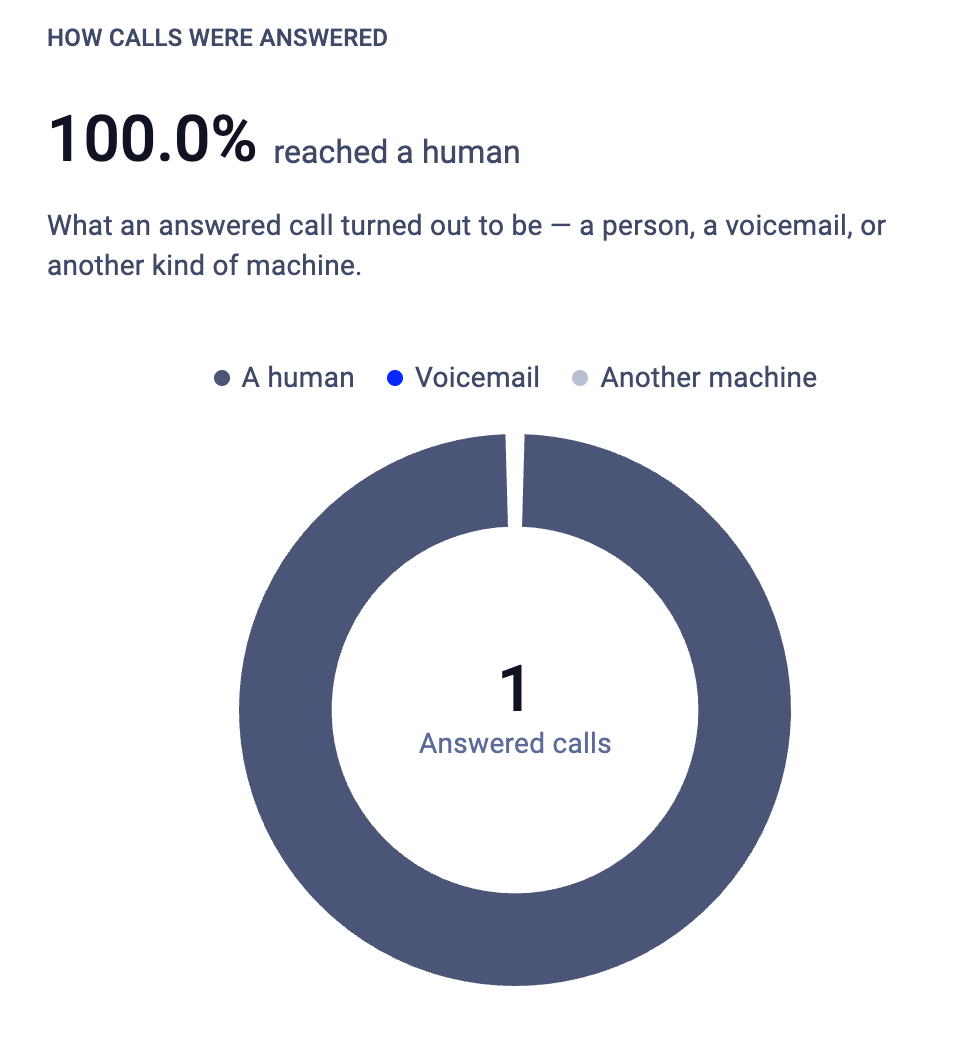
Een ringdiagram dat uitsplitst wat beantwoorde oproepen bleken te zijn:- Een mens: een echte persoon nam op.
- Voicemail: de oproep kwam bij een antwoordapparaat terecht.
- Andere machine: IVR, geautomatiseerde screener of een andere niet-menselijke beantwoording.
Oproepstatistieken
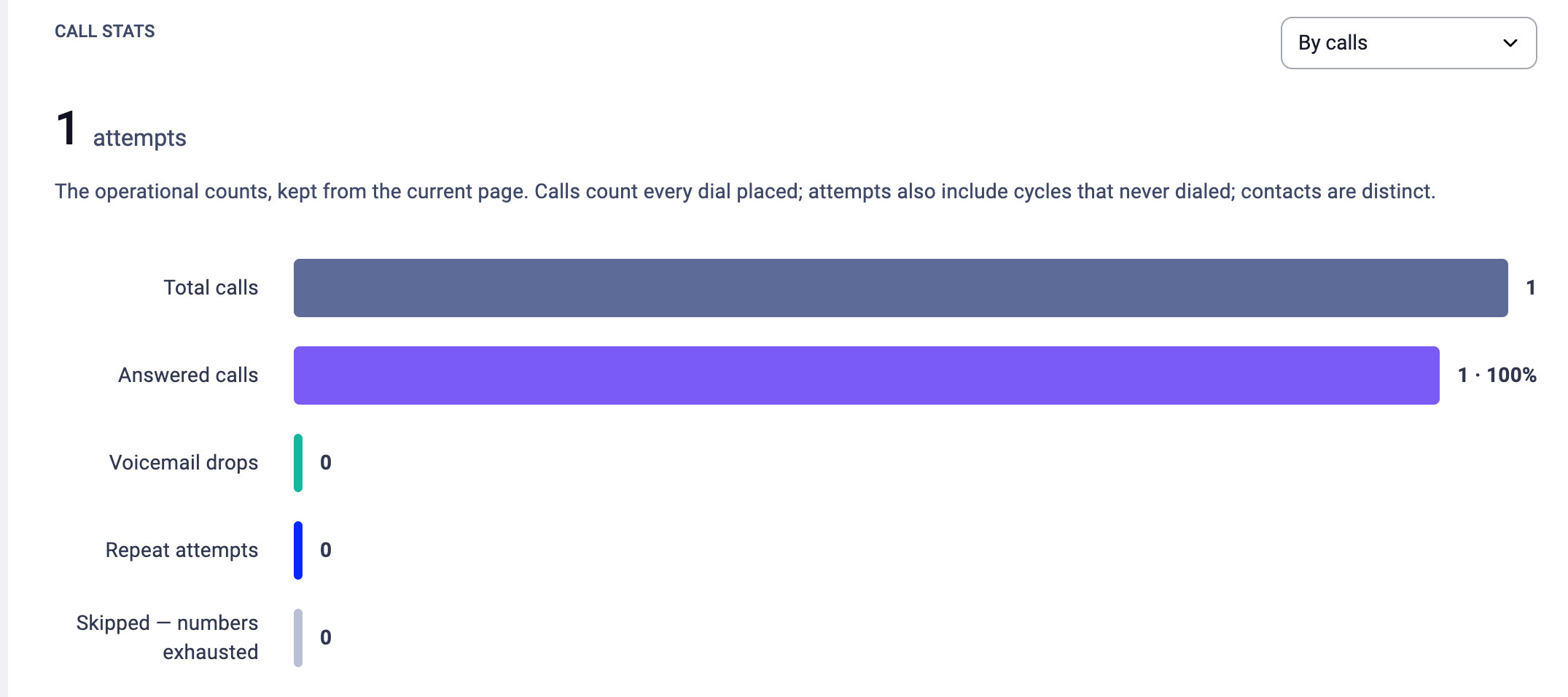
Operationele aantallen voor de campagne. Met een dropdownmenu wisselt u tussen Op oproepen en andere weergaven. Belangrijkste balken:
Oproepen tellen elke poging; contacten zijn uniek. Als u één contact drie keer hebt gebeld, zijn dat 3 oproepen maar 1 contact.
Waar de tijd naartoe ging
Een ringdiagram dat de totale tijd aan de telefoon opsplitst in Gesprek en Overgaan. In het midden staat de Totale gespreksduur. Gebruik dit om te begrijpen welk deel van de beltijd van uw agents productief gesprek is en welk deel wachten is tot iemand opneemt.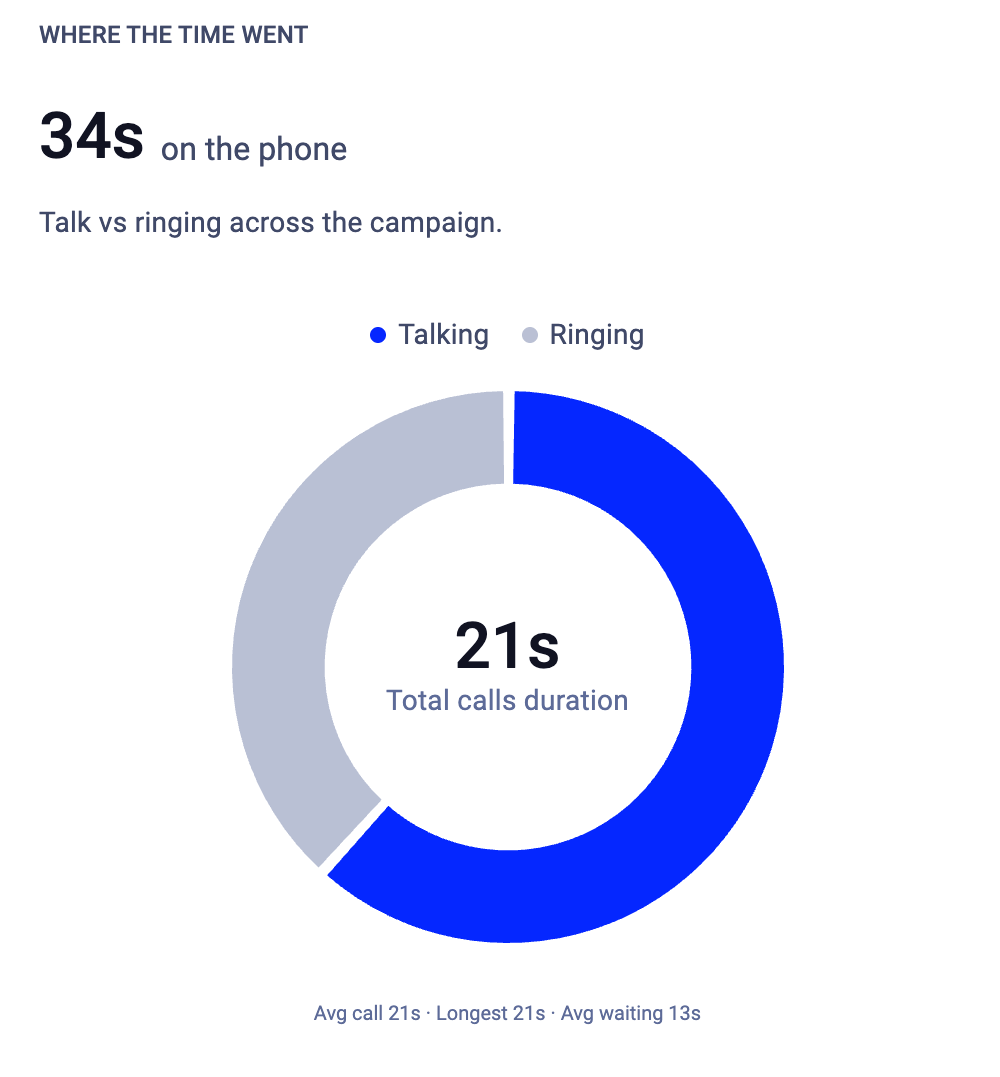
Eerste versus herhaalpogingen
Laat zien welk aandeel van uw afgehandelde oproepen herhaalpogingen waren en welk aandeel eerste pogingen. Overgeslagen en verwijderde contacten tellen niet mee, omdat zij geen pogingsnummer hebben. Zo kunt u inschatten hoeveel van de inspanning van uw team naar herhaalpogingen gaat en hoeveel naar nieuwe contacten.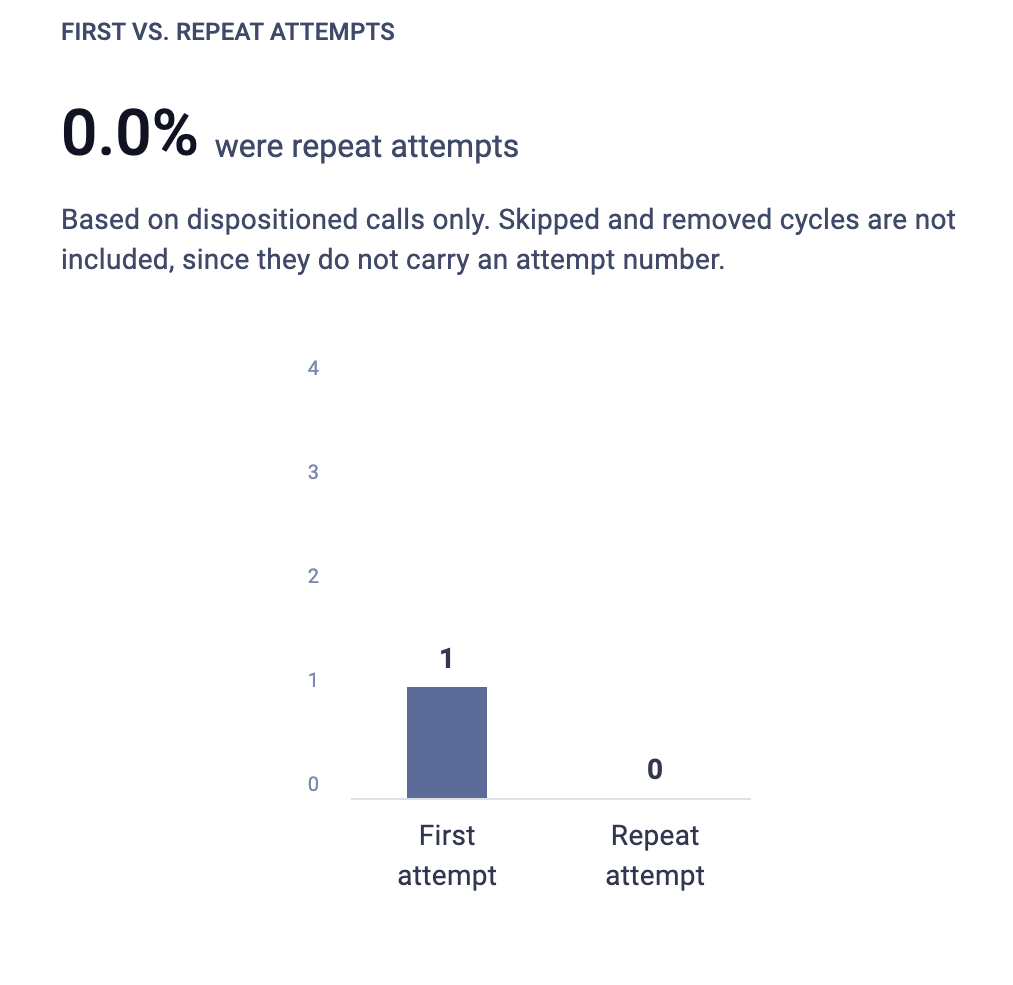
Tabbladen op de campagnepagina
Elke campagne heeft zeven tabbladen:- Details. Het live dashboard van uw campagne. Bovenaan laat een gedeelte Voortgang zien welk percentage van de contacten is afgerond, en een staafdiagram splitst uit waar elk contact zich op dit moment bevindt: Afgerond, Opnieuw proberen, Toegewezen of Gepland. Daaronder tonen drie kaarten de Toegewezen agents, hoeveel contacten Wachtend zijn en hoeveel agents Actief / toegewezen zijn. Scroll omlaag voor de volledige samenvatting van de Campagne-instellingen (alle instellingen, afhandelingen, script, enquête, agentbediening). Om de instellingen te wijzigen, klikt u rechtsboven op Campagne bewerken; die knop staat ook op Contacten en Geplande oproepen.
- Afhandelingsinstellingen. Bekijk en beheer de afhandelingen die voor deze campagne zijn ingesteld. Zie Afhandelingen en resultaten.
- Statistieken. De cijfers die in dit artikel worden beschreven.
- Contacten. Een doorzoekbare lijst van elk contact in de campagne. Elke rij toont de Naam en het nummer van het contact, het Label (met een aanduiding als “Nieuw” of “Opnieuw proberen”), hoeveel Pogingen er zijn gedaan, wat er als Volgende voor dat contact gepland staat (bijv. “Wachtend in wachtrij”) en de Eigenaar (de agent die eraan is toegewezen, indien van toepassing). Filter op label om specifieke groepen te vinden. Een contact wordt als Uitgesloten weergegeven wanneer het niet meer tot de contactbronnen van de campagne behoort: het heeft de tag van de campagne verloren, staat niet meer in de CRM-lijst van de campagne of is verwijderd. Dit kan gebeuren voordat het contact ooit is gebeld. Krijgt het contact de tag terug of komt het weer in de CRM-lijst, dan keert het terug in de campagne met zijn eerdere pogingen en status. Verwijderde contacten en contacten die handmatig uit de campagne zijn gehaald, keren niet terug.
- Gespreksgeschiedenis. Een logboek van elke oproep, hieronder beschreven. Gebruik Downloaden rechtsboven om de gespreksgeschiedenis te exporteren.
- Enquêteantwoorden. Alle ingediende enquêtereacties voor de campagne. Gebruik Downloaden rechtsboven om de reacties te exporteren.
- Geplande oproepen. Een lijst met alle door agents ingeplande terugbelverzoeken, met wie er is ingepland, wanneer en welke agent het terugbelverzoek beheert. Zie Geplande terugbelverzoeken.

Gespreksgeschiedenis
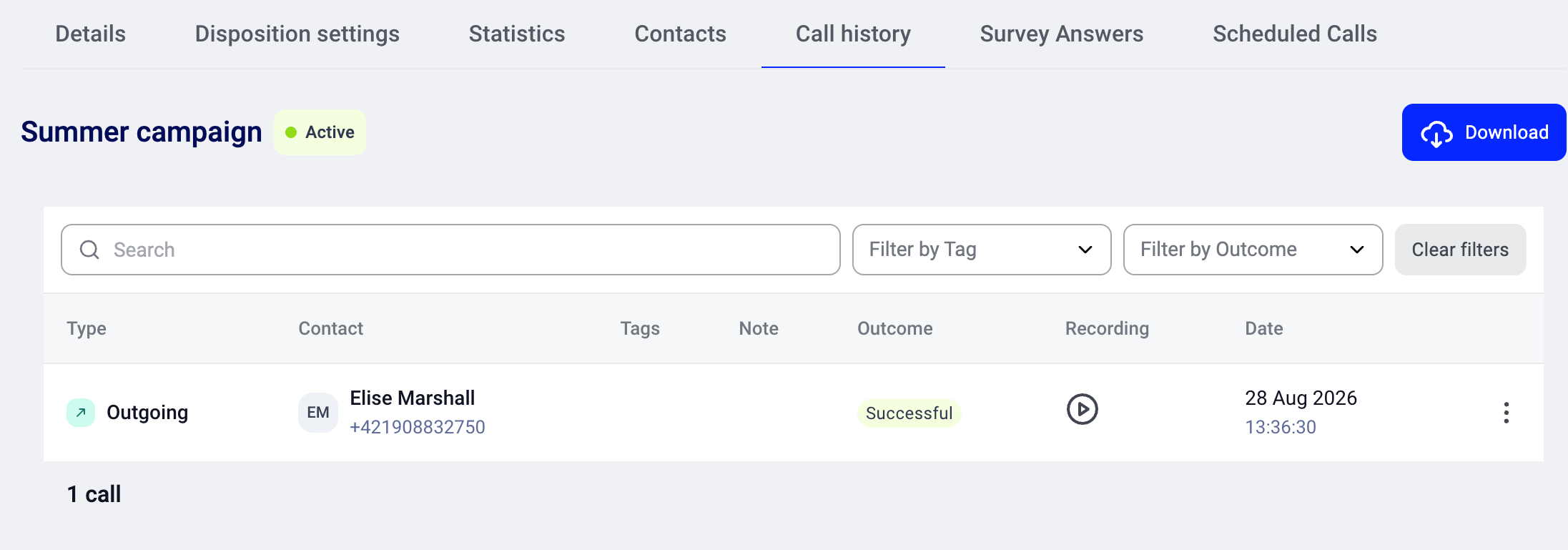
Het tabblad Gespreksgeschiedenis toont elke oproep die de campagne heeft gedaan.
U kunt de lijst filteren met zoeken (vrije tekst), Filteren op label en Filteren op resultaat. Gebruik Filters wissen om alles te resetten.
Gegevens exporteren
U kunt de gespreksgeschiedenis en de enquêtereacties exporteren. Elk heeft een eigen knop Downloaden rechtsboven op het betreffende tabblad.- Gespreksgeschiedenis exporteren: open het tabblad Gespreksgeschiedenis en klik op Downloaden. Het bestand wordt rechtstreeks naar uw computer gedownload.
- Enquêtereacties exporteren: open het tabblad Enquêteantwoorden en klik op Downloaden.
- Type, Status, Contact Name, Contact Number, Agent, Via Call Number, Group, Date & Time, Date, Time, Duration, Category, Call ID, Price, Note, Tags, Ringing time, Talking time, Wrap up time, Call rating, Call rating tags, Outcome
- Lege velden worden geëxporteerd als lege cellen.
- Datums gebruiken de notatie “DD. MMM YYYY HH:MM:SS” (bijv. “28. Aug 2026 13:35:26”) in de tijdzone van uw bedrijf, niet in UTC.
💡 Het tabblad Statistieken toont geaggregeerde totalen. De export van de gespreksgeschiedenis bevat een kolom Resultaat met de exacte afhandeling van elke afzonderlijke oproep. Gebruik de export wanneer u gegevens per oproep of per contact nodig hebt in plaats van totalen.
Goed om te weten
- Statistieken zijn per campagne. Elke campagne heeft eigen cijfers. Er is op dit moment geen overkoepelende weergave voor meerdere campagnes in de dialer.
- Statistieken worden bijgewerkt terwijl agents werken. U hoeft niets handmatig te vernieuwen of opnieuw te berekenen.
- Overgeslagen en verwijderde contacten blazen uw oproepaantallen niet op. Ze verschijnen wel in de tijdlijn, maar verhogen de tellers voor gebelde, beantwoorde of afgehandelde oproepen niet.
- De conversieratio gebruikt afgehandelde oproepen als noemer, niet het totaal aantal contacten of het totaal aantal belpogingen. Dit geeft u de zuiverste maatstaf voor hoe gesprekken converteren.
Hulp nodig of hebt u een vraag? Neem gerust contact met ons op via ons Supportportaal — we staan voor u klaar.