

Ontdek hoe u de instellingen van een bestaande campagne naar een nieuwe campagne kopieert en wat wel en niet wordt overgenomen.
Wilt u de opzet van een campagne hergebruiken zonder alles opnieuw op te bouwen, dupliceer de campagne dan. Zo wordt de configuratie naar een nieuwe campagne gekopieerd en kunt u aanpassen wat nodig is en opnieuw beginnen.
Zo dupliceert u een campagne
- Ga naar AI Dialer > Campagnes.
-
Beweeg de muis over de rij van de campagne en klik op het pictogram Campagne dupliceren (het kopieerpictogram).

-
Er wordt een nieuwe campagne geopend met de naam “Kopie van [originele naam]” en alle instellingen van het origineel.
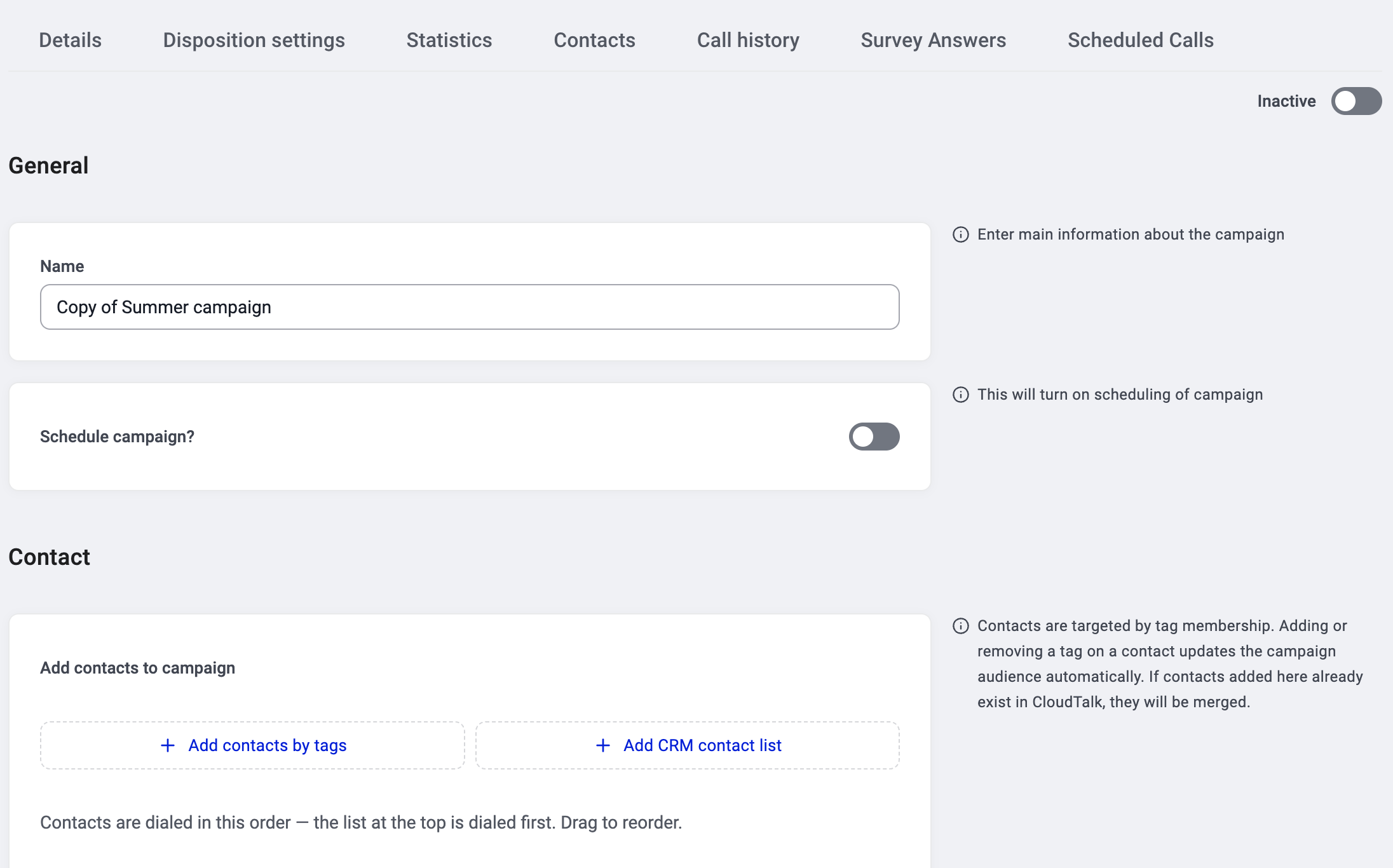
- De campagne staat eerst op Inactief. Controleer alles en pas aan wat u wilt wijzigen.
- Zet de schakelaar op Actief zodra u klaar bent om te gaan bellen.
Wat wordt gekopieerd
Wanneer gebruikt u dupliceren
- Dezelfde opzet voor een nieuwe doelgroep. Dupliceer de campagne, voeg andere tags toe en u kunt aan de slag.
- Seizoensgebonden herhalingen. Dupliceer de campagne van vorig kwartaal en werk de naam en de contacten bij.
- A/B-testen. Dupliceer een campagne, wijzig één instelling (bijvoorbeeld een ander script of andere gespreksresultaten) en vergelijk de resultaten.
- Sjablooncampagnes. Stel één ‘master’-campagne in met uw standaardinstellingen en dupliceer die telkens wanneer u iets nieuws start.
Goed om te weten
- De kopie staat eerst op Inactief. Er wordt pas gebeld zodra u hem op Actief zet.
- Statistieken beginnen op nul. De kopie heeft geen geschiedenis.
- U kunt na het dupliceren alles bewerken. Niets is vergrendeld.
- De contactprioriteit bepaalt u met de sleepvolgorde. Nadat u uw tags en CRM-lijsten hebt toegevoegd, sleept u ze om de belprioriteit in te stellen. De bovenste lijst wordt als eerste gebeld. Zie Hoe contacten worden geprioriteerd.
Hulp nodig of hebt u een vraag? Neem gerust contact met ons op via ons Supportportaal — we staan voor u klaar.