

In deze handleiding laten we zien hoe u het meeste haalt uit het gebruik van CloudTalk samen met Attio: hoe de contactsynchronisatie werkt, waar gesprekken en SMS worden vastgelegd en hoe u een eigen call-object gebruikt voor gestructureerde rapportage.
Contactsynchronisatie
Van Attio naar CloudTalk
Zodra u de integratie inschakelt, importeert CloudTalk elke persoon uit uw Attio-workspace als contact in CloudTalk. Een geplande synchronisatie pikt nieuw toegevoegde personen daarna automatisch op, zodat uw contactenlijst vanzelf actueel blijft.Van CloudTalk naar Attio
Contacten die u in CloudTalk aanmaakt of bewerkt, worden weggeschreven naar uw People-object in Attio. De koppeling verloopt via het e-mailadres, zodat bestaande personen worden bijgewerkt in plaats van gedupliceerd.Contacten die tijdens gesprekken worden aangemaakt
Belt iemand vanaf een nummer dat Attio niet herkent, dan maakt CloudTalk de persoon aan tijdens het vastleggen van het gesprek, zodat het record altijd ergens terechtkan. Wilt u dit voorkomen, schakel dan Nieuwe contacten in Attio aanmaken voor niet-gekoppelde oproepnummers uit bij de Workflow-instellingen van uw integratie. CloudTalk slaat dan zowel de nieuwe persoon als het bijbehorende gesprek over.Gesprekken vastleggen
Elk gesprek dat via CloudTalk wordt afgehandeld, wordt automatisch vastgelegd in Attio. U kiest de vorm via het dropdownmenu Hoe gesprekken worden vastgelegd in uw integratie-instellingen.Optie 1: notities (standaard)
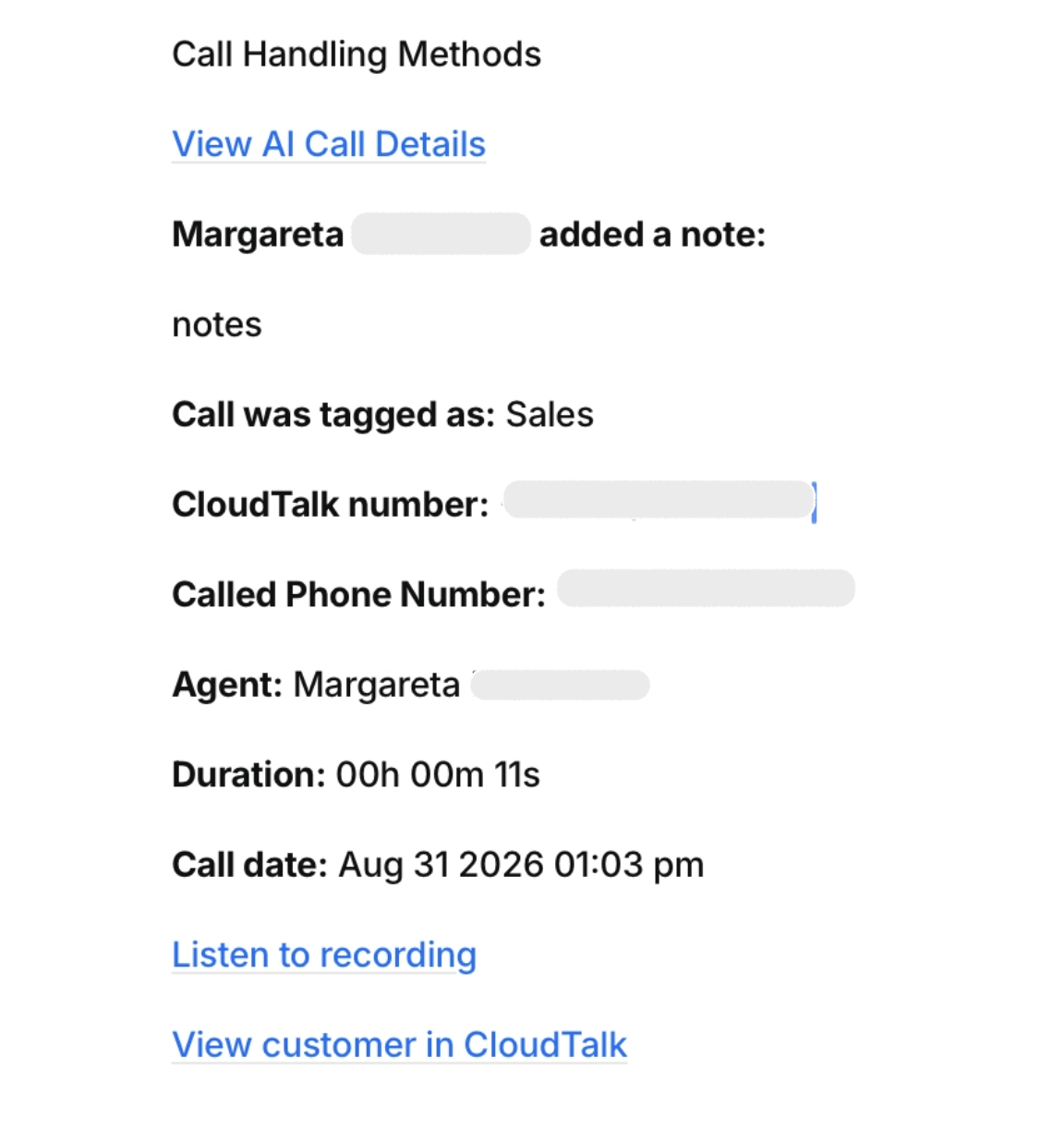
Elk gesprek wordt een notitie op het persoonsrecord van het contact. U hoeft niets in te stellen: geen object, geen veldtoewijzing. Elke notitie bevat de richting en status van het gesprek, AI-gespreksintelligentie (samenvatting, sentiment, onderwerpen), notities van de agent, tags, de telefoonnummers van CloudTalk en van de klant, de naam van de agent, de duur, de gespreksdatum en links naar de opname en het contactprofiel in CloudTalk. Notities worden in Markdown geschreven, zodat ze er in Attio netjes uitzien. Komen er na afloop van het gesprek tags, notities of AI-gegevens binnen, dan werkt CloudTalk dezelfde notitie bij in plaats van een nieuwe aan te maken. Een Attio-workflow die start bij Note created wordt daardoor maar één keer per gesprek uitgevoerd.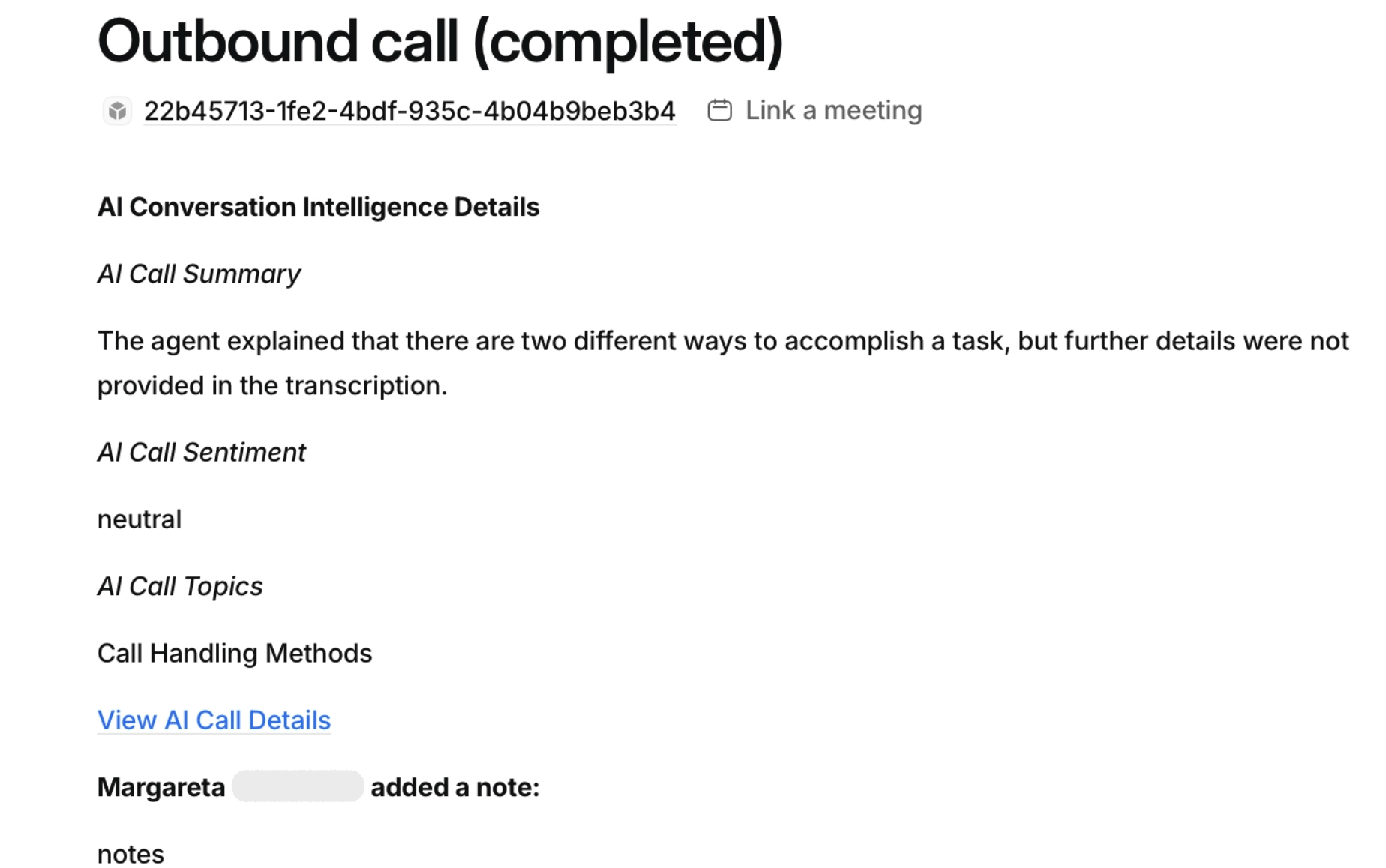
Optie 2: eigen call-object
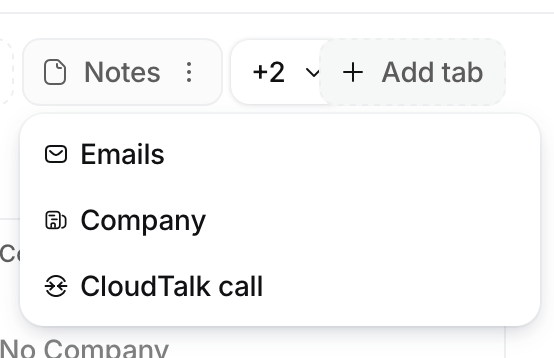
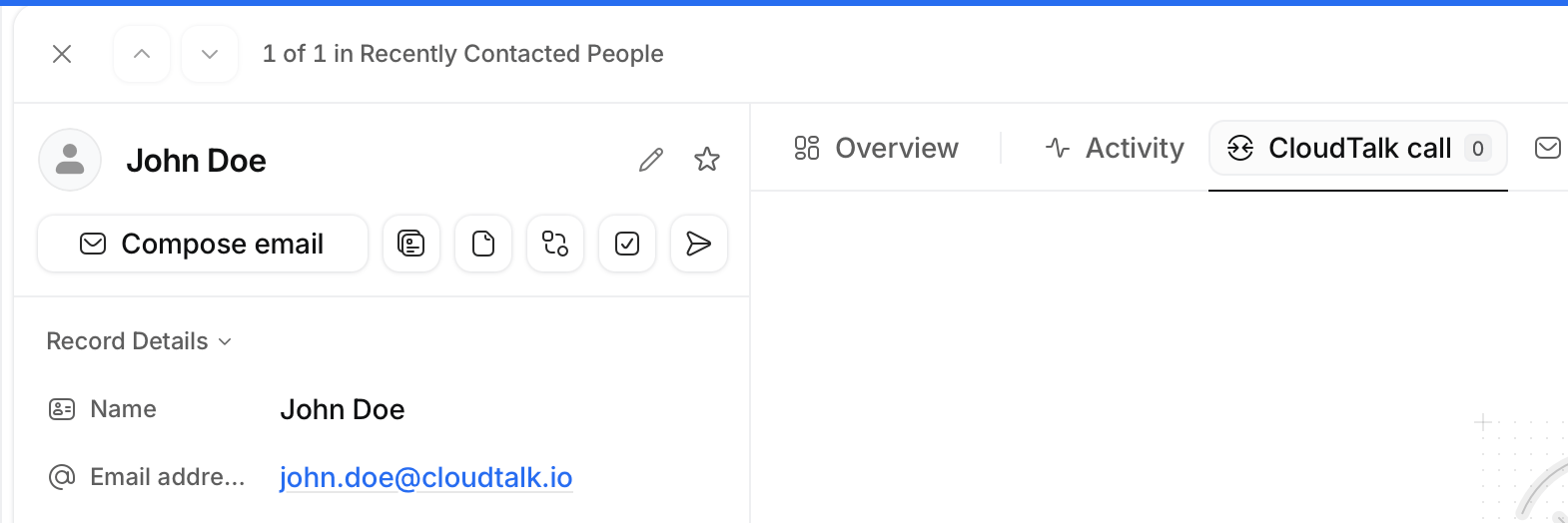
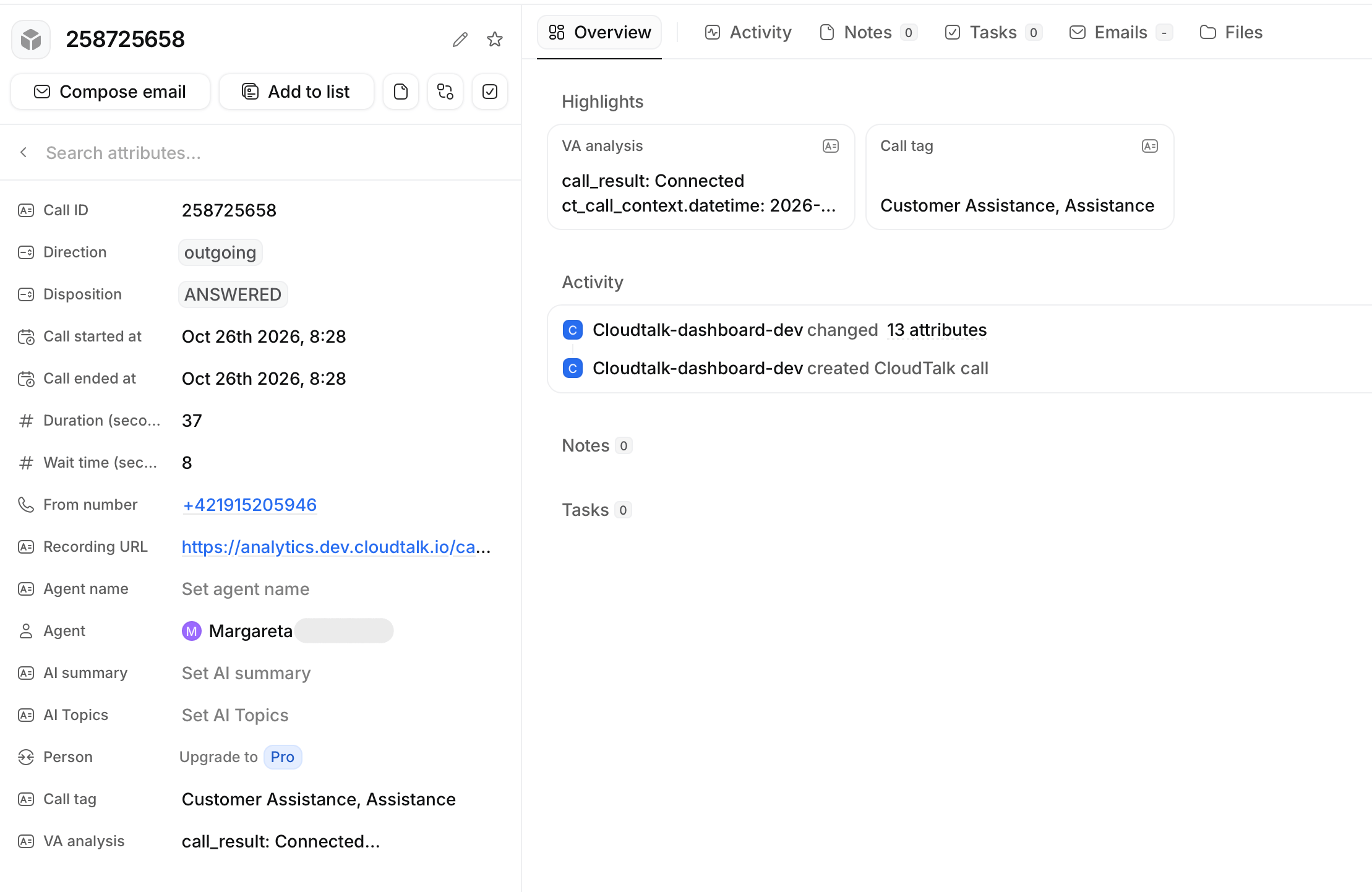
Selecteer Gesprekken vastleggen in een eigen Call-object en wijs CloudTalk naar een object dat u in Attio hebt aangemaakt. Gesprekken worden dan gestructureerde records die u kunt filteren, groeperen, waarover u kunt rapporteren en die u kunt automatiseren. Alles wat Attio met een record kan doen, kan het ook met een gesprek. Zie voor de installatie-instructies het gedeelte Een call-object instellen in Attio van de handleiding Attio configureren. Na het instellen verschijnen gesprekken als records waarin alle toegewezen attributen zijn ingevuld: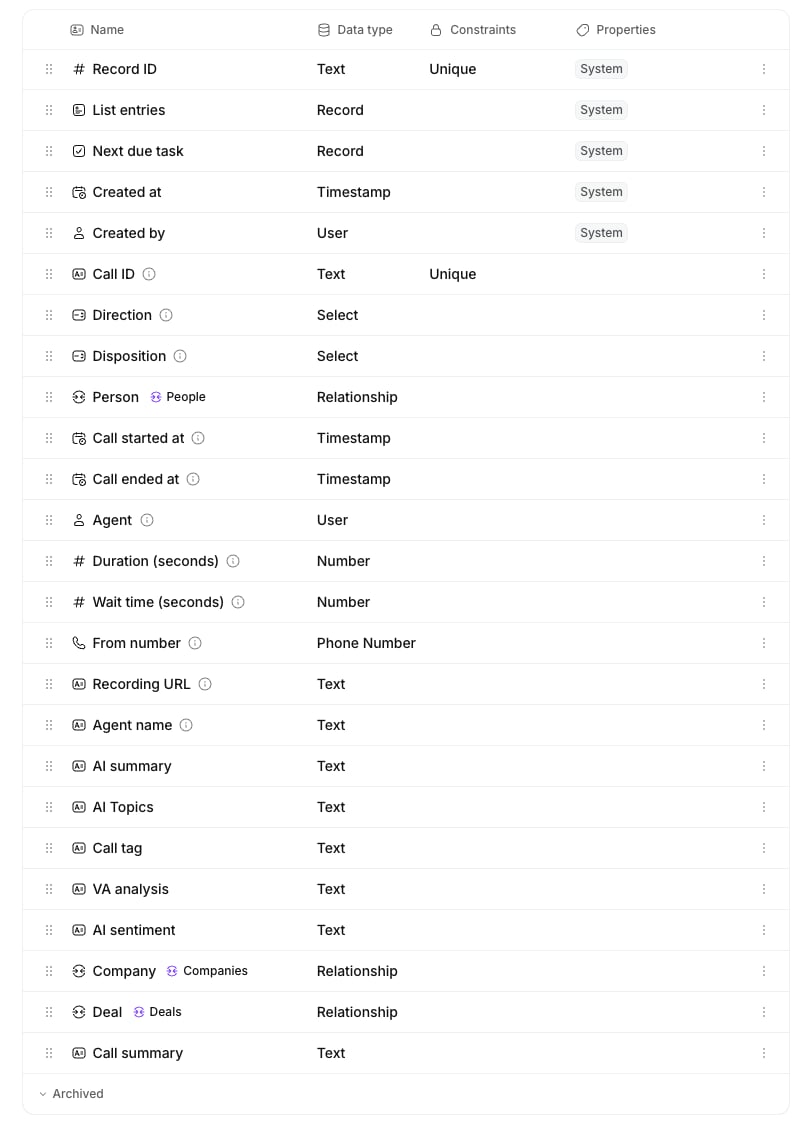
Waar een gesprek verschijnt
Dit gebeurt allemaal automatisch. Bij een eigen call-object hangt het af van de relaties die u aan het object hebt toegevoegd (zie Relaties met People, Companies en Deals toevoegen). Bij bedrijven hangt het ook af van het bedrijf dat op het persoonsrecord van het contact staat.
Gesprekken bij het bedrijf
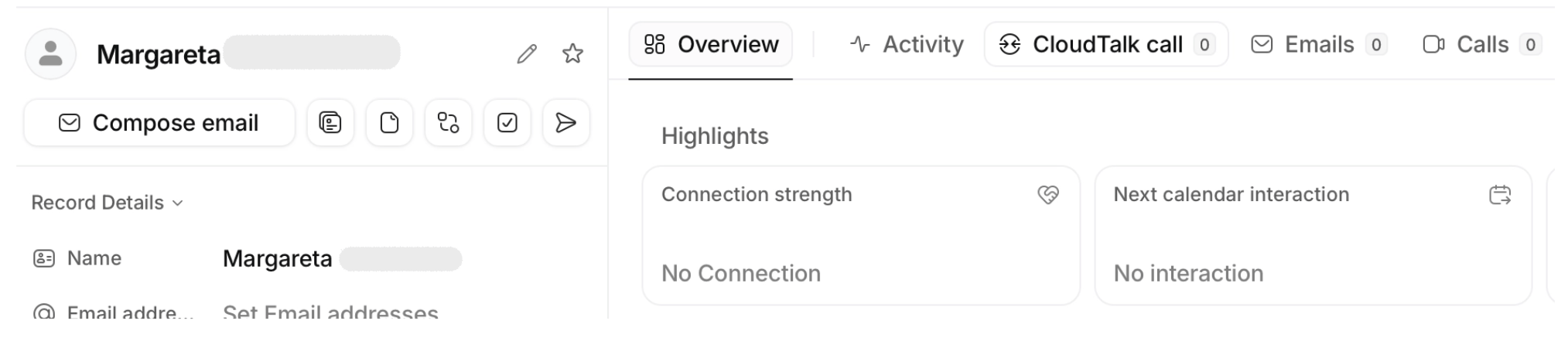
Als op het persoonsrecord van het contact een bedrijf (Company) staat, is het gesprek ook bij dat bedrijf zichtbaar.- Eigen call-object: het gespreksrecord wordt ook aan het bedrijf gekoppeld en verschijnt in het tabblad CloudTalk calls van het bedrijf. Hiervoor heeft uw call-object een relatie met Companies nodig.
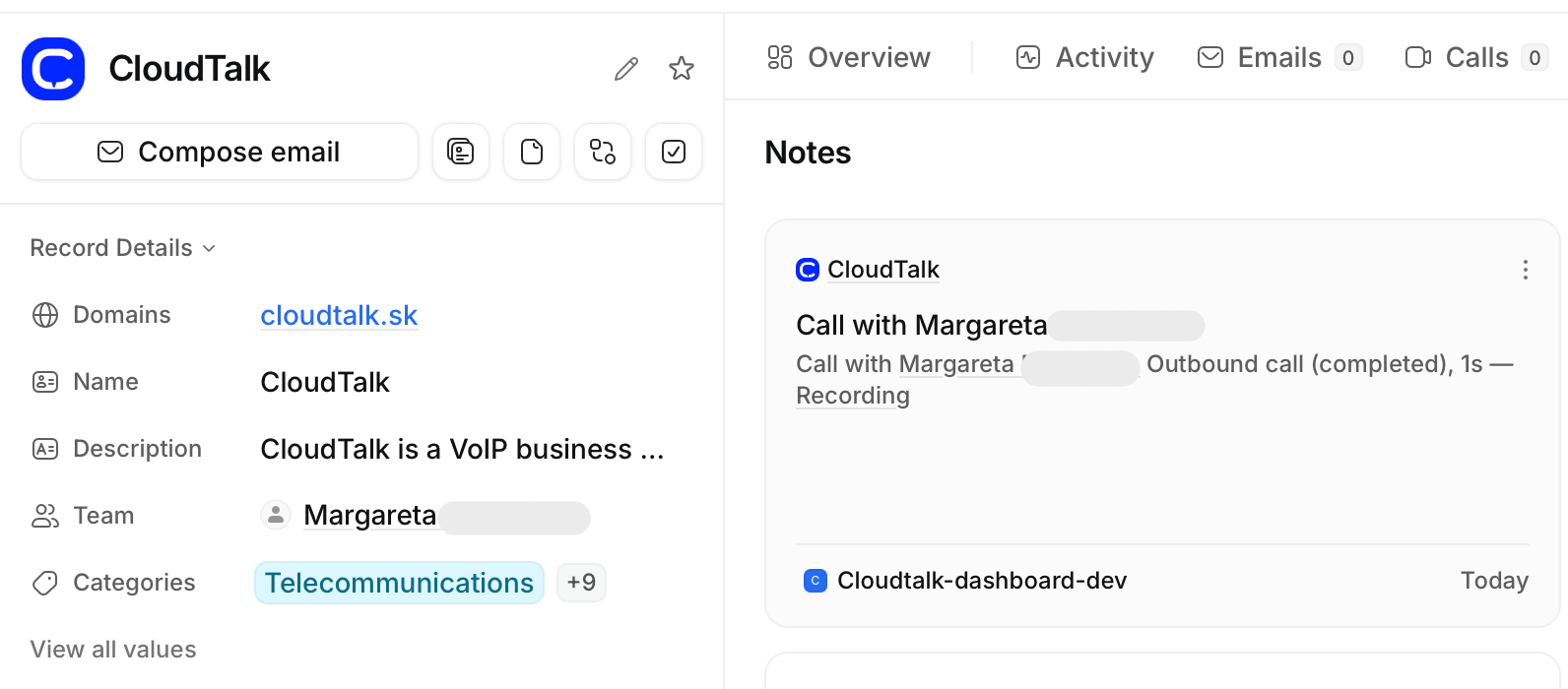
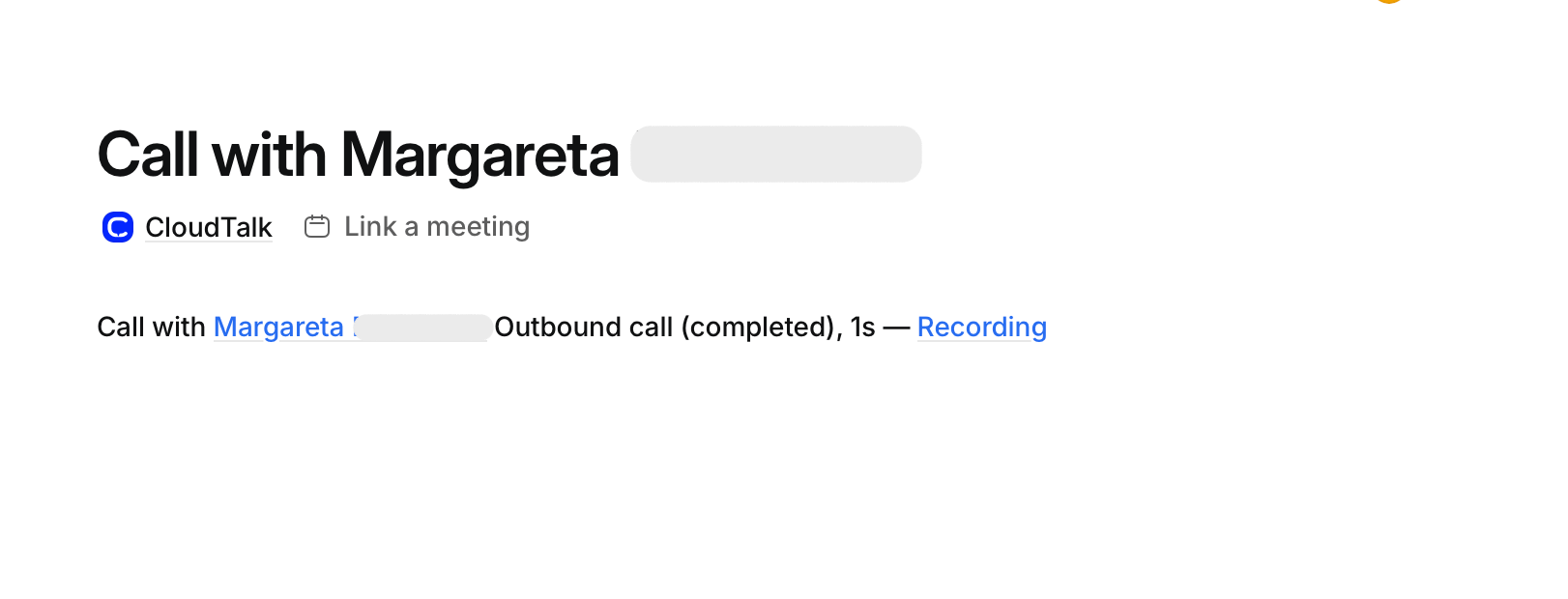
- Notities: CloudTalk voegt een tweede, korte notitie toe bij het bedrijf, bijvoorbeeld Call with Jane Doe: Answered, 4m 12s, met links naar de persoon en de opname. De volledige details (tags, notities van de agent, AI-samenvatting, sentiment en onderwerpen) blijven in de notitie op het persoonsrecord. De bedrijfsnotitie wordt niet bijgewerkt als er later tags of AI-gegevens binnenkomen.
Gesprekken bij de deal
Dit werkt alleen met een eigen call-object dat een relatie met Deals heeft. CloudTalk koppelt elk gesprek aan de deal van het contact, zodat het gesprek verschijnt in het tabblad CloudTalk calls van de deal.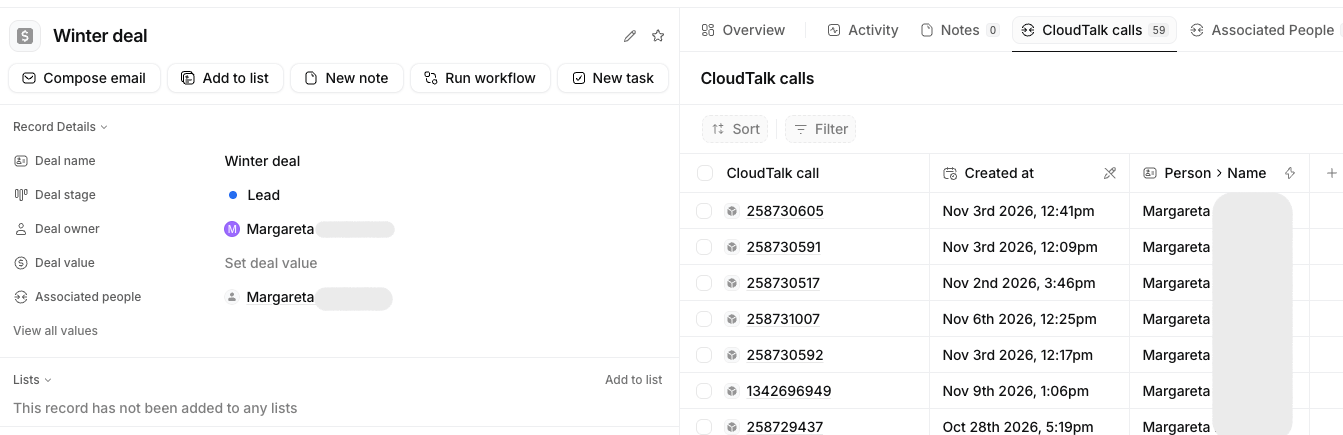
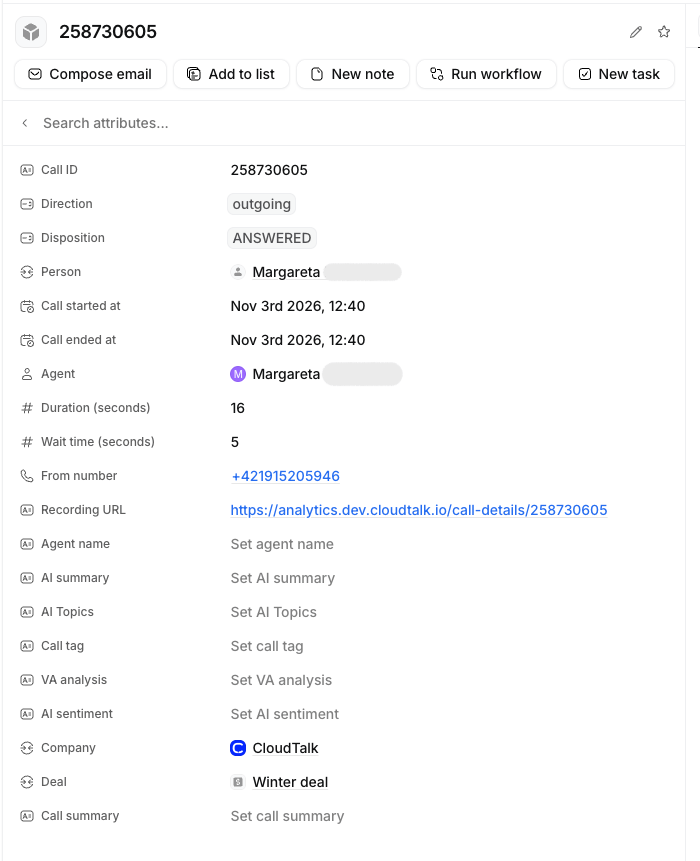
Is de nieuwste deal van de persoon verloren en is er geen nieuwere, dan worden de gesprekken aan die gesloten deal gekoppeld. Zodra u een nieuwe deal aanmaakt, worden de volgende gesprekken daaraan gekoppeld. Gesprekken die al zijn vastgelegd, blijven bij de oude deal.
Veldtoewijzing voor gesprekken (eigen object)
Als u een eigen call-object gebruikt, zijn de volgende velden beschikbaar voor toewijzing:Gesprekken aan agenten toeschrijven
Voeg een attribuut Actor reference toe aan uw call-object en koppel dit aan Agent Email. CloudTalk matcht de agent op e-mailadres met een lid van uw Attio-workspace, zodat gesprekken aan de juiste persoon worden toegeschreven en u daarop kunt filteren of groeperen. De volledige instelling en wat u kunt controleren als het attribuut leeg blijft, vindt u in Gesprekken aan een agent toeschrijven.Gesprekstags, notities en AI-gegevens
Tags, notities en AI-gegevens (samenvatting, sentiment, onderwerpen) komen meestal pas binnen nadat een gesprek is afgelopen. Waar ze verschijnen, hangt af van uw toewijzing:- Toegewezen: ze worden weggeschreven naar de Attio-attributen die u hebt gekozen. U kunt erop filteren, erop groeperen en ze gebruiken in automatiseringen.
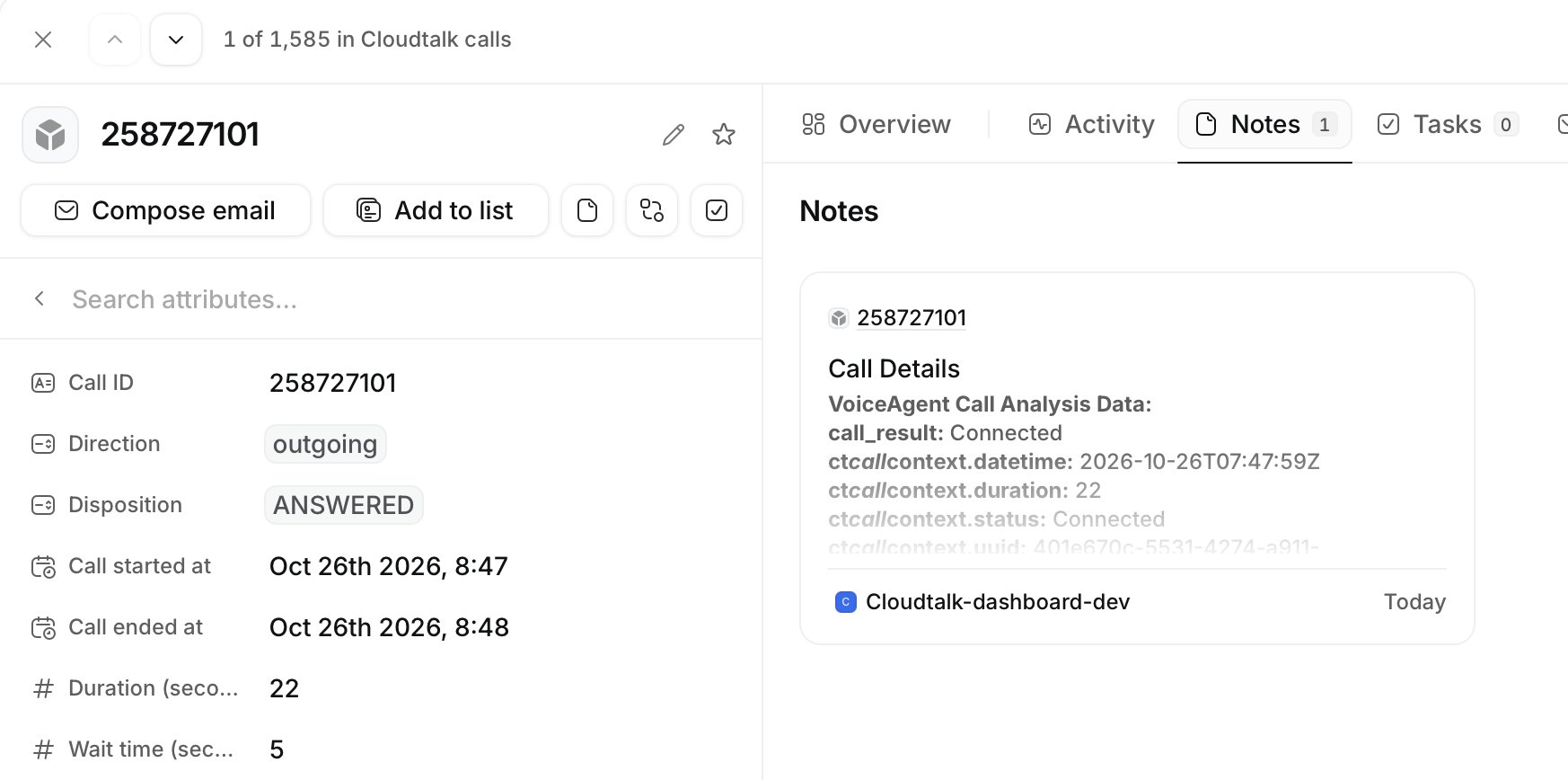
- Niet toegewezen: CloudTalk bewaart de informatie in één notitie Call Details op het gespreksrecord, zodat er niets verloren gaat. Er is maar één zo’n notitie per gesprek: komen er meer gegevens binnen (nog een tag, een bewerkte notitie, AI-resultaten), dan werkt CloudTalk dezelfde notitie bij in plaats van een nieuwe toe te voegen.
Gesprekken van AI Voice Agents
Gesprekken die een AI Voice Agent van CloudTalk afhandelt, worden vastgelegd zoals elk ander gesprek, met twee verschillen. Hoe u gesprekken van een Voice Agent start vanuit Attio-workflows, leest u in Triggering a VoiceAgent Call from Attio (in het Engels). De resultaten van de Voice Agent. Wat een Voice Agent vastlegt, hangt af van de eigen instellingen van de agent, dus er is geen vaste set velden. CloudTalk stuurt de resultaten als één veld, Voice Agent Analysis, in regelskey: value (geneste waarden krijgen sleutels met punten, bijvoorbeeld appointment.date). Koppel dit bij een eigen call-object aan een attribuut voor lange tekst, omdat de resultaten lang kunnen zijn. Koppelt u het niet, dan komen de resultaten in de notitie Call Details van het gespreksrecord.
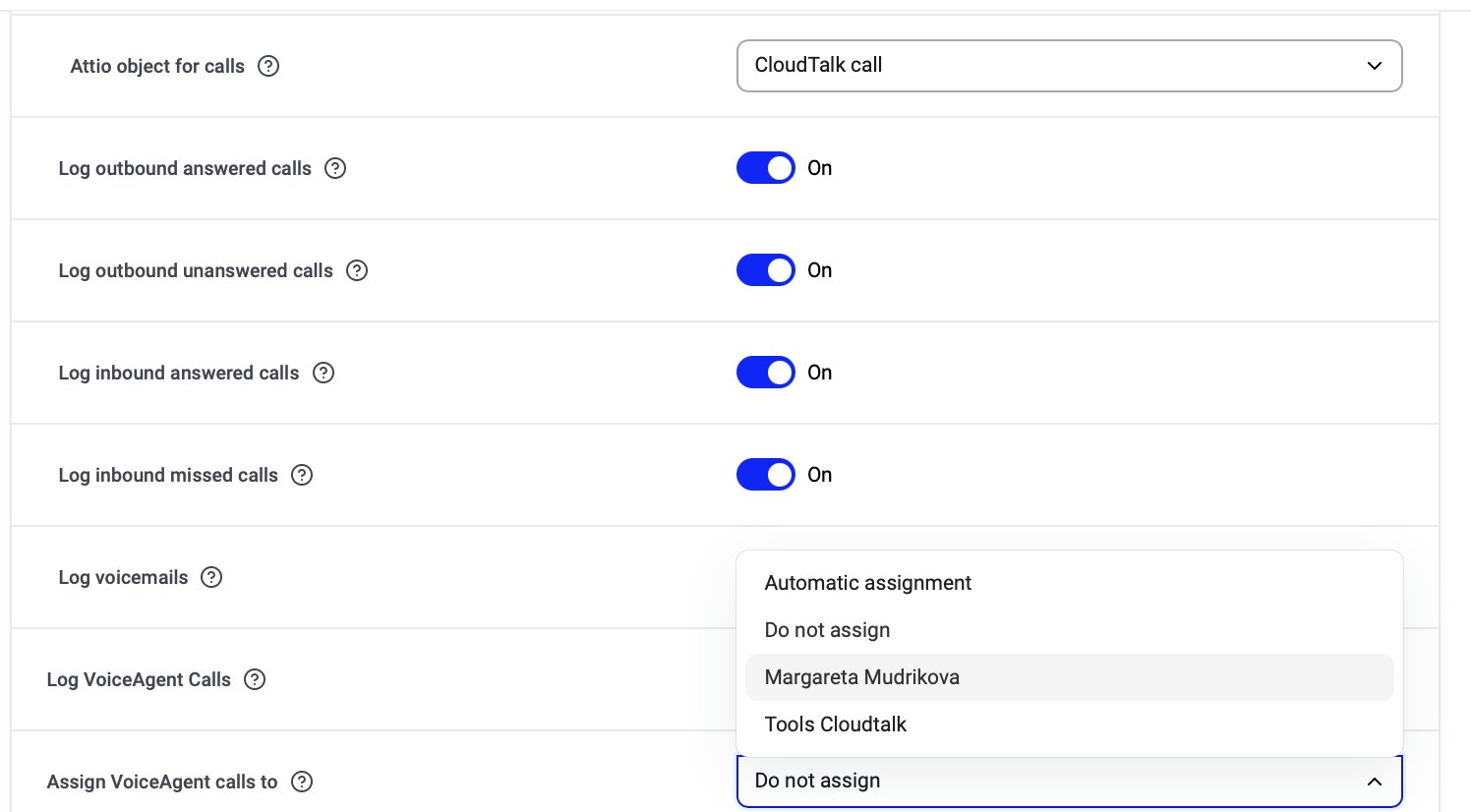
- Hiervoor wordt hetzelfde Actor reference-attribuut gebruikt als voor de gesprekken van uw agenten. Stel dat dus eerst in en koppel het aan Agent Email (zie Gesprekken aan een agent toeschrijven). Zonder dit attribuut heeft de instelling geen effect.
- Het geldt alleen voor gesprekken van Voice Agents. Gesprekken die uw agenten afhandelen, worden altijd aan die agent toegeschreven.
- Is de gekozen persoon geen lid van uw Attio-workspace, dan blijft het attribuut leeg.
SMS vastleggen
Het vastleggen van SMS staat standaard uit. Als u het inschakelt, wordt elk bericht vastgelegd als notitie op het persoonsrecord van het contact, met de richting als titel (SMS Sent / SMS Received) en met de tekst van het bericht. SMS worden altijd als notities vastgelegd, ook als u gesprekken in een eigen call-object vastlegt. Bij de verbonden nummers voor SMS kiest u welke nummers SMS vastleggen.Hulp nodig of hebt u een vraag? Neem gerust contact met ons op via ons Supportportaal — we staan voor u klaar.