

De standaardsamenvatting van CloudTalk behandelt elk gesprek op dezelfde manier. Met CI Plus schrijft u uw eigen samenvattingssjablonen, bewaart u er maximaal 10 en wijst u ze toe aan groepen of VoiceAgents, zodat een supportgesprek en een discovery-gesprek elk een samenvatting krijgen die past bij het doel van dat gesprek. In dit artikel leest u hoe sjablonen werken, hoe u ze aanmaakt en toewijst, en waar de aangepaste samenvatting verschijnt.
Hoe het werkt
- Elk samenvattingssjabloon heeft één prompt die de AI vertelt wat er moet worden vastgelegd en hoe de samenvatting moet worden geschreven.
- U kunt maximaal 10 sjablonen per account bewaren.
- Eén sjabloon is de standaard. Nieuwe accounts beginnen met de Standaard CloudTalk-samenvatting als standaardsjabloon. Dit sjabloon dekt elk gesprek dat nergens anders bij past.
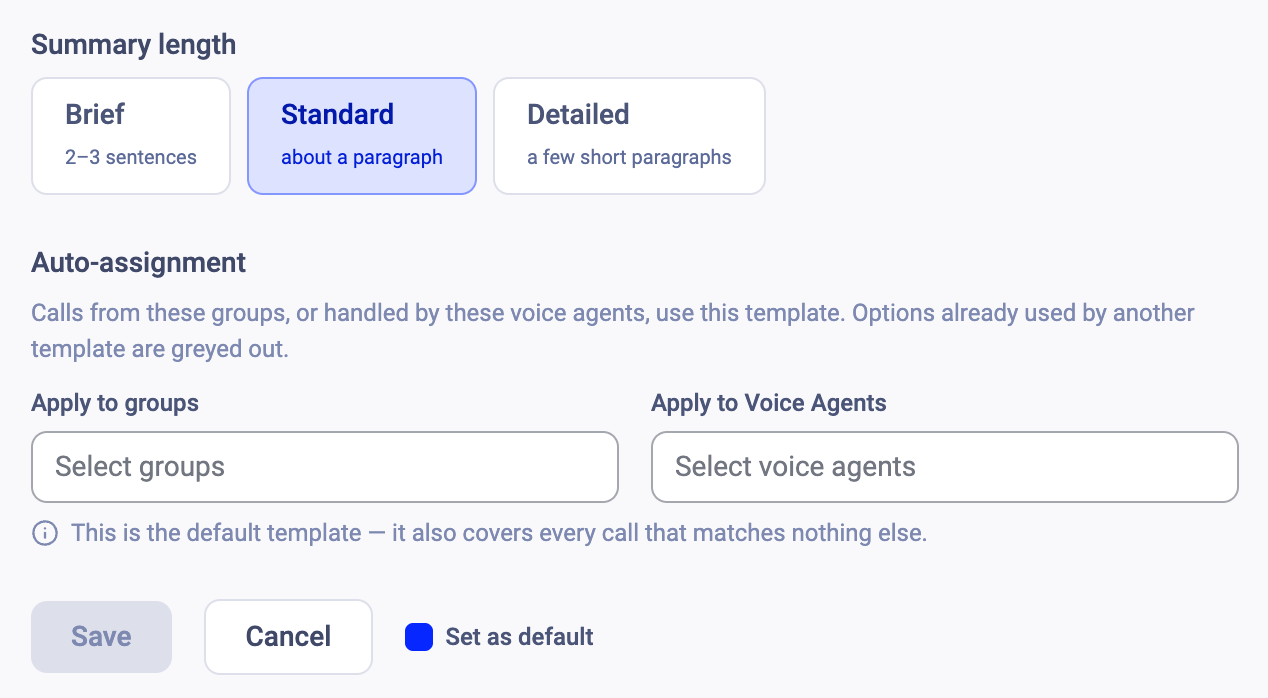
- Sjablonen worden toegewezen aan groepen of VoiceAgents. Gesprekken van die groepen, of gesprekken die door die VoiceAgents worden afgehandeld, gebruiken dat sjabloon. Een groep of VoiceAgent kan maar aan één sjabloon tegelijk gekoppeld zijn. Alles zonder match gebruikt het standaardsjabloon.
- Wanneer een sjabloon van toepassing is op een gesprek, vervangt de aangepaste samenvatting de standaardsamenvatting in Oproepdetails. Smart Notes en tags blijven ongewijzigd. Gesprekken zonder passend sjabloon behouden de standaardsamenvatting.
Waar u het vindt
- Ga vanuit het dashboard naar Instellingen > Conversation Intelligence.
- Scrol omlaag naar AI-samenvattingen.
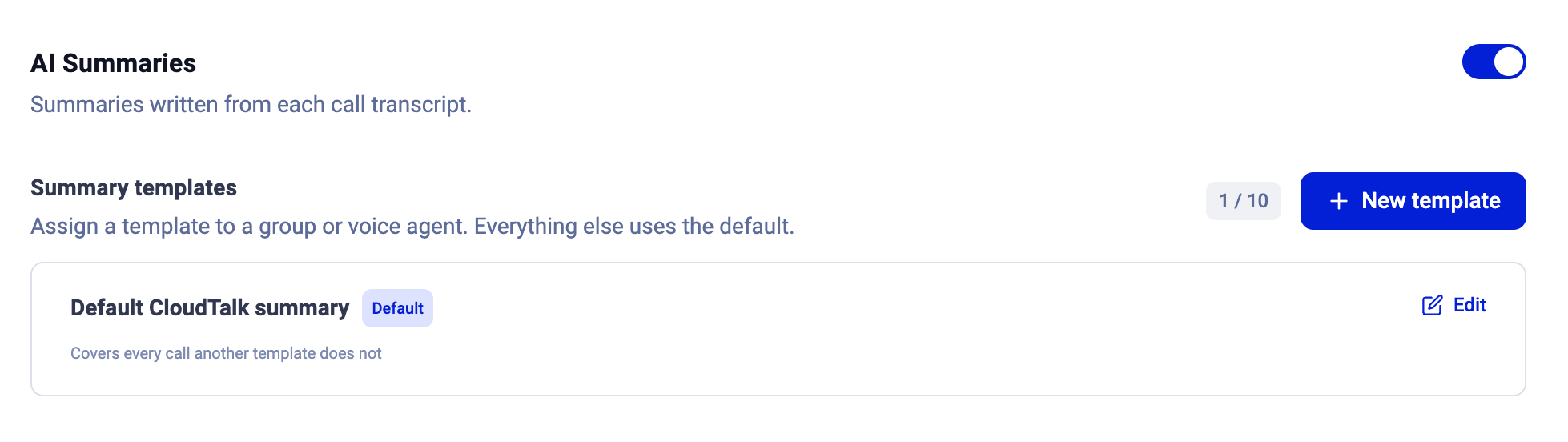
- De schakelaar AI-samenvattingen: samenvattingen die worden geschreven op basis van elke gesprekstranscriptie.
- Samenvattingssjablonen: de lijst met uw sjablonen met een teller (bijvoorbeeld 1 / 10) en de knop Nieuw sjabloon. Elke rij toont de sjabloonnaam, een Standaard-badge bij het standaardsjabloon en Bewerken. Bij het standaardsjabloon staat de vermelding “Dekt elk gesprek dat geen ander sjabloon dekt”.
Een samenvattingssjabloon aanmaken
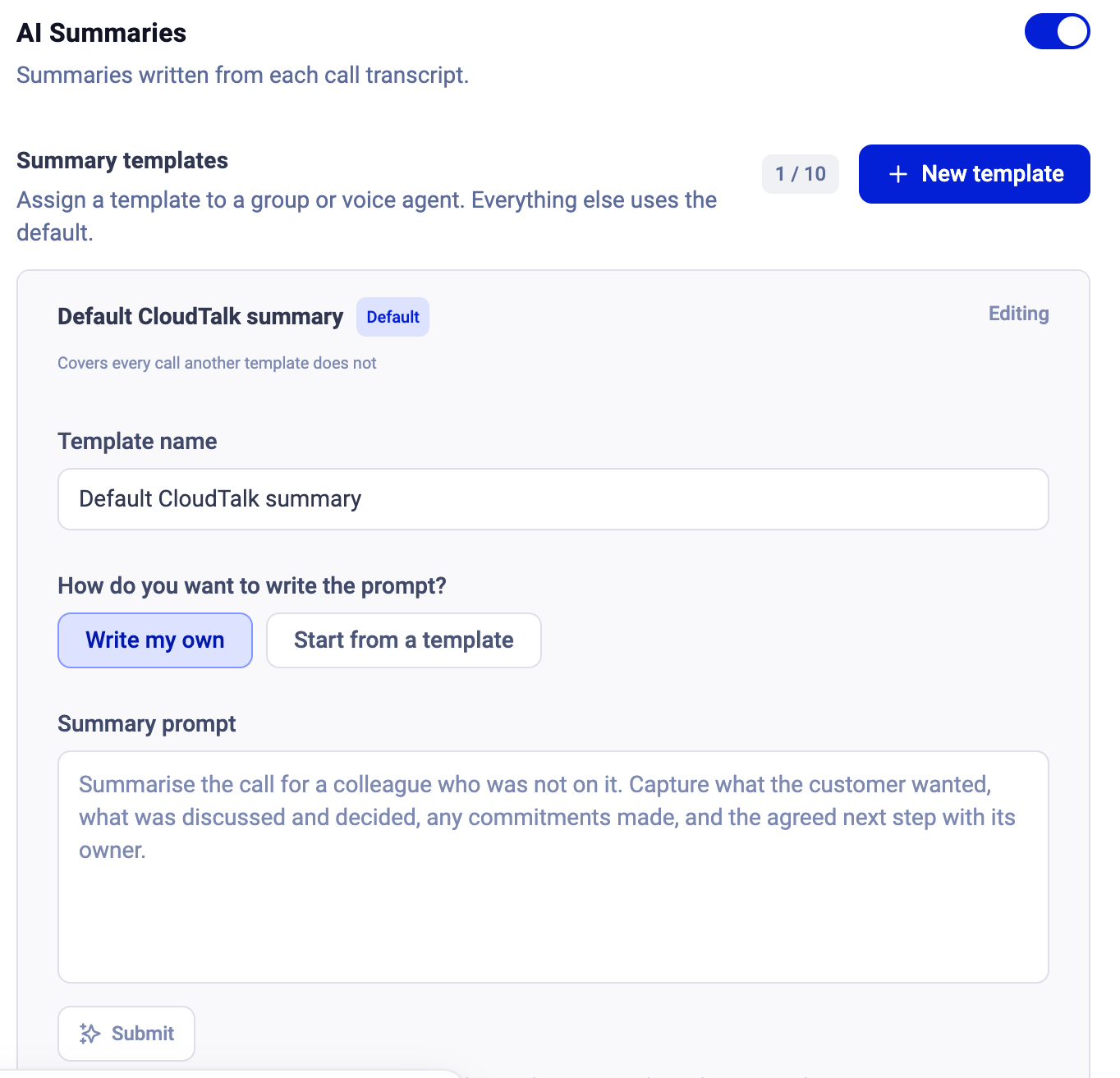
1. Open Instellingen > Conversation Intelligence > Aangepaste samenvatting. 2. Klik op Nieuw sjabloon. 3. Voer een Sjabloonnaam in. 4. Kies onder Hoe wilt u de prompt schrijven? een van deze opties:- Zelf schrijven: typ uw prompt in Samenvattingsprompt.
- Beginnen met een sjabloon: kies een Startprompt en bewerk die. Beschikbare startprompts: Supportgericht, Sales discovery, Omgaan met bezwaren, Klacht & escalatie, Accountevaluatie, Leadkwalificatie, Incasso / debiteuren, Verlenging / opzegging. Supportgericht dekt bijvoorbeeld het probleem en eventuele foutmeldingen, de stappen voor probleemoplossing, of het is opgelost, en de afgesproken vervolgstap met de verantwoordelijke.
- Kort (2 tot 3 zinnen, maximaal 450 tekens)
- Standaard (één alinea van 4 tot 6 zinnen, maximaal 900 tekens)
- Uitgebreid (3 tot 4 korte alinea’s, waarvan de laatste de vervolgstappen bevat, maximaal 2.000 tekens). De limiet is een bovengrens, geen streefwaarde: een kort gesprek levert ook bij Uitgebreid een korte samenvatting op, en een samenvatting die daaroverheen zou gaan, wordt afgekapt bij de laatste volledige zin.
Een sjabloon bewerken
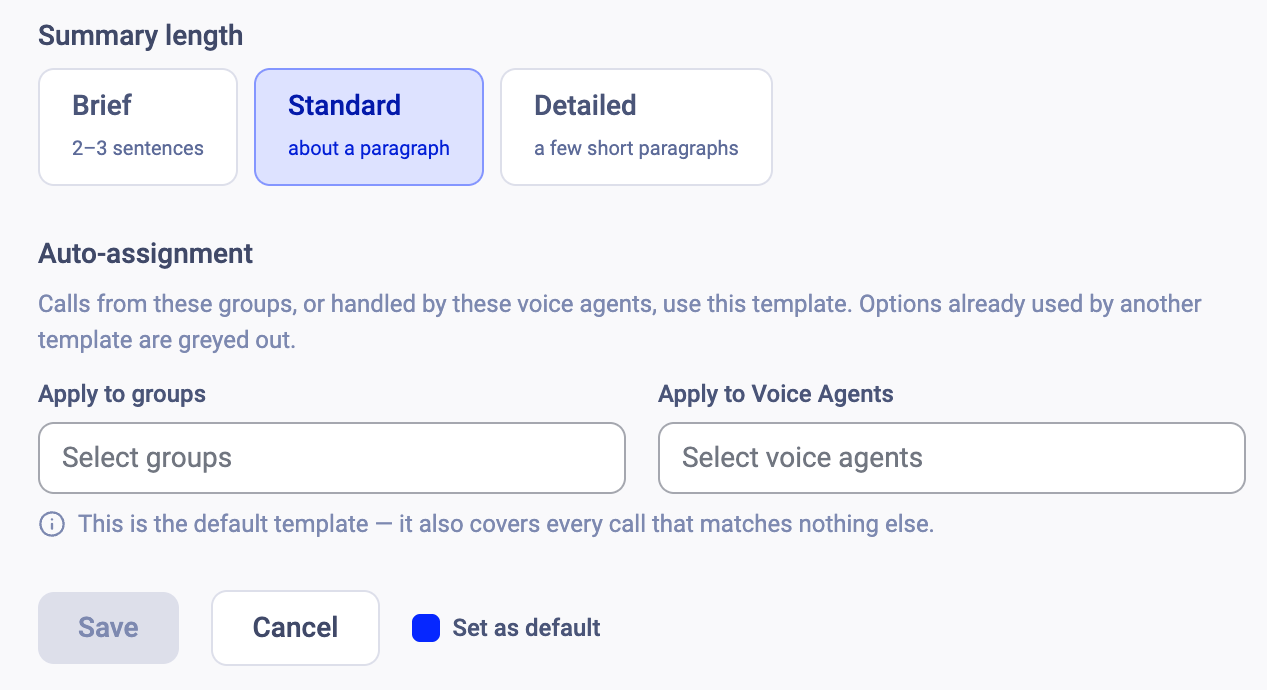
- Klik op Bewerken bij een sjabloon in de lijst om de naam, prompt, lengte, toewijzingen of standaardinstelling te wijzigen en klik daarna op Opslaan.
- Sjablonen kunnen in deze release niet worden verwijderd. Wilt u een sjabloon niet meer gebruiken, verwijder dan de toewijzingen aan groepen en VoiceAgents; de gesprekken die het dekte, gebruiken dan het standaardsjabloon.
- Het standaardsjabloon dekt ook elk gesprek dat nergens anders bij past. Er kan maar één sjabloon tegelijk het standaardsjabloon zijn.
Waar de aangepaste samenvatting verschijnt
Open Oproepdetails voor een gesprek dat is afgehandeld door een toegewezen groep of VoiceAgent. De aangepaste samenvatting vervangt het veld met de standaardsamenvatting; Smart Notes en tags blijven ongewijzigd. Gesprekken zonder passend sjabloon behouden de standaardsamenvatting. Sjablonen gelden voor gesprekken die na het opslaan plaatsvinden, niet voor eerdere gesprekken.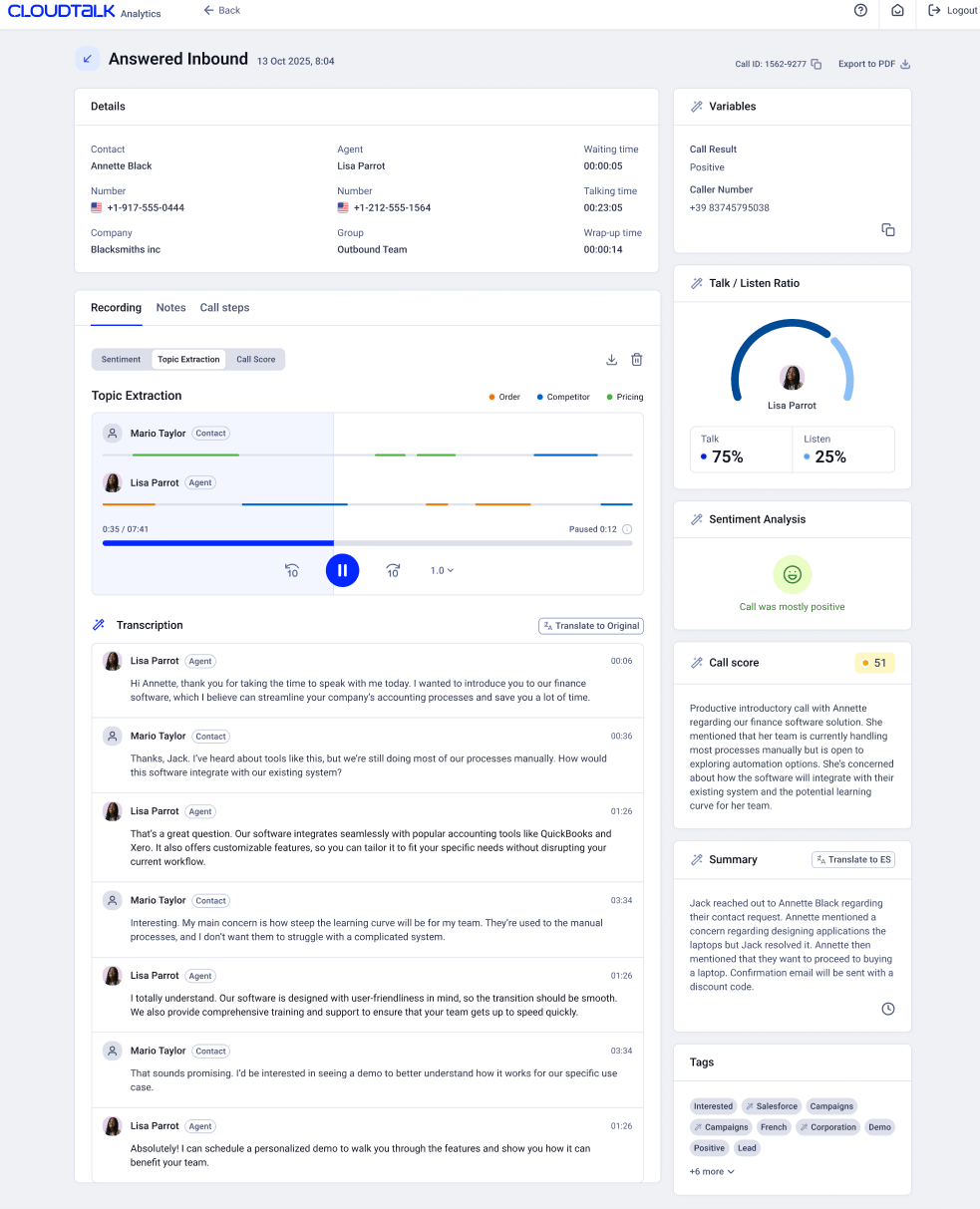
FAQ
- Vervangt een aangepaste samenvatting de standaardsamenvatting? Ja. Wanneer een sjabloon van toepassing is op een gesprek, komt de aangepaste samenvatting in plaats van de standaardsamenvatting in Oproepdetails. Smart Notes en tags blijven zoals ze zijn, en gesprekken zonder passend sjabloon behouden de standaardsamenvatting.
- Kan één groep meer dan één sjabloon gebruiken? Nee. Een groep of VoiceAgent kan maar aan één sjabloon tegelijk gekoppeld zijn. Opties die al door een ander sjabloon worden gebruikt, zijn grijs weergegeven wanneer u toewijst.
- Kan ik een startprompt wijzigen nadat ik hem heb gekozen? Ja. Een startprompt vult alleen de editor alvast in. Pas hem zo veel aan als u wilt; zodra hij is gewijzigd, gedraagt hij zich als een prompt die u zelf hebt geschreven.
- Hoeveel sjablonen kan ik hebben? Maximaal 10 per account, inclusief het standaardsjabloon.
- Wat gebeurt er met mijn sjablonen als ik terugga naar CI Basic? Ze blijven bewaard en worden gepauzeerd, en elk gesprek krijgt weer de standaardsamenvatting van CloudTalk. Upgradet u opnieuw, dan zijn uw sjablonen er weer precies zoals u ze hebt achtergelaten.
Hulp nodig of een vraag? Neem gerust contact met ons op via ons supportportaal — we staan voor u klaar.