

In dit artikel leest u hoe u sentimentanalyse instelt en hoe deze werkt.
Sentimentanalyse is het proces waarbij de algemene stemming of gesprekstoon wordt geïnterpreteerd. Onze functie voor sentimentanalyse van gesprekken analyseert het sentiment van uw verkoop- en servicegesprekken om waardevolle feedback te geven aan zowel agenten als managers. Dankzij de geautomatiseerde intelligentie van sentimentanalyse ziet u welke scripts en gesprekstactieken klanten tevreden maken en welke niet.
Hoe werkt het?
Sentimentanalyse maakt deel uit van ons groeiende pakket Gespreksinformatie-functies. Op dit moment hebben we 3 sentimentcategorieën om de gesprekstoon van een gesprek te beschrijven:- neutraal
- negatief
- positief
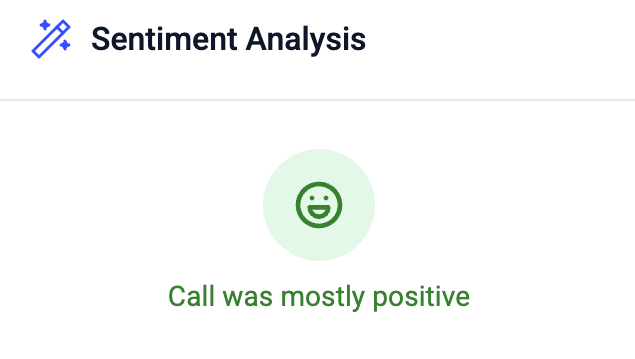
Waar u het gesprekssentiment kunt zien
Agenten kunnen het algemene gesprekssentiment bekijken in onze Phone-desktopapp via Oproepgeschiedenis > Oproepdetail. De gedetailleerdere tijdlijnen zijn te zien in het Analytics-dashboard.Samenvatting in het oproepdetail
Open vanuit Oproepgeschiedenis in uw Phone-desktopapp een scherm Oproepdetail om de gespreksinformatiegegevens van dat gesprek te bekijken. Selecteer in het Oproepdetail de optie Gespreksinformatie. Hier ziet u, naast de gesprekssamenvatting en de geëxtraheerde onderwerpen, het algemene gesprekssentiment. Als admin of analist kunt u ook op de knop Gedetailleerde weergave openen in dashboard klikken om naar de pagina Analytics > Gespreksdetails te gaan.Analytics-weergave
Sentimentanalyse is toegankelijk in Gespreksdetails, samen met de gesprekssamenvatting, transcriptie, opname, geëxtraheerde onderwerpen en meer. Zo komt u daar: ga naar Analytics > Oproeplogboek (of Analytics > AI Analytics bij een CI-account), klik op de drie puntjes in een gespreksrij en kies Gespreksdetails.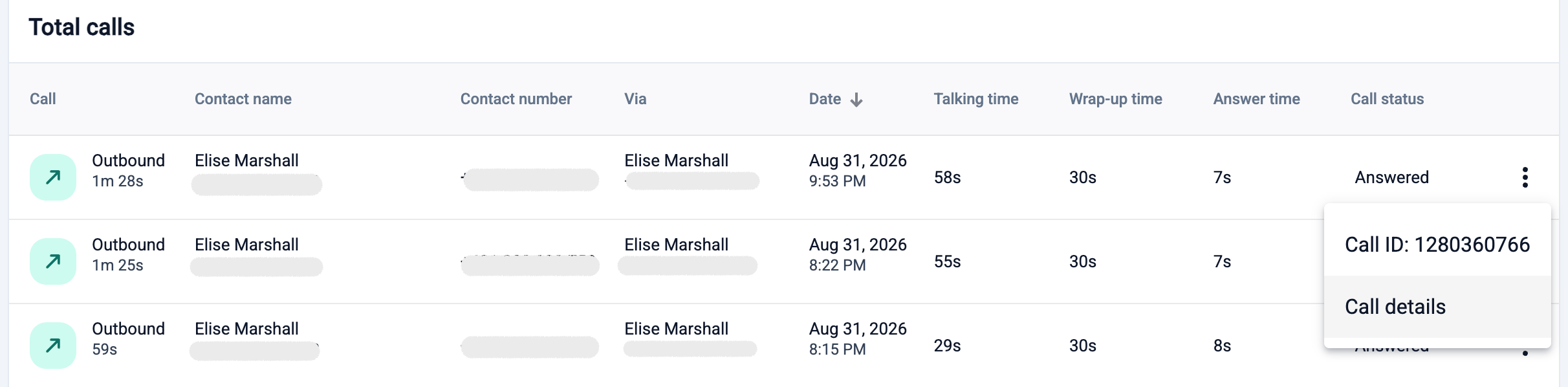
- 🔴 Rood = negatief
- 🟢 Groen = positief
- 🟡 Geel = neutraal
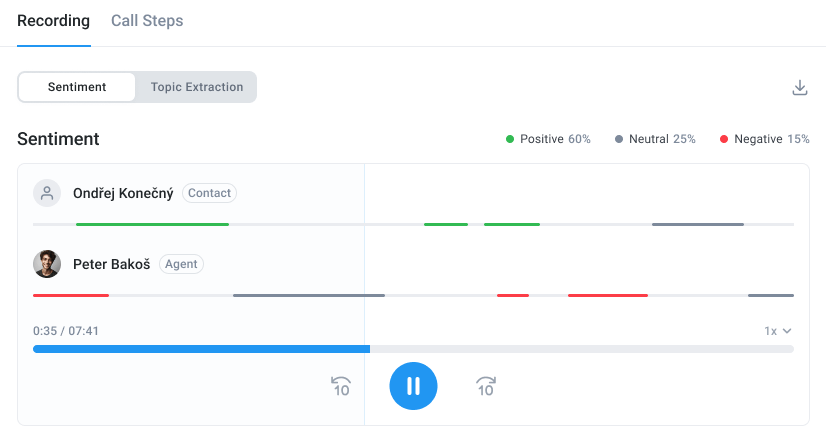
Weergave in de Phone-app (alleen desktop)
Klik in Oproepgeschiedenis in de Phone-desktopapp op een gesprek om het Oproepdetail te openen. Schakel van Details naar het tabblad IA-hoogtepunten. Op het tabblad IA-hoogtepunten ziet u de gespreksscore, gesprekssamenvatting, Smart Notes, onderwerpsextractie en sentimentanalyse (bijvoorbeeld “Gesprek was overwegend neutraal”). Selecteer Gedetailleerde weergave openen in dashboard om het gesprek te openen op de pagina Analytics > Gespreksdetails.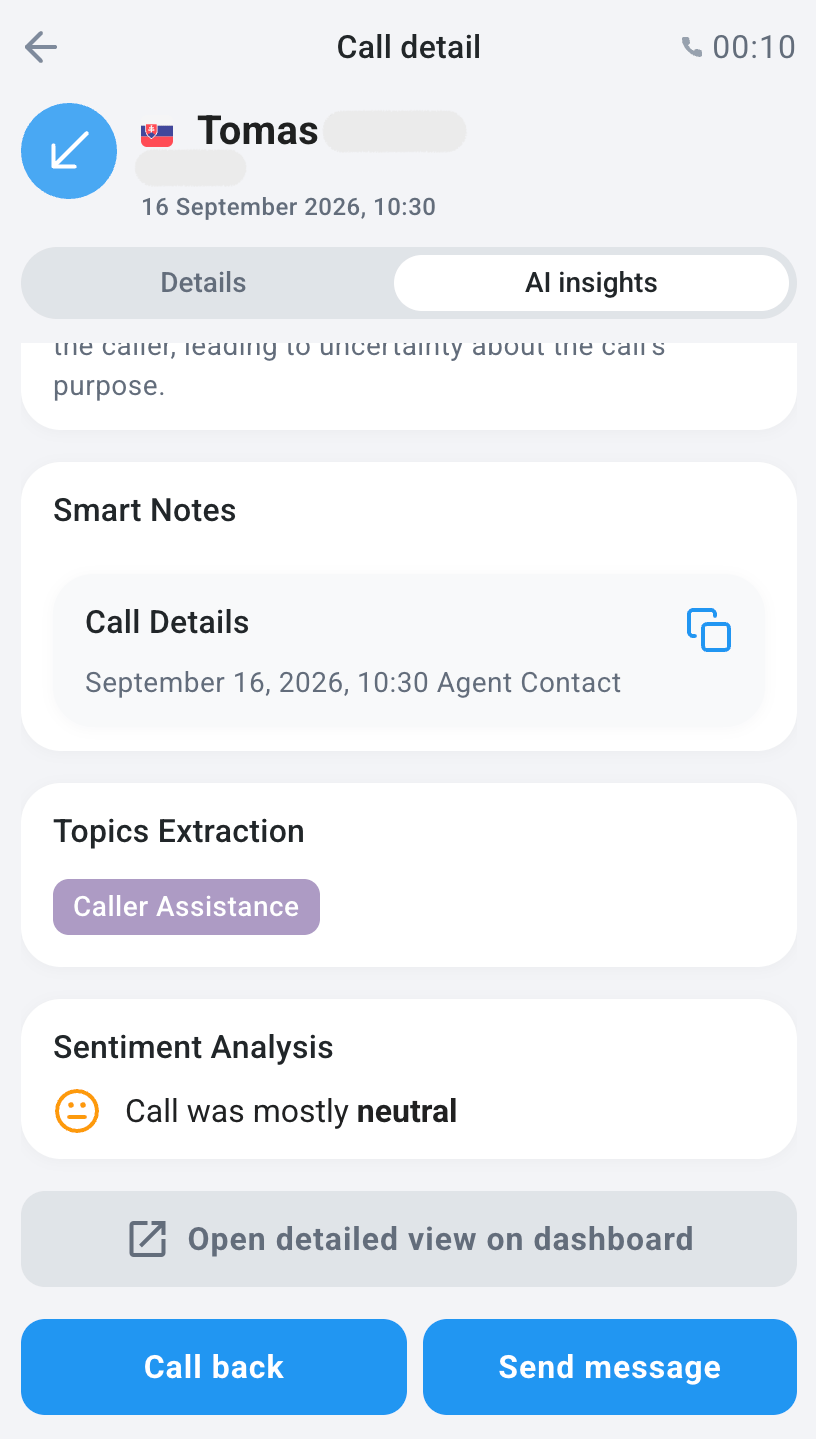
Instellen
Vereisten
- Gespreksinformatie maakt deel uit van uw huidige CloudTalk-abonnement.
- Gespreksopname is ingeschakeld voor de gewenste nummers.
Sentimentanalyse inschakelen
Alleen admins kunnen deze functie instellen.- Ga naar Instellingen > Gespreksinformatie.
- Open in het linkermenu, onder Analyse, de optie Sentiment.
- Zorg ervoor dat de gebruikers van wie de gesprekken moeten worden verwerkt, vermeld staan onder Gebruikers met AI-functies ingeschakeld op het tabblad Algemeen.
-
Schakel Sentimentanalyse in.
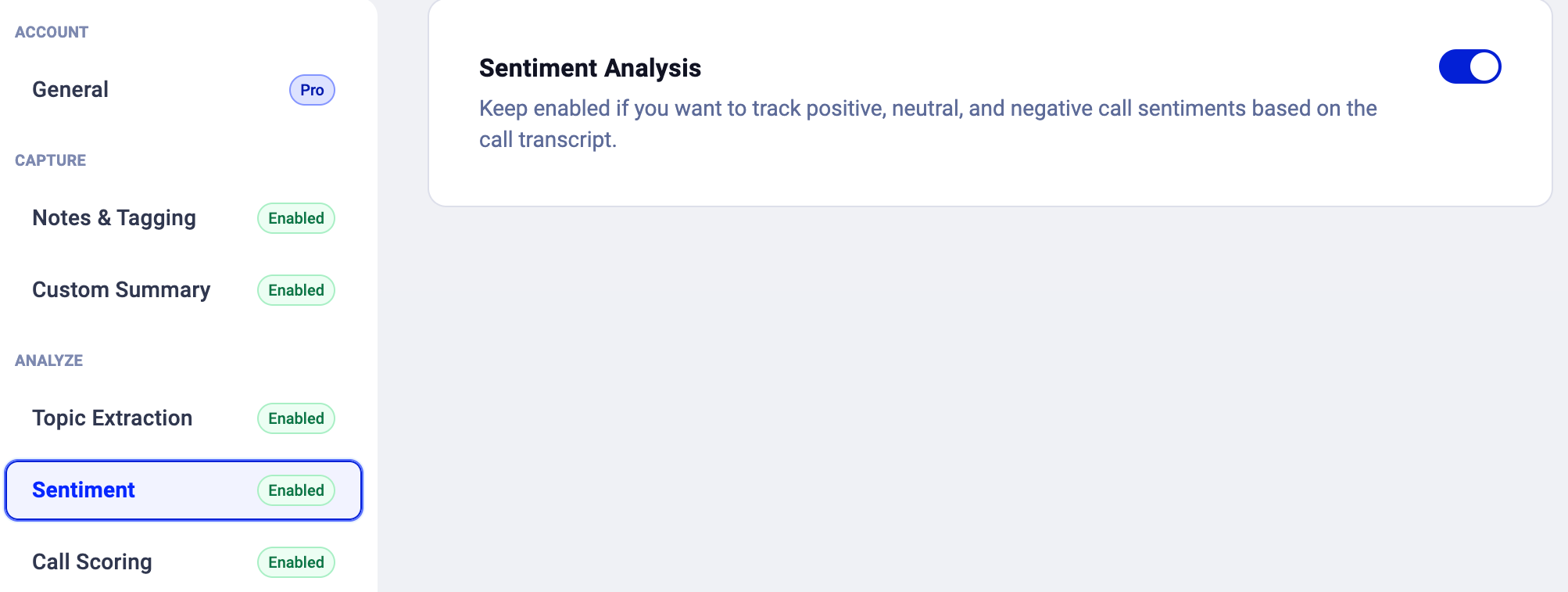
- Wijzigingen opslaan.
Sentimentanalyse uitschakelen
- Ga naar Instellingen > Gespreksinformatie.
- Open in het linkermenu, onder Analyse, de optie Sentiment.
- Schakel Sentimentanalyse uit.
Hulp nodig of een vraag? Neem gerust contact met ons op via ons Supportportaal — we staan voor u klaar.