

Gespreksscoring is bedoeld om teams te helpen de gesprekskwaliteit te verbeteren zonder extra handmatig werk. Na elk gesprek worden oproepen automatisch beoordeeld op basis van een scoringssjabloon. In deze handleiding leest u hoe de functie werkt, hoe scores worden berekend en hoe supervisors en agents de resultaten kunnen gebruiken voor snellere, consistentere coaching.
Gespreksscoring beoordeelt automatisch elke in aanmerking komende oproep en geeft snelle, consistente feedback. Het systeem gebruikt een door het bedrijf gedefinieerd sjabloon om belangrijke onderdelen van een gesprek te scoren (bijvoorbeeld: Ontdekking & behoefteanalyse, Waardepropositie & oplossingsfit, Omgaan met bezwaren, enz.), voegt korte geschreven toelichtingen toe en koppelt transcriptfragmenten als bewijs. Zo kunnen supervisors zich richten op oproepen die een menselijke beoordeling nodig hebben, terwijl agents na elk gesprek korte coachingmomenten krijgen.
Vereisten
- Beheerder-toegang tot AI-gespreksintelligentie
- Minstens één scoringssjabloon ingesteld
- CI Plus voor automatische toewijzing van scoringssjablonen per groep (oproepen die door menselijke agents worden afgehandeld). Automatische toewijzing per VoiceAgent is inbegrepen bij AI VoiceAgents en vereist geen CI-abonnement.
Instellen
1. Ga naar Instellingen > Conversation Intelligence 2. Zet Gespreksscoring aan. Klik onder Scoringssjablonen op Nieuw scoringssjabloon, of op Bewerken bij een bestaand sjabloon. De lijst toont elk sjabloon met het aantal vragen, een Standaard-badge bij het standaardsjabloon en de toewijzingen ervan. De teller laat zien hoeveel van de 10 sjablonen in gebruik zijn.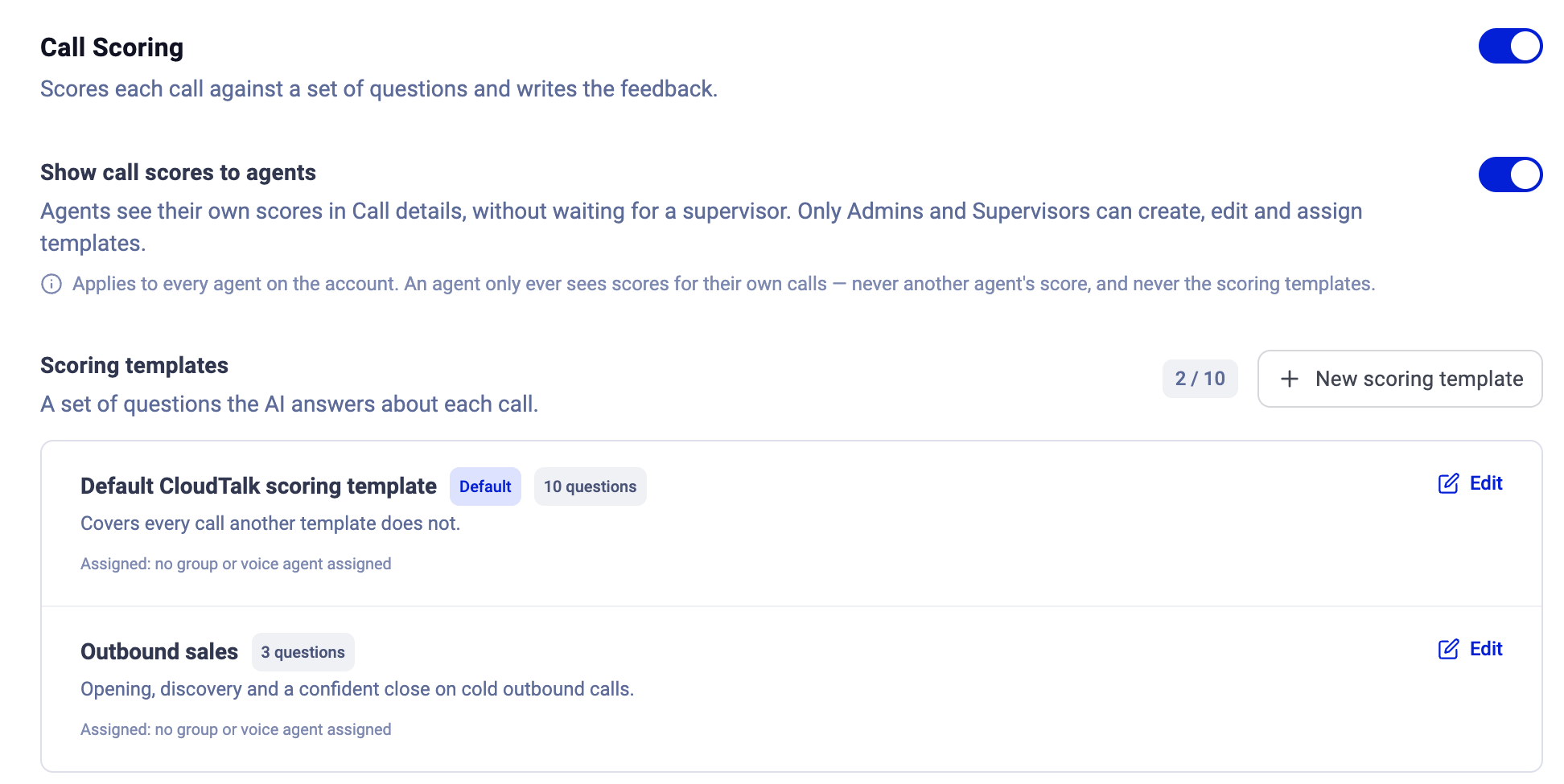
-
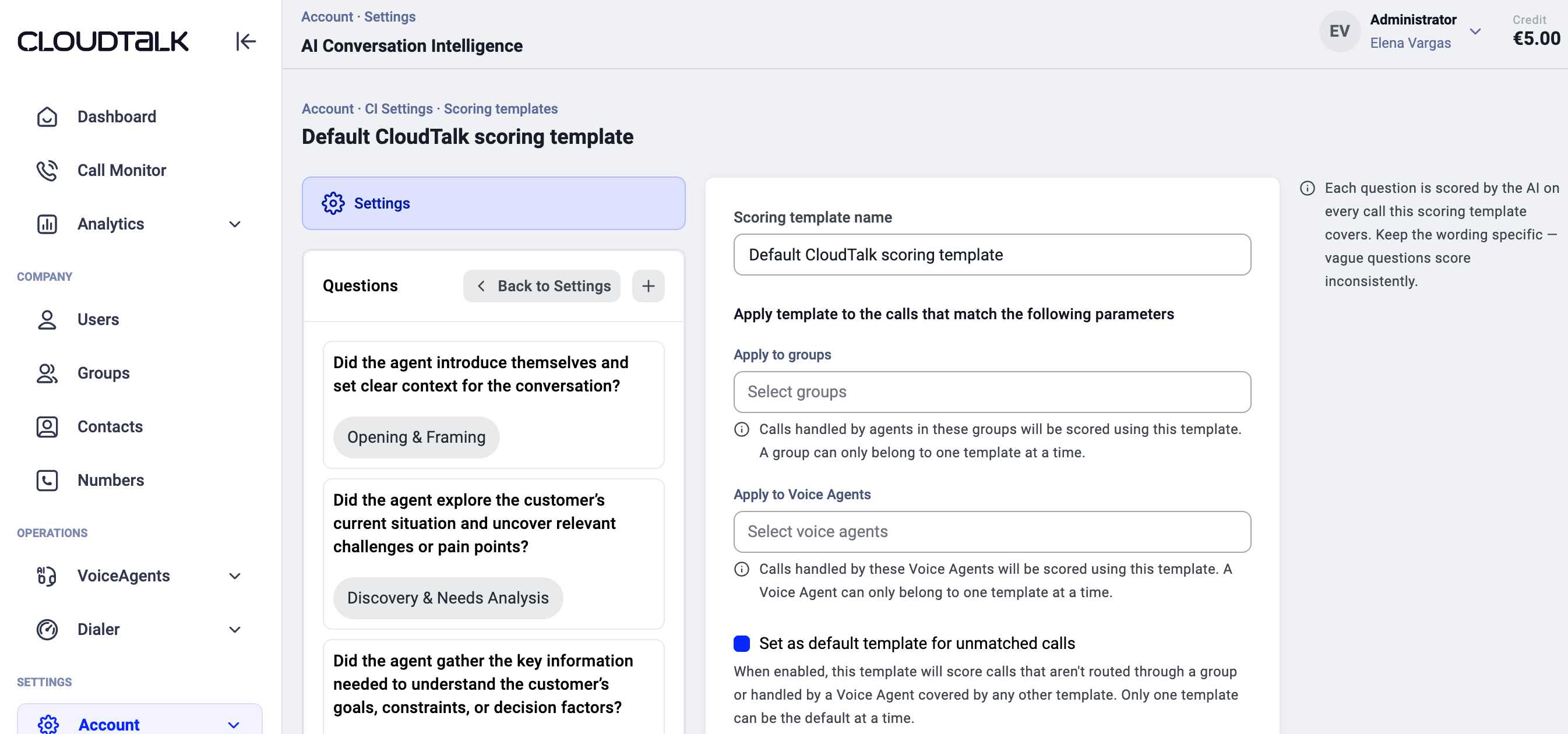
De editor bestaat uit twee delen: Instellingen (sjabloonnaam, Toepassen op groepen, Toepassen op VoiceAgents, Instellen als standaardsjabloon voor niet-overeenkomende oproepen) en Vragen (de lijst met vragen, elk met het label van de bijbehorende categorie; met
+voegt u een vraag toe). - Categorieën liggen vast (Opening & kadering, Ontdekking & behoefteanalyse, Waardepropositie & oplossingsfit, Omgaan met bezwaren, Afsluiting & vervolgstappen, Toon & empathie).
- Binnen elke categorie kunt u vragen toevoegen, verwijderen of bewerken.
- Toevoegen: kies een vraag uit de vooraf gedefinieerde vragenbibliotheek en pas vervolgens de tekst/details aan.
-
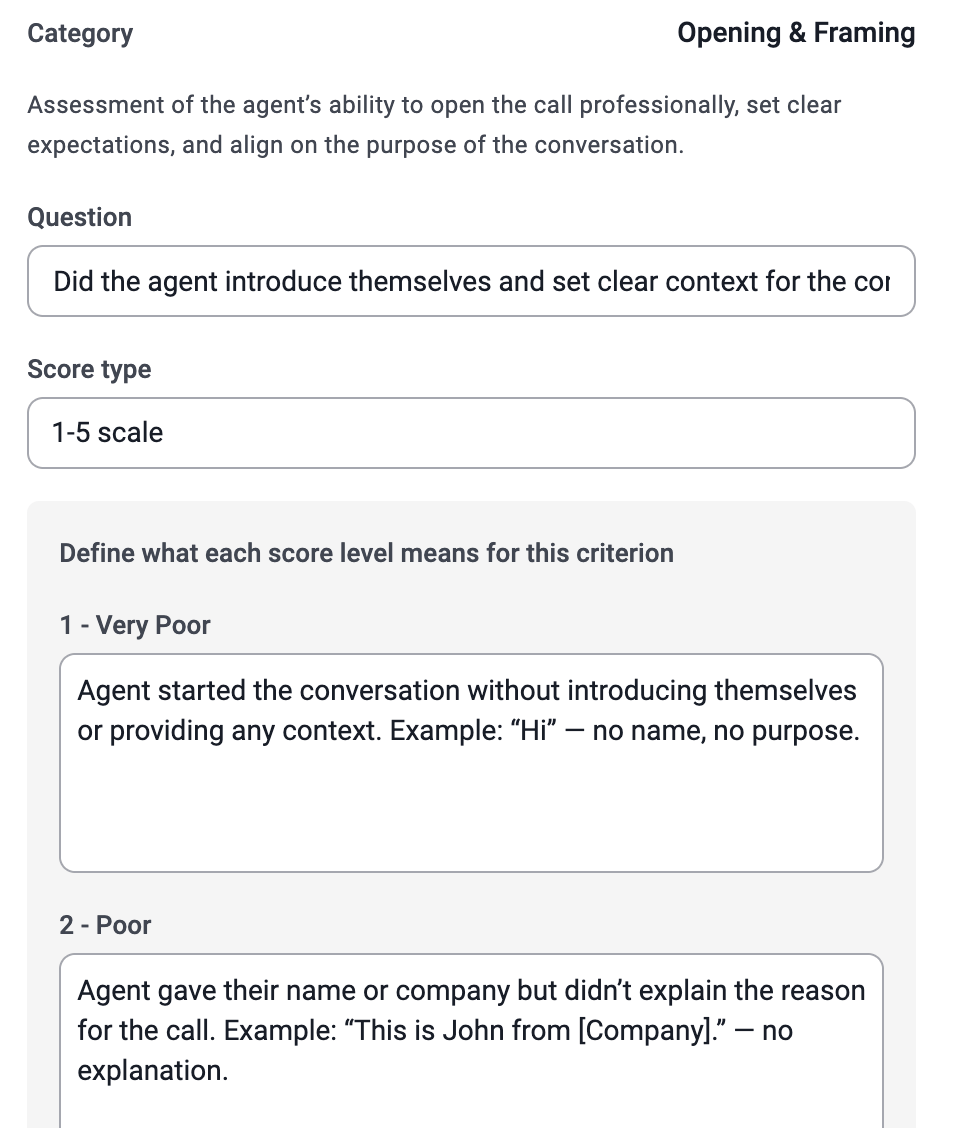
5-puntsschaal (Zeer slecht → Zeer goed)
- Bepaal wat elk niveau betekent.
- Geef minstens één voorbeeld voor Zeer slecht (1) en Zeer goed (5).
- Ook de tussenliggende niveaus (Slecht, Matig, Goed) kunnen voorbeelden hebben (aanbevolen).
-
Voorbeeld:
- Zeer slecht (1): “De agent heeft de behoeften van de klant helemaal niet onderzocht. Voorbeeld: ‘Ik laat u even zien wat wij aanbieden.’”
- Zeer goed (5): “De agent heeft de situatie van de klant grondig onderzocht met vervolgvragen. Voorbeeld: ‘Hoe ziet uw huidige proces eruit? Tegen welke uitdagingen loopt u aan?’”
Sjablonen toepassen
Maximaal 10 scoringssjablonen per account. Een sjabloon wordt op een van de volgende drie manieren op een oproep toegepast:- Standaard: één sjabloon is het standaardsjabloon van het account en wordt gebruikt voor elke oproep die niet via een groep is gerouteerd of is afgehandeld door een VoiceAgent die onder een ander sjabloon valt. U stelt dit in bij de Instellingen van het sjabloon met Instellen als standaardsjabloon voor niet-overeenkomende oproepen. Er kan maar één sjabloon tegelijk het standaardsjabloon zijn. Nieuwe accounts beginnen met het Standaard CloudTalk-scoringssjabloon (10 vragen).
- Handmatig: een sjabloon kan vanuit Oproepdetails op een oproep worden toegepast.
- Automatische toewijzing: open het sjabloon en gebruik onder Instellingen de opties Toepassen op groepen en Toepassen op VoiceAgents om te kiezen wiens oproepen ermee worden gescoord. Een groep of VoiceAgent kan maar bij één sjabloon tegelijk horen. Elke oproep wordt automatisch gekoppeld aan het sjabloon van de groep of VoiceAgent die de oproep heeft afgehandeld. Alles zonder overeenkomst valt terug op het standaardsjabloon. Bij CI Basic krijgt een sjabloon met een opgeslagen groepstoewijzing de badge Vereist CI Plus en worden die oproepen in plaats daarvan met het standaardsjabloon gescoord.

Gespreksscores tonen aan agents
Een schakelaar in de instellingen van Gespreksscoring. Staat standaard uit en geldt voor het hele account (niet per agent).
- Aan: een agent met CI ingeschakeld ziet de score in Oproepdetails voor oproepen waaraan hij of zij heeft deelgenomen. Een agent ziet alleen scores van de eigen oproepen, nooit de score van een andere agent en nooit de scoringssjablonen.
- Uit: de score wordt niet aan agents getoond.
- De overige CI-gegevens in Oproepdetails (transcript, samenvatting, smart notes, onderwerpen, spreken/luisteren-verhouding, sentiment) blijven zichtbaar voor agents zodra CI voor hun gebruiker is ingeschakeld, ongeacht deze instelling.
Waar u het vindt in CloudTalk
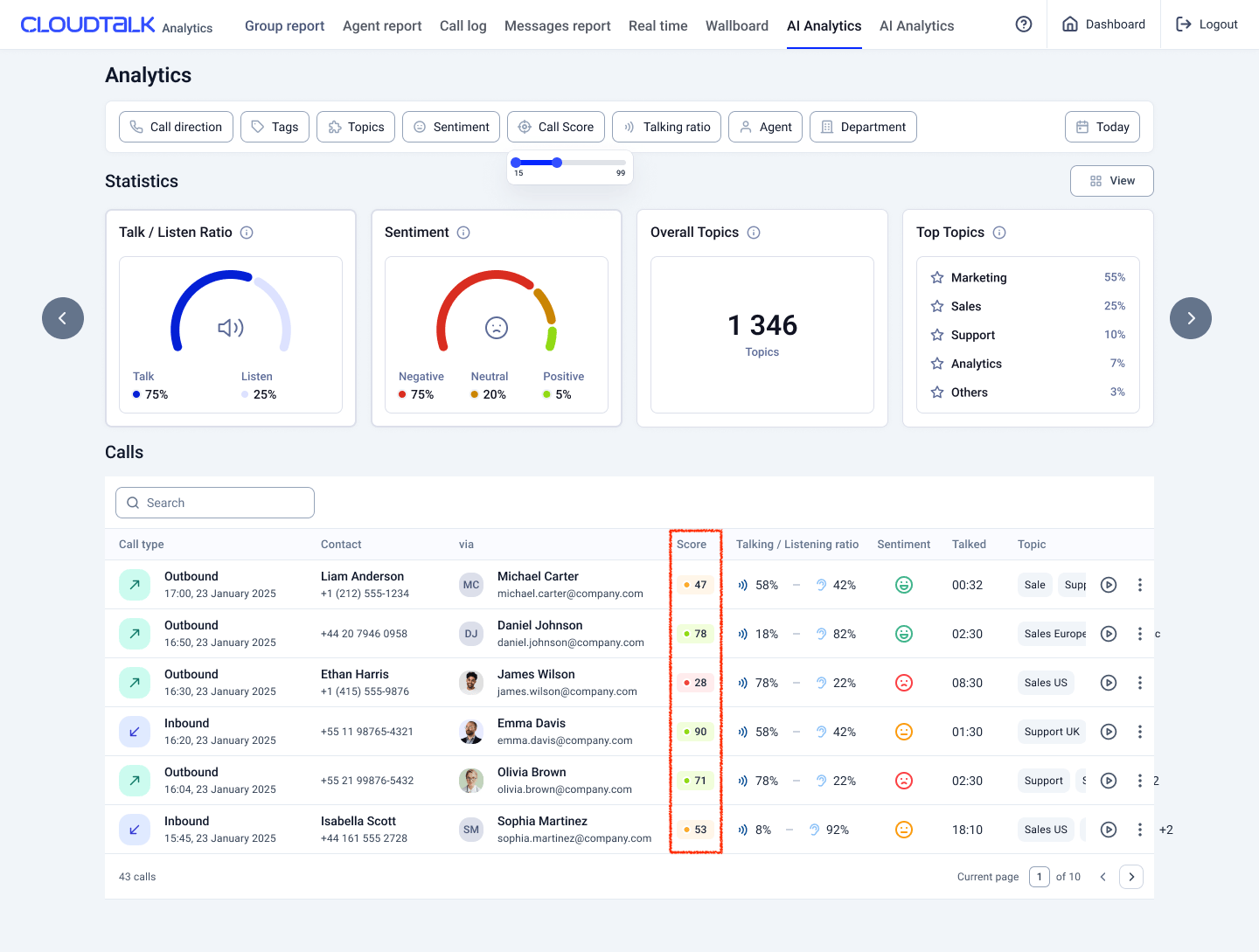
- Ga naar Analytics > AI Analytics.
-
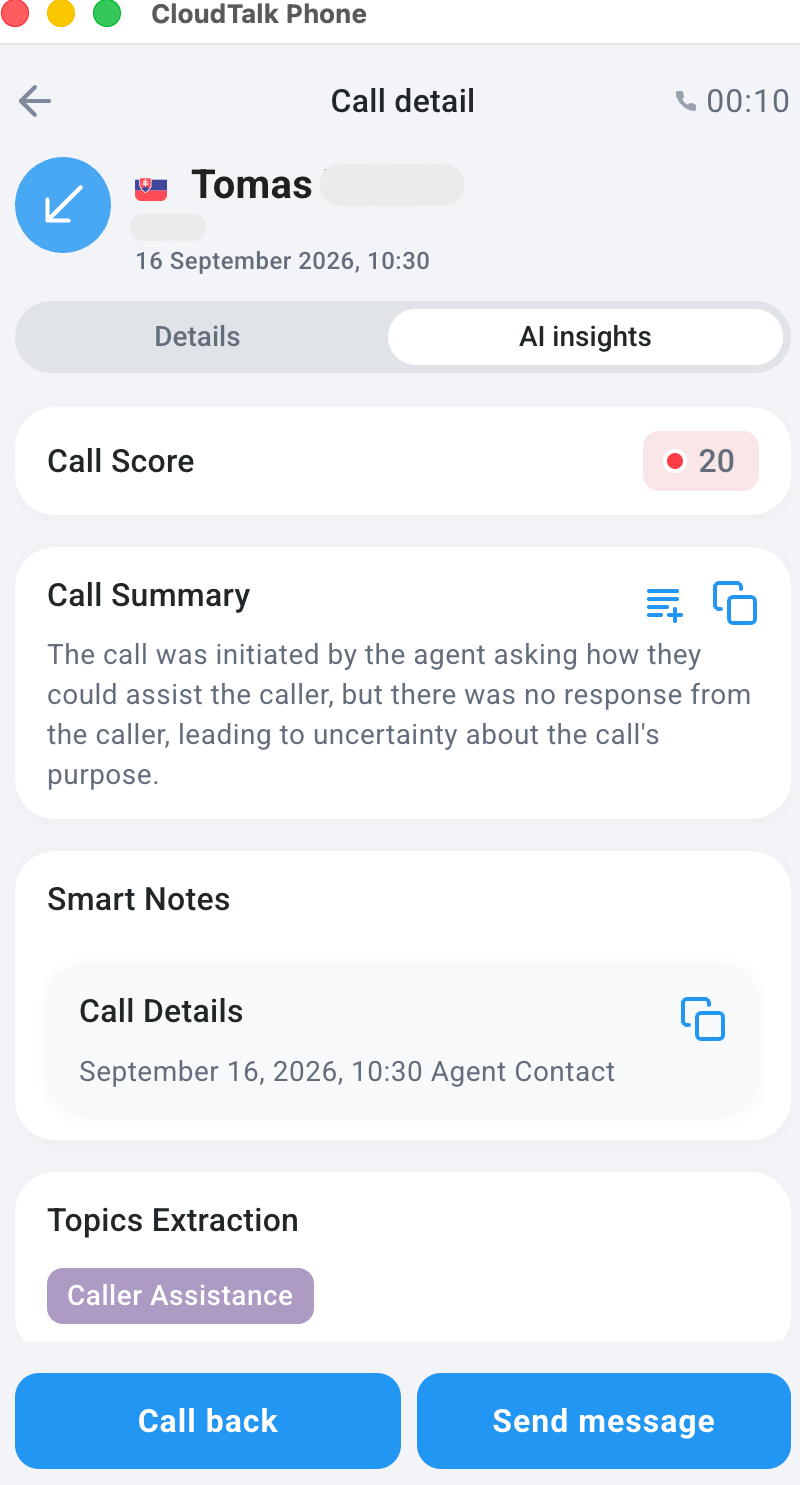
In de lijst toont elke oproep een Score-badge, samen met Spreken/luisteren-verhouding, Sentiment, Onderwerpen en meer.
-
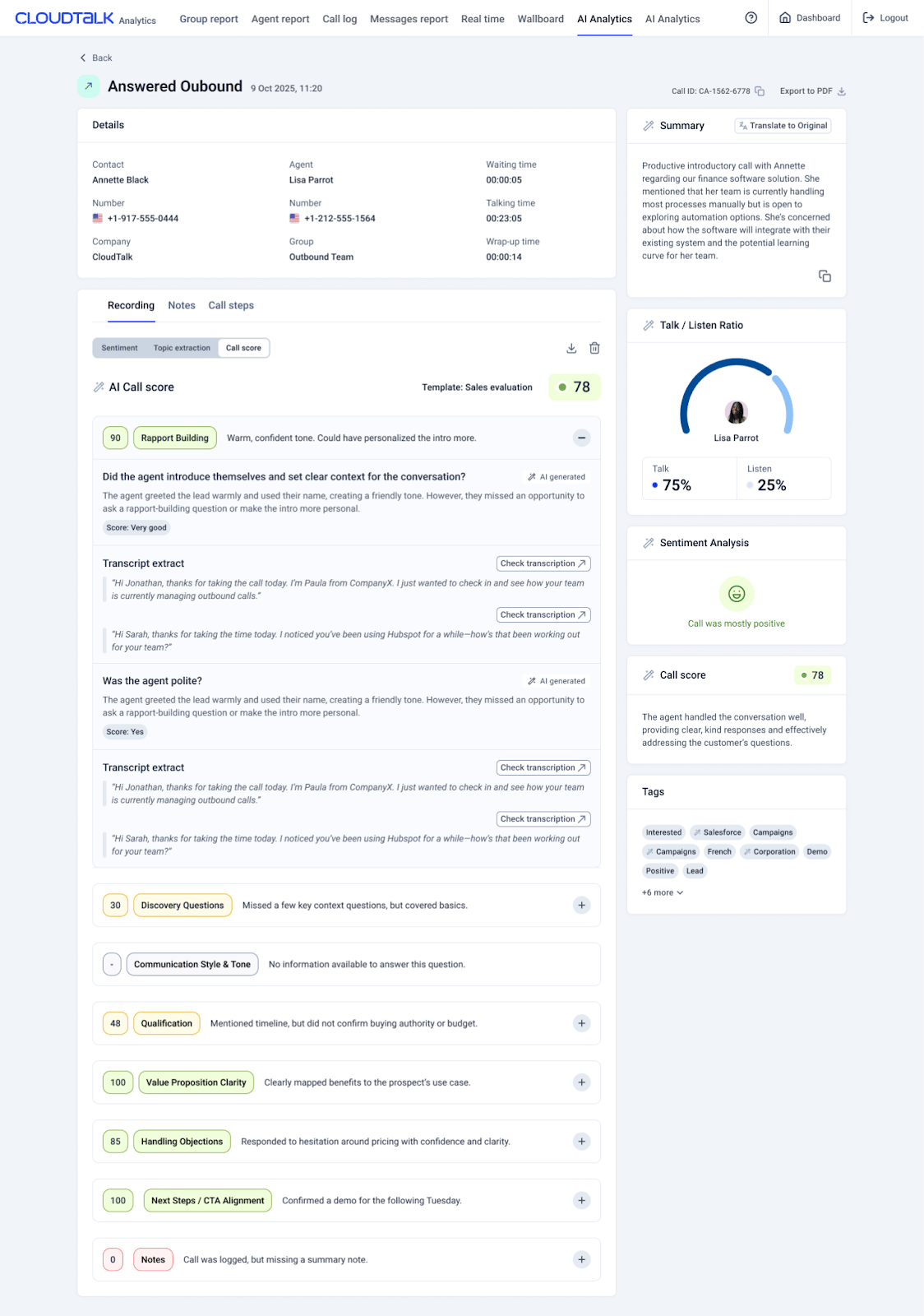
Klik op de drie puntjes rechts van een rij om Oproepdetails te openen en selecteer vervolgens het tabblad Oproepscore om de volledige uitsplitsing te bekijken.
Op het tabblad Oproepscore ziet u:
- Sectiescores met labels (Opening & kadering, Omgaan met bezwaren).
- Een korte, door AI geschreven samenvatting per vraag waarin wordt uitgelegd waarom die score is gegeven.
- Fragmenten uit het transcript die rechtstreeks naar het relevante moment in de oproep verwijzen (klik op “Transcriptie bekijken” om er direct naartoe te springen).
- De totaalscore bovenaan, op basis van uw sjabloon.
Hoe de scoring werkt
Sjabloongestuurd
Elke score is gebaseerd op een scoringssjabloon. Het sjabloon dat een oproep scoort, is het sjabloon dat die oproep dekt: uw standaardsjabloon, een sjabloon dat handmatig vanuit Oproepdetails is toegepast, of het sjabloon dat automatisch is toegewezen aan de groep of VoiceAgent die de oproep heeft afgehandeld.- Een sjabloon bestaat uit vaste secties (bijvoorbeeld Opening & kadering, Ontdekking & behoefteanalyse, Waardepropositie & oplossingsfit, Omgaan met bezwaren, Afsluiting & vervolgstappen, Toon & empathie).
- Binnen elke sectie voegt u een of meer vragen toe.
- Elke vraag wordt beantwoord op een 5-puntsschaal, van Zeer slecht tot Zeer goed. Per vraag bepaalt u wat elk niveau betekent en voegt u voorbeelden toe, zodat de AI van oproep tot oproep consistent scoort.
Wat er na een oproep gebeurt
- Het transcript wordt gegenereerd.
- De AI past het scoringssjabloon toe dat de oproep dekt.
- Voor elke vraag zoekt de AI in het transcript naar bewijs, koppelt wat zij vindt aan de 5-puntsschaal en schrijft een korte onderbouwing met een transcriptfragment.
Wegingen en berekening
- Gelijke weging voor secties. Elke sectie draagt even veel bij aan de totaalscore. Bij een sjabloon met 10 secties telt elke sectie voor 10%; bij een sjabloon met 5 secties voor 20%.
- Gelijke weging voor vragen binnen een sectie. Eén vraag draagt het volledige gewicht van de sectie. Twee vragen dragen elk de helft, enzovoort.
-
Sectiescore. Het gemiddelde van de vragen, afgerond op het dichtstbijzijnde hele getal.
- Sectie 1 (2 vragen): (25% + 100%) ÷ 2 = 62,5%, afgerond naar 63.
- Sectie 2 (2 vragen): (100% + 0%) ÷ 2 = 50%.
- Totaalscore. Het gemiddelde van alle afgeronde sectiescores: (63% + 50%) ÷ 2 = 57%.
Toewijzing van antwoorden
Elk niveau van de 5-puntsschaal komt overeen met een percentage:- Zeer slecht = 0%
- Slecht = 25%
- Matig = 50%
- Goed = 75%
- Zeer goed = 100%
Omgaan met Niet van toepassing (N/A)
De AI geeft N/A terug wanneer zij een vraag niet kan scoren (bijvoorbeeld omdat er geen bewijs in het transcript is) of wanneer een sectie geen vragen bevat. N/A-items tellen niet mee in de berekening en de wegingen voor de sectie en de totaalscore worden opnieuw berekend met alleen de van toepassing zijnde vragen.Wat CloudTalk genereert
Voor elke gescoorde oproep krijgt u:- Een totaalscore van 0 tot 100.
- Een score per sectie.
- Een korte uitleg waarom elke score is gegeven.
- Transcriptfragmenten gekoppeld aan het exacte moment in de oproep, zodat u het bewijs zelf kunt controleren.
Best practices voor het ontwerpen van sjablonen
-
Maak gedrag waarneembaar
- Gebruik geen vage formuleringen als “Sterk in behoefteonderzoek.”
- Gebruik wel meetbare acties: “De agent bevestigt het probleem van de klant in één zin.”
-
Vermijd contextafhankelijke vragen
- De AI gebruikt alleen het transcript van de oproep.
- Vraag dus niet: “Heeft de agent het script gevolgd?”
-
Houd de scope scherp
- Minder, scherper afgebakende secties (4–7) werken beter dan veel brede secties.
-
Definieer de uitersten duidelijk
- Geef altijd een definitie en minstens één voorbeeld voor Zeer slecht (1) en Zeer goed (5).
-
Voorbeeld (Omgaan met bezwaren):
- Zeer slecht: “De agent wuifde het bezwaar weg zonder het te erkennen.”
- Zeer goed: “De agent erkende de zorg met empathie en gaf er een positieve draai aan.”
-
Gebruik meerdere voorbeelden
- Geef vooral bij Zeer slecht en Zeer goed 2–3 voorbeelden om onduidelijkheid te beperken.
-
Houd rekening met N/A
- N/A wordt door het systeem afgehandeld.
- Gebruik het beschrijvingsveld om aan te geven wanneer dat te verwachten is (bijvoorbeeld: “Introductie niet nodig bij een intern doorverbonden gesprek”).
-
Bekijk de resultaten regelmatig
- Controleer na twee weken of uw sjabloon de coachingresultaten oplevert die u wilt.
- Scherp vage vragen aan of voeg betere voorbeelden toe als dat nodig is.
FAQ
- Heeft de AI-score automatisch invloed op oproeproutering of KPI’s?
Nee. Scores zijn bedoeld voor coaching en analyse.
- Wanneer verschijnt de score?
De Oproepscore wordt samen met de andere Conversation Intelligence-statistieken berekend, nadat de oproep is beëindigd en zodra het transcript beschikbaar is
- Welke rollen kunnen scores zien?
Beheerders, supervisors en analisten zien de scoringsgegevens in het Dashboard. Agents zien alleen de score van hun eigen oproepen, en alleen als een beheerder Gespreksscores tonen aan agents heeft ingeschakeld.
- Worden oproepen opnieuw gescoord als de vragen op de scorekaart wijzigen nadat de scoring is toegepast? Nee. Wijzigingen aan de scorekaart gelden alleen voor toekomstige oproepen. Oproepen die vóór de wijziging zijn gescoord, worden niet opnieuw berekend.
- Kan ik eigen vragen maken? Ja. U kunt een vraag uit de vooraf gedefinieerde bibliotheek toevoegen en die vervolgens aanpassen: pas de tekst van de vraag aan en werk de beschrijvingen voor elk niveau van de 5-puntsschaal bij. Het enige onderdeel dat u niet kunt aanpassen, is de categorie; die ligt vast.
-
Kan ik een scoringssjabloon verwijderen?
Nee. Wilt u een sjabloon niet meer gebruiken, verwijder dan de toewijzingen aan groepen en VoiceAgents; de oproepen die eronder vielen, gebruiken dan het standaardsjabloon.
Hulp nodig of een vraag? Neem gerust contact met ons op via ons Supportportaal — we staan voor u klaar.