

Hier vindt u een overzicht van onze functie voor gesprekssamenvatting, Slimme notities en tagging, die deel uitmaakt van onze Conversation Intelligence-suite. Lees hoe u automatische gesprekssamenvattingen en tags configureert en aanpast.
Vereisten
- Conversation Intelligence maakt deel uit van uw huidige CloudTalk-abonnement
- Gespreksopname ingeschakeld
- CI Plus voor AI-e-mailopvolging
Gesprekssamenvatting & tagging configureren
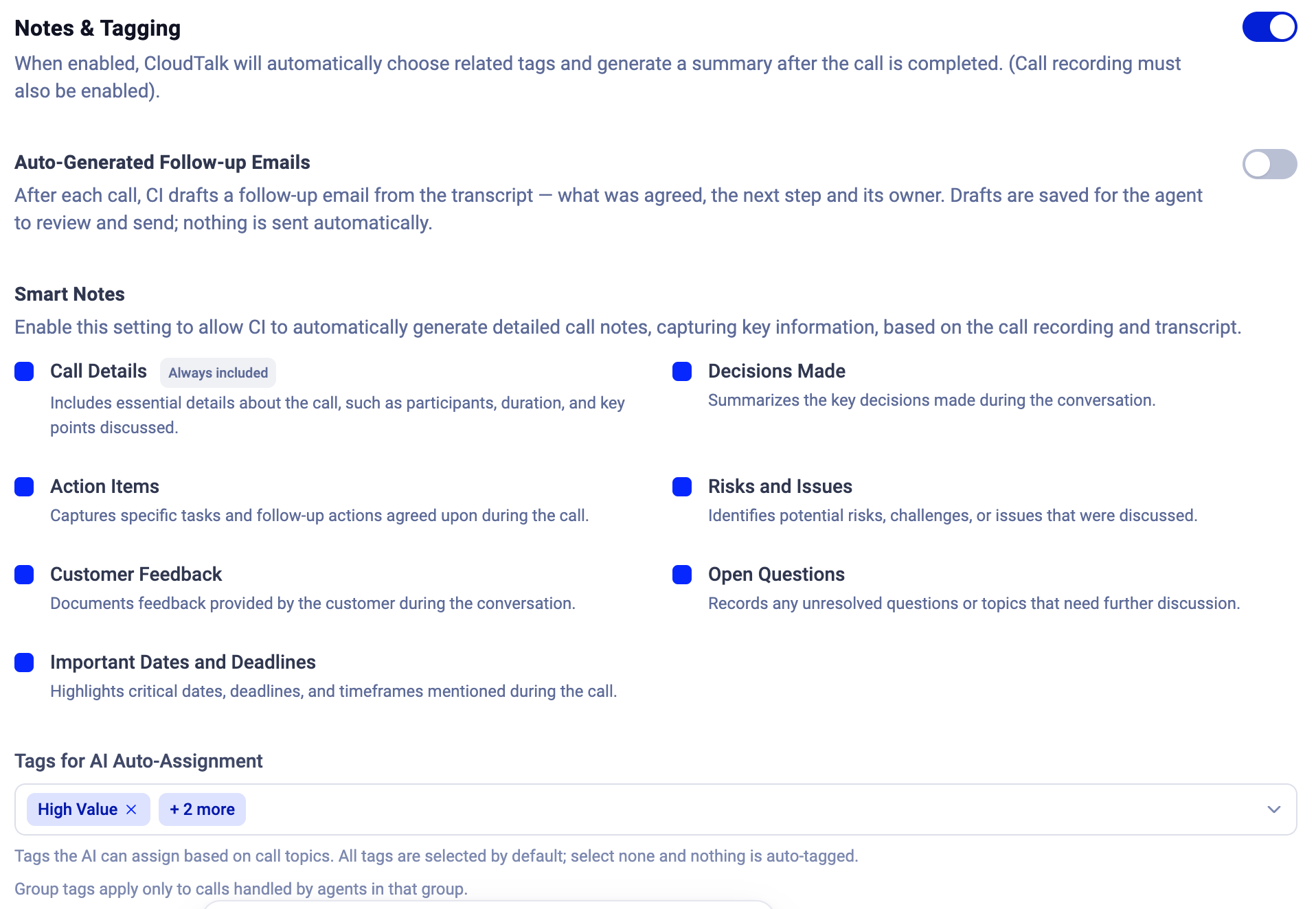
- Ga in het dashboard naar Instellingen > Conversation Intelligence. Scrol omlaag naar Notities & Labels.
- Zorg ervoor dat de gebruikers wier gesprekken verwerkt moeten worden, vermeld staan onder Gebruikers met CI ingeschakeld op de pagina AI-gespreksintelligentie.
- Schakel Notities & Labels in.
- Selecteer onder Slimme notities welke notitieblokken moeten worden opgenomen. Oproepdetails wordt altijd opgenomen; de overige zijn Genomen beslissingen, Actiepunten, Risico’s en problemen, Klantfeedback, Openstaande vragen en Belangrijke data en deadlines.
- Selecteer onder Labels voor automatische AI-toewijzing welke tags de AI automatisch aan gesprekken moet toewijzen op basis van gedetecteerde onderwerpen. Standaard zijn alle tags geselecteerd; groepsspecifieke tags gelden alleen voor gesprekken die worden afgehandeld door agenten in die groepen; als er geen enkele is geselecteerd, worden er geen tags automatisch toegewezen.
- Wijzigingen opslaan.
AI-e-mailopvolging (CI Plus)
In het gedeelte Notities & Labels staat ook de instelling voor follow-up-e-mails. Op CI Plus is dit een schakelaar: Automatisch gegenereerde follow-up-e-mails. Follow-up-e-mails worden niet automatisch na elk gesprek gegenereerd. De agent opent de pagina Oproepdetails van het gesprek, gaat naar het tabblad Notities en klikt op E-mail genereren onder Een follow-up-e-mail opstellen. CI stelt een onderwerp en een berichttekst op aan de hand van de transcriptie, de samenvatting en de actiepunten: waar het gesprek over ging, wat er is afgesproken, wat de agent vervolgens gaat doen en wat de klant moet doen. Onderwerp en berichttekst zijn twee aparte velden die de agent ter plekke bewerkt; daarna kopieert Kopiëren de voltooide e-mail zodat deze in het eigen e-mailprogramma kan worden geplakt, of opent Openen in uw e-mailapp de e-mail daar als nieuw bericht. Er wordt niets vanuit CloudTalk verzonden. Als een detail niet in het gesprek is genoemd (een datum, een prijs), toont het concept een plaatsaanduiding tussen rechte haken die de agent zelf invult. Als het gesprek te weinig inhoud bevat voor een e-mail (voicemail, verkeerd nummer, een gesprek dat na een paar seconden wegvalt), toont het venster Er is niet genoeg inhoud in dit gesprek om een follow-up op te stellen. in plaats van een concept. Het concept wordt geschreven in de uitvoertaal van CI: de taal van het gesprek wanneer de instelling op automatisch staat, anders de ingestelde taal. Op CI Basic toont het gedeelte de kaart AI-gegenereerde e-mailopvolging voor €19 / gebruiker / maand met de upgradeknop die bij uw situatie past: Upgraden naar CI Plus als u voor CI Basic betaalt, of CI Plus toevoegen aan uw proefversie als u een proefversie gebruikt.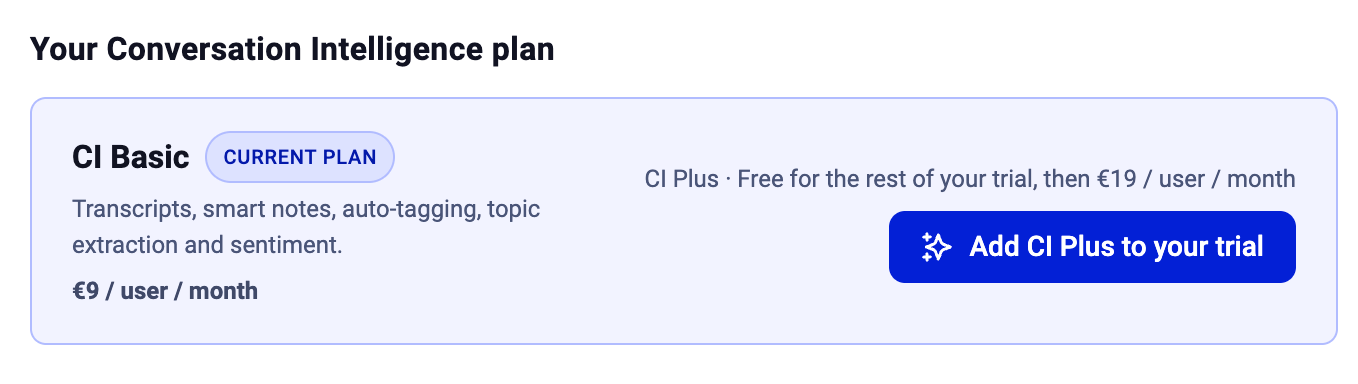
Gesprekssamenvattingen in de praktijk
Agenten kunnen hun gesprekken gewoon afronden. Wanneer het gesprek eindigt en het scherm Nabewerking verschijnt, kunnen ze Voltooid selecteren om door te gaan naar het volgende gesprek.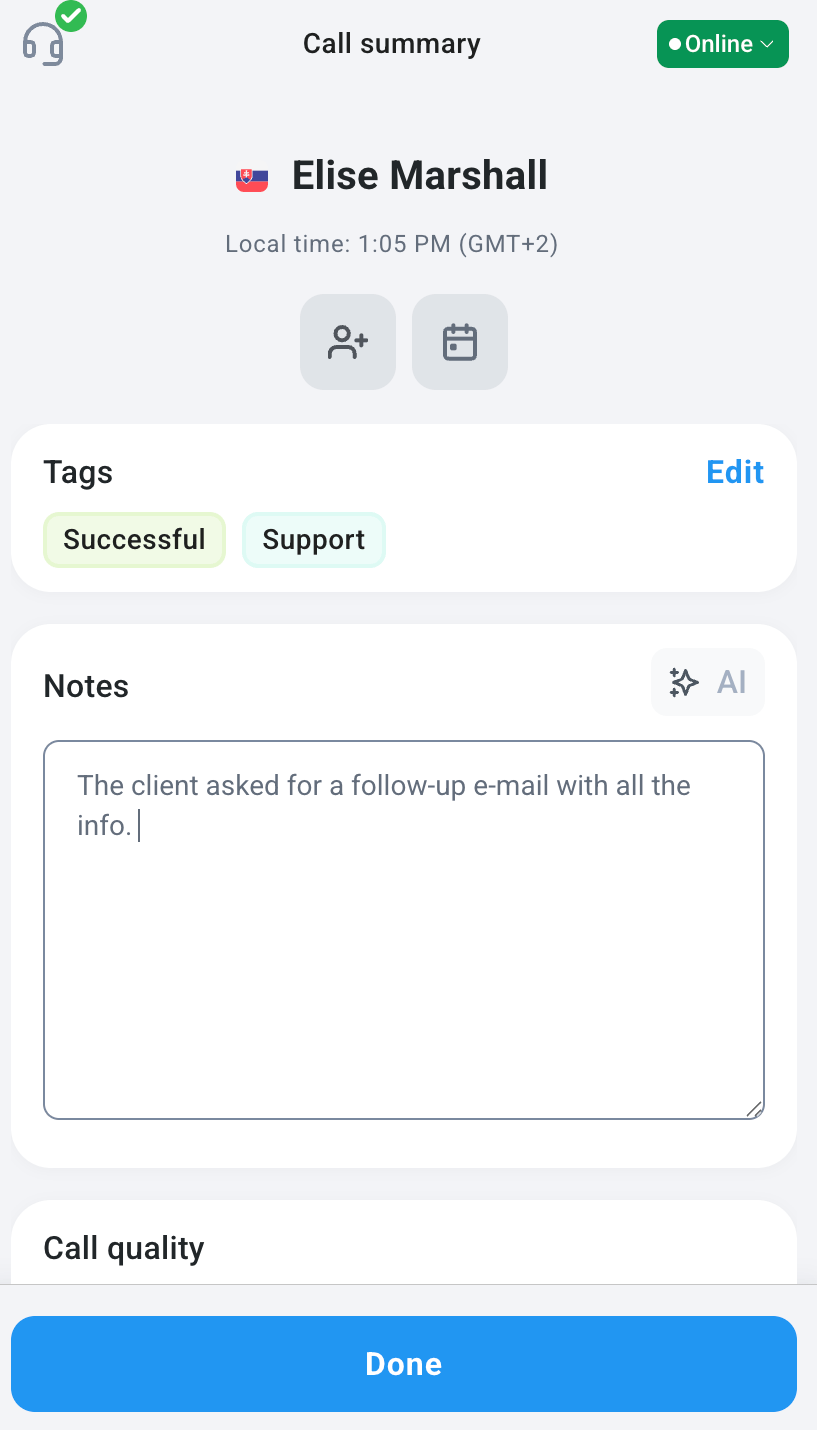
Weergave in de desktop-app
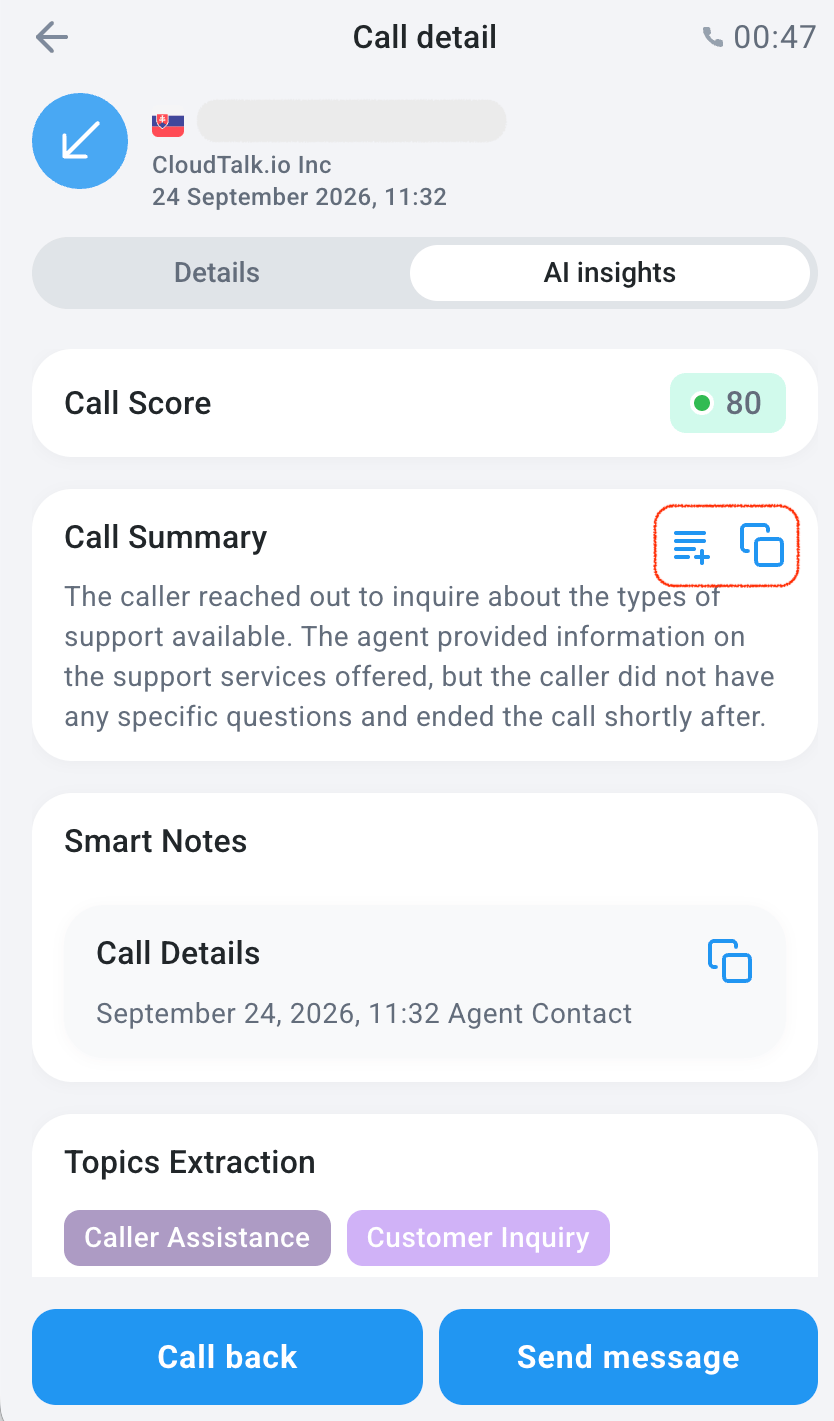
Klik in Gespreksgeschiedenis in de Phone-desktopapp op een gesprek om het bijbehorende Oproepdetail te openen. Schakel van Details naar het tabblad IA-hoogtepunten om de Conversation Intelligence-gegevens van dat gesprek te zien: Oproepscore, Gespreksoverzicht (met knoppen om het aan de gespreksnotities toe te voegen of het te kopiëren), Slimme notities, Extractie van onderwerpen en Sentimentanalyse, plus een knop Gedetailleerde weergave openen in dashboard waarmee het gesprek wordt geopend in Analytics > Oproepdetail.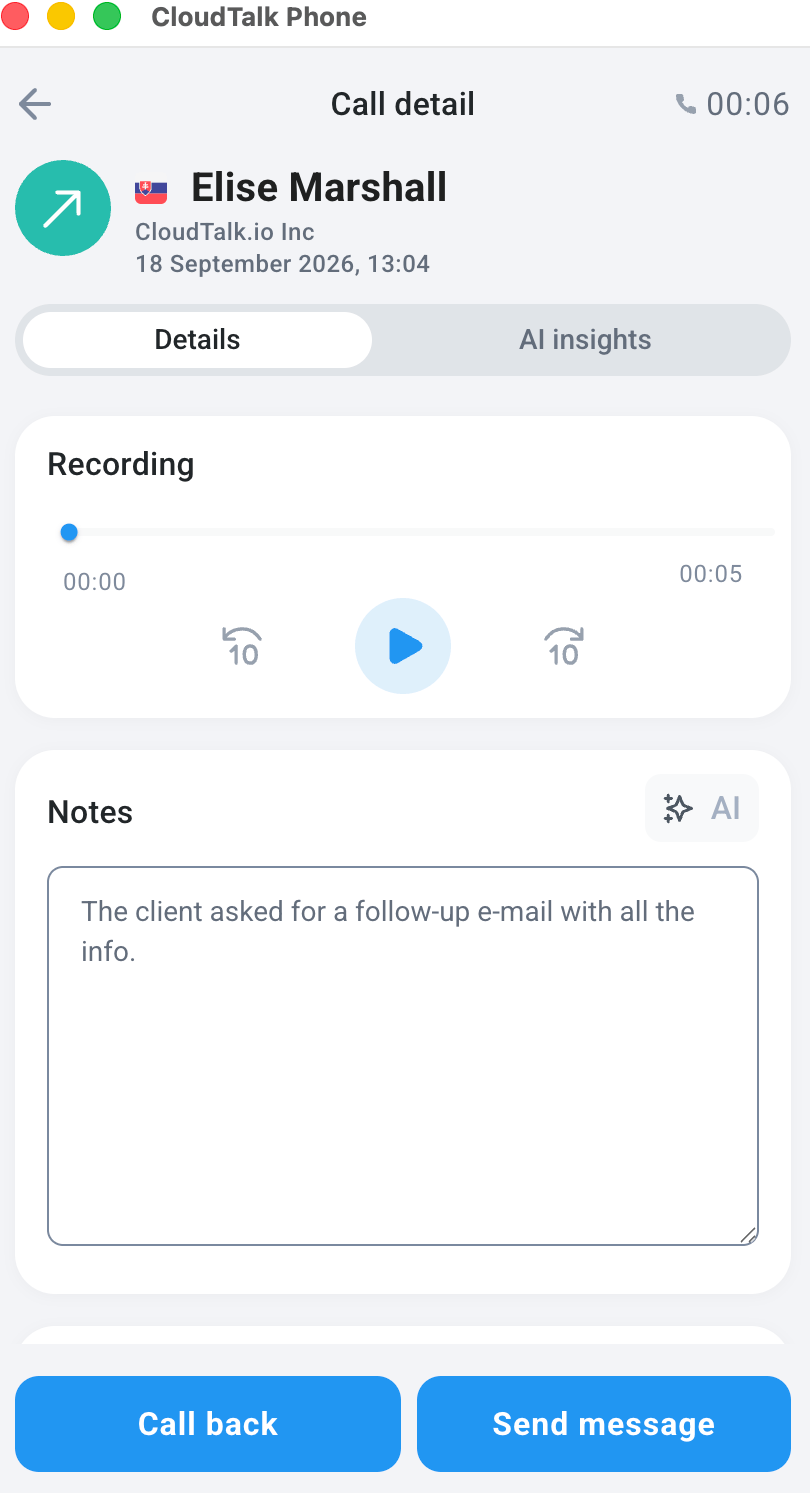
Weergave in Analytics
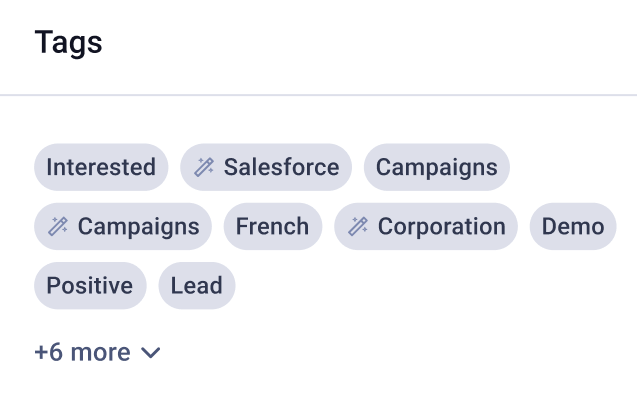
Een gedetailleerdere weergave van gesprekssamenvattingen en andere CI-functies vindt u in Analytics > Oproepdetails. Ga om deze te openen naar Analytics > Oproeplog , klik op de drie puntjes in een gespreksrij en kies Oproepdetails. Als automatische tagging is ingesteld, zijn de gesprekstags hier ook zichtbaar. Managers kunnen zo een overzicht zien van wat er tijdens het gesprek is besproken, zonder dat de agent daar extra werk aan heeft. Op CI Plus tonen gesprekken die zijn afgehandeld door een groep of AI-spraakagent met een toegewezen aangepast samenvattingssjabloon de aangepaste samenvatting in plaats van de standaardsamenvatting. Slimme notities en tags blijven ongewijzigd (zie Aangepaste samenvattingssjablonen).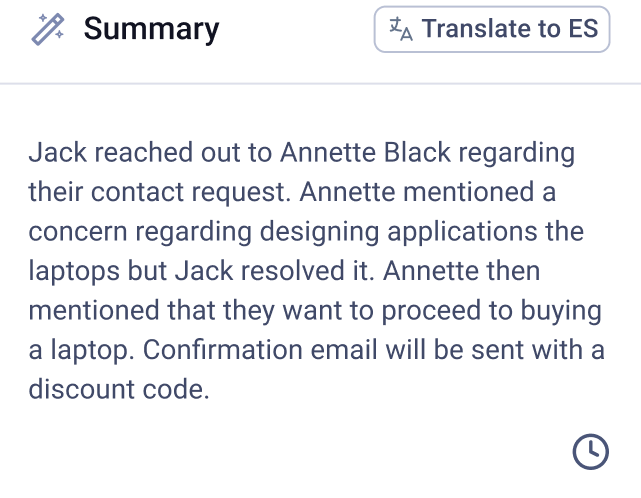
Kopiëren naar gespreksnotities
Open in de Phone-desktopapp het Oproepdetail van het gesprek en ga naar het tabblad IA-hoogtepunten. De kaart Gespreksoverzicht heeft twee knoppen:- Selecteer het linkerpictogram om de samenvatting toe te voegen aan de Notities van het gesprek. Als het veld Notities al inhoud bevat, wordt de samenvatting na een regeleinde toegevoegd.
- Selecteer het rechterpictogram om de samenvatting in plaats daarvan naar uw klembord te kopiëren.
Slimme notities
Onze AI Smart Notes-functie automatiseert het maken van notities voor gebruikers van Conversation Intelligence. Handmatige notities van agenten worden optioneel; de AI legt belangrijke gespreksinzichten vast, zoals deadlines, actiepunten, openstaande vragen en meer.Instellingen voor Slimme notities
De Admin kan aangeven welke sectieblokken in de uitsplitsing van de slimme notities moeten worden opgenomen. Aangevinkte blokken worden opgenomen in de AI-prompt die de gesprekstranscriptie analyseert.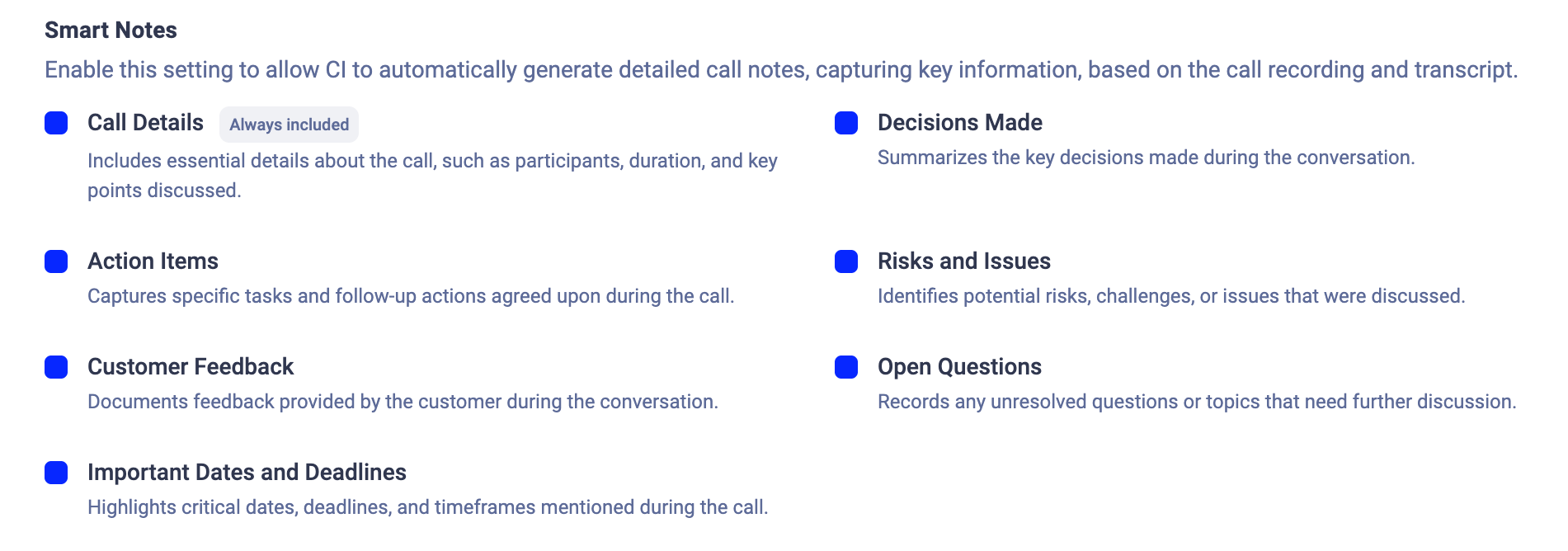
- Ga in het dashboard naar Instellingen > Algemeen.
- Selecteer het tabblad AI Conversation Intelligence en scrol naar Notities & Labels.
-
Vink de secties uit die u niet wilt opnemen.
- Oproepdetails blijft standaard geselecteerd.
- Wijzigingen opslaan.
Slimme notities bekijken
Op een pagina Oproepdetail in Analytics of op het tabblad IA-hoogtepunten in de Phone-desktopapp ziet u de uitsplitsing van de AI Smart Notes naast de notities die de agent handmatig heeft toegevoegd. Alle notities staan in het aparte tabblad Notities, waarbij AI-notities duidelijk zijn gemarkeerd en in relevante secties zijn ingedeeld. Er worden opsommingstekens gebruikt om onoverzichtelijke tekstblokken te voorkomen.Uitsplitsing van de notities
Het gedeelte AI Smart Notes op het tabblad Notities van Oproepdetail bevat 7 sectieblokken:- Oproepdetails: belangrijke updates en algemene informatie, zoals de deelnemers aan het gesprek
- Actiepunten: een lijst met vervolgtaken die tijdens het gesprek zijn vastgesteld
- Genomen beslissingen: een lijst met punten waarover tijdens het gesprek overeenstemming is bereikt
- Openstaande vragen: vragen die na afloop van een gesprek opvolging vereisen
- Belangrijke data en deadlines: data en tijden die in het gesprek zijn genoemd en de zakelijke gebeurtenissen waaraan ze gekoppeld zijn
- Risico’s en problemen: mogelijke zakelijke risico’s of problemen die tijdens het gesprek zijn vastgesteld
- Klantfeedback: feedback die de klant tijdens het gesprek heeft gegeven
Contextuele beschrijvingen voor tags toevoegen in de dashboardinstellingen
Om de nauwkeurigheid van door AI toegepaste tags te verbeteren, kunt u nu in de dashboardinstellingen een korte beschrijving per tag toevoegen. Deze beschrijvingen geven context over het doel van de tag, zoals de betekenis van afkortingen of specifieke gebruikssituaties, waardoor de AI tags effectiever kan toepassen tijdens de gespreksanalyse.- Ga in het dashboard naar Instellingen > Algemeen > Algemeen.
- Zoek in Labels / Oproepafhandelingen de tag waarvoor u context wilt geven.
-
Voeg in het veld Beschrijving een korte toelichting toe over het doel of gebruik van de tag.
-
Voorbeeld:
De klant vroeg om hulp bij het gebruik van productfuncties. - Voor elke tag kan een vrije tekstbeschrijving (maximaal 100 tekens) worden toegevoegd.
- Deze beschrijving geeft context die de AI tijdens de gespreksanalyse gebruikt om de nauwkeurigheid van de tagging te verbeteren.
- Beschrijvingen die aan bestaande tags worden toegevoegd, worden meegenomen bij de toekomstige gespreksverwerking door de AI.
-
Voorbeeld:
- Wijzigingen opslaan.
Alleen tags die zijn geselecteerd onder Labels voor automatische AI-toewijzing worden door de AI meegenomen. Standaard zijn alle tags geselecteerd; als er geen enkele is geselecteerd, worden er geen tags automatisch toegewezen.
Hulp nodig of een vraag? Neem gerust contact met ons op via ons Supportportaal — we staan voor u klaar.