

Zo koppelt u contact- of leadobjectvelden uit Salesforce aan uw CloudTalk-contacten, zodat u ze kunt gebruiken voor automatiseringen of oproeproutering.
Contactgegevens toewijzen aan Salesforce
Met de contacttoewijzing tussen CloudTalk en Salesforce zorgt u ervoor dat de gegevens die u uit uw Salesforce-account nodig hebt, bruikbaar zijn voor de slimme belfuncties van CloudTalk, zoals attribuutgebaseerde oproeproutering en triggers voor workflow-automatisering.Waarom heb ik veldtoewijzing nodig?
Om verschillende soorten contactgegevens of “velden” tussen twee platforms over te kunnen zetten, moeten er gelijkwaardige veldtypen bestaan, zodat gesynchroniseerde contactgegevens correct bij het contact kunnen worden opgeslagen. Dit wordt soms een rich contact synch genoemd. Hoewel er een aantal contactvelden zijn die automatisch synchroniseren in onze Salesforce-integratie, kunnen er extra objectvelden zijn die belangrijk zijn voor uw gebruik van Salesforce en die standaard niet worden meegenomen. Om deze contact- of leadobjectvelden aan uw CloudTalk-account te koppelen, kunt u Salesforce-velden toewijzen aan zowel de standaard contactvelden van CloudTalk als aan aangepaste attributen in CloudTalk.Vereisten
- Een of meer aangepaste attributen aangemaakt in CloudTalk
Veldtoewijzing instellen
De veldtoewijzing voor Salesforce moet worden ingesteld in de instellingen van de integratie (of van de integratie-instantie, als u meerdere Salesforce-integraties hebt).- Ga vanuit uw dashboard naar Instellingen > Integraties > {uw Salesforce-integratie-instantie}.
- Selecteer Wijzigen.
-
Scrol omlaag naar Aangepaste veldtoewijzing. Voor elke rij:
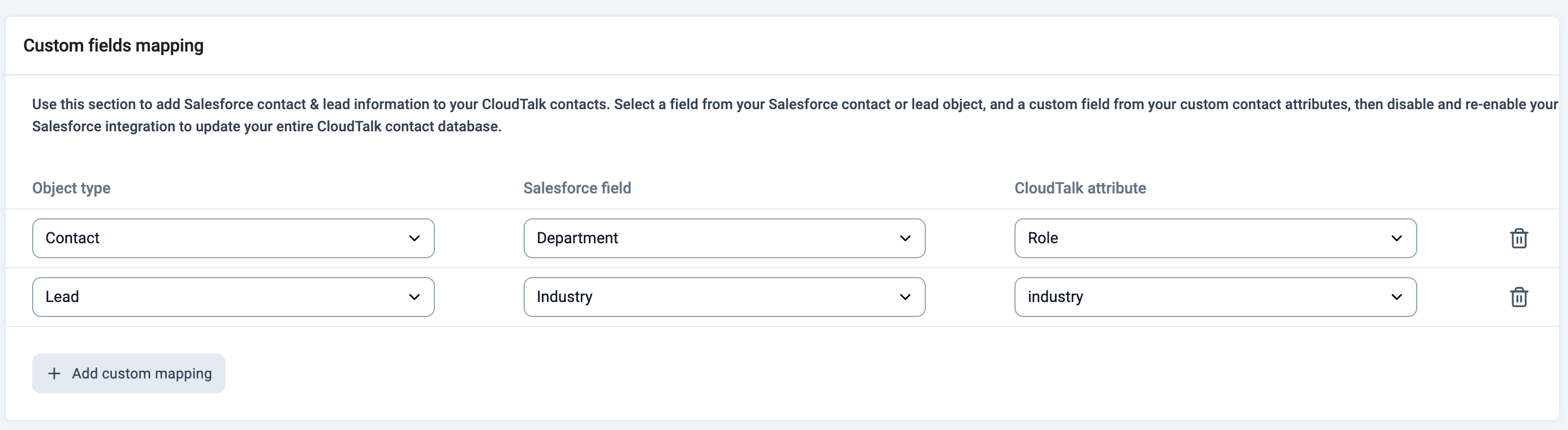
- Selecteer in de linker vervolgkeuzelijst een contact- of leadobjectveld uit Salesforce en koppel dit aan een aangepast attribuut van CloudTalk uit de rechter vervolgkeuzelijst.
- Klik op Opslaan om de wijzigingen op te slaan.
Opnieuw synchroniseren om bestaande contacten bij te werken
We raden u aan de contactsynchronisatie te vernieuwen als u wilt dat contacten die al in een bestaande integratie zijn gesynchroniseerd, de toewijzing krijgen die u hebt ingesteld.- Scrol naar de bovenkant van de pagina Instellingen voor Salesforce-integraties, selecteer Inactief, scrol omlaag en klik op Opslaan.
- Scrol weer omhoog, zet de integratie op Actief en klik opnieuw op Opslaan.
- Alle bestaande contacten worden nu volgens de nieuwe toewijzing gesynchroniseerd.
Hulp nodig of nog een vraag? Neem gerust contact met ons op via ons Supportportaal — we staan voor u klaar.