

Ontdek welke extra installatiestappen nodig zijn om de CloudTalk CTI te gebruiken in cadences van Salesforce Engagement, en bekijk hoe uw CloudTalk Phone werkt met cadence-vertakking in Salesforce (SF).
Onze integratie met de Salesforce Engagement-functies is een uitbreiding van onze Salesforce-integratie. Salesforce-gebruikers met toegang tot SF Engagement kunnen nu hun CloudTalk CTI gebruiken om volop te profiteren van de Engagement-functies, zoals cadence-vertakking op basis van het gespreksresultaat.
Vereisten
- Custom-abonnement van CloudTalk
- Salesforce Unlimited, Performance of een ander abonnement met aanvullende licenties voor de Sales Engagement-functies
- Geconfigureerde CloudTalk + Salesforce-integratie in zowel CloudTalk als Salesforce Setup
Salesforce Setup
Gebruikt u het Salesforce Engagements-dashboard voor het eerst, volg dan de richtlijnen van Salesforce om te controleren of u de vereiste permissiesets hebt toegewezen aan alle gebruikers die met de Sales Engagement-functies gaan werken. Dat doet u in Salesforce Setup.Engagement-functies inschakelen
Om alle functies in het Salesforce Engagement-dashboard te kunnen gebruiken, moet u ze inschakelen in Salesforce Setup. Om tijd te besparen raadt Salesforce aan eerst alle functies in te schakelen en daarna de functies die u niet nodig hebt afzonderlijk uit te schakelen:-
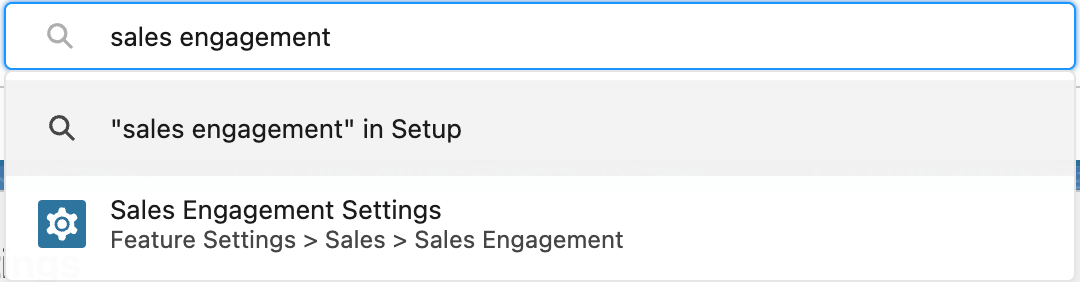
Typ in Setup
sales engagementin de zoekbalk. -
Selecteer Sales Engagement Settings.
-
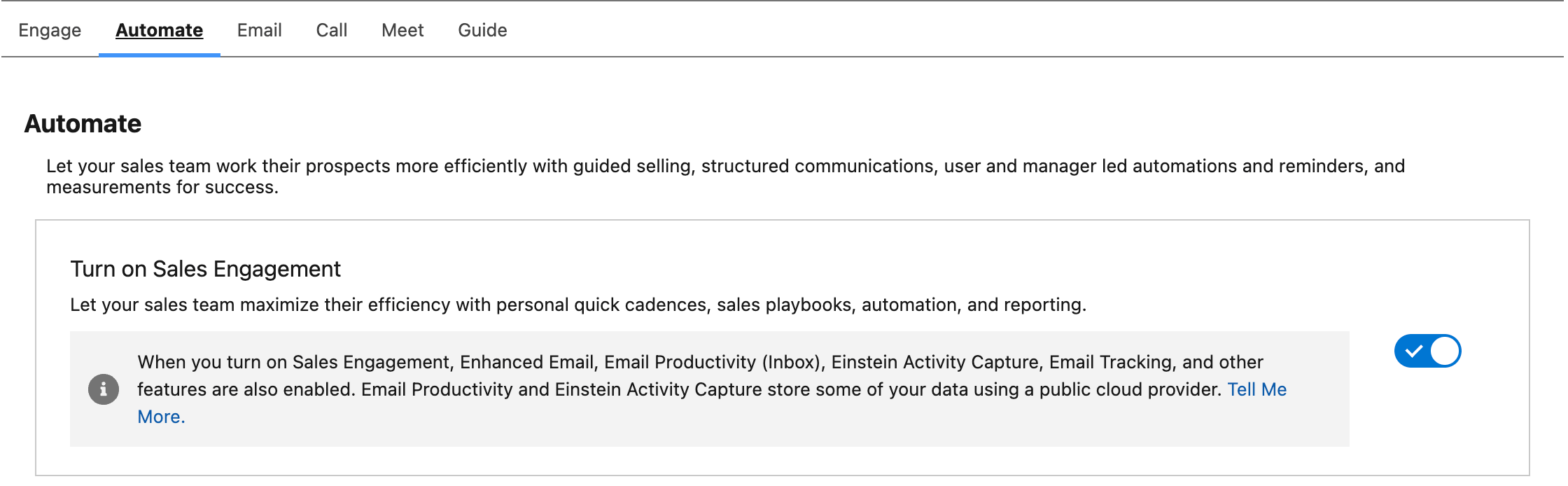
Ga naar het tabblad Automate en zet Turn on Sales Engagement aan.
-
Raadpleeg de Salesforce-handleiding over Engagement-instellingen voor meer informatie over wat elke instelling doet.
-
Raadpleeg de Salesforce-handleiding over Engagement-instellingen voor meer informatie over wat elke instelling doet.
Vertakking op gespreksresultaat inschakelen
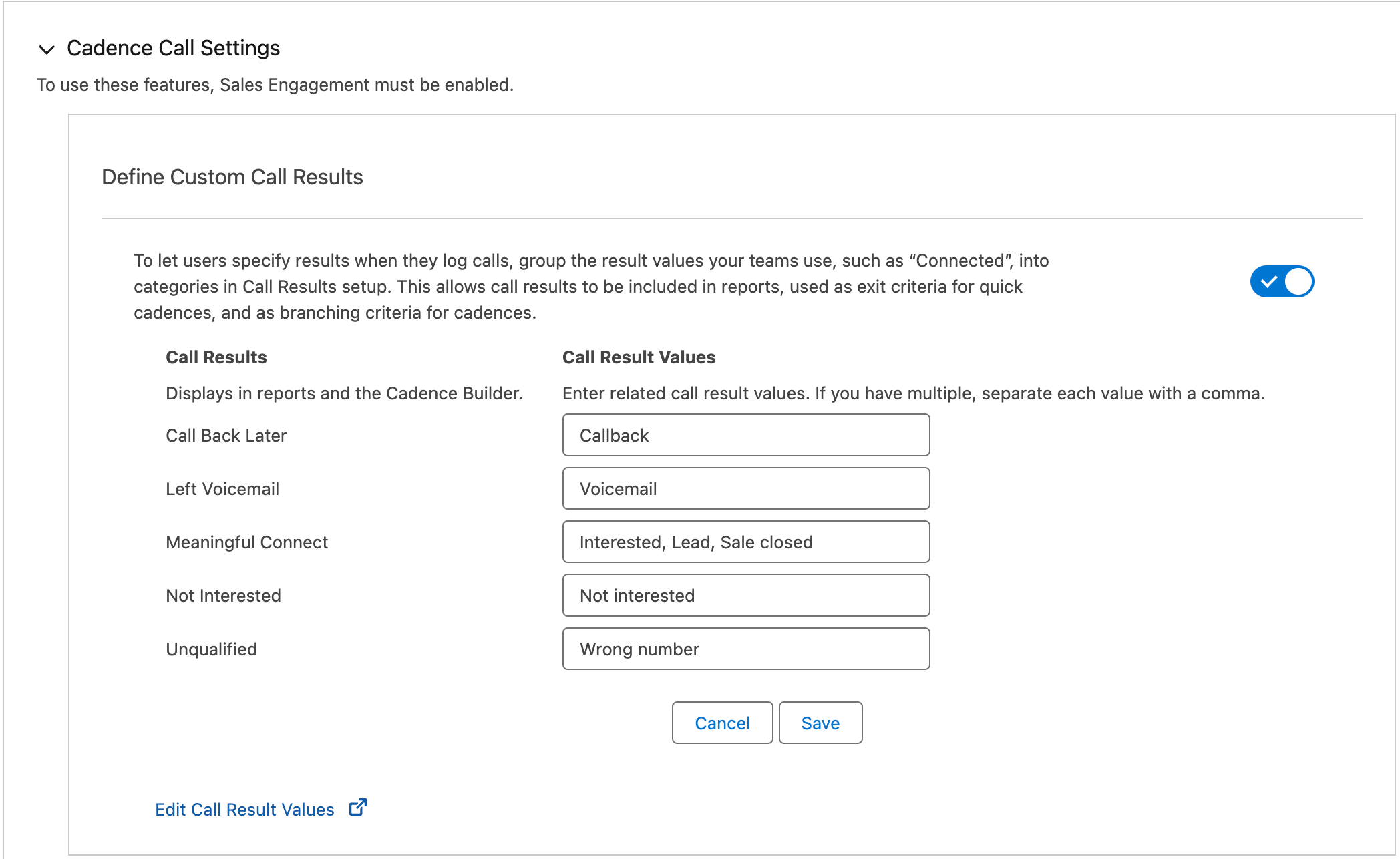
- Ga vanuit Sales Engagement Settings naar het tabblad Call.
- Zet Define Custom Call Results aan om cadence-vertakking in te schakelen.
Op dit moment maakt het niet uit welke Call Result Values u hier invoert, omdat wij voor deze functie nog geen mapping van resultaten naar CloudTalk aanbieden.
CloudTalk-utility toevoegen aan Engagements
Net als bij andere Salesforce-applicaties moet u de CTI-softphone van CloudTalk als utility toevoegen aan Salesforce Engagements.-
Typ in Salesforce Setup
app managerin de zoekbalk. - Selecteer App Manager.
- Zoek in de lijst met applicaties de app Sales Engagement.
-
Selecteer de pijl > Edit.

-
Ga naar Utility Items in de app-instellingen.

-
Selecteer
Add Utility Itemen kies Open CTI Softphone. -
Deze softphone-instellingen gelden voor uw CloudTalk-telefoon in de Sales Engagement-app. U kunt het veld Label hernoemen naar
CloudTalk.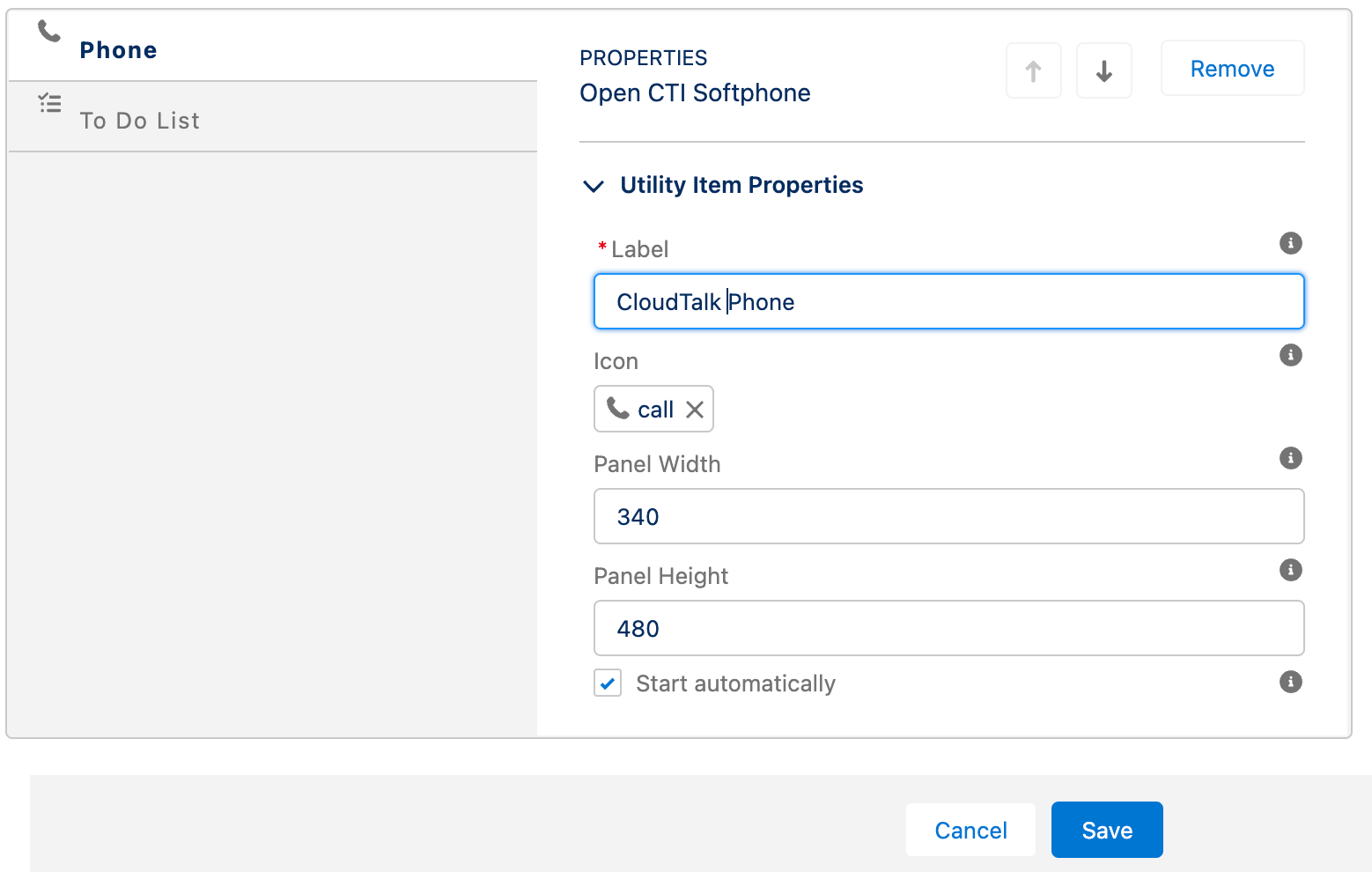
Cadences
Cadences zijn een van de belangrijkste functies van Sales Engagement. U kunt deze vertakkende workflows toewijzen aan uw salesmedewerkers om prospects te benaderen die aan bepaalde criteria voldoen. Zodra u uw CloudTalk- en Salesforce-accounts hebt gekoppeld en de hierboven beschreven extra vereisten hebt geconfigureerd, kunnen uw agenten cadence-vertakking op basis van het gespreksresultaat gebruiken vanuit hun CloudTalk-telefoon in Salesforce.Een cadence ontwerpen
U kunt voor uw team privécadences ontwerpen met vertakkende oproepstappen. Zodra een cadence actief is, kunt u er prospects aan toevoegen.- Selecteer in het Sales Engagement-dashboard de pijl voor een nieuw tabblad ˇ en ga naar Cadences.
-
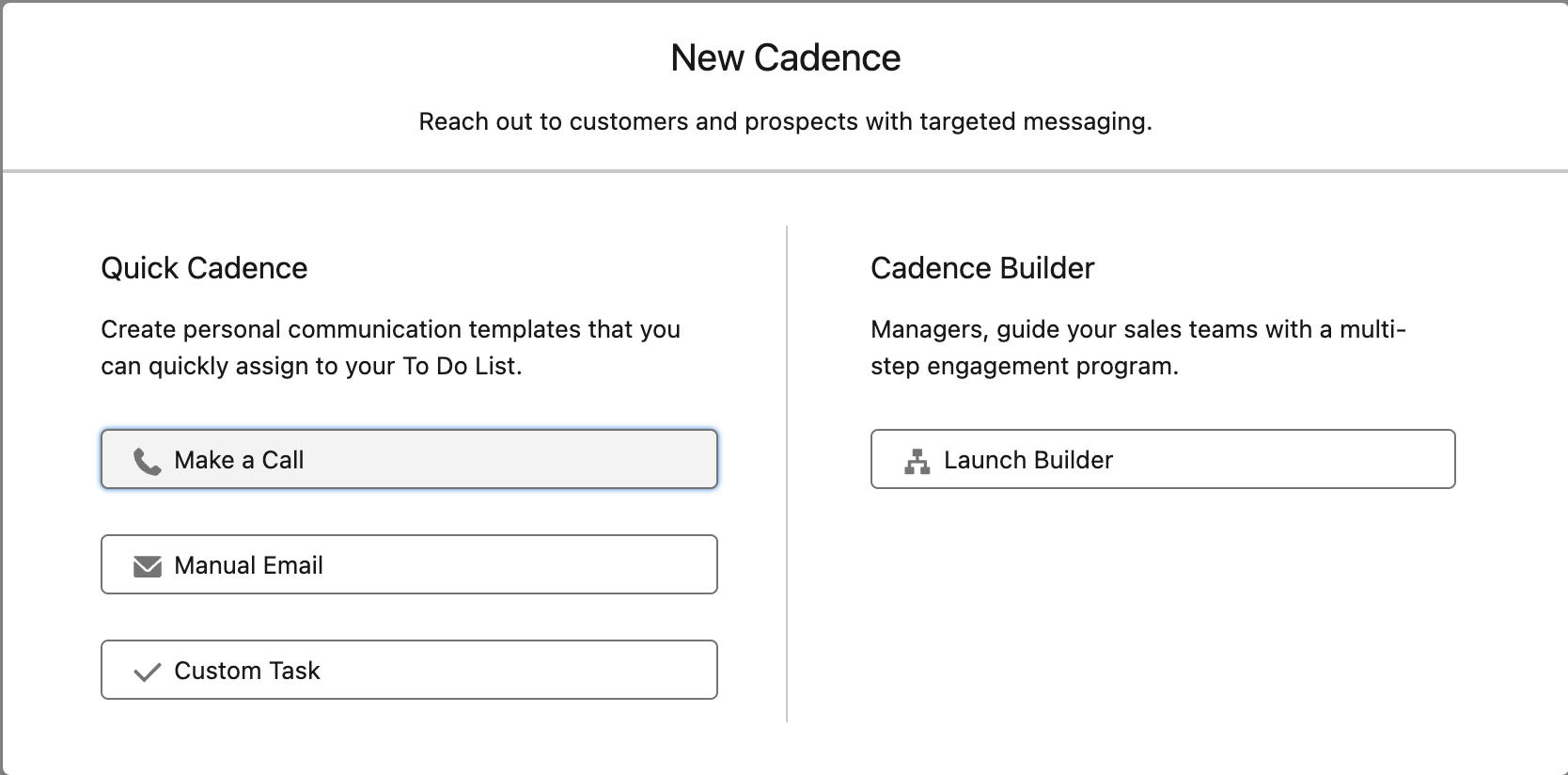
Selecteer New Cadence > Launch Builder.
-
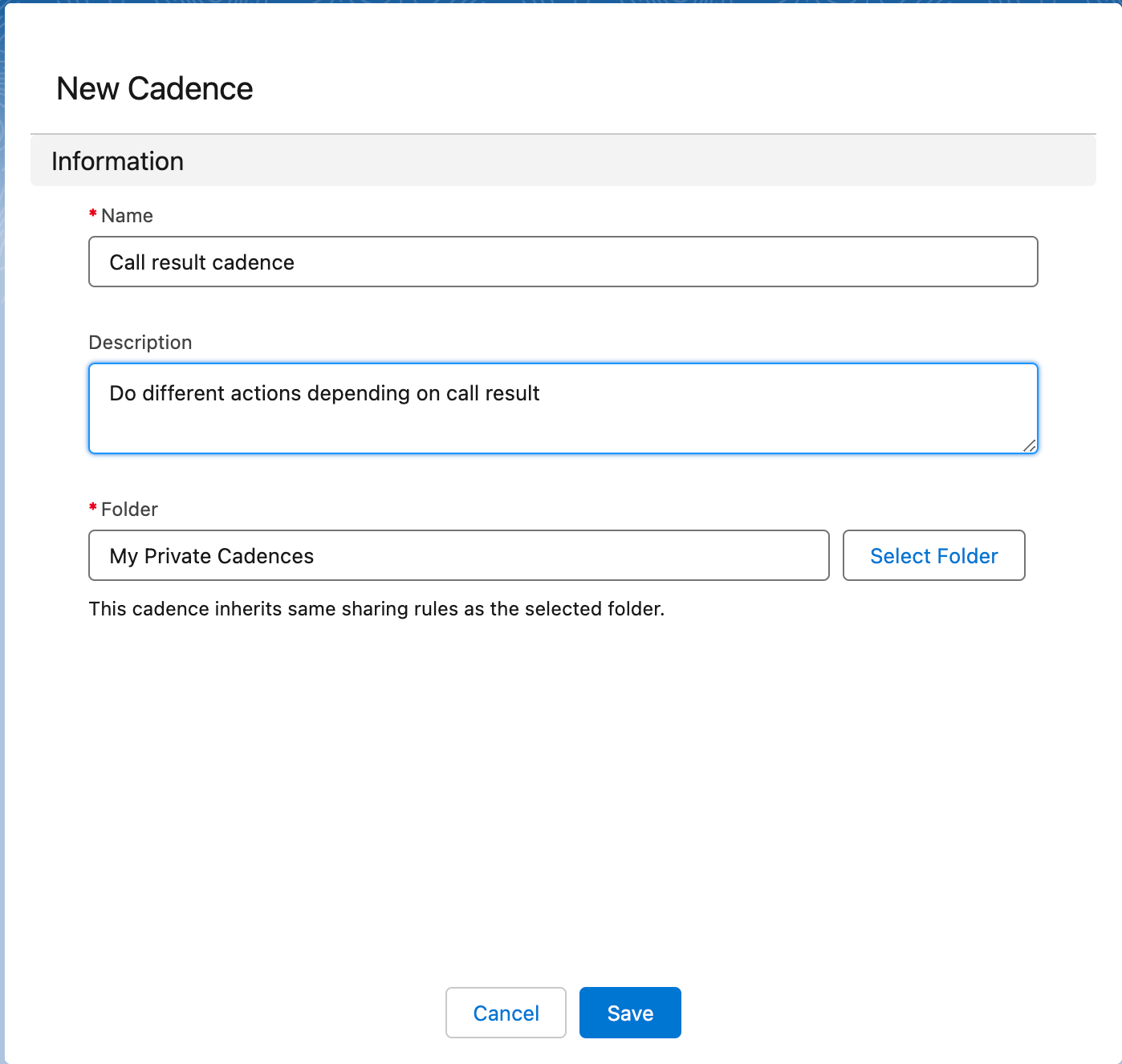
Stel de gegevens van uw cadence in en selecteer Save.
-
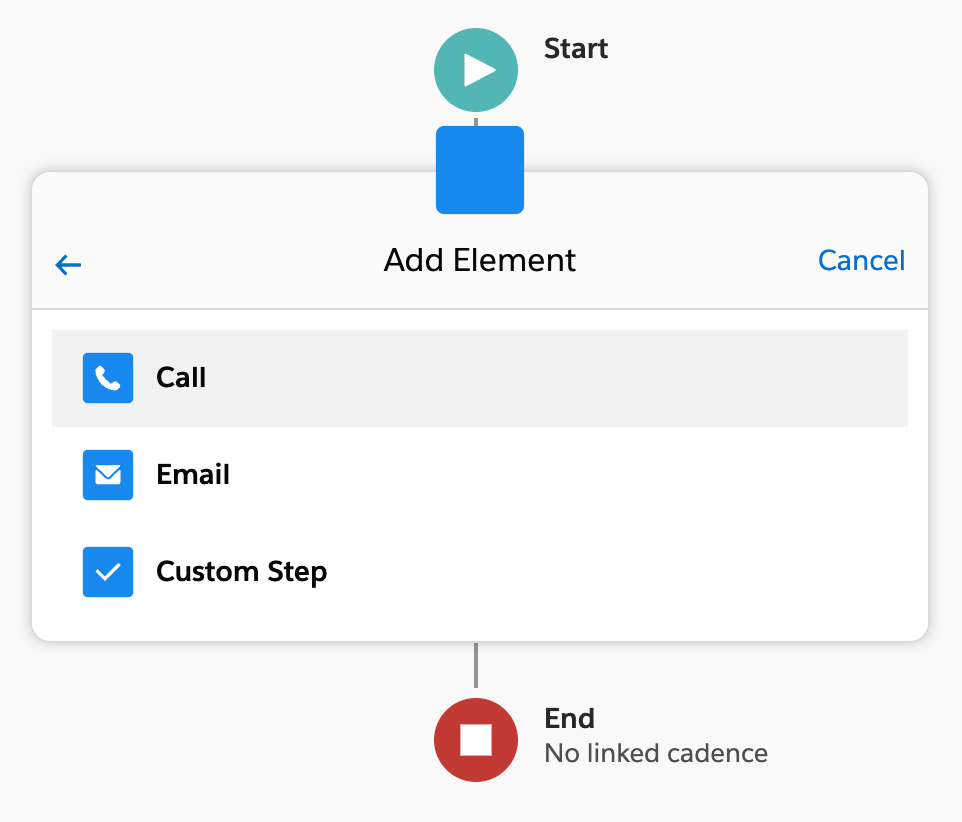
Selecteer het plusteken + om een nieuwe cadencestap toe te voegen.
-
Voor een oproepstap selecteert u Action > Call. Configureer de details van de stap en selecteer Save.
-
Om te vertakken op basis van het gespreksresultaat voegt u direct na uw oproepstap een cadencestap toe. Selecteer Rule > Call Result. Kies een gespreksresultaat en selecteer Save.

-
Vanuit uw resultaatstap worden een
Ja-vertakking en eenNee-vertakking aangemaakt.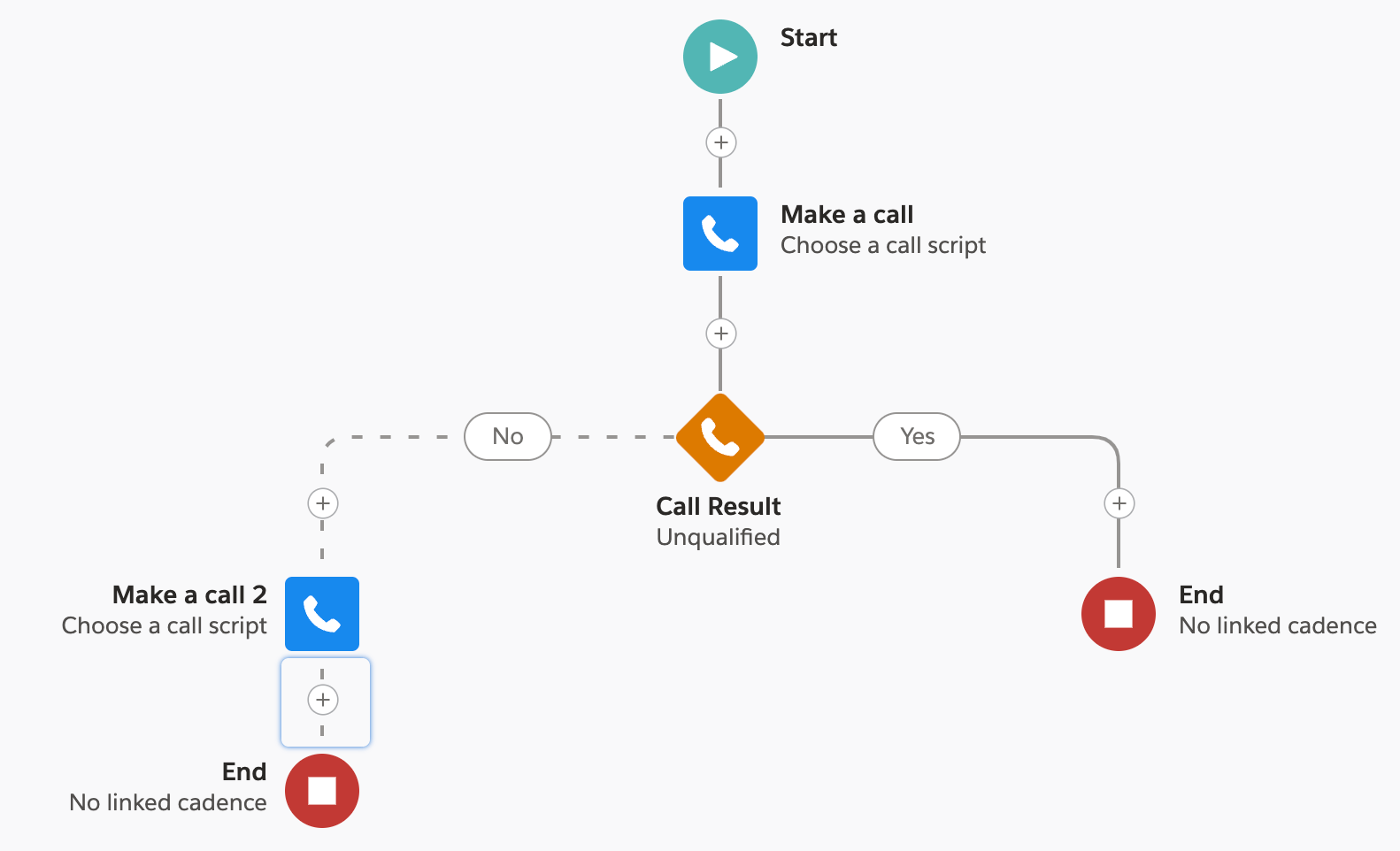
-
Maak een nieuwe stap in de
Ja-vertakking om iets te laten gebeuren wanneer de agent het geselecteerde gespreksresultaat kiest. -
Maak een nieuwe stap in de
Nee-vertakking om iets te laten gebeuren wanneer de agent een ander gespreksresultaat kiest dan het geselecteerde.
-
Maak een nieuwe stap in de
-
Voor een oproepstap selecteert u Action > Call. Configureer de details van de stap en selecteer Save.
-
Bouw zo veel vertakkingen als u wilt voordat de End-punten worden bereikt.
- U kunt ook een End-punt selecteren om de huidige cadence te verlaten en naar een gekoppelde cadence te gaan.
- Als uw cadence klaar is, selecteert u Activate.
Weergave voor agenten
Agenten die aan een engagement zijn toegewezen, zien de bijbehorende cadences in hun werkwachtrij en taken. Ze kunnen hun volgende oproep direct vanuit de werkwachtrij starten door het telefoonpictogram naast de oproepinformatie te selecteren. Wanneer de oproep wordt gestart, laadt de pagina de kaart Contact, zodat uw agent de details van de case kan bekijken.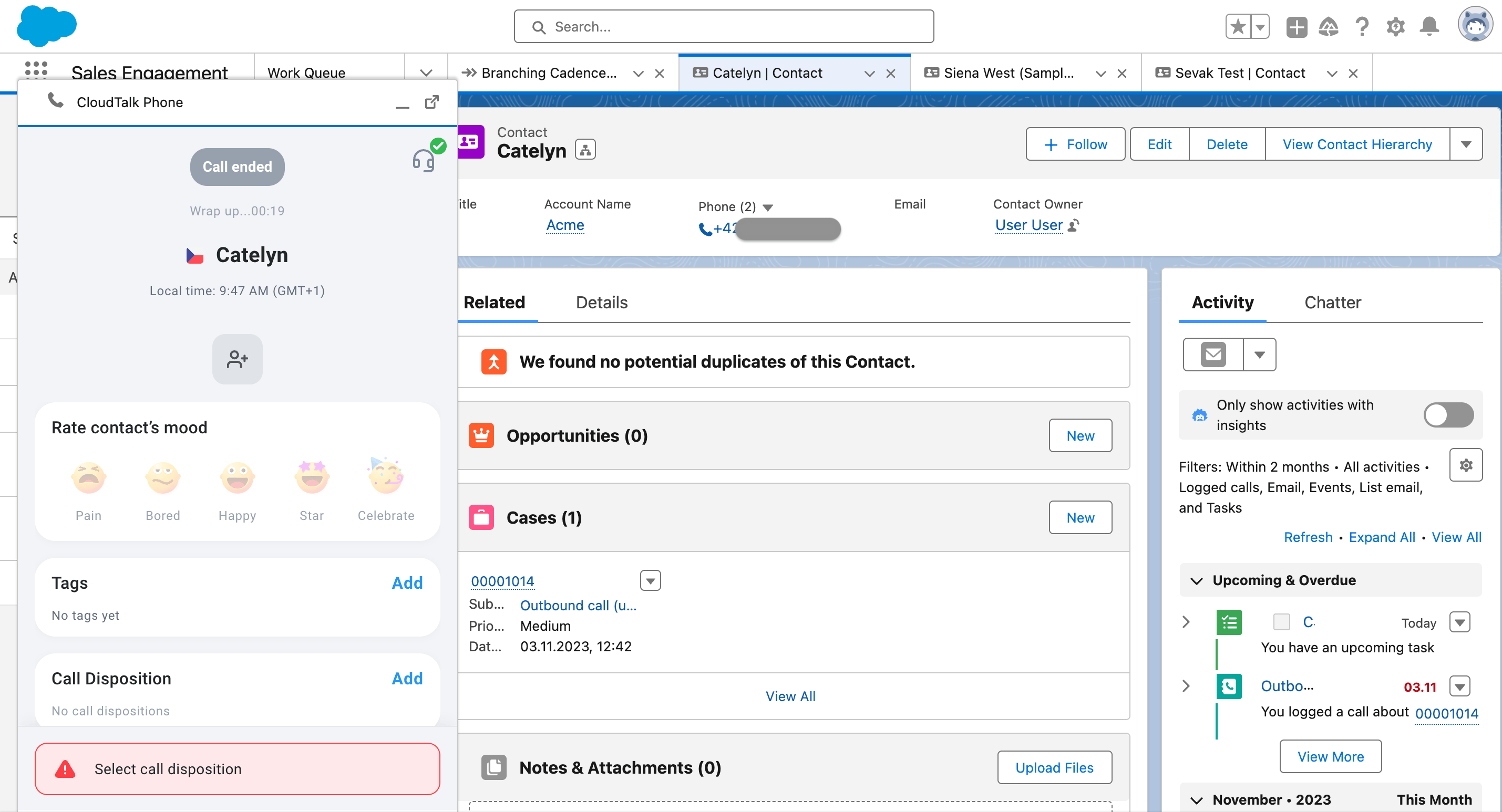
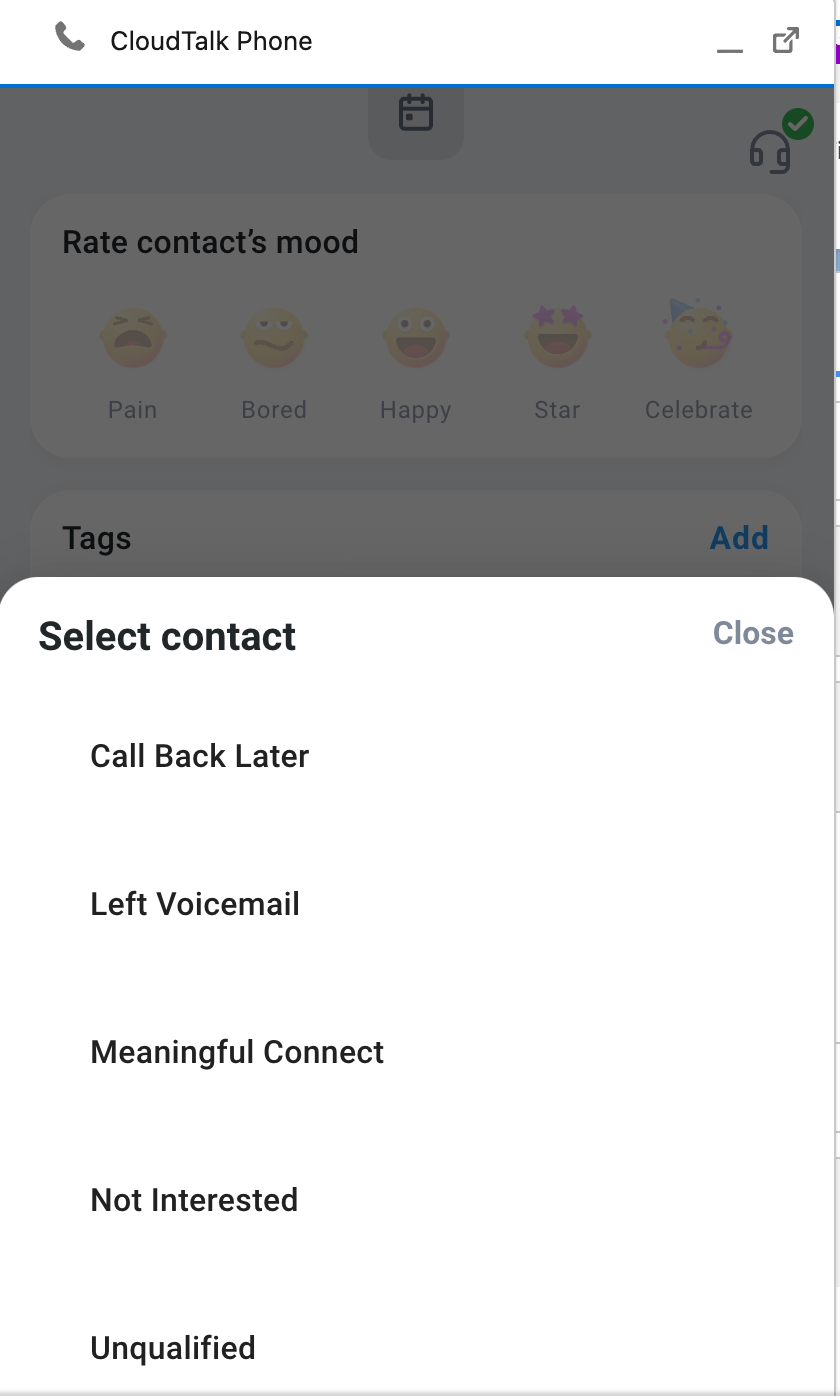
Klaar selecteert en de oproep is afgerond, wordt de cadencestap afgehandeld en uit de werkwachtrij verwijderd.
Engagement-gegevens
Raadpleeg de detailpagina van een cadence om het aantal uitvoeringen en andere succesindicatoren van die cadence te zien. De Engagement Rates van een cadence vindt u op het tabblad Engagement.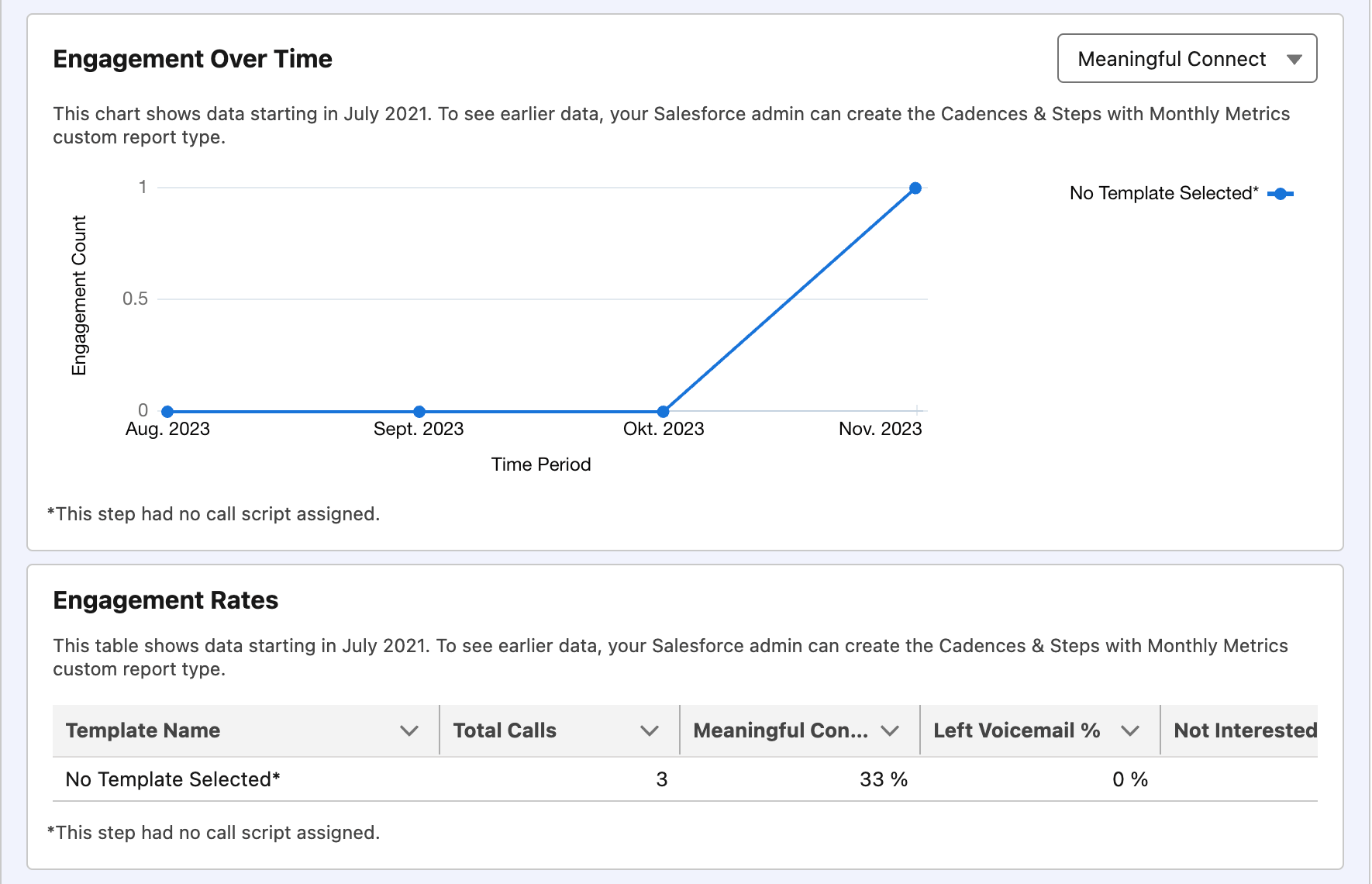
Het kan een paar minuten duren voordat de cijfers in de Engagement-rapporten na elke oproep zijn bijgewerkt.
Hulp nodig of een vraag? Neem gerust contact met ons op via ons supportportaal — we staan voor u klaar.