

Deze handleiding begeleidt u bij het koppelen van CloudTalk aan Capsule CRM, zodat u contacten kunt synchroniseren, oproepen en SMS kunt bijhouden en alle activiteiten op één plek kunt beheren.
Vereisten
Zorg dat u het volgende hebt voordat u begint:- Beheerderstoegang in zowel CloudTalk als Capsule CRM.
- Een Capsule API-token. De instructies vindt u hieronder.
- Het e-mailadres dat u in CloudTalk gebruikt, moet exact overeenkomen met het e-mailadres in uw Capsule CRM-account. Als de e-mailadressen niet overeenkomen, werkt de synchronisatie niet correct.
Capsule CRM configureren
U kunt uw Capsule CRM in een paar stappen koppelen aan CloudTalk. Hieronder leest u hoe u de integratie verifieert en telefoonnummers toewijst voor bellen en berichten.- Inloggen op uw CloudTalk Dashboard.
- Navigeer naar Instellingen > Integraties.
-
Zoek Capsule CRM in de lijst en klik op ➕ Toevoegen.
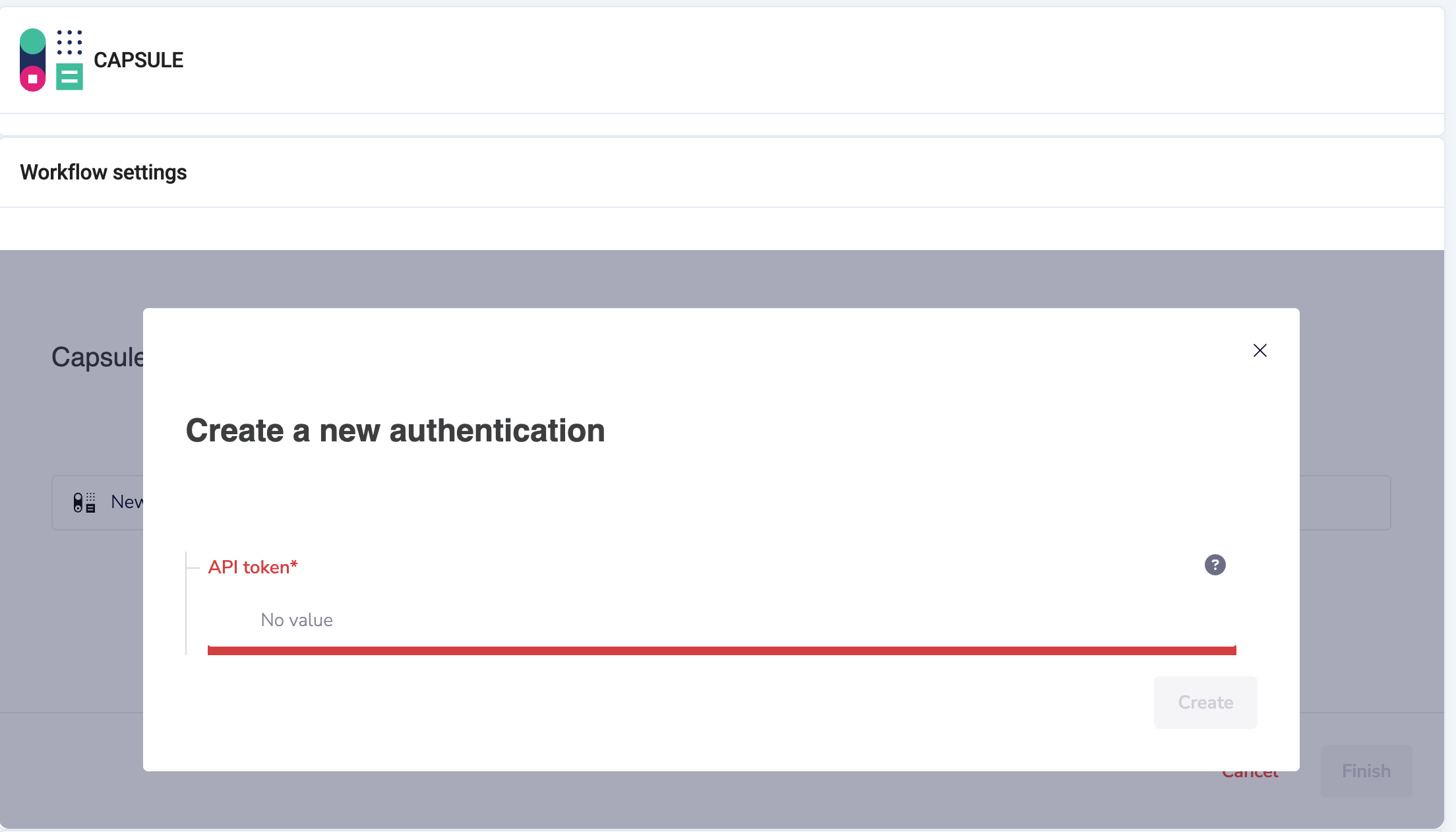
- Er verschijnt een pop-up. Plak onder API-token uw Capsule-token.
-
Klik op Aanmaken om de verificatie te voltooien.
-
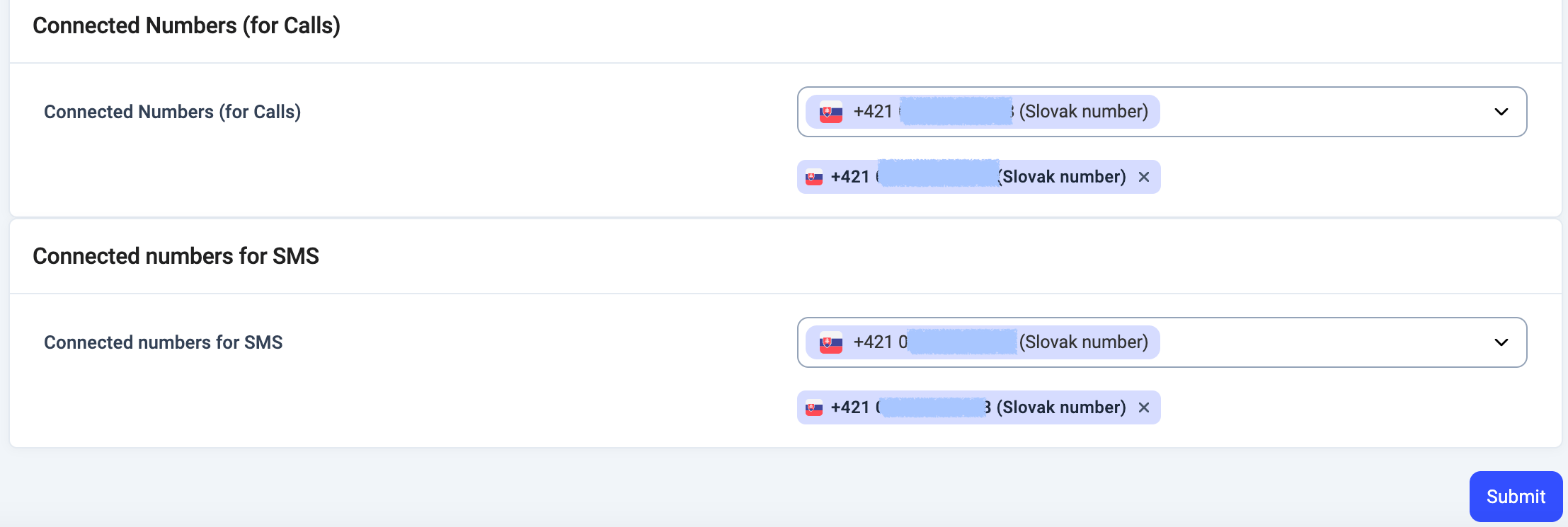
Nummers toewijzen (optioneel):
- Kies welke CloudTalk-nummers moeten worden gekoppeld aan Capsule voor het loggen van oproepen en SMS.
- Als u dit leeg laat, worden uw standaard CloudTalk-nummers gebruikt.
-
Dit is handig als u wilt dat Capsule alleen oproepen van specifieke teams of lijnen logt.
-
Configureer in Algemene instellingen de labels:
- Label: de interne naam voor deze integratie (bijvoorbeeld “Capsule CRM”).
-
Contacttag: alle contacten die vanuit Capsule worden gesynchroniseerd, krijgen automatisch deze tag, zodat u ze later eenvoudig kunt filteren.

Waar u uw Capsule API-token vindt
- Log in op uw Capsule-account.
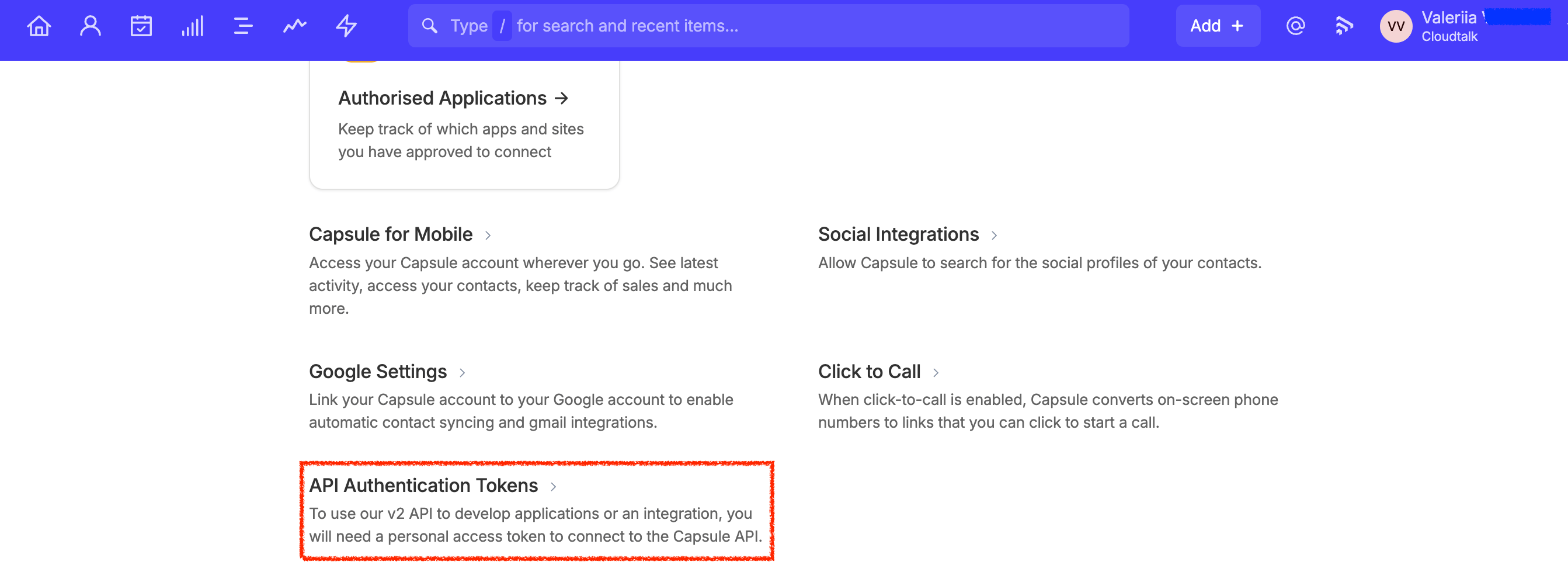
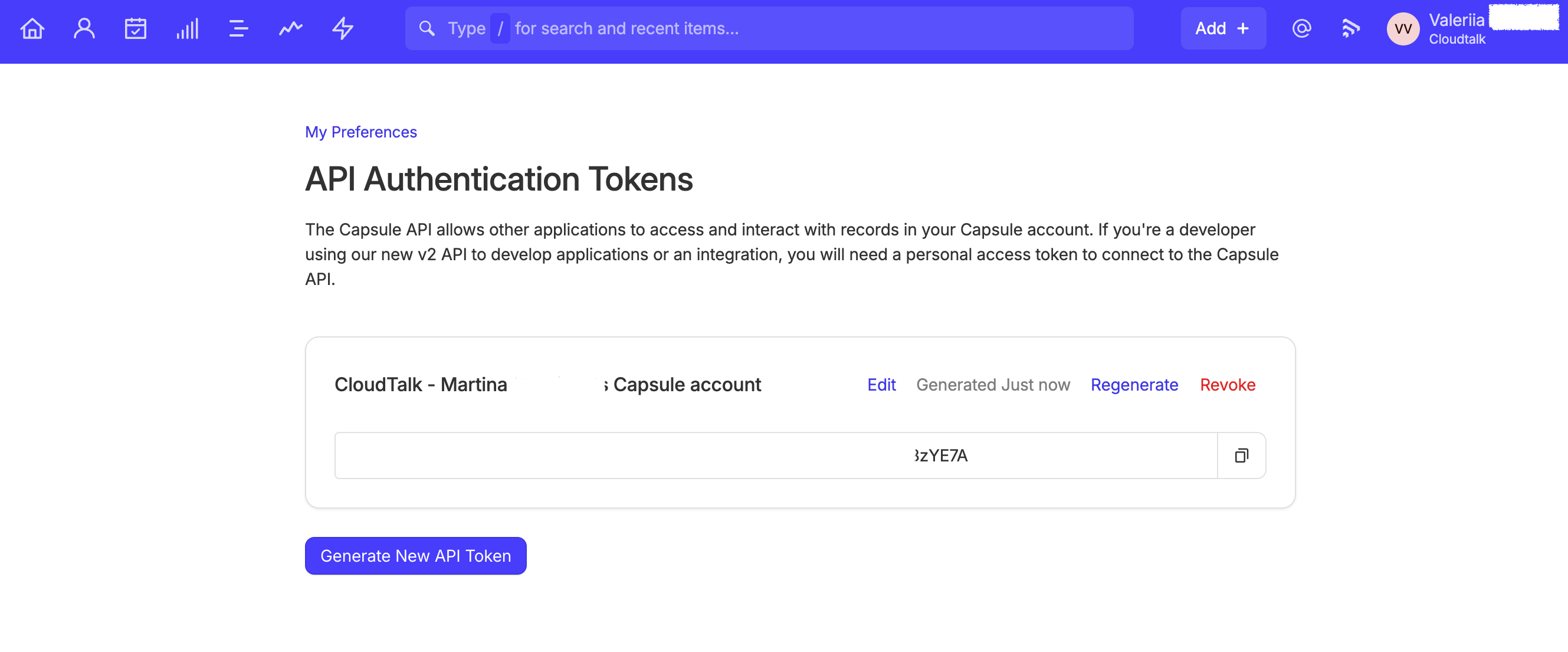
- Klik rechtsboven op uw avatar en kies My Preferences.
- Scroll naar beneden naar API Authentication Tokens.
- Genereer een nieuw token of kopieer een bestaand token.
Heeft u hulp nodig of een vraag? Neem gerust contact met ons op via ons Supportportal — we staan voor u klaar.