

In dit artikel leest u hoe u Pipedrive met CloudTalk verbindt, de synchronisatie- en logginginstellingen configureert, bellen met CloudTalk binnen Pipedrive instelt (CTI of Click-to-Call) en de integratie zo nodig loskoppelt.
Vereisten
Zorg dat u het volgende hebt voordat u begint:- Een actief CloudTalk-account
- Een actief Pipedrive-account
- Adminrechten in Pipedrive om de installatie te voltooien en de velden voor synchronisatie te configureren
- Toegang tot het CloudTalk Dashboard
- De mogelijkheid om applicaties in Pipedrive te autoriseren
- Het e-mailadres dat u in CloudTalk gebruikt, moet exact overeenkomen met het e-mailadres in uw Pipedrive-account. Komen de e-mailadressen niet overeen, dan werkt de synchronisatie niet correct.
- Elke agent moet een telefoonnummer in zijn CloudTalk-profiel hebben staan. Heeft een agent geen telefoonnummer, dan worden zijn oproepen niet in Pipedrive gelogd. Die oproepen worden overgeslagen zonder foutmelding.
Pipedrive met CloudTalk verbinden
- Ga in het CloudTalk Dashboard naar Instellingen > Integraties.
-
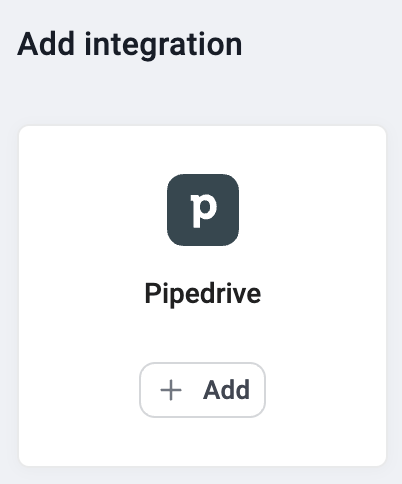
Beweeg de muis over de Pipedrive-integratie en selecteer
+ Toevoegen.
- Klik in het autorisatievenster van Pipedrive op Allow and Install om de rechten te verlenen..
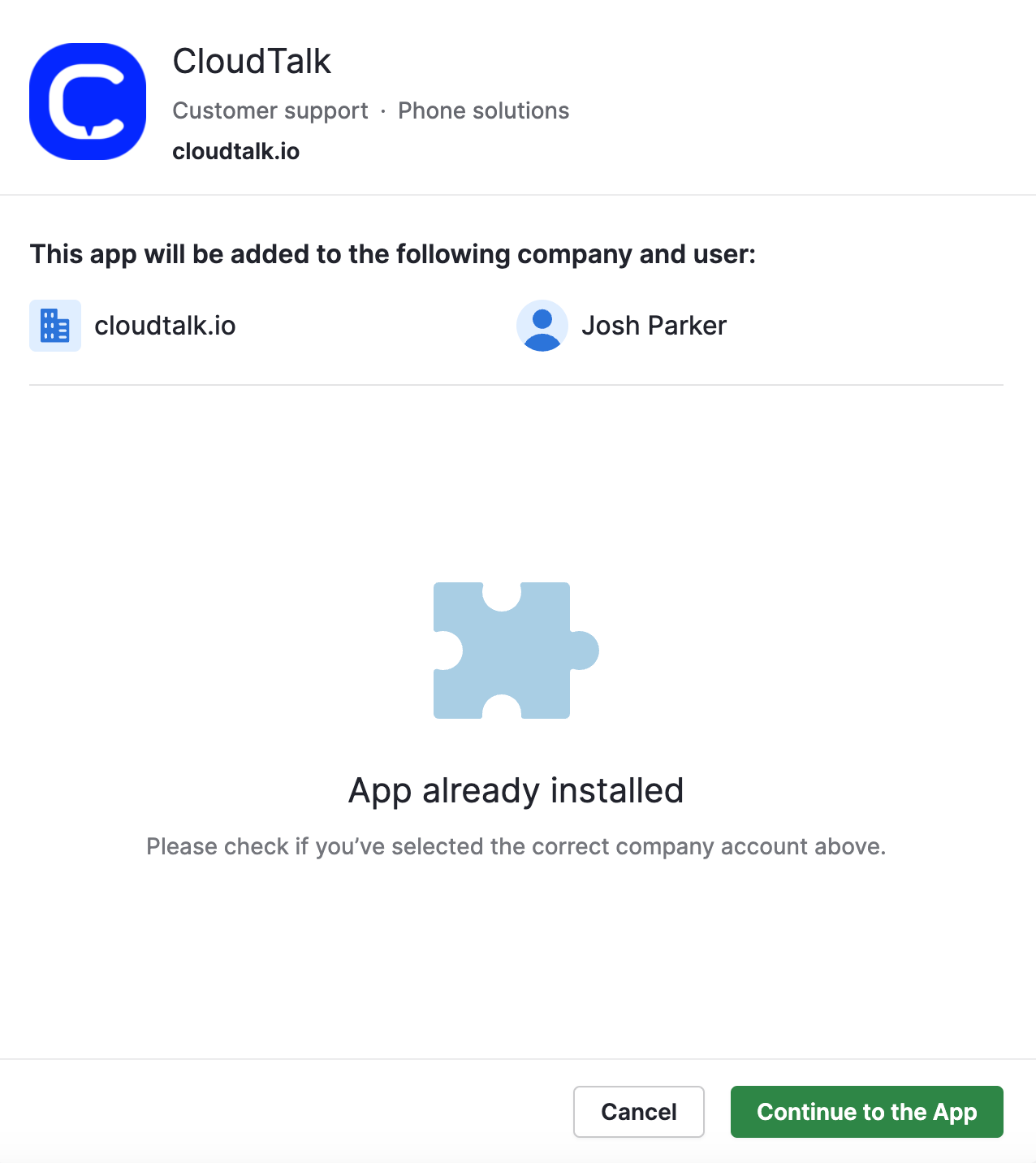
- Na een geslaagde authenticatie wordt u teruggeleid naar CloudTalk.
- Klik op Opslaan om de integratie te activeren.
Integratie aanpassen
Contactsynchronisatie met Pipedrive Organizations (vereist voor synchronisatie op organisatieniveau)
Om CloudTalk-contacten aan te maken op basis van Pipedrive Organizations, moet Pipedrive tijdens de eerste configuratie beschikken over organisatievelden voor telefoonnummers en e-mailadressen.-
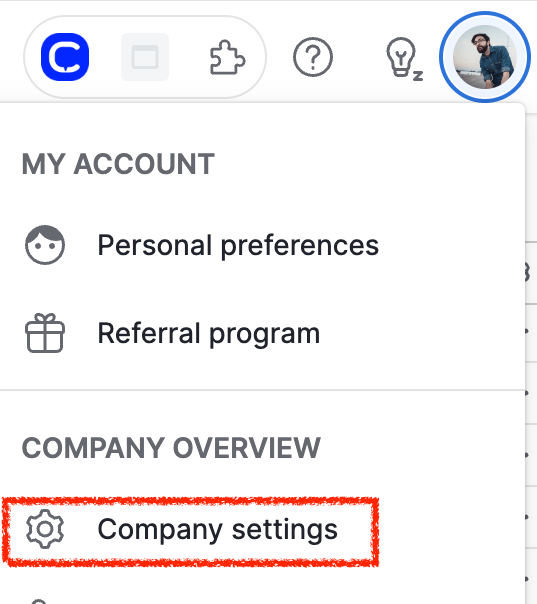
Klik in Pipedrive op uw profielfoto en ga naar Company settings.
-
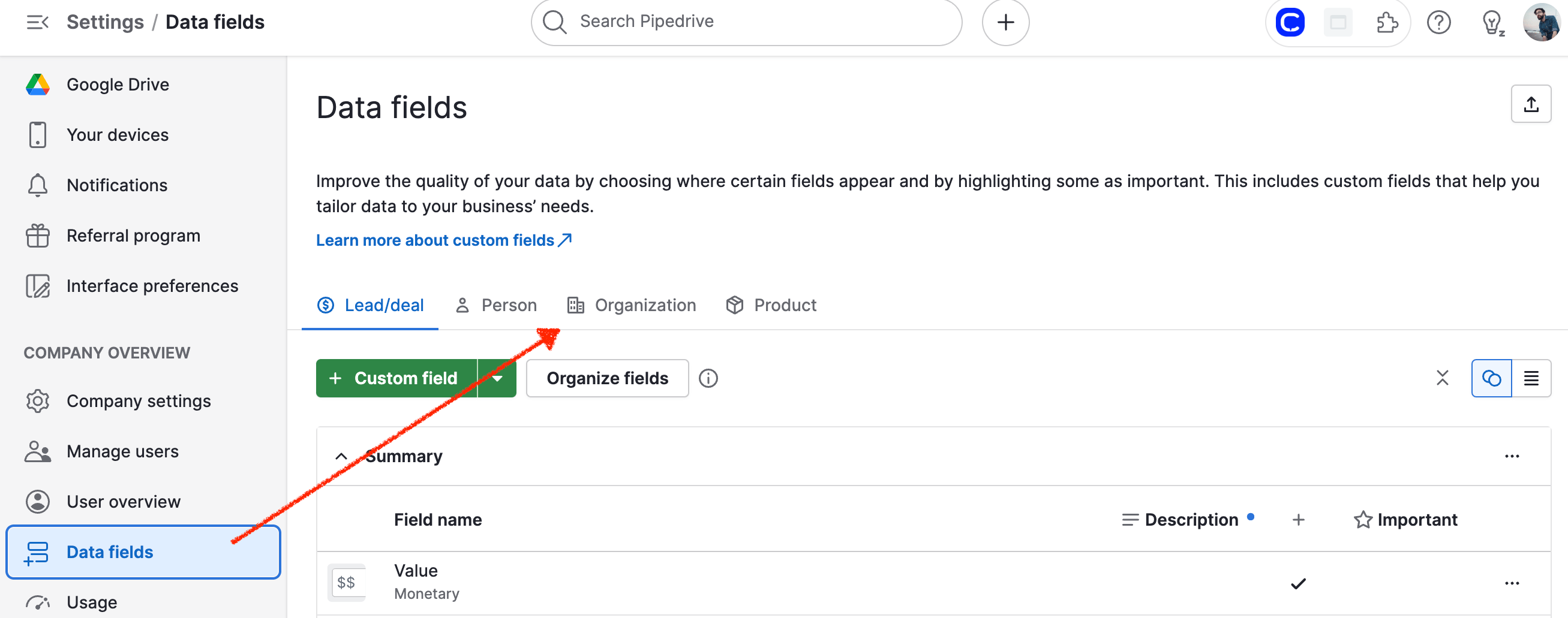
Selecteer op de pagina Data fields de optie Organization.
-
Selecteer
Aangepast veld toevoegen.-
Kies in het venster dat verschijnt uw instellingen en een naam voor een aangepast telefoonveld en selecteer Telefoon bij Field type (required).
Opslaan.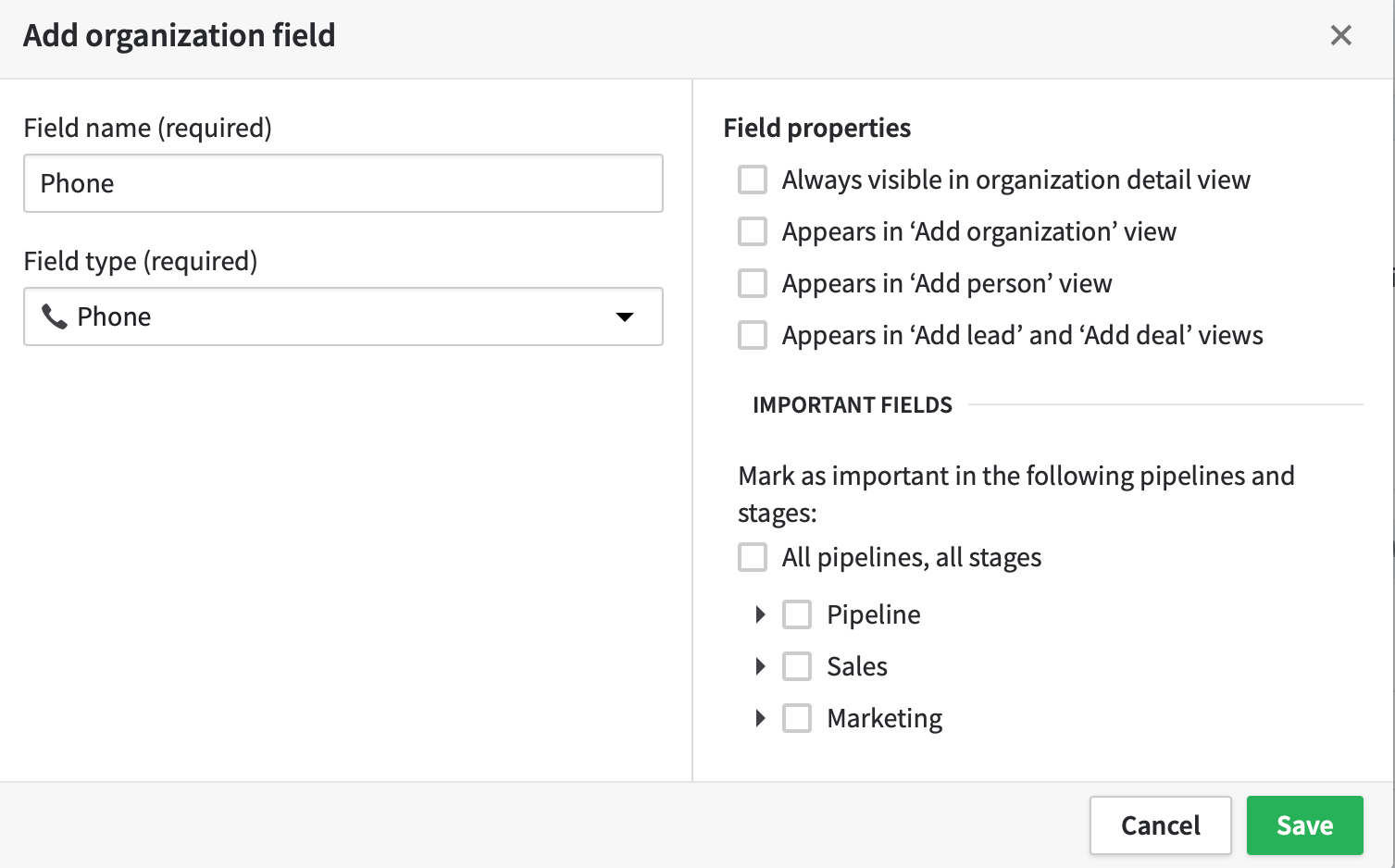
-
Kies in het venster dat verschijnt uw instellingen en een naam voor een aangepast telefoonveld en selecteer Telefoon bij Field type (required).
-
Stel een e-mailveld in door op de groene knop te klikken om nog een Organization field toe te voegen, en zet het veldtype deze keer op Tekst.
Opslaan.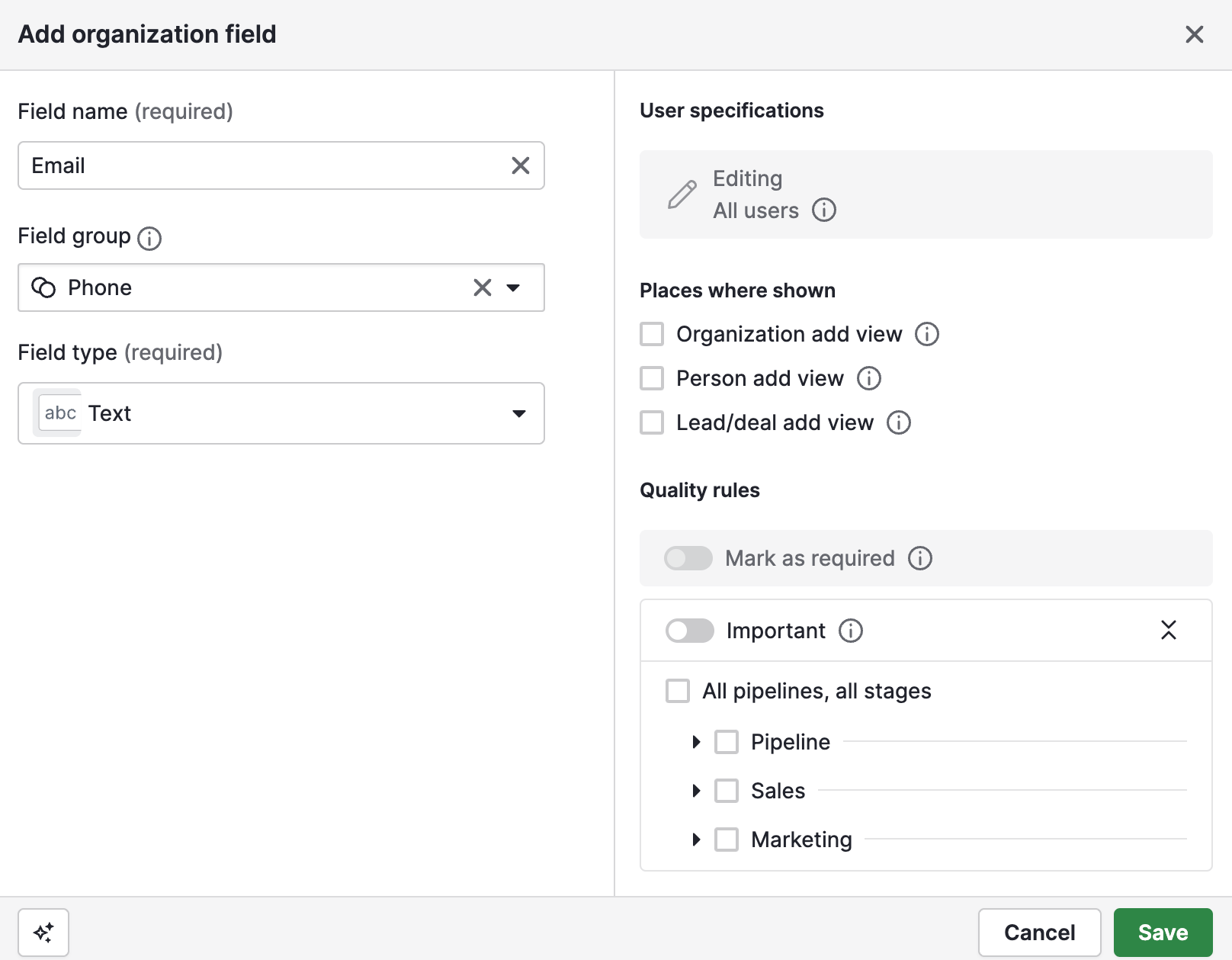
- Open uw CloudTalk Dashboard in een nieuw tabblad. Ga naar Instellingen > Integraties en selecteer Doorgaan op de pagina van uw Pipedrive-integratie als u dat nog niet hebt gedaan.
-
Onder Algemene instellingen ziet u Contactsynchronisatie, Telefoonnummer van contact en E-mailadres van contact met keuzelijsten. Hier selecteert u de Pipedrive Organization-velden waarin het telefoonnummer en het e-mailadres zijn opgeslagen.
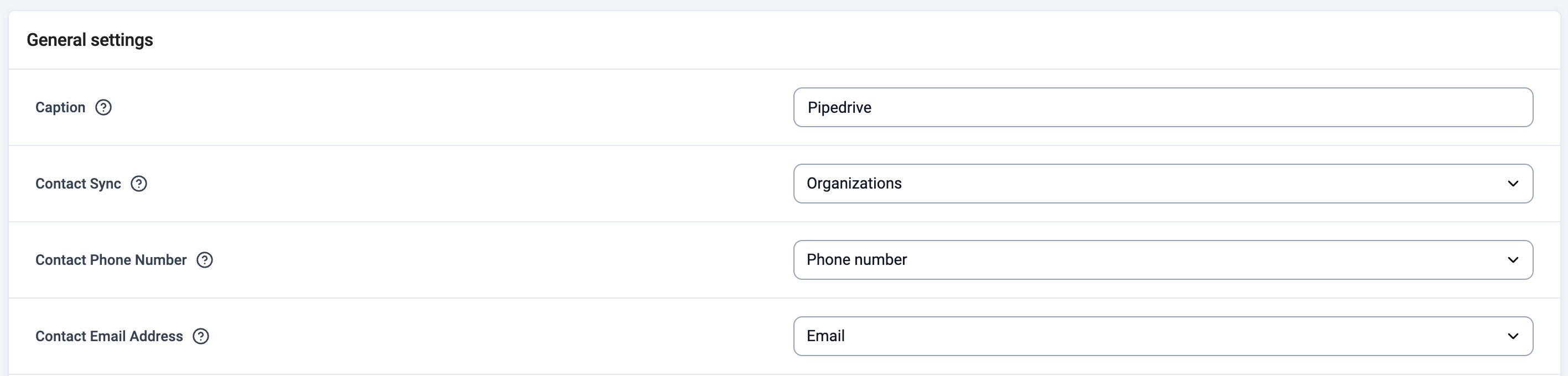
- Sla de integratie-instellingen op.
Lees meer over aangepaste velden in Pipedrive of bekijk een overzicht van de beschikbare veldtypen.
Instellingen voor gesprekslogging
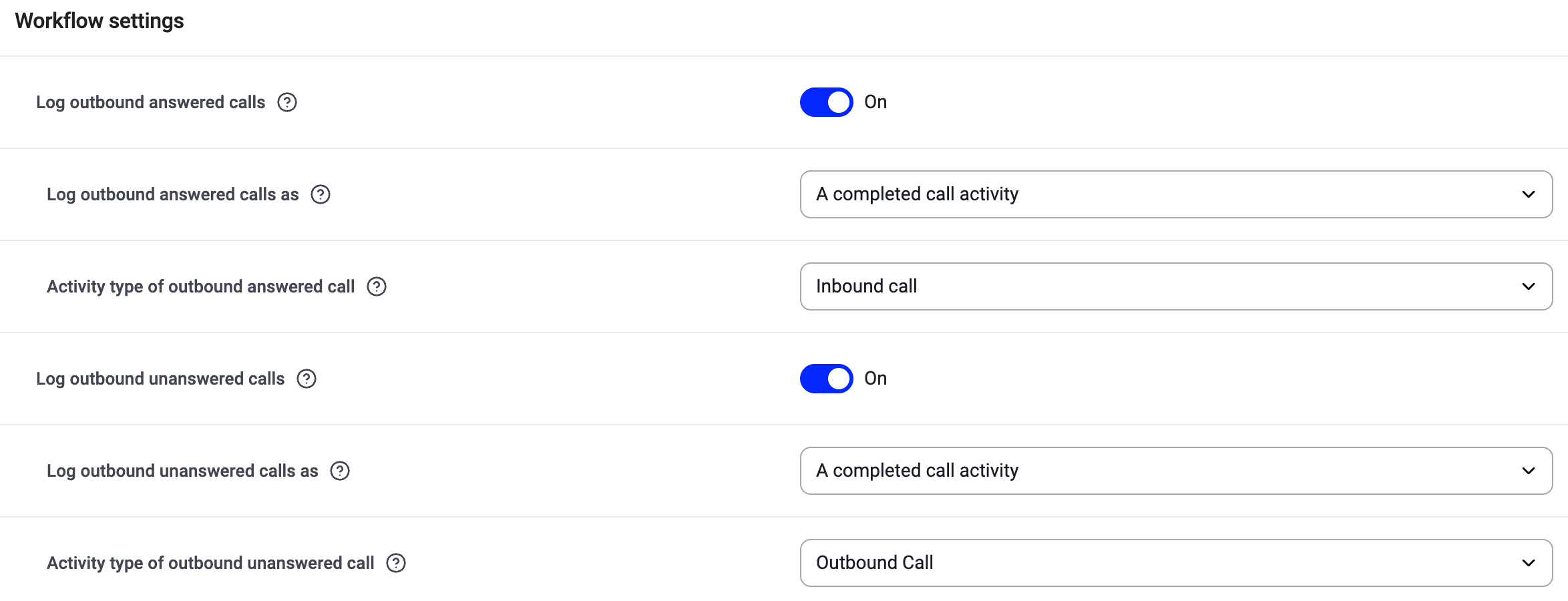
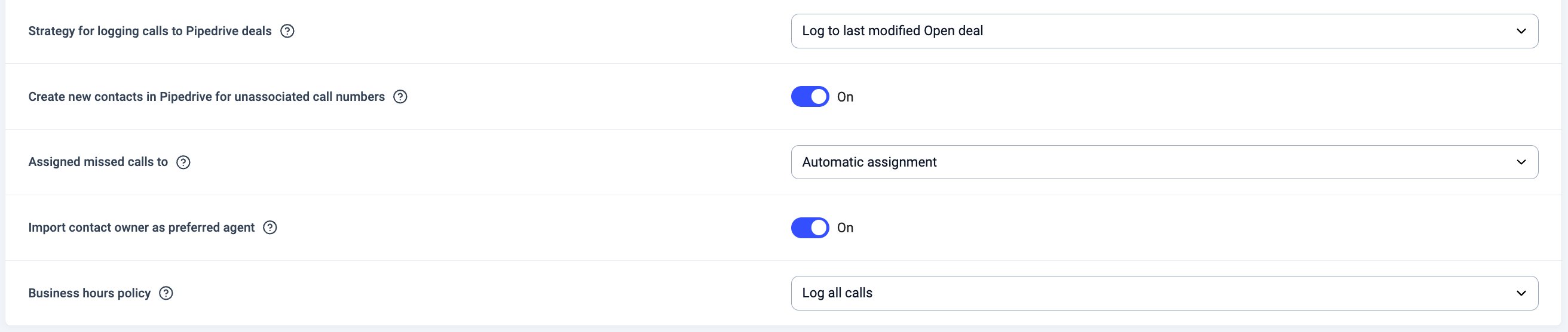
In het gedeelte Workflow-instellingen van de Pipedrive-integratie bepaalt u hoe de verschillende oproeptypen als activiteiten in Pipedrive worden gelogd. Voor elk oproeptype (zoals beantwoorde uitgaande oproepen of onbeantwoorde uitgaande oproepen) kunt u:- Logging in- of uitschakelen
- Kiezen hoe de oproep wordt gelogd (bijvoorbeeld als voltooide activiteit)
- Het activiteitstype selecteren dat in Pipedrive wordt toegewezen

Bellen met CloudTalk installeren in Pipedrive
Pipedrive ondersteunt bellen via:- CloudTalk CTI (aanbevolen) als standaard belapp in Pipedrive, of
- de CloudTalk Click-to-Call-extensie (alternatief)
Belinstructies voor eindgebruikers vindt u hier: CloudTalk gebruiken met Pipedrive.
Optie A: Pipedrive CTI gebruiken (aanbevolen)
Pipedrive kan gesprekken vanuit de browser starten wanneer gebruikers op een telefoonnummer klikken. U kunt CloudTalk instellen als Default calling app.Instellen voor agenten:
- Ga naar Tools and apps door op uw profielpictogram te klikken. Selecteer onder Tools de optie Phone calls.
-
Op het tabblad Personal kiest u uw Default calling app. Klap de keuzelijst uit en selecteer CloudTalk.

Save settings om de wijzigingen te bevestigen.
Gedrag van de CTI bij inkomende oproepen
Wanneer er een inkomende oproep binnenkomt, kan de CTI van CloudTalk automatisch de Pipedrive-person (contact) of de meest recent bijgewerkte open deal openen, zodat agenten direct over de relevante context beschikken. In de CTI-instellingen kiest de gebruiker welke pagina bij inkomende oproepen wordt geopend:- Contactprofiel (standaard)
- Meest recente open deal
- Geen nieuwe pagina openen
- Wordt er een match gevonden, dan opent de CTI het geselecteerde paginatype (contact of deal).
- Heeft het CloudTalk-contact geen gekoppelde Pipedrive contact ID, dan wordt er geen pagina geopend.
- Kan er geen deal worden bepaald maar wel een contact, dan wordt de contactpagina geopend, ook als “deal” is geselecteerd.
- Kan er noch een deal noch een contact worden gekoppeld, dan wordt er geen pagina geopend**.**
Optie B: de Click-to-Call-extensie gebruiken (alternatief)
Gebruikt u Click-to-Call, installeer en configureer dan de CloudTalk Click-to-Call-extensie. Schakel de standaard belmethode van Pipedrive uit om conflicten te voorkomen.Stappen:
- Ga in Pipedrive naar Tools and apps > Phone calls.
-
Selecteer bij Default calling app de optie Aangepast en voer de waarde in met het schema
ct+tel:, gevolgd door het telefoonnummer.-
Voorbeeld:
ct+tel:555555555.
-
Voorbeeld:
- Klik op de knop Instellingen opslaan om de wijzigingen te bevestigen.
De integratie loskoppelen of verwijderen
Wilt u niet langer dat CloudTalk gegevens met Pipedrive synchroniseert, dan kunt u de integratie uitschakelen of definitief verwijderen. Om de integratie uit te schakelen gaat u naar Instellingen > Integraties, zoekt u de Pipedrive-integratie op en zet u de status van Actief op Inactief.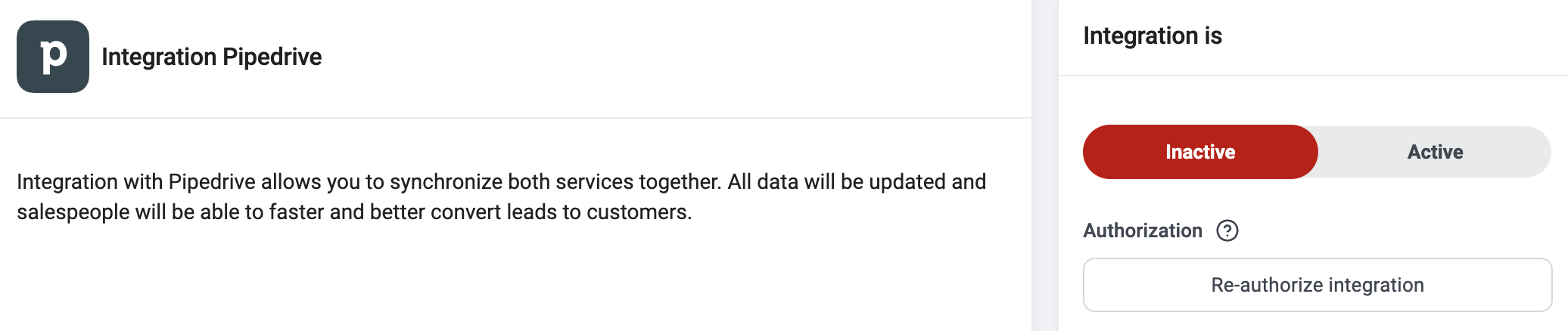
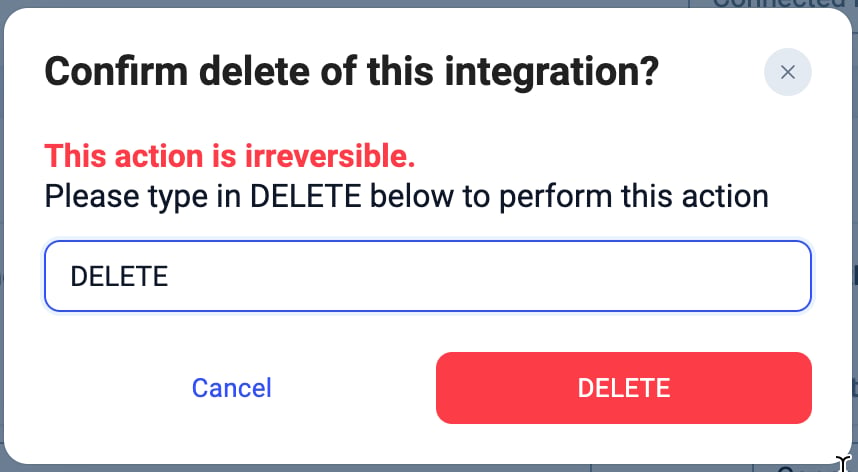
- stopt de contactsynchronisatie
- stopt het exporteren van oproepen en berichten
- blijven eerder geëxporteerde gegevens in Pipedrive staan
- worden bestaande CloudTalk-contacten niet verwijderd
Hulp nodig of hebt u een vraag? Neem gerust contact met ons op via ons Supportportaal — we staan voor u klaar.