

In dit artikel leest u hoe u HubSpot samen met CloudTalk gebruikt om eenvoudig oproepen te starten en klantinformatie te bekijken.
Bekijk hoe het werkt
Bekijk dit korte overzicht om de CloudTalk + HubSpot-integratie in actie te zien:Bellen vanuit HubSpot
Uitgaande oproepen plaatsen

U kunt uitgaande oproepen rechtstreeks vanuit HubSpot plaatsen met CloudTalk CTI. U kunt oproepen starten vanuit:- een contactrecord
- een dealrecord
- een bedrijfsrecord
- Open een contact, deal of bedrijf.
- Klik op de knop Oproep.
- Selecteer het nummer dat u wilt bellen.
- De CloudTalk-widget wordt geopend en start de oproep.
- Rond uw gesprek af en voeg notities of tags toe tijdens de nabewerking.
Click-to-Call gebruiken
U kunt ook direct oproepen starten met de functie Click-to-Call, die telefoonnummers in HubSpot omzet in klikbare links.
- Beweeg de muis over een telefoonnummer in HubSpot
- Klik op het nummer.
- CloudTalk Phone wordt geopend en begint automatisch te bellen.
Bellen via HubSpot-taken en sequences
Wanneer u HubSpot Call-taken of een sequence-wachtrij doorloopt, start CloudTalk de volgende oproep zodra u van taak naar taak gaat. U kunt kiezen hoe dit werkt: CloudTalk belt elk contact automatisch, of het nummer wordt eerst ingevuld zodat u het contact kunt bekijken en kunt bellen wanneer u er klaar voor bent. Het belgedrag bij taken kiezen:- Open de CloudTalk CTI in HubSpot.
-
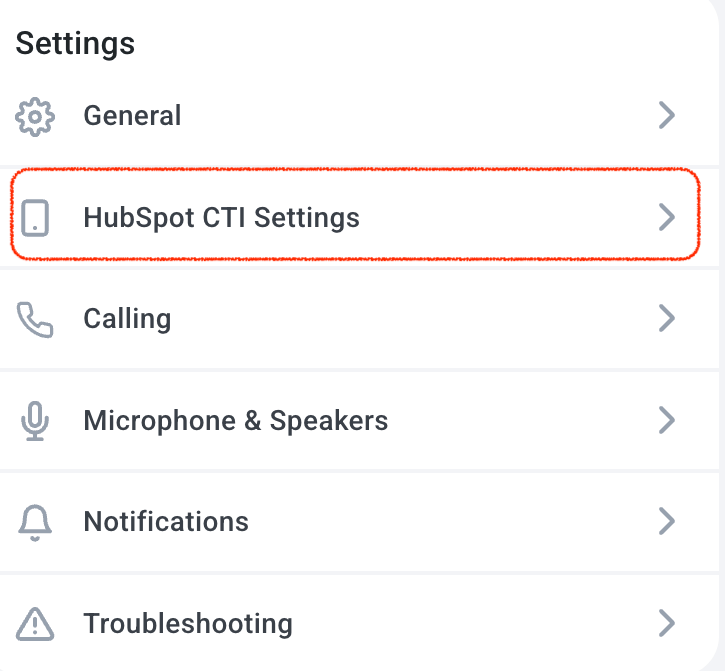
Ga naar Profiel > HubSpot CTI-instellingen
-
Selecteer onder Bij het doorlopen van taken: een van de opties:
- Vul het nummer in: wanneer u naar de volgende taak gaat, wordt het nummer van het contact in het toetsenblok ingevuld, opgemaakt en klaar om te bellen. Bekijk het contact en start de oproep met één klik.
- Automatisch bellen: wanneer u naar de volgende taak gaat, start de oproep meteen. Dit is de standaardinstelling.
Inkomende oproepen ontvangen
Inkomende oproepen kunnen overgaan in de HubSpot CTI of in de CloudTalk-app, afhankelijk van waar de gebruiker op dat moment actief is. Oproepen volgen uw gebruikelijke routering in CloudTalk, dus de juiste agent ontvangt de oproep nog steeds op basis van uw nummerinstellingen, belgroepen en beschikbaarheid. Wat je kunt verwachten- Inkomende oproepen gaan over in de actieve CTI-sessie
- U kunt de oproep direct in de widget beantwoorden
- Na de oproep kunt u de gebruikelijke nabewerkingsstappen doorlopen, inclusief notities, tags en gespreksbeoordeling
Gedrag bij meerdere tabbladen
Als u meerdere HubSpot-tabbladen open hebt, kan er maar één tegelijk actief blijven om te bellen. In de praktijk betekent dit:- inkomende oproepen gaan over in het laatst actieve tabblad met CTI
- als u een oproep plaatst vanuit een ouder tabblad, wordt dat tabblad het actieve tabblad
- als u naar een pagina gaat die geen CTI ondersteunt, verandert uw CloudTalk-status in offline en ontvangt u daar geen oproepen
Voorbeeld
- Als u Contact A opent en daarna Contact B, gaat de volgende inkomende oproep over in Contact B.
- Als u vervolgens een uitgaande oproep plaatst vanuit Contact A, gaat de volgende inkomende oproep juist over in Contact A.
Oproepen loggen en gegevensuitwisseling
Contactsynchronisatie
- Contactsynchronisatie is beperkt tot bepaalde velden en richtingen. Sommige velden synchroniseren in beide richtingen, andere alleen van CloudTalk naar HubSpot.
- Contacten en hun gegevens (zoals telefoonnummers en e-mailadressen) worden tijdens de synchronisatie niet verwijderd, ook niet als ze in HubSpot of CloudTalk worden verwijderd.
Synchronisatie van nieuwe contacten
| CloudTalk-contactveld | Synchronisatierichting | HubSpot-contactveld |
| Volledige naam*Het eerste woord wordt gebruikt als voornaam | ⬅➡ | First name and last name |
| Telefoonnummers*Alleen het eerste en tweede nummer worden gesynchroniseerd | ⬅➡ | Phone and mobile phone Primary and mobile numbers |
| E-mail*Alleen het eerste e-mailadres wordt gesynchroniseerd | ⬅➡ | Email Primary email only |
| Bedrijf*Niet gekoppeld aan een HubSpot-bedrijfsrecord | ➡ | Company name |
| Adres | ➡ | Street address |
| Stad | ➡ | City |
| Postcode | ➡ | Postal code |
| Staat | ➡ | State / region |
| Favoriete agent*Werkt alleen als het e-mailadres van de HubSpot Contact owner overeenkomt met dat van de CloudTalk-agent | ⬅ | Contact owner |
Wanneer een contact in HubSpot wordt bijgewerkt
Deze wijzigingen worden gesynchroniseerd van HubSpot naar CloudTalk:Hoe updates werken
- als een telefoonnummer in HubSpot wordt bijgewerkt, voegt CloudTalk het nieuwe nummer toe en behoudt het oude
- als een e-mailadres in HubSpot wordt bijgewerkt, voegt CloudTalk het nieuwe e-mailadres toe en behoudt het oude
- de HubSpot Contact owner werkt het veld Favoriete agent in CloudTalk bij
Wanneer een contact in CloudTalk wordt bijgewerkt
Deze wijzigingen worden gesynchroniseerd van CloudTalk naar HubSpot:Hoe updates werken
- als u het eerste telefoonnummer in CloudTalk bewerkt, wordt het primaire nummer in HubSpot bijgewerkt
- als u het eerste e-mailadres in CloudTalk bewerkt, wordt het primaire e-mailadres in HubSpot bijgewerkt
- het bijwerken van Favoriete agent in CloudTalk verandert de HubSpot Contact owner niet
Oproepen loggen en exporteren
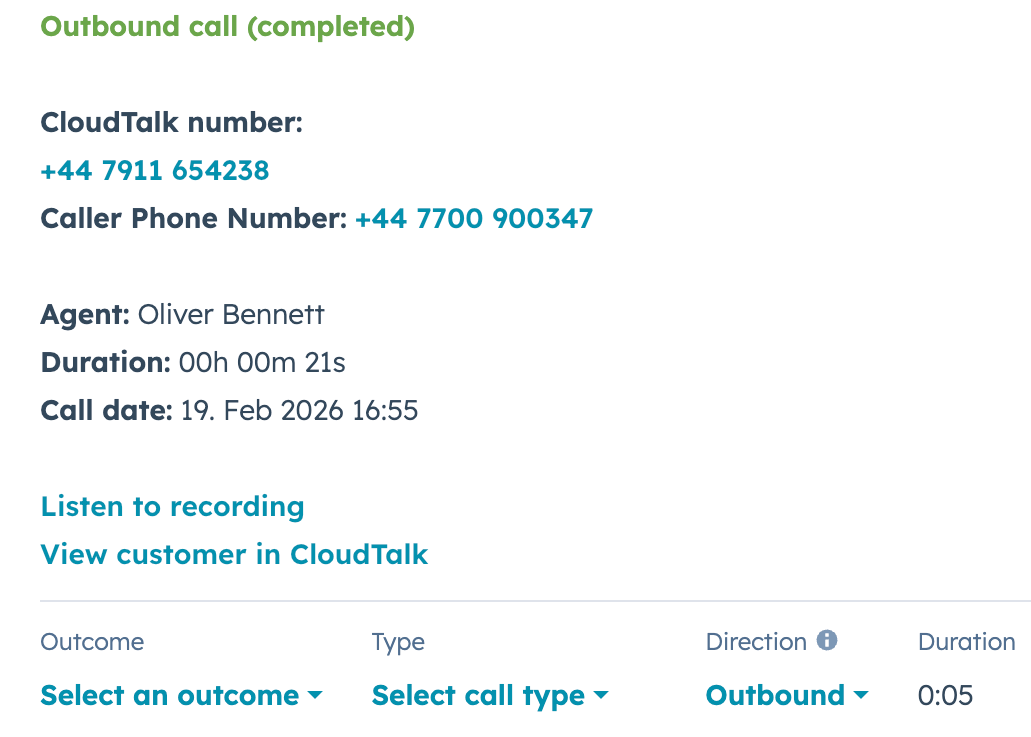
Oproepen worden in HubSpot als activiteiten gelogd. Afhankelijk van uw configuratie kunnen oproepen worden toegevoegd aan:- het contact
- bedrijven die aan het contact zijn gekoppeld, op basis van de instelling Strategie voor het loggen van oproepen/SMS naar HubSpot-bedrijven (Niet loggen naar een bedrijf / Loggen naar primair bedrijf / Loggen naar alle bedrijven)
- deals, op basis van de CloudTalk-integratie-instellingen
- tickets, op basis van de CloudTalk-integratie-instellingen
Wat de oproepactiviteit bevat
Oproepactiviteiten kunnen het volgende bevatten:- naam van de agent
- nummer van de klant
- CloudTalk-nummer
- gespreksduur
- wachttijd
- datum van de oproep
- notities
- tags
- link naar de opname
- link naar de klant in CloudTalk
Toewijzing van gemiste oproepen
Gemiste oproepen worden op verschillende manieren toegewezen, afhankelijk van het oproeptype.- Uitgaande oproepen zonder antwoord Deze worden toegewezen aan de agent die de oproep heeft geplaatst.
- Inkomende voicemail en gemiste inkomende oproepen Deze worden toegewezen aan de eigenaar van het contact. Hiervoor moet de CloudTalk-agent hetzelfde e-mailadres hebben als zijn of haar HubSpot-gebruiker. Als er geen overeenkomende gebruiker wordt gevonden, wordt de oproep toegewezen aan de HubSpot-beheerder. U kunt dit gedrag in CloudTalk ook overschrijven door een specifieke HubSpot-gebruiker te kiezen bij de instelling Gemiste oproepen toewijzen aan….
- Niet-gekoppelde oproepen Als een oproep afkomstig is van of gaat naar een nummer dat niet aan een HubSpot-contact is gekoppeld, hangt het resultaat af van uw integratie-instellingen. Als Nieuwe contacten in HubSpot aanmaken voor niet-gekoppelde oproepnummers is ingeschakeld, maakt HubSpot een nieuw contact aan met het telefoonnummer. Als deze instelling is uitgeschakeld, wordt de oproep niet automatisch gekoppeld en moet deze handmatig worden gelogd.
AI-gespreksintelligentie
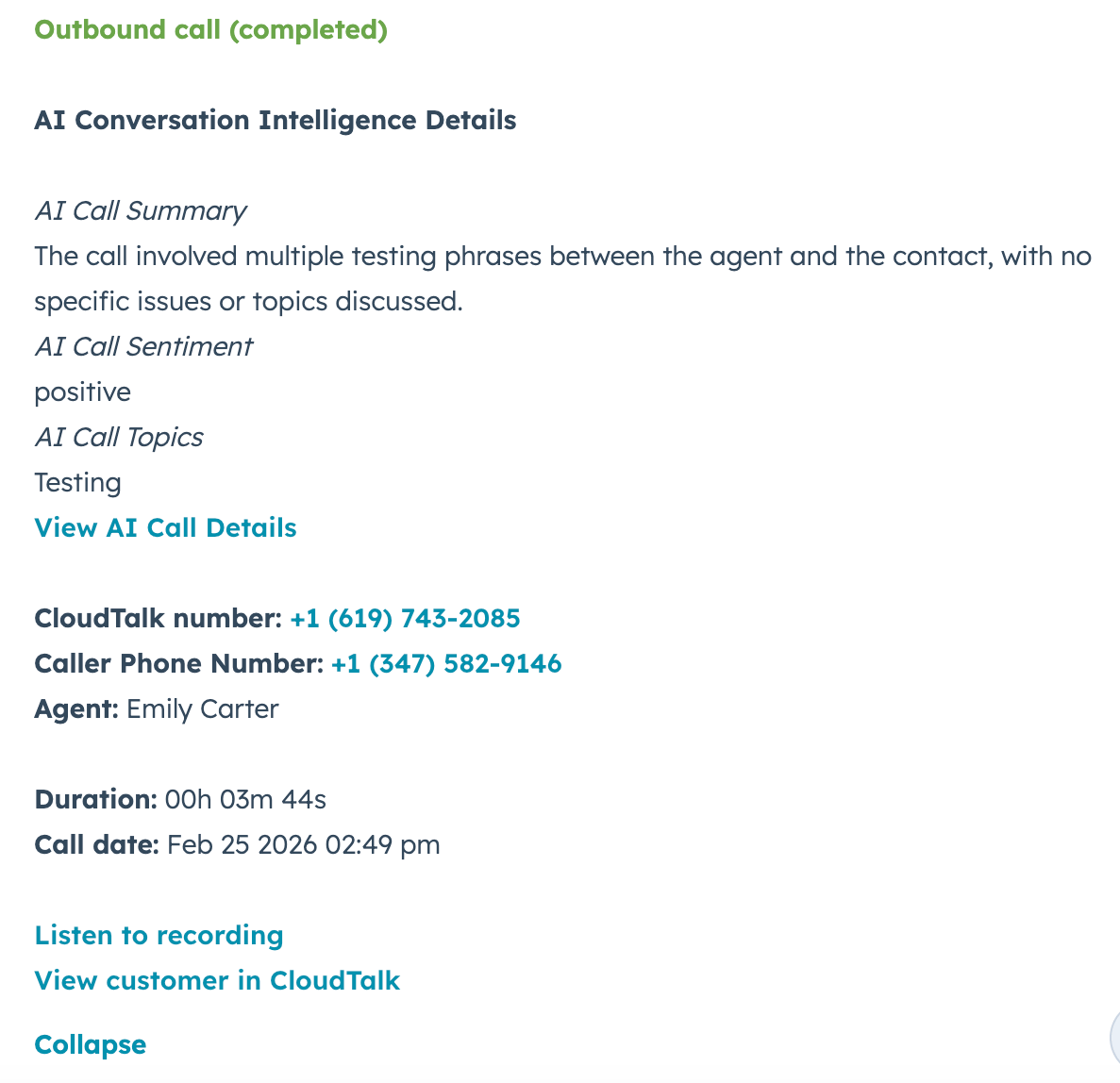
Als Conversation Intelligence is ingeschakeld, worden er extra door AI gegenereerde inzichten toegevoegd aan de oproepactiviteit in HubSpot. Oproepactiviteiten bevatten:-
AI-gesprekssamenvatting
Een korte samenvatting van wat er tijdens het gesprek is besproken -
AI-gesprekssentiment
Geeft aan of het gesprek positief, neutraal of negatief was -
AI-gespreksonderwerpen
Belicht de belangrijkste onderwerpen die tijdens het gesprek zijn gedetecteerd
SMS loggen
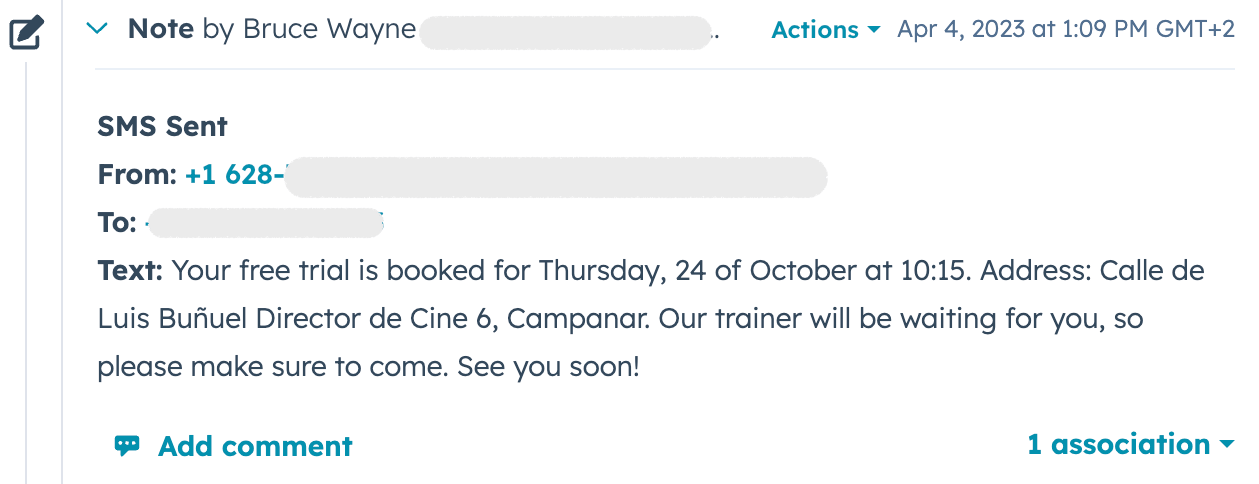
SMS-berichten worden in HubSpot als notities gelogd. Afhankelijk van uw configuratie kunnen SMS-logs worden toegevoegd aan:- het contact
- bedrijven die aan het contact zijn gekoppeld, op basis van de instelling Strategie voor het loggen van oproepen/SMS naar HubSpot-bedrijven (Niet loggen naar een bedrijf / Loggen naar primair bedrijf / Loggen naar alle bedrijven)
- deals, op basis van de CloudTalk-integratie-instellingen
- tickets, op basis van de CloudTalk-integratie-instellingen
Wat het SMS-log bevat
SMS-activiteiten bevatten:- richting van het bericht
- naam van de agent
- afzendernummer
- ontvangernummer
- berichttekst
Hulp nodig of een vraag? Neem gerust contact met ons op via ons Supportportaal — we staan voor u klaar.