

Deze handleiding legt uit hoe u de monday.com-integratie met CloudTalk instelt
Voordat u begint
Zorg dat u het volgende bij de hand hebt:- Een CloudTalk-gebruiker met toegang tot het gedeelte Integraties van het CloudTalk Dashboard.
- Beheerderstoegang tot monday.com.
- Het e-mailadres dat u in CloudTalk gebruikt, moet exact overeenkomen met het e-mailadres in uw monday.com-account. Als de e-mailadressen niet overeenkomen, werkt de synchronisatie niet correct.
monday.com configureren
- Log in bij uw CloudTalk Dashboard en ga naar Instellingen > Integraties.
-
Zoek naar monday.com en klik erop.
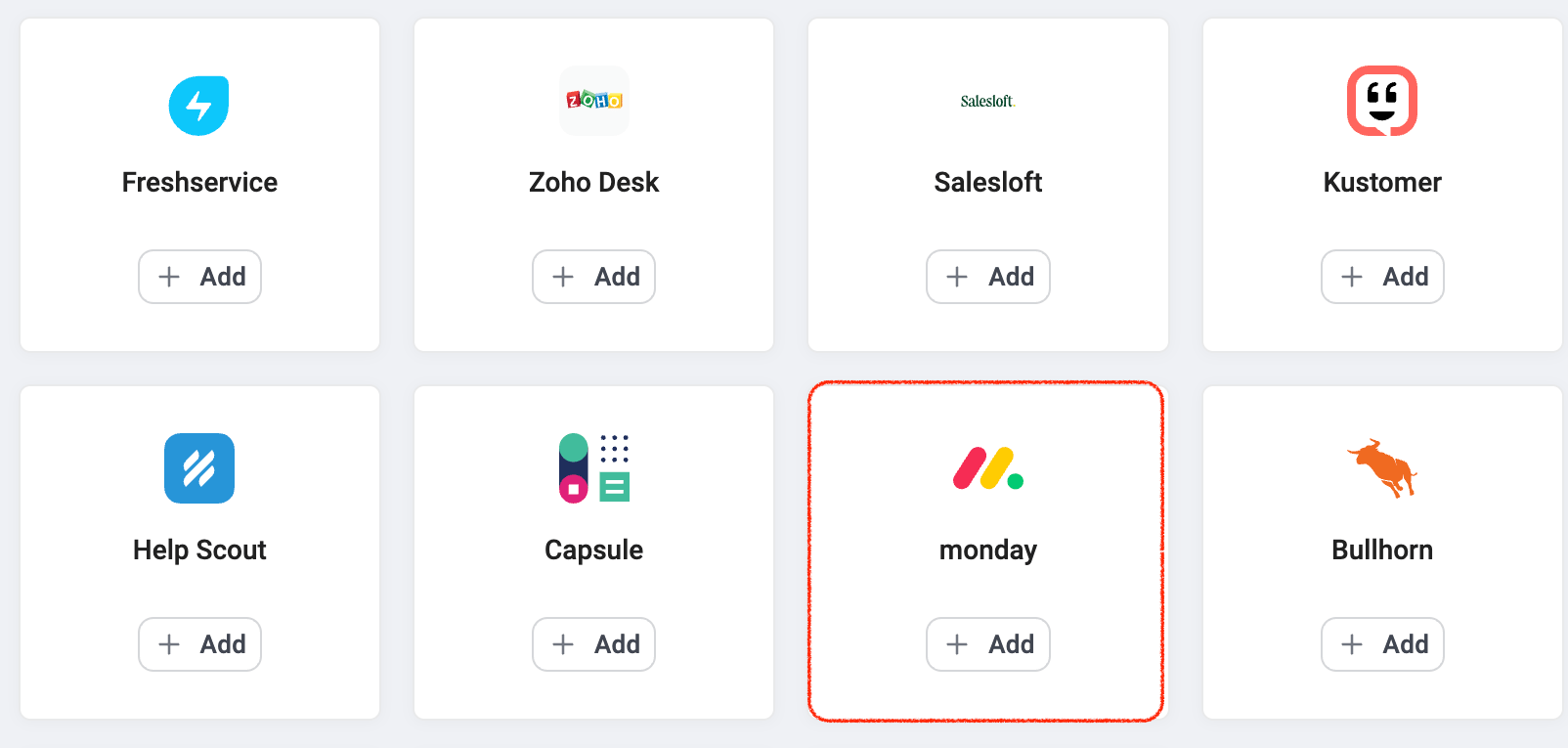
- Klik op Connect monday.com. U wordt doorgestuurd naar de inlogpagina van monday.com.
-
Meld u aan en geef CloudTalk toegang. Na succesvolle authenticatie wordt u teruggestuurd naar CloudTalk.
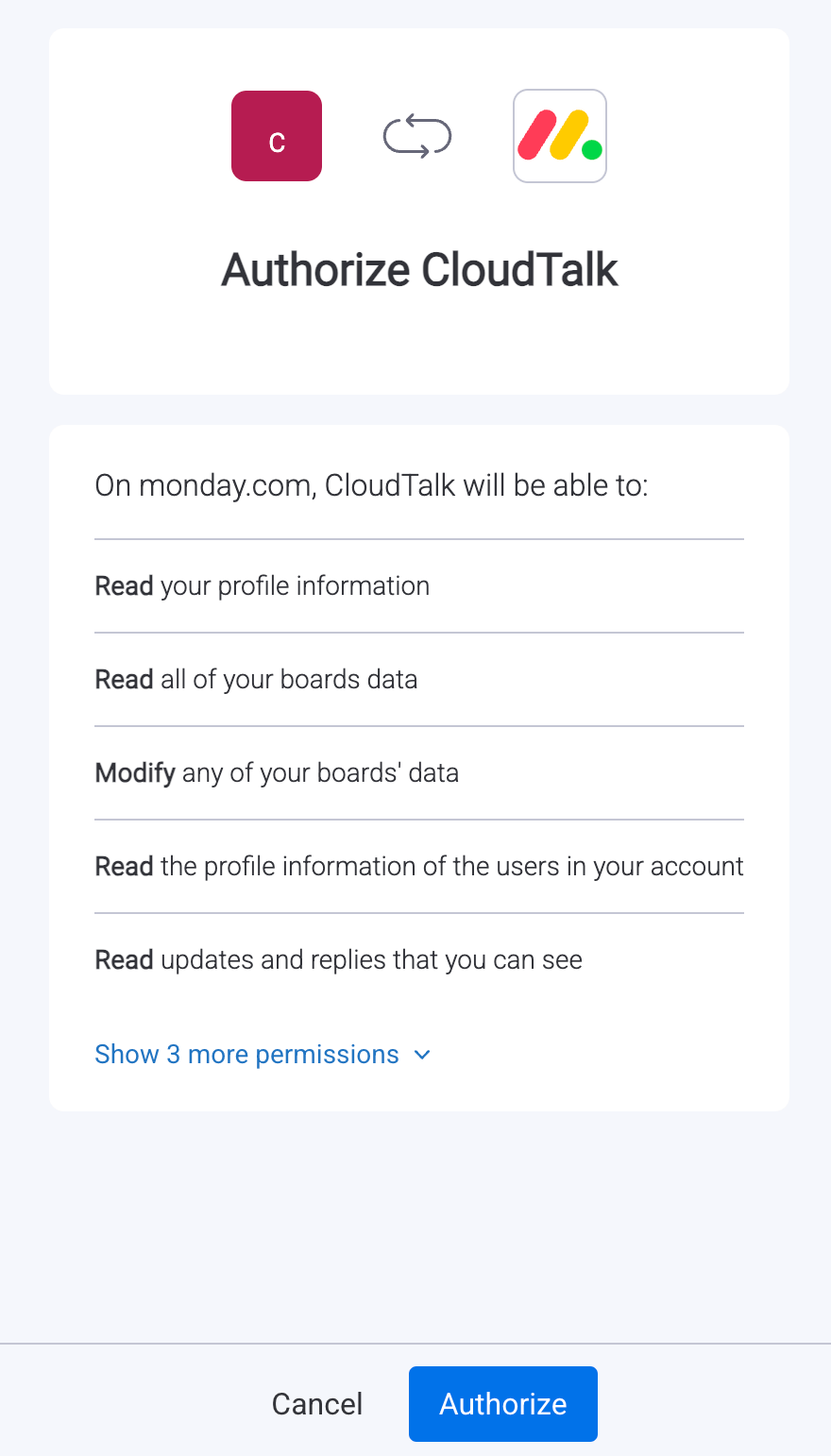
-
Zet op het scherm Integratieconfiguratie de integratie op Actief en stel een aangepast Label in om deze te herkennen.
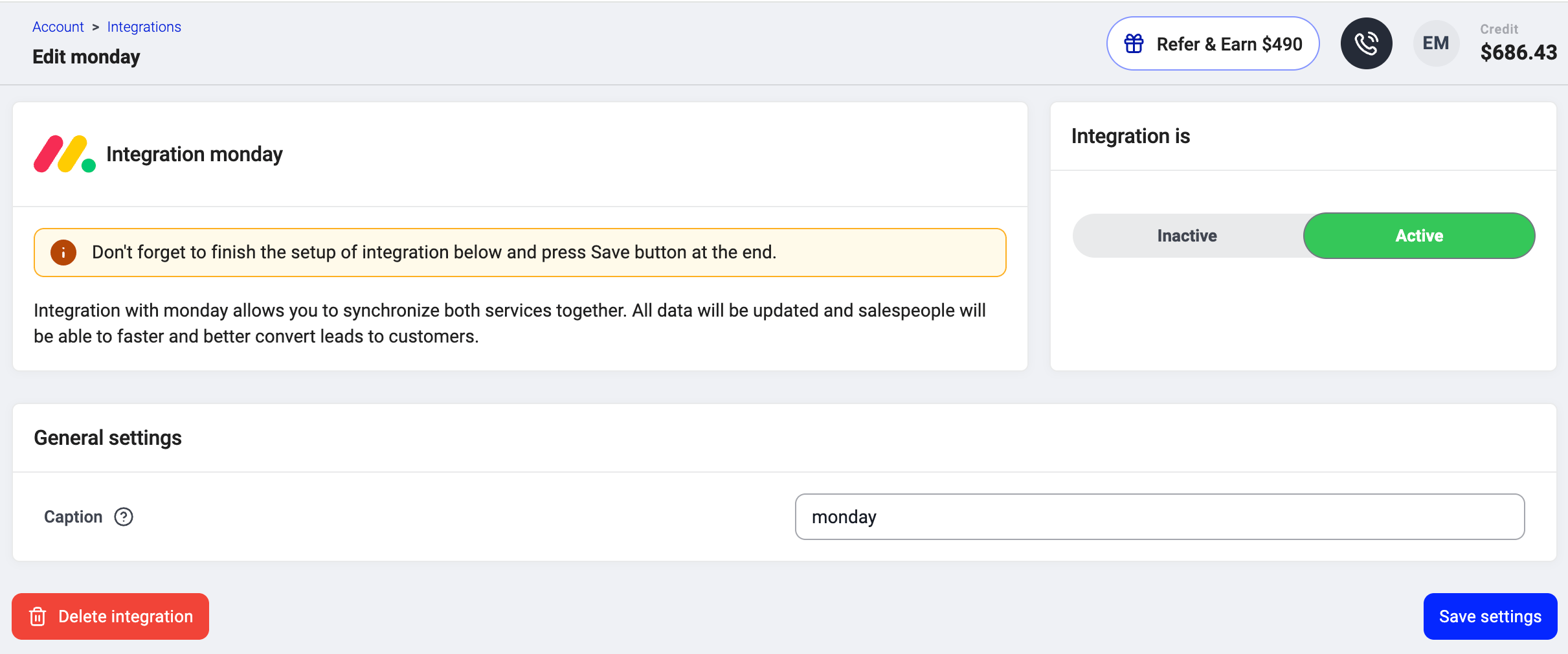
- Klik op Opslaan om de installatie af te ronden.
monday.com-automatiseringen installeren
-
Selecteer in uw monday.com account het bord waarop u CloudTalk-oproepen wilt registreren. Klik boven aan het bord op Automate.

- Open Automations > Create automation (of Create from template). Selecteer de CloudTalk-sjabloon en configureer deze.
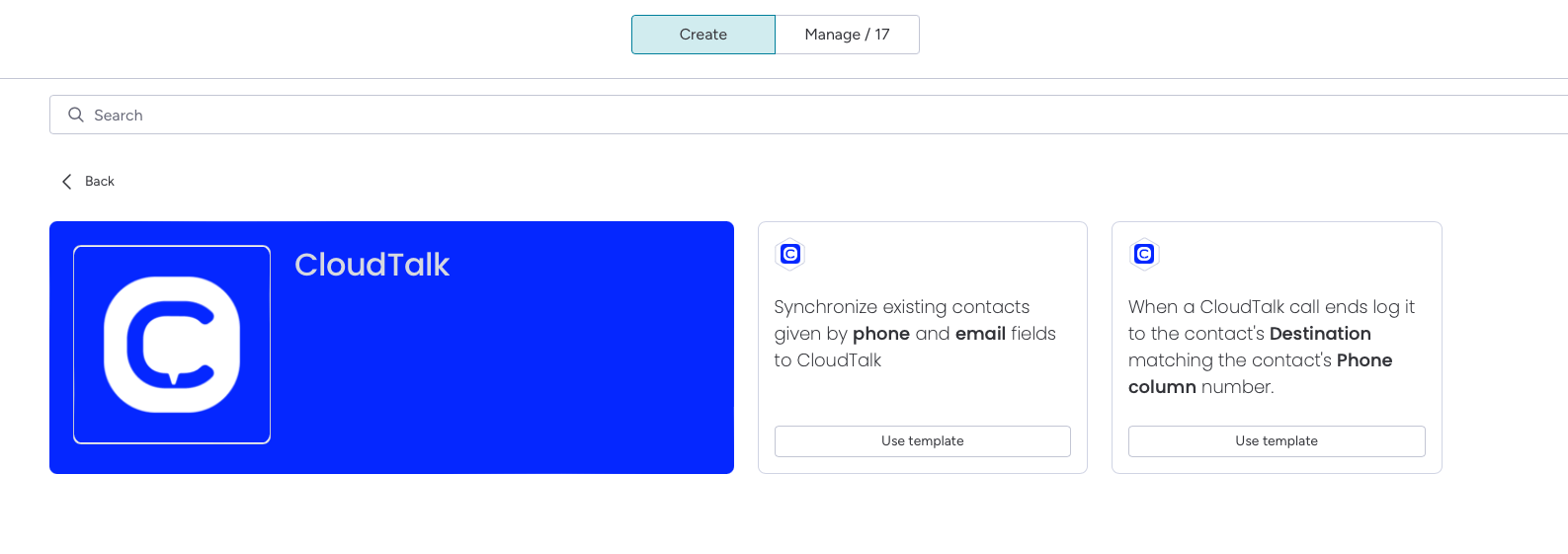
Automatisering voor het loggen van oproepen
Registreert oproepen vanuit CloudTalk als tijdlijnvermeldingen of updates op uw monday.com-bord dat overeenkomt met de kolom Phone.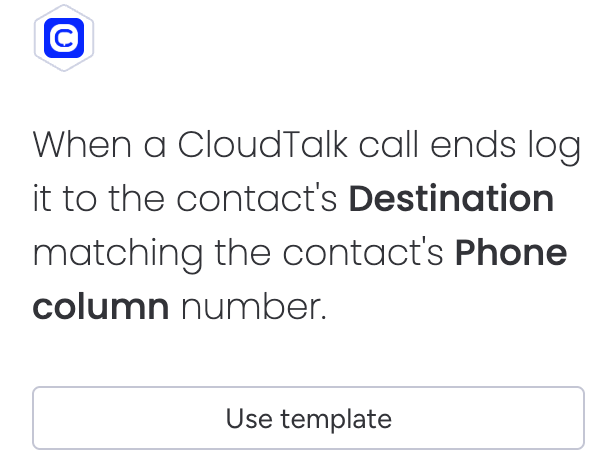
Automatisering voor contactsynchronisatie
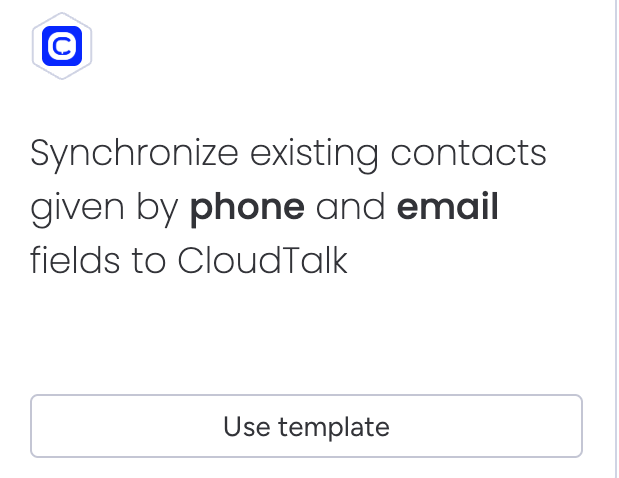
Synchroniseert contacten tussen monday.com en CloudTalk. Deze automatisering verzorgt beide:- Initiële synchronisatie, waarbij alle bestaande contacten van het geselecteerde bord worden geïmporteerd zodra de automatisering wordt toegevoegd
- Automatische updates wanneer een telefoon- of e-mailkolom op het bord wijzigt
Wat er is veranderd bij de overstap van recipes naar automatiseringen
- Als u al recipes gebruikt, blijven deze werken zoals ze zijn en zijn er geen wijzigingen nodig
- Als u de integratie voor het eerst instelt, gebruikt u automatiseringen, aangezien recipes niet meer beschikbaar zijn voor nieuwe configuraties
- Als u een bestaande recipe verwijdert, kunt u deze niet herstellen, dus moet u dezelfde functionaliteit opnieuw maken met een automatisering
De integratie loskoppelen of verwijderen
Als u niet meer wilt dat CloudTalk gegevens synchroniseert met monday.com, kunt u de integratie uitschakelen of permanent verwijderen. Om de integratie uit te schakelen, gaat u naar Instellingen > Integraties, zoekt u de monday.com-integratie op en zet u de status van Actief naar Inactief.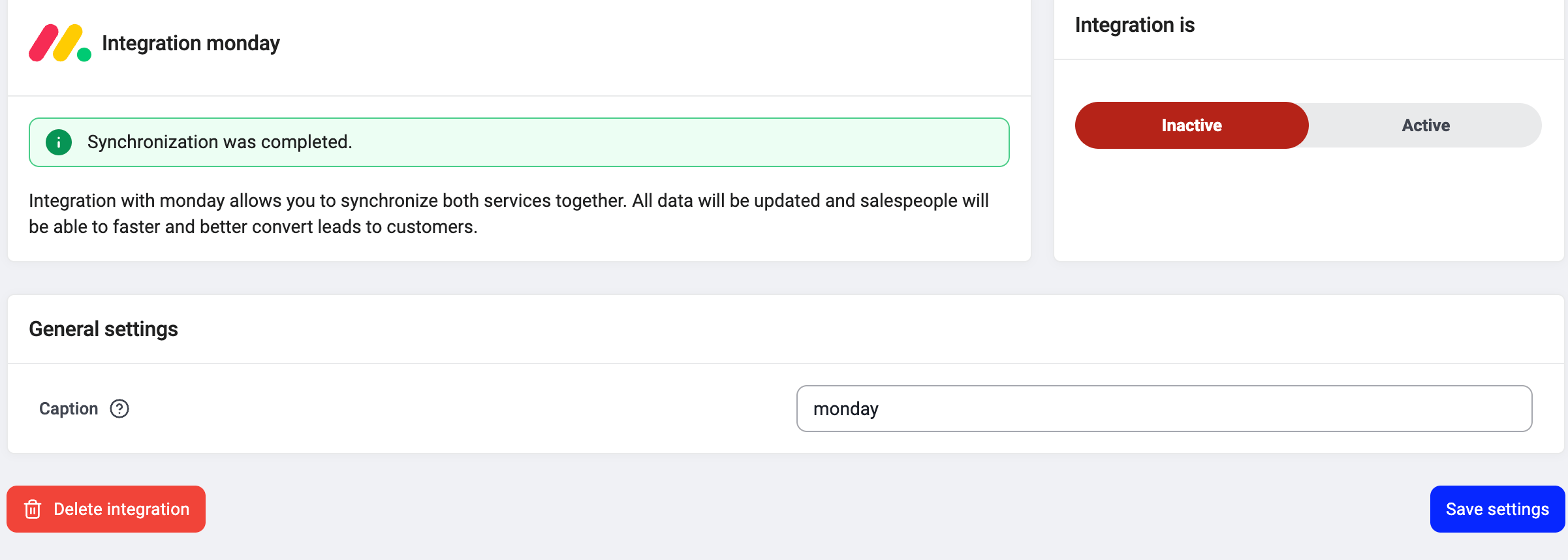
Hebt u hulp nodig of een vraag? Neem gewoon contact met ons op via ons Supportportal — we staan voor u klaar.