De SSO-instellingen voor CloudTalk Phone of andere CloudTalk-applicaties past u aan via het Dashboard
Wat is SSO?In plaats van de gebruikelijke combinatie van gebruikersnaam en wachtwoord gebruikt SSO (Single Sign-On) een externe identiteitsprovider om een gebruiker te verifiëren. Deze functie vereenvoudigt het beheer van inloggegevens en kan strategisch worden ingezet om de beveiliging van een organisatie te versterken.
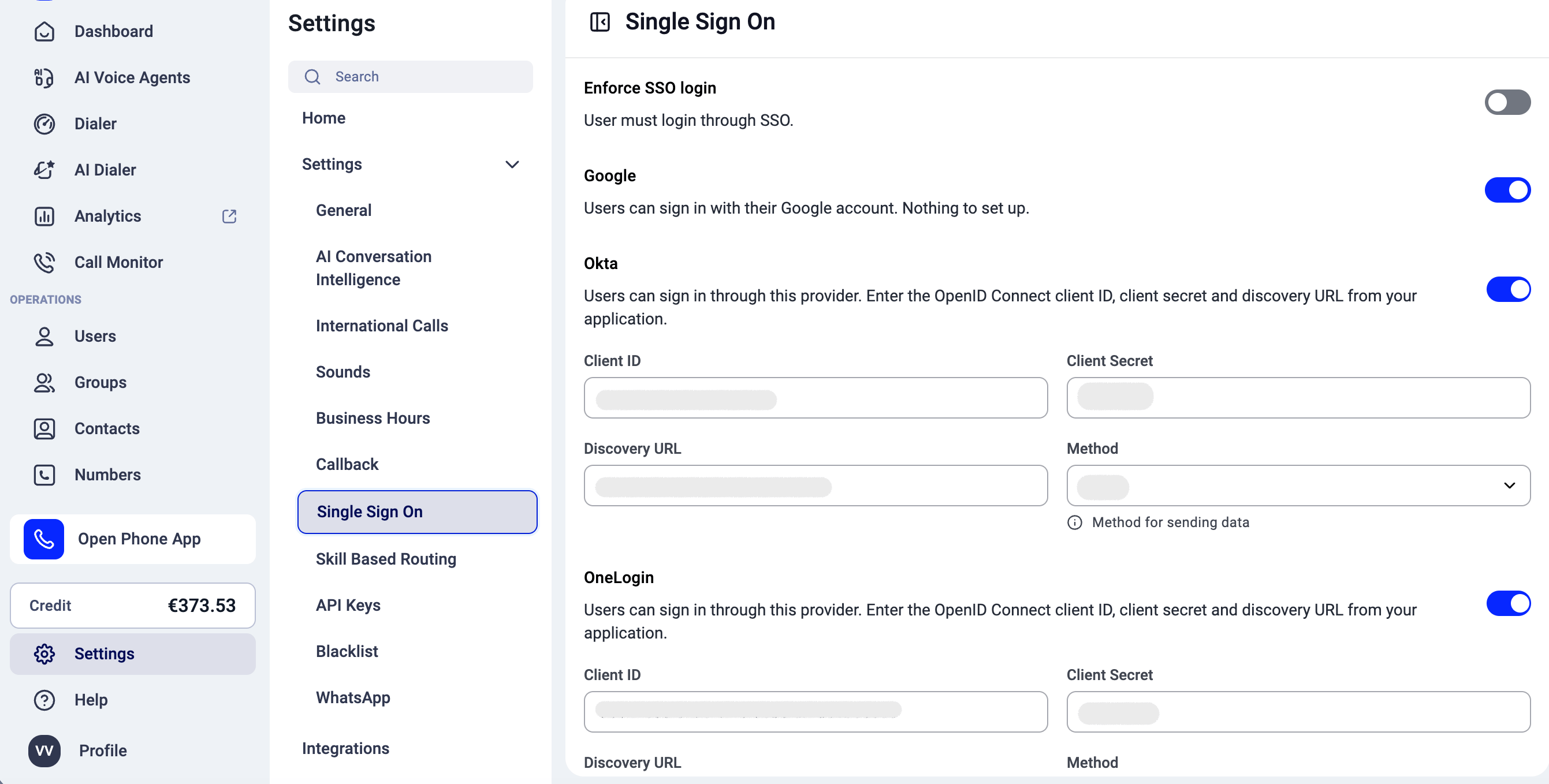
De instellingen voor SSO moeten door een admin worden aangepast via het Dashboard. Klik in de linkerzijbalk op Instellingen > Single Sign On. Daar ziet u de beschikbare opties voor SSO in de vorm van schakelaars.
Admins kunnen de schakelaar op Aan/Uit zetten om het volgende in te schakelen of af te dwingen:
Inloggen met een identiteitsprovider die niet in de lijst staat, is mogelijk wel mogelijk — neem contact op met een supportmedewerker voor hulp. Als u een optie _aan_zet, moeten gebruikers een account bij de externe provider hebben.Wanneer u een optie afdwingt, zijn agenten die CloudTalk Phone of andere CloudTalk-diensten gebruiken verplicht om via SSO in te loggen, terwijl u met het inschakelen van SSO die inlogmethode alleen als keuze aanbiedt.Om SSO af te dwingen, zet u SSO-login afdwingen aan bovenaan de pagina Single Sign On. Deze ene schakelaar geldt voor elke SSO-provider die u hebt ingeschakeld, waaronder Azure, Okta en OneLogin, en voor elke gebruiker in het account. U kunt geen individuele gebruikers uitzonderen.
⚠️ Rond de installatie en het testen van uw SSO-provider af voordat u SSO afdwingen aanzet. Als SSO afdwingen aanstaat en er geen werkende SSO-provider is gekoppeld, kan niemand binnen uw account nog inloggen, niet met SSO en niet met een wachtwoord, en moet u contact opnemen met Support om de toegang te herstellen.
Al het bovenstaande vindt u in de interface van de betreffende identiteitsprovider. Klik om onze installatiehandleidingen voor Azure, Okta of OneLogin te bekijken.
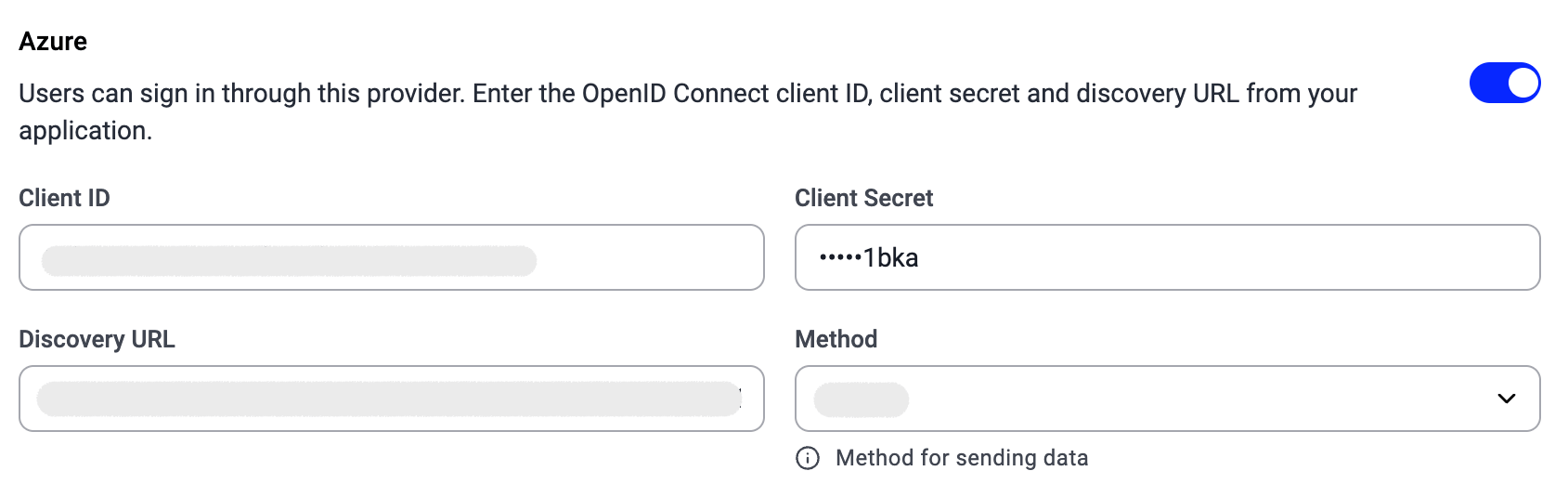
Discovery-URLDe Discovery-URL vindt u in de documentatie of de gebruikersprofielen van de identiteitsprovider. Soms wordt hij anders genoemd, bijvoorbeeld “Resource”- of “Issuer”-URL, en hij hoort eruit te zien als een https-link, zoals in het voorbeeld hieronder.
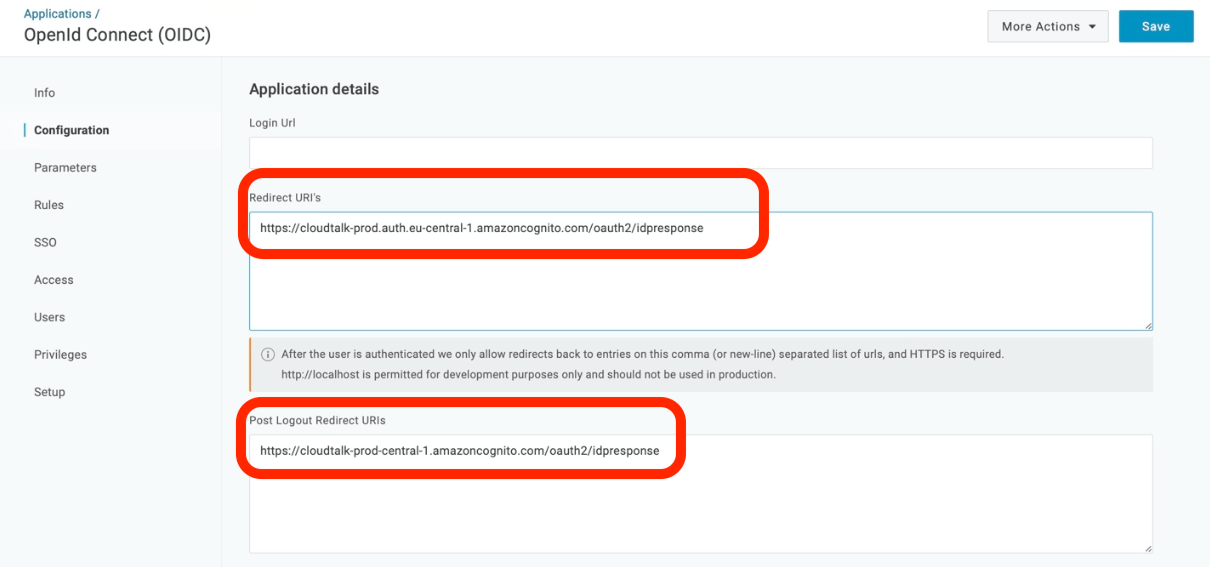
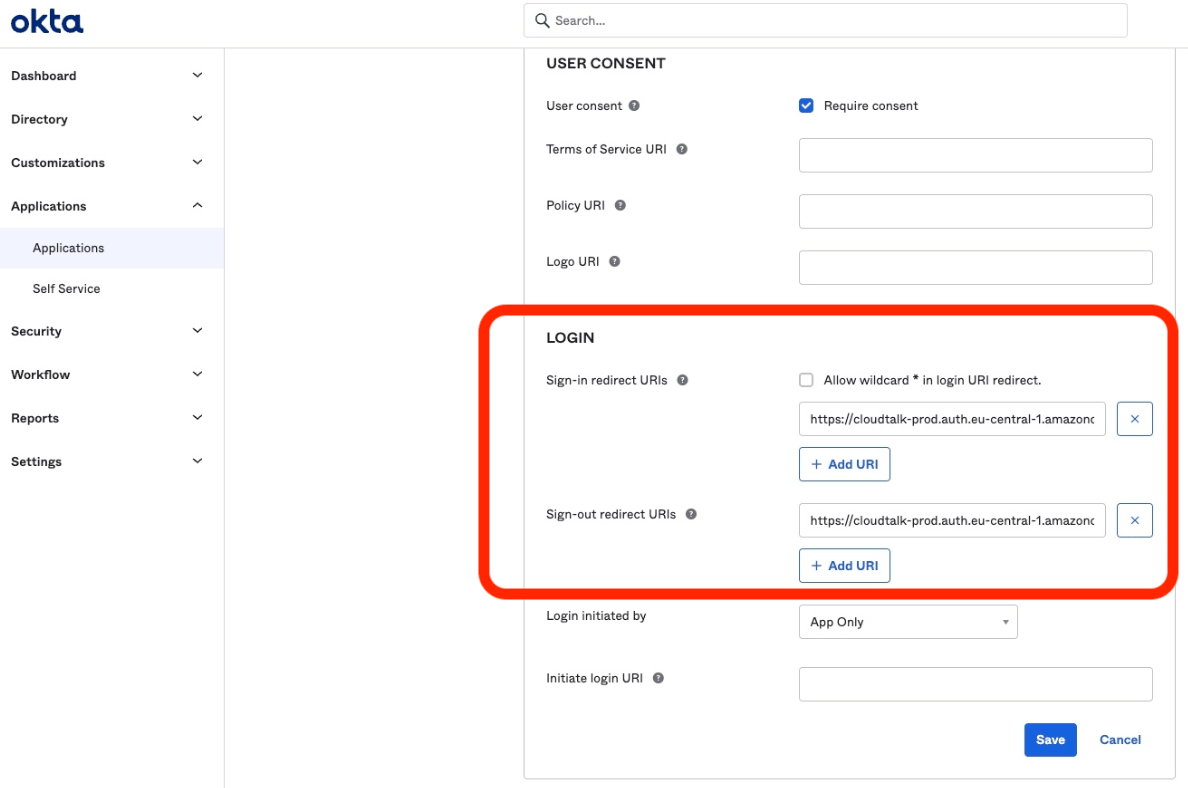
Voor Okta, OneLogin, Azure, Keycloak en andere externe partijen moeten klanten ook een redirect URI instellen in de configuratie-interface van de SSO-provider. De instelling verschilt per provider.
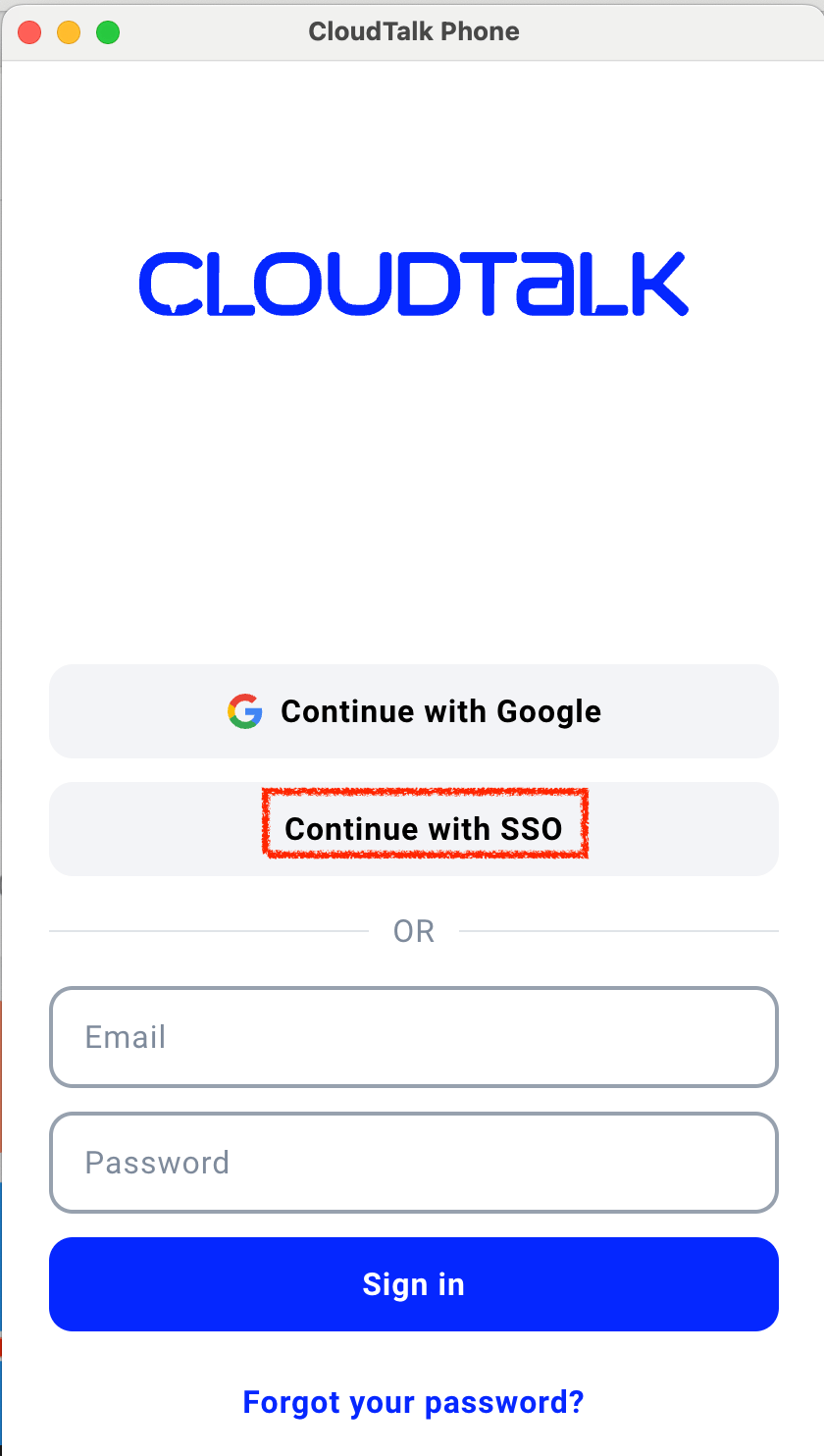
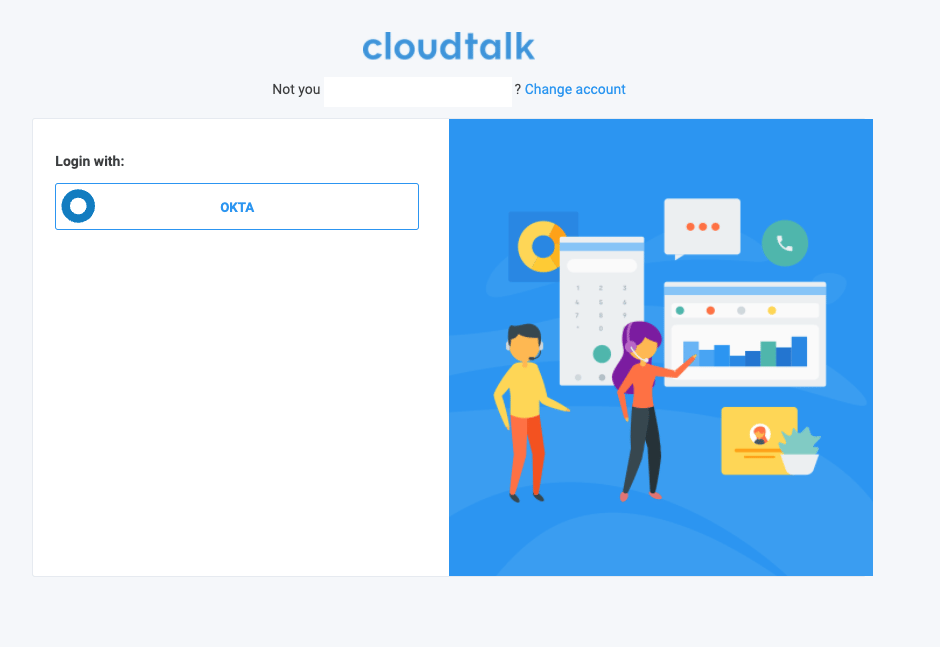
De instellingen die u in het Dashboard kiest, bepalen wat gebruikers op alle inlogschermen van CloudTalk te zien krijgen. Wanneer SSO is ingeschakeld, ziet u op de inlogschermen een knop met het label Doorgaan met SSO_._Als gebruikers deze optie kiezen, wordt hun gevraagd hun CloudTalk-e-mailadres in te voeren.Kies met welke beschikbare SSO u wilt inloggen.Afhankelijk van de externe provider wordt u mogelijk doorgestuurd naar een ander inlogscherm, waar u uw inloggegevens voor die provider kunt invoeren. Als het inloggen lukt, vergelijken wij onze gebruikersdatabase met de gegevens van de externe provider en loggen we de gebruiker in zodra er een juiste overeenkomst wordt gevonden.Zorg er als admin voor dat alle medewerkers toegang hebben tot de vereiste inlogmethode als u ervoor kiest om SSO af te dwingen via de instellingen in het Dashboard.Hulp nodig of een vraag? Neem gerust contact met ons op via ons Supportportaal — we staan voor u klaar.
{"docsConfig":{"theme":"mint","$schema":"https://mintlify.com/docs.json","name":"CloudTalk Help Center","description":"CloudTalk developer documentation — REST API reference and integration guides.","colors":{"primary":"#0527FF","light":"#8495FF","dark":"#0420D5"},"logo":{"light":"https://mintcdn.com/cloudtalk/M_FX1uE099dO0_78/logo/light.svg?fit=max\u0026auto=format\u0026n=M_FX1uE099dO0_78\u0026q=85\u0026s=9efde0e0ef215d0b41a2f8f92056e144","dark":"https://mintcdn.com/cloudtalk/M_FX1uE099dO0_78/logo/dark.svg?fit=max\u0026auto=format\u0026n=M_FX1uE099dO0_78\u0026q=85\u0026s=4f13ec15ddcb5aaaac1005fe27b20494"},"favicon":"https://mintcdn.com/cloudtalk/M_FX1uE099dO0_78/favicon.svg?fit=max\u0026auto=format\u0026n=M_FX1uE099dO0_78\u0026q=85\u0026s=b8634fcc454e4f7d772d4c384046ec0b","api":{"examples":{"prefill":true,"autogenerate":true}},"background":{"color":{"light":"#F9FAFB","dark":"#1A1B1E"}},"navbar":{"links":[{"href":"https://support.cloudtalk.io/","label":"Support"}],"primary":{"type":"button","label":"Log in","href":"https://dashboard.cloudtalk.io/"}},"footer":{"socials":{"linkedin":"https://www.linkedin.com/company/cloudtalk.io","youtube":"https://www.youtube.com/channel/UCIVoouQBQ9u6ahSJJ7f5orQ","facebook":"https://www.facebook.com/CloudTalkCallCenter","instagram":"https://www.instagram.com/cloudtalk_io"},"links":[{"header":"Product","items":[{"label":"Pricing","href":"https://www.cloudtalk.io/pricing"},{"label":"AI Voice Agents","href":"https://www.cloudtalk.io/ai-voice-agents"},{"label":"AI Sales Dialer","href":"https://www.cloudtalk.io/dialer"},{"label":"AI Receptionist","href":"https://www.cloudtalk.io/ai-receptionist"},{"label":"Inbound Call Center","href":"https://www.cloudtalk.io/inbound-support-center"},{"label":"Outbound Call Center","href":"https://www.cloudtalk.io/outbound-sales"}]},{"header":"Support","items":[{"label":"Help Center","href":"https://help.cloudtalk.io/en"},{"label":"Status Page","href":"https://status.cloudtalk.io/"},{"label":"Contact Us","href":"https://www.cloudtalk.io/contact"},{"label":"Request a Free Trial","href":"https://www.cloudtalk.io/signup"}]},{"header":"Company","items":[{"label":"Our Story","href":"https://www.cloudtalk.io/our-story"},{"label":"Careers","href":"https://www.cloudtalk.io/careers"},{"label":"Security","href":"https://www.cloudtalk.io/security"},{"label":"Trust Center","href":"https://trust.cloudtalk.io/"},{"label":"Brand Assets","href":"https://www.cloudtalk.io/brand-assets"}]},{"header":"Legal","items":[{"label":"Terms \u0026 Conditions","href":"https://www.cloudtalk.io/terms-and-conditions"},{"label":"Privacy Notice","href":"https://www.cloudtalk.io/privacy-notice"}]}]},"fonts":{"family":"Public Sans"},"styling":{"codeblocks":"system","latex":true},"integrations":{"ga4":{"measurementId":"G-FMQKD83J1Q"}},"contextual":{"options":["copy","view","mcp","cursor","vscode","chatgpt","claude","perplexity"],"display":"header"},"markdown":{"schema":false},"navigation":{"languages":[{"language":"en","href":"en"},{"language":"de","href":"de"},{"language":"es","href":"es"},{"language":"fr","href":"fr"},{"language":"nl","href":"nl"},{"language":"pt","href":"pt"}]}},"deployment":{"deploymentMetadataValue":{"subdomain":"cloudtalk","hasAudioNarration":false,"actualSubdomain":"cloudtalk","customDomains":["help.cloudtalk.io"],"gitSource":{"type":"github","owner":"cloudtalk-io","repo":"developer-docs","deployBranch":"main","contentDirectory":"","isPrivate":true,"mountPath":"","label":""},"chroma":{"latestBuiltDeploymentHistoryId":"6aeb67560e1827ae617b1005","collectionId":"97050dd4-b4c7-48f4-b2a3-48a1760141c8","liveDeploymentHistoryId":"6aeb67560e1827ae617b1005","schemaVersion":"v3"},"feedback":{"thumbs":true,"agentFeedback":true},"entitlements":{"AI_CHAT":{"status":"DISABLED"},"WEB_MCP":{"status":"ENABLED"},"NARRATION":{"status":"DISABLED"}},"buildId":"6aeb67560e1827ae617b1005","clientVersion":"0.0.4054","searchFilterCounts":[{"language":"en","tag":"Help Center","count":450},{"language":"de","tag":"Hilfecenter","count":449},{"language":"es","tag":"Centro de ayuda","count":449},{"language":"fr","tag":"Centre d'aide","count":449},{"language":"nl","tag":"Helpcentrum","count":449},{"language":"pt","tag":"Centro de ajuda","count":449},{"language":"en","tag":"API","count":116},{"language":"en","tag":"API Reference","count":108},{"language":"en","tag":"Integrations","count":97},{"language":"de","tag":"Integrationen","count":97},{"language":"es","tag":"Integraciones","count":97},{"language":"fr","tag":"Intégrations","count":97},{"language":"nl","tag":"Integraties","count":97},{"language":"pt","tag":"Integrações","count":97},{"language":"en","tag":"Dashboard","count":89},{"language":"de","tag":"Dashboard","count":89},{"language":"es","tag":"Dashboard","count":89},{"language":"fr","tag":"Dashboard","count":89},{"language":"nl","tag":"Dashboard","count":89},{"language":"pt","tag":"Dashboard","count":89},{"language":"en","tag":"Numbers \u0026 porting","count":66},{"language":"de","tag":"Nummern \u0026 Portierung","count":66},{"language":"es","tag":"Números y portabilidad","count":66},{"language":"fr","tag":"Numéros et portabilité","count":66},{"language":"nl","tag":"Nummers \u0026 portering","count":66},{"language":"pt","tag":"Números e portabilidade","count":66},{"language":"en","tag":"CRM","count":51},{"language":"de","tag":"CRM","count":51},{"language":"es","tag":"CRM","count":51},{"language":"fr","tag":"CRM","count":51},{"language":"nl","tag":"CRM","count":51},{"language":"pt","tag":"CRM","count":51},{"language":"en","tag":"AI","count":43},{"language":"de","tag":"KI","count":42},{"language":"es","tag":"IA","count":42},{"language":"fr","tag":"IA","count":42},{"language":"nl","tag":"AI","count":42},{"language":"pt","tag":"IA","count":42},{"language":"en","tag":"Porting by country","count":40},{"language":"de","tag":"Portierung nach Land","count":40},{"language":"es","tag":"Portabilidad por país","count":40},{"language":"fr","tag":"Portabilité par pays","count":40},{"language":"nl","tag":"Portering per land","count":40},{"language":"pt","tag":"Portabilidade por país","count":40},{"language":"en","tag":"CloudTalk Phone \u0026 Go","count":38},{"language":"de","tag":"CloudTalk Phone \u0026 Go","count":38},{"language":"es","tag":"CloudTalk Phone y Go","count":38},{"language":"fr","tag":"CloudTalk Phone et Go","count":38},{"language":"nl","tag":"CloudTalk Phone \u0026 Go","count":38},{"language":"pt","tag":"CloudTalk Phone e Go","count":38},{"language":"de","tag":"Erste Schritte","count":33},{"language":"es","tag":"Primeros pasos","count":33},{"language":"fr","tag":"Premiers pas","count":33},{"language":"nl","tag":"Aan de slag","count":33},{"language":"pt","tag":"Primeiros passos","count":33},{"language":"de","tag":"Abrechnung \u0026 Abonnement","count":29},{"language":"es","tag":"Facturación y suscripción","count":29},{"language":"fr","tag":"Facturation et abonnement","count":29},{"language":"nl","tag":"Facturering \u0026 abonnement","count":29},{"language":"pt","tag":"Faturação e subscrição","count":29}],"searchSettings":{"maxResults":8,"showContentSnippets":true}},"assistantConfig":{"enableAskAiButton":false,"enableStarterQuestions":false,"enableContextualStarterQuestions":false,"enableAskAiSearchBar":true},"basePath":"","hasChatPermissions":false,"hasWebMcpPermissions":true,"toggles":[{"name":"kill-isr","enabled":true,"variant":{"name":"disabled","enabled":false,"feature_enabled":true},"impressionData":false},{"name":"agent-mintlify-slack","enabled":true,"variant":{"name":"disabled","enabled":false,"feature_enabled":true},"impressionData":false},{"name":"agent-integrations-settings","enabled":true,"variant":{"name":"disabled","enabled":false,"feature_enabled":true},"impressionData":false},{"name":"rbac-expansion","enabled":true,"variant":{"name":"disabled","enabled":false,"feature_enabled":true},"impressionData":false},{"name":"automations-pr-grouping","enabled":true,"variant":{"name":"disabled","enabled":false,"feature_enabled":true},"impressionData":false},{"name":"custom-prefix","enabled":true,"variant":{"name":"disabled","enabled":false,"feature_enabled":true},"impressionData":false},{"name":"analytics-v7","enabled":true,"variant":{"name":"disabled","enabled":false,"feature_enabled":true},"impressionData":false},{"name":"user-flows-analytics","enabled":true,"variant":{"name":"disabled","enabled":false,"feature_enabled":true},"impressionData":false},{"name":"no-publish-flow","enabled":true,"variant":{"name":"disabled","enabled":false,"feature_enabled":true},"impressionData":false},{"name":"workos-onboarding","enabled":true,"variant":{"name":"disabled","enabled":false,"feature_enabled":true},"impressionData":false},{"name":"llms-txt-v2","enabled":true,"variant":{"name":"disabled","enabled":false,"feature_enabled":true},"impressionData":false},{"name":"snapshot-serving-live","enabled":true,"variant":{"name":"disabled","enabled":false,"feature_enabled":true},"impressionData":false},{"name":"stripTemperatureMiddleware","enabled":true,"variant":{"name":"disabled","enabled":false,"feature_enabled":true},"impressionData":false},{"name":"support-platform-pylon-zendesk","enabled":true,"variant":{"name":"disabled","enabled":false,"feature_enabled":true},"impressionData":false},{"name":"snapshot-serving","enabled":true,"variant":{"name":"disabled","enabled":false,"feature_enabled":true},"impressionData":false},{"name":"instant-rollback","enabled":true,"variant":{"name":"disabled","enabled":false,"feature_enabled":true},"impressionData":false},{"name":"granular-notifications-server","enabled":true,"variant":{"name":"disabled","enabled":false,"feature_enabled":true},"impressionData":false},{"name":"granular-notifications","enabled":true,"variant":{"name":"disabled","enabled":false,"feature_enabled":true},"impressionData":false},{"name":"automations-fable","enabled":true,"variant":{"name":"disabled","enabled":false,"feature_enabled":true},"impressionData":false},{"name":"fixed-ai-action-pricing","enabled":true,"variant":{"name":"disabled","enabled":false,"feature_enabled":true},"impressionData":false},{"name":"automation-resolve-merge-conflict","enabled":true,"variant":{"name":"disabled","enabled":false,"feature_enabled":true},"impressionData":false},{"name":"scoped-publishing","enabled":true,"variant":{"name":"disabled","enabled":false,"feature_enabled":true},"impressionData":false},{"name":"mintql","enabled":true,"variant":{"name":"disabled","enabled":false,"feature_enabled":true},"impressionData":false},{"name":"page-level-analytics","enabled":true,"variant":{"name":"disabled","enabled":false,"feature_enabled":true},"impressionData":false},{"name":"editor-version-history-v2","enabled":true,"variant":{"name":"disabled","enabled":false,"feature_enabled":true},"impressionData":false},{"name":"billing-page-v2","enabled":true,"variant":{"name":"disabled","enabled":false,"feature_enabled":true},"impressionData":false},{"name":"full-page-search","enabled":true,"variant":{"name":"disabled","enabled":false,"feature_enabled":true},"impressionData":false},{"name":"workspace-projects","enabled":true,"variant":{"name":"disabled","enabled":false,"feature_enabled":true},"impressionData":false},{"name":"assistant-v5","enabled":true,"variant":{"name":"disabled","enabled":false,"feature_enabled":true},"impressionData":false},{"name":"fork-pr-previews","enabled":true,"variant":{"name":"disabled","enabled":false,"feature_enabled":true},"impressionData":false},{"name":"revalidation-jwt","enabled":true,"variant":{"name":"disabled","enabled":false,"feature_enabled":true},"impressionData":false},{"name":"vite-origin","enabled":true,"variant":{"name":"disabled","enabled":false,"feature_enabled":true},"impressionData":false},{"name":"workos-sso-scim","enabled":true,"variant":{"name":"disabled","enabled":false,"feature_enabled":true},"impressionData":false},{"name":"hobby-abuse-scan","enabled":true,"variant":{"name":"disabled","enabled":false,"feature_enabled":true},"impressionData":false},{"name":"dashboard-inbox","enabled":true,"variant":{"name":"disabled","enabled":false,"feature_enabled":true},"impressionData":false},{"name":"workos-signup","enabled":true,"variant":{"name":"disabled","enabled":false,"feature_enabled":true},"impressionData":false},{"name":"turbopuffer-dual-write","enabled":true,"variant":{"name":"disabled","enabled":false,"feature_enabled":true},"impressionData":false},{"name":"workos-enabled","enabled":true,"variant":{"name":"disabled","enabled":false,"feature_enabled":true},"impressionData":false},{"name":"approve-review-flow","enabled":true,"variant":{"name":"disabled","enabled":false,"feature_enabled":true},"impressionData":false},{"name":"sso-setup-deadline-banner","enabled":true,"variant":{"name":"disabled","enabled":false,"feature_enabled":true},"impressionData":false}],"privacy":{"consentBanner":{"enabled":true}},"googleFontsInlined":true},"customCss":[{"filePath":"style.css","content":"html:not(.dark) #navbar>div:first-child{background:#f5f5f5}#navbar img.nav-logo{height:1.3125rem}#navbar a[href^=\"https://dashboard.cloudtalk.io\"],#navbar a[href^=\"https://dashboard.cloudtalk.io\"] *{color:#fff!important}#navbar a[href^=\"https://dashboard.cloudtalk.io\"]{background:#0420d5;height:2.25rem;padding:0 .875rem;border-radius:.625rem;font-weight:600}#navbar a[href^=\"https://dashboard.cloudtalk.io\"]:hover{background:#031aaa;color:#fff!important}.dark #navbar a[href^=\"https://dashboard.cloudtalk.io\"]{background:#0527ff}.dark #navbar a[href^=\"https://dashboard.cloudtalk.io\"]:hover{background:#304cff}#navbar a[href^=\"https://support.cloudtalk.io\"]{background:0 0;color:#181d27!important;box-shadow:inset 0 0 0 1px #d5d7da;height:2.25rem;padding:0 .875rem;border-radius:.625rem;font-weight:600}#navbar a[href^=\"https://support.cloudtalk.io\"]:hover{background:#e9eaeb;color:#181d27!important}.dark #navbar a[href^=\"https://support.cloudtalk.io\"]{background:0 0;color:#ececed!important;box-shadow:inset 0 0 0 1px #373a41}.dark #navbar a[href^=\"https://support.cloudtalk.io\"]:hover{background:#2b303b;color:#ececed!important}html:not(.dark) #assistant-entry{background:#fff}#navbar nav[aria-label=Main]>ul>li:not(:last-child){margin-inline-end:.75rem}#sidebar-content>button,#sidebar-content>div.border-t{display:none}nav#sidebar-content{border-right:0}@media (min-width:1024px){main#content-container{padding-left:3rem!important}}"}],"page":{"pagePath":"nl/articles/5784952-how-to-use-sso","slug":"/nl/articles/5784952-how-to-use-sso","pageMetadata":{"title":"SSO gebruiken","description":"De SSO-instellingen voor CloudTalk Phone of andere CloudTalk-applicaties past u aan via het Dashboard","href":"/nl/articles/5784952-how-to-use-sso"},"description":{"compiledSource":"\"use strict\";\nconst {jsx: _jsx} = arguments[0];\nconst {useMDXComponents: _provideComponents} = arguments[0];\nfunction _createMdxContent(props) {\n const _components = {\n p: \"p\",\n ..._provideComponents(),\n ...props.components\n };\n return _jsx(_components.p, {\n children: \"De SSO-instellingen voor CloudTalk Phone of andere CloudTalk-applicaties past u aan via het Dashboard\"\n });\n}\nfunction MDXContent(props = {}) {\n const {wrapper: MDXLayout} = {\n ..._provideComponents(),\n ...props.components\n };\n return MDXLayout ? _jsx(MDXLayout, {\n ...props,\n children: _jsx(_createMdxContent, {\n ...props\n })\n }) : _createMdxContent(props);\n}\nreturn {\n default: MDXContent\n};\n","frontmatter":{},"scope":{}},"pageType":"default","mdx":{"mdxSource":{"compiledSource":"\"use strict\";const{Fragment:_Fragment,jsx:_jsx,jsxs:_jsxs}=arguments[0];const{useMDXComponents:_provideComponents}=arguments[0];function _createMdxContent(props){const _components={a:`a`,br:`br`,code:`code`,em:`em`,hr:`hr`,li:`li`,p:`p`,pre:`pre`,span:`span`,strong:`strong`,ul:`ul`,..._provideComponents(),...props.components},{CodeBlock,Frame,Heading,Note,OptimizedImage,Warning}=_components;if(!CodeBlock)_missingMdxReference(`CodeBlock`,true);if(!Frame)_missingMdxReference(`Frame`,true);if(!Heading)_missingMdxReference(`Heading`,true);if(!Note)_missingMdxReference(`Note`,true);if(!OptimizedImage)_missingMdxReference(`OptimizedImage`,true);if(!Warning)_missingMdxReference(`Warning`,true);return _jsxs(_Fragment,{children:[_jsxs(Note,{children:[_jsx(_components.p,{children:_jsx(_components.strong,{children:`Wat is SSO?`})}),_jsxs(_components.p,{children:[`In plaats van de gebruikelijke combinatie van gebruikersnaam en wachtwoord gebruikt `,_jsx(_components.em,{children:`SSO (Single Sign-On)`}),` een externe identiteitsprovider om een gebruiker te verifiëren. Deze functie vereenvoudigt het beheer van inloggegevens en kan strategisch worden ingezet om de beveiliging van een organisatie te versterken.`]})]}),`\n`,_jsxs(_components.p,{children:[_jsx(_components.strong,{children:`Gebruikersniveau:`}),` Admin`]}),`\n`,_jsx(_components.hr,{}),`\n`,_jsx(Heading,{level:`2`,id:`h_91f0a63a1d`,children:`SSO instellen voor admins in het Dashboard`}),`\n`,_jsxs(_components.p,{children:[`De instellingen voor SSO moeten door een admin worden aangepast via het Dashboard. Klik in de linkerzijbalk op `,_jsx(_components.strong,{children:`Instellingen > Single Sign On`}),`. Daar ziet u de beschikbare opties voor SSO in de vorm van schakelaars.`]}),`\n`,_jsx(Frame,{children:_jsx(OptimizedImage,{src:`https://mintcdn.com/cloudtalk/60GToHGL127SHeYH/images/Screenshot-2026-10-16-at-14.59.32.png?fit=max\u0026auto=format\u0026n=60GToHGL127SHeYH\u0026q=85\u0026s=02762e6e13b774065e5df33dfa0b17c6`,alt:`Single Sign On-instellingen met schakelaars voor elke SSO-provider`,\"data-og-width\":`2682`,width:`2682`,\"data-og-height\":`1358`,height:`1358`,\"data-path\":`images/Screenshot-2026-10-16-at-14.59.32.png`,\"data-optimize\":`true`,\"data-opv\":`3`,srcset:`https://mintcdn.com/cloudtalk/60GToHGL127SHeYH/images/Screenshot-2026-10-16-at-14.59.32.png?w=280\u0026fit=max\u0026auto=format\u0026n=60GToHGL127SHeYH\u0026q=85\u0026s=b9666af86ab57d614388438c73b179b4 280w, https://mintcdn.com/cloudtalk/60GToHGL127SHeYH/images/Screenshot-2026-10-16-at-14.59.32.png?w=560\u0026fit=max\u0026auto=format\u0026n=60GToHGL127SHeYH\u0026q=85\u0026s=deeffcf4843872f948634f3847fe5e21 560w, https://mintcdn.com/cloudtalk/60GToHGL127SHeYH/images/Screenshot-2026-10-16-at-14.59.32.png?w=840\u0026fit=max\u0026auto=format\u0026n=60GToHGL127SHeYH\u0026q=85\u0026s=e63dc1635d8a0bb491f540caeac6cb0f 840w, https://mintcdn.com/cloudtalk/60GToHGL127SHeYH/images/Screenshot-2026-10-16-at-14.59.32.png?w=1100\u0026fit=max\u0026auto=format\u0026n=60GToHGL127SHeYH\u0026q=85\u0026s=702df47143be219df329a8e57226ceb6 1100w, https://mintcdn.com/cloudtalk/60GToHGL127SHeYH/images/Screenshot-2026-10-16-at-14.59.32.png?w=1650\u0026fit=max\u0026auto=format\u0026n=60GToHGL127SHeYH\u0026q=85\u0026s=016c3cbd31ed80c4e17c8058fd9b07ba 1650w, https://mintcdn.com/cloudtalk/60GToHGL127SHeYH/images/Screenshot-2026-10-16-at-14.59.32.png?w=2500\u0026fit=max\u0026auto=format\u0026n=60GToHGL127SHeYH\u0026q=85\u0026s=0c63666103948768b19662195e0e6bbd 2500w`})}),`\n`,_jsxs(_components.p,{children:[`Admins kunnen de schakelaar op `,_jsx(_components.em,{children:`Aan/Uit`}),` zetten om het volgende in te schakelen of af te dwingen:`]}),`\n`,_jsxs(_components.ul,{children:[`\n`,_jsxs(_components.li,{children:[`\n`,_jsx(_components.p,{children:_jsx(_components.strong,{children:`Google SSO`})}),`\n`]}),`\n`,_jsxs(_components.li,{children:[`\n`,_jsx(_components.p,{children:_jsx(_components.strong,{children:_jsx(_components.a,{href:`/nl/articles/5912324-microsoft-azure-sso-setup`,children:`Azure SSO`})})}),`\n`]}),`\n`,_jsxs(_components.li,{children:[`\n`,_jsx(_components.p,{children:_jsx(_components.strong,{children:_jsx(_components.a,{href:`/nl/articles/5996603-okta-sso-setup`,children:`Okta SSO`})})}),`\n`]}),`\n`,_jsxs(_components.li,{children:[`\n`,_jsx(_components.p,{children:_jsx(_components.strong,{children:`Keycloak SSO`})}),`\n`]}),`\n`,_jsxs(_components.li,{children:[`\n`,_jsx(_components.p,{children:_jsx(_components.strong,{children:_jsx(_components.a,{href:`/nl/articles/6028218-onelogin-sso-setup`,children:`Onelogin SSO`})})}),`\n`]}),`\n`]}),`\n`,_jsxs(_components.p,{children:[`Inloggen met een identiteitsprovider die niet in de lijst staat, is mogelijk wel mogelijk — `,_jsx(_components.a,{href:`http://[email protected]`,children:`neem contact op met een supportmedewerker`}),` voor hulp. Als u een optie _aan_zet, moeten gebruikers een account bij de externe provider hebben.`]}),`\n`,_jsx(_components.p,{children:`Wanneer u een optie afdwingt, zijn agenten die CloudTalk Phone of andere CloudTalk-diensten gebruiken verplicht om via SSO in te loggen, terwijl u met het inschakelen van SSO die inlogmethode alleen als keuze aanbiedt.`}),`\n`,_jsxs(_components.p,{children:[`Om SSO af te dwingen, zet u `,_jsx(_components.strong,{children:`SSO-login afdwingen`}),` aan bovenaan de pagina `,_jsx(_components.strong,{children:`Single Sign On`}),`. Deze ene schakelaar geldt voor elke SSO-provider die u hebt ingeschakeld, waaronder Azure, Okta en OneLogin, en voor elke gebruiker in het account. U kunt geen individuele gebruikers uitzonderen.`]}),`\n`,_jsx(Warning,{children:_jsxs(_components.p,{children:[`⚠️ Rond de installatie en het testen van uw SSO-provider af voordat u SSO afdwingen aanzet. Als SSO afdwingen aanstaat en er geen werkende SSO-provider is gekoppeld, kan niemand binnen uw account nog inloggen, niet met SSO en niet met een wachtwoord, en moet u contact opnemen met `,_jsx(_components.a,{href:`https://support.cloudtalk.io/hc/en-us/requests/new?ticket_form_id=26305535257884`,children:`Support`}),` om de toegang te herstellen.`]})}),`\n`,_jsx(Heading,{level:`3`,id:`h_10f5c4cdb1`,children:`Google SSO`}),`\n`,_jsx(_components.p,{children:`Google is de enige externe partij waarvoor geen aanvullende installatiegegevens nodig zijn.`}),`\n`,_jsx(Heading,{level:`3`,id:`h_3ce5d5d340`,children:`Okta, OneLogin, Azure, Keycloak SSO`}),`\n`,_jsx(_components.p,{children:`De admin wordt gevraagd het volgende in te vullen:`}),`\n`,_jsxs(_components.ul,{children:[`\n`,_jsxs(_components.li,{children:[`\n`,_jsx(_components.p,{children:_jsx(_components.strong,{children:`Client-ID`})}),`\n`]}),`\n`,_jsxs(_components.li,{children:[`\n`,_jsx(_components.p,{children:_jsx(_components.strong,{children:`Clientgeheim`})}),`\n`]}),`\n`,_jsxs(_components.li,{children:[`\n`,_jsxs(_components.p,{children:[_jsx(_components.strong,{children:`Discovery-URL`}),` (soms “Resource/Issuer URL” genoemd)`]}),`\n`]}),`\n`,_jsxs(_components.li,{children:[`\n`,_jsxs(_components.p,{children:[_jsx(_components.strong,{children:`Methode`}),` (GET of POST)`]}),`\n`]}),`\n`]}),`\n`,_jsx(Frame,{children:_jsx(OptimizedImage,{src:`https://mintcdn.com/cloudtalk/60GToHGL127SHeYH/images/Screenshot-2026-10-16-at-15.02.32.png?fit=max\u0026auto=format\u0026n=60GToHGL127SHeYH\u0026q=85\u0026s=c949ed01476dcfe9be58fd4f319f4139`,alt:`Velden van de SSO-provider: Client ID, Client Secret, Discovery URL en Method`,\"data-og-width\":`1689`,width:`1689`,\"data-og-height\":`521`,height:`521`,\"data-path\":`images/Screenshot-2026-10-16-at-15.02.32.png`,\"data-optimize\":`true`,\"data-opv\":`3`,srcset:`https://mintcdn.com/cloudtalk/60GToHGL127SHeYH/images/Screenshot-2026-10-16-at-15.02.32.png?w=280\u0026fit=max\u0026auto=format\u0026n=60GToHGL127SHeYH\u0026q=85\u0026s=cb61f183e1a292ab4c162c356413fea4 280w, https://mintcdn.com/cloudtalk/60GToHGL127SHeYH/images/Screenshot-2026-10-16-at-15.02.32.png?w=560\u0026fit=max\u0026auto=format\u0026n=60GToHGL127SHeYH\u0026q=85\u0026s=52ed13adaa8bbb7e5a752bf66c97ce3d 560w, https://mintcdn.com/cloudtalk/60GToHGL127SHeYH/images/Screenshot-2026-10-16-at-15.02.32.png?w=840\u0026fit=max\u0026auto=format\u0026n=60GToHGL127SHeYH\u0026q=85\u0026s=4b9d6c218f1eb78565546fcaf0a9bf02 840w, https://mintcdn.com/cloudtalk/60GToHGL127SHeYH/images/Screenshot-2026-10-16-at-15.02.32.png?w=1100\u0026fit=max\u0026auto=format\u0026n=60GToHGL127SHeYH\u0026q=85\u0026s=99e2653e7e52231336ac5d130d94ed1d 1100w, https://mintcdn.com/cloudtalk/60GToHGL127SHeYH/images/Screenshot-2026-10-16-at-15.02.32.png?w=1650\u0026fit=max\u0026auto=format\u0026n=60GToHGL127SHeYH\u0026q=85\u0026s=9245821bae6cc88e0627d511af55b6f6 1650w, https://mintcdn.com/cloudtalk/60GToHGL127SHeYH/images/Screenshot-2026-10-16-at-15.02.32.png?w=2500\u0026fit=max\u0026auto=format\u0026n=60GToHGL127SHeYH\u0026q=85\u0026s=8000cc67bd404e469a52d2e6b84aa602 2500w`})}),`\n`,_jsxs(_components.p,{children:[`Al het bovenstaande vindt u in de interface van de betreffende identiteitsprovider. Klik om onze installatiehandleidingen voor `,_jsx(_components.a,{href:`/nl/articles/5912324-microsoft-azure-sso-setup`,children:`Azure`}),`, `,_jsx(_components.a,{href:`/nl/articles/5996603-okta-sso-setup`,children:`Okta`}),` of `,_jsx(_components.a,{href:`/nl/articles/6028218-onelogin-sso-setup`,children:`OneLogin`}),` te bekijken.`,_jsx(_components.br,{}),`\n`,_jsx(_components.br,{}),`\n`,_jsx(_components.strong,{children:`Discovery-URL`})]}),`\n`,_jsx(_components.p,{children:`De Discovery-URL vindt u in de documentatie of de gebruikersprofielen van de identiteitsprovider. Soms wordt hij anders genoemd, bijvoorbeeld “Resource”- of “Issuer”-URL, en hij hoort eruit te zien als een https-link, zoals in het voorbeeld hieronder.`}),`\n`,_jsxs(_components.ul,{children:[`\n`,_jsxs(_components.li,{children:[`\n`,_jsxs(_components.p,{children:[`Voor Microsoft Azure: `,_jsx(_components.a,{href:`https://login.microsoftonline.com/%7Btenant%7D/v2.0`,children:_jsx(_components.code,{children:`https://login.microsoftonline.com/{tenant}/v2.0`})})]}),`\n`]}),`\n`,_jsxs(_components.li,{children:[`\n`,_jsxs(_components.p,{children:[`Waarbij `,_jsx(_components.code,{children:`{tenant}`}),` moet worden vervangen door de echte tenant-ID`]}),`\n`]}),`\n`]}),`\n`,_jsx(Heading,{level:`3`,id:`h_45e570412c`,children:`Redirect URI`}),`\n`,_jsx(_components.p,{children:`Voor Okta, OneLogin, Azure, Keycloak en andere externe partijen moeten klanten ook een redirect URI instellen in de configuratie-interface van de SSO-provider. De instelling verschilt per provider.`}),`\n`,_jsx(CodeBlock,{filename:``,numberOfLines:`6`,language:`text`,children:_jsx(_components.pre,{className:`shiki shiki-themes github-light-default dark-plus`,style:{backgroundColor:`#ffffff`,\"--shiki-dark-bg\":`#0B0C0E`,color:`#1f2328`,\"--shiki-dark\":`#D4D4D4`},language:`text`,children:_jsxs(_components.code,{language:`text`,numberOfLines:`6`,children:[_jsx(_components.span,{className:`line`,children:_jsx(_components.span,{children:`Provider interface redirect URIs (add both): `})}),`\n`,_jsx(_components.span,{className:`line`,children:_jsx(_components.span,{})}),`\n`,_jsx(_components.span,{className:`line`,children:_jsx(_components.span,{children:`https://authsso.cloudtalk.io/oauth2/idpresponse`})}),`\n`,_jsx(_components.span,{className:`line`,children:_jsx(_components.span,{})}),`\n`,_jsx(_components.span,{className:`line`,children:_jsx(_components.span,{children:`https://cloudtalk-prod.auth.eu-central-1.amazoncognito.com/oauth2/idpresponse`})}),`\n`,_jsx(_components.span,{className:`line`,children:_jsx(_components.span,{})})]})})}),`\n`,_jsx(Frame,{children:_jsx(OptimizedImage,{src:`https://mintcdn.com/cloudtalk/Cdyt2I6w7OABieBC/images/help-center/articles/5784952/55bbbacc73b9-other-url-1.png?fit=max\u0026auto=format\u0026n=Cdyt2I6w7OABieBC\u0026q=85\u0026s=231e2761d1dd0890d86dd1c3905e0043`,alt:``,width:`400`,\"data-og-width\":`1210`,\"data-og-height\":`567`,\"data-path\":`images/help-center/articles/5784952/55bbbacc73b9-other-url-1.png`,\"data-optimize\":`true`,\"data-opv\":`3`,srcset:`https://mintcdn.com/cloudtalk/Cdyt2I6w7OABieBC/images/help-center/articles/5784952/55bbbacc73b9-other-url-1.png?w=280\u0026fit=max\u0026auto=format\u0026n=Cdyt2I6w7OABieBC\u0026q=85\u0026s=da4b951cf48c041ecb5442f0d1c9b4a0 280w, https://mintcdn.com/cloudtalk/Cdyt2I6w7OABieBC/images/help-center/articles/5784952/55bbbacc73b9-other-url-1.png?w=560\u0026fit=max\u0026auto=format\u0026n=Cdyt2I6w7OABieBC\u0026q=85\u0026s=24b6a9318f324b125dafc2092276ddfa 560w, https://mintcdn.com/cloudtalk/Cdyt2I6w7OABieBC/images/help-center/articles/5784952/55bbbacc73b9-other-url-1.png?w=840\u0026fit=max\u0026auto=format\u0026n=Cdyt2I6w7OABieBC\u0026q=85\u0026s=7bd58d2c37842b14909b7dd38e2dec52 840w, https://mintcdn.com/cloudtalk/Cdyt2I6w7OABieBC/images/help-center/articles/5784952/55bbbacc73b9-other-url-1.png?w=1100\u0026fit=max\u0026auto=format\u0026n=Cdyt2I6w7OABieBC\u0026q=85\u0026s=7832531b353f38c123ef7af57da7eb97 1100w, https://mintcdn.com/cloudtalk/Cdyt2I6w7OABieBC/images/help-center/articles/5784952/55bbbacc73b9-other-url-1.png?w=1650\u0026fit=max\u0026auto=format\u0026n=Cdyt2I6w7OABieBC\u0026q=85\u0026s=0385ce03ac9737d7f9c2190faa513349 1650w, https://mintcdn.com/cloudtalk/Cdyt2I6w7OABieBC/images/help-center/articles/5784952/55bbbacc73b9-other-url-1.png?w=2500\u0026fit=max\u0026auto=format\u0026n=Cdyt2I6w7OABieBC\u0026q=85\u0026s=97871a0de68109a35c082c7f5a9f600f 2500w`})}),`\n`,_jsx(Frame,{children:_jsx(OptimizedImage,{src:`https://mintcdn.com/cloudtalk/Cdyt2I6w7OABieBC/images/help-center/articles/5784952/62a8a4bd81bd-other-url-2.png?fit=max\u0026auto=format\u0026n=Cdyt2I6w7OABieBC\u0026q=85\u0026s=47dba7f1bd5168ac2a569a18635e3ca3`,alt:``,width:`400`,\"data-og-width\":`1188`,\"data-og-height\":`788`,\"data-path\":`images/help-center/articles/5784952/62a8a4bd81bd-other-url-2.png`,\"data-optimize\":`true`,\"data-opv\":`3`,srcset:`https://mintcdn.com/cloudtalk/Cdyt2I6w7OABieBC/images/help-center/articles/5784952/62a8a4bd81bd-other-url-2.png?w=280\u0026fit=max\u0026auto=format\u0026n=Cdyt2I6w7OABieBC\u0026q=85\u0026s=064b962e5d4fe1bce72876e9a8e3fc28 280w, https://mintcdn.com/cloudtalk/Cdyt2I6w7OABieBC/images/help-center/articles/5784952/62a8a4bd81bd-other-url-2.png?w=560\u0026fit=max\u0026auto=format\u0026n=Cdyt2I6w7OABieBC\u0026q=85\u0026s=fa77345556a0f9a03408bb10228c26b2 560w, https://mintcdn.com/cloudtalk/Cdyt2I6w7OABieBC/images/help-center/articles/5784952/62a8a4bd81bd-other-url-2.png?w=840\u0026fit=max\u0026auto=format\u0026n=Cdyt2I6w7OABieBC\u0026q=85\u0026s=fb526285a92aa1cbf30c0f990a92b558 840w, https://mintcdn.com/cloudtalk/Cdyt2I6w7OABieBC/images/help-center/articles/5784952/62a8a4bd81bd-other-url-2.png?w=1100\u0026fit=max\u0026auto=format\u0026n=Cdyt2I6w7OABieBC\u0026q=85\u0026s=541c7496eb14b810ba647525a2820d3c 1100w, https://mintcdn.com/cloudtalk/Cdyt2I6w7OABieBC/images/help-center/articles/5784952/62a8a4bd81bd-other-url-2.png?w=1650\u0026fit=max\u0026auto=format\u0026n=Cdyt2I6w7OABieBC\u0026q=85\u0026s=e08f9b1a348eba17ef33d79270b357d1 1650w, https://mintcdn.com/cloudtalk/Cdyt2I6w7OABieBC/images/help-center/articles/5784952/62a8a4bd81bd-other-url-2.png?w=2500\u0026fit=max\u0026auto=format\u0026n=Cdyt2I6w7OABieBC\u0026q=85\u0026s=71b58d2b8087c592fca06899a75c9770 2500w`})}),`\n`,_jsx(_components.hr,{}),`\n`,_jsx(Heading,{level:`2`,id:`h_ab86b851af`,children:`Inlogscherm voor iedereen`}),`\n`,_jsx(OptimizedImage,{src:`https://mintcdn.com/cloudtalk/Cdyt2I6w7OABieBC/images/help-center/articles/5784952/336aad0ec7e6-screenshot-2024-12-18-at-13-10-59.png?fit=max\u0026auto=format\u0026n=Cdyt2I6w7OABieBC\u0026q=85\u0026s=81f07e1bf5a7739c73e15fb0162aee3c`,alt:``,width:`350`,style:{width:`52%`},\"data-og-width\":`840`,\"data-og-height\":`1484`,\"data-path\":`images/help-center/articles/5784952/336aad0ec7e6-screenshot-2024-12-18-at-13-10-59.png`,\"data-optimize\":`true`,\"data-opv\":`3`,srcset:`https://mintcdn.com/cloudtalk/Cdyt2I6w7OABieBC/images/help-center/articles/5784952/336aad0ec7e6-screenshot-2024-12-18-at-13-10-59.png?w=280\u0026fit=max\u0026auto=format\u0026n=Cdyt2I6w7OABieBC\u0026q=85\u0026s=ff0f3f8b29c4cea36fcdf42bcffb5598 280w, https://mintcdn.com/cloudtalk/Cdyt2I6w7OABieBC/images/help-center/articles/5784952/336aad0ec7e6-screenshot-2024-12-18-at-13-10-59.png?w=560\u0026fit=max\u0026auto=format\u0026n=Cdyt2I6w7OABieBC\u0026q=85\u0026s=e77267b5d53f3225167e1f49f33576e3 560w, https://mintcdn.com/cloudtalk/Cdyt2I6w7OABieBC/images/help-center/articles/5784952/336aad0ec7e6-screenshot-2024-12-18-at-13-10-59.png?w=840\u0026fit=max\u0026auto=format\u0026n=Cdyt2I6w7OABieBC\u0026q=85\u0026s=ae5264a1687a3d1920d1f9b07ef7c8e6 840w, https://mintcdn.com/cloudtalk/Cdyt2I6w7OABieBC/images/help-center/articles/5784952/336aad0ec7e6-screenshot-2024-12-18-at-13-10-59.png?w=1100\u0026fit=max\u0026auto=format\u0026n=Cdyt2I6w7OABieBC\u0026q=85\u0026s=784f6d97f1740638c16c5e82cfbe07a8 1100w, https://mintcdn.com/cloudtalk/Cdyt2I6w7OABieBC/images/help-center/articles/5784952/336aad0ec7e6-screenshot-2024-12-18-at-13-10-59.png?w=1650\u0026fit=max\u0026auto=format\u0026n=Cdyt2I6w7OABieBC\u0026q=85\u0026s=3dc946cea666051f0f8d0c67e6534066 1650w, https://mintcdn.com/cloudtalk/Cdyt2I6w7OABieBC/images/help-center/articles/5784952/336aad0ec7e6-screenshot-2024-12-18-at-13-10-59.png?w=2500\u0026fit=max\u0026auto=format\u0026n=Cdyt2I6w7OABieBC\u0026q=85\u0026s=616890a2c4589552290d048750ba81ce 2500w`}),`\n`,_jsxs(_components.p,{children:[`De instellingen die u in het Dashboard kiest, bepalen wat gebruikers op alle inlogschermen van CloudTalk te zien krijgen. Wanneer SSO is ingeschakeld, ziet u op de inlogschermen een knop met het label `,_jsx(_components.strong,{children:_jsx(_components.code,{children:`Doorgaan met SSO`})}),`_._`]}),`\n`,_jsx(_components.p,{children:`Als gebruikers deze optie kiezen, wordt hun gevraagd hun CloudTalk-e-mailadres in te voeren.`}),`\n`,_jsx(OptimizedImage,{src:`https://mintcdn.com/cloudtalk/Cdyt2I6w7OABieBC/images/help-center/articles/5784952/ee515f6ff9d5-screenshot-2024-12-18-at-13-12-36.png?fit=max\u0026auto=format\u0026n=Cdyt2I6w7OABieBC\u0026q=85\u0026s=f04905abbae6958f111438b825162032`,alt:``,width:`400`,style:{width:`52%`},\"data-og-width\":`831`,\"data-og-height\":`1478`,\"data-path\":`images/help-center/articles/5784952/ee515f6ff9d5-screenshot-2024-12-18-at-13-12-36.png`,\"data-optimize\":`true`,\"data-opv\":`3`,srcset:`https://mintcdn.com/cloudtalk/Cdyt2I6w7OABieBC/images/help-center/articles/5784952/ee515f6ff9d5-screenshot-2024-12-18-at-13-12-36.png?w=280\u0026fit=max\u0026auto=format\u0026n=Cdyt2I6w7OABieBC\u0026q=85\u0026s=c601424c230749c2643429581d203400 280w, https://mintcdn.com/cloudtalk/Cdyt2I6w7OABieBC/images/help-center/articles/5784952/ee515f6ff9d5-screenshot-2024-12-18-at-13-12-36.png?w=560\u0026fit=max\u0026auto=format\u0026n=Cdyt2I6w7OABieBC\u0026q=85\u0026s=9f7f71357d6245c8296b08de11abdeee 560w, https://mintcdn.com/cloudtalk/Cdyt2I6w7OABieBC/images/help-center/articles/5784952/ee515f6ff9d5-screenshot-2024-12-18-at-13-12-36.png?w=840\u0026fit=max\u0026auto=format\u0026n=Cdyt2I6w7OABieBC\u0026q=85\u0026s=a70b9f8c4a6400b96890af4793b2e480 840w, https://mintcdn.com/cloudtalk/Cdyt2I6w7OABieBC/images/help-center/articles/5784952/ee515f6ff9d5-screenshot-2024-12-18-at-13-12-36.png?w=1100\u0026fit=max\u0026auto=format\u0026n=Cdyt2I6w7OABieBC\u0026q=85\u0026s=03505f00e4f42705e4a6f90f3a255cf7 1100w, https://mintcdn.com/cloudtalk/Cdyt2I6w7OABieBC/images/help-center/articles/5784952/ee515f6ff9d5-screenshot-2024-12-18-at-13-12-36.png?w=1650\u0026fit=max\u0026auto=format\u0026n=Cdyt2I6w7OABieBC\u0026q=85\u0026s=f9d48b72275b0e0cffc570c2e12df672 1650w, https://mintcdn.com/cloudtalk/Cdyt2I6w7OABieBC/images/help-center/articles/5784952/ee515f6ff9d5-screenshot-2024-12-18-at-13-12-36.png?w=2500\u0026fit=max\u0026auto=format\u0026n=Cdyt2I6w7OABieBC\u0026q=85\u0026s=b3bf0e7ca608ec841ee4b6ba750d42b3 2500w`}),`\n`,_jsx(_components.p,{children:`Kies met welke beschikbare SSO u wilt inloggen.`}),`\n`,_jsx(OptimizedImage,{src:`https://mintcdn.com/cloudtalk/Cdyt2I6w7OABieBC/images/help-center/articles/5784952/6254e20a67ff-image.png?fit=max\u0026auto=format\u0026n=Cdyt2I6w7OABieBC\u0026q=85\u0026s=ce81201159a3da1e876902ef2c7438b7`,alt:``,width:`400`,style:{width:`82%`},\"data-og-width\":`940`,\"data-og-height\":`647`,\"data-path\":`images/help-center/articles/5784952/6254e20a67ff-image.png`,\"data-optimize\":`true`,\"data-opv\":`3`,srcset:`https://mintcdn.com/cloudtalk/Cdyt2I6w7OABieBC/images/help-center/articles/5784952/6254e20a67ff-image.png?w=280\u0026fit=max\u0026auto=format\u0026n=Cdyt2I6w7OABieBC\u0026q=85\u0026s=e11cf7ab4782905e135137fba29d1f0f 280w, https://mintcdn.com/cloudtalk/Cdyt2I6w7OABieBC/images/help-center/articles/5784952/6254e20a67ff-image.png?w=560\u0026fit=max\u0026auto=format\u0026n=Cdyt2I6w7OABieBC\u0026q=85\u0026s=df6bd21677012ba1edbbc2854cac6e41 560w, https://mintcdn.com/cloudtalk/Cdyt2I6w7OABieBC/images/help-center/articles/5784952/6254e20a67ff-image.png?w=840\u0026fit=max\u0026auto=format\u0026n=Cdyt2I6w7OABieBC\u0026q=85\u0026s=ed4029ef3eaf17a61406470491f6086a 840w, https://mintcdn.com/cloudtalk/Cdyt2I6w7OABieBC/images/help-center/articles/5784952/6254e20a67ff-image.png?w=1100\u0026fit=max\u0026auto=format\u0026n=Cdyt2I6w7OABieBC\u0026q=85\u0026s=8922a652647676ff75872782f861187a 1100w, https://mintcdn.com/cloudtalk/Cdyt2I6w7OABieBC/images/help-center/articles/5784952/6254e20a67ff-image.png?w=1650\u0026fit=max\u0026auto=format\u0026n=Cdyt2I6w7OABieBC\u0026q=85\u0026s=c58134c5bfb7e196c941604cddaf6066 1650w, https://mintcdn.com/cloudtalk/Cdyt2I6w7OABieBC/images/help-center/articles/5784952/6254e20a67ff-image.png?w=2500\u0026fit=max\u0026auto=format\u0026n=Cdyt2I6w7OABieBC\u0026q=85\u0026s=a1f9f1c57780bdbf237b83a84f76c0ac 2500w`}),`\n`,_jsx(_components.p,{children:`Afhankelijk van de externe provider wordt u mogelijk doorgestuurd naar een ander inlogscherm, waar u uw inloggegevens voor die provider kunt invoeren. Als het inloggen lukt, vergelijken wij onze gebruikersdatabase met de gegevens van de externe provider en loggen we de gebruiker in zodra er een juiste overeenkomst wordt gevonden.`}),`\n`,_jsx(OptimizedImage,{src:`https://mintcdn.com/cloudtalk/Cdyt2I6w7OABieBC/images/help-center/articles/5784952/3109d358b6ec-okta-login-example.png?fit=max\u0026auto=format\u0026n=Cdyt2I6w7OABieBC\u0026q=85\u0026s=86658a030f1c606840c915987edbdbb9`,alt:``,width:`400`,style:{width:`78%`},\"data-og-width\":`522`,\"data-og-height\":`684`,\"data-path\":`images/help-center/articles/5784952/3109d358b6ec-okta-login-example.png`,\"data-optimize\":`true`,\"data-opv\":`3`,srcset:`https://mintcdn.com/cloudtalk/Cdyt2I6w7OABieBC/images/help-center/articles/5784952/3109d358b6ec-okta-login-example.png?w=280\u0026fit=max\u0026auto=format\u0026n=Cdyt2I6w7OABieBC\u0026q=85\u0026s=48d1bc69299f81628ea07b50afe5b5a9 280w, https://mintcdn.com/cloudtalk/Cdyt2I6w7OABieBC/images/help-center/articles/5784952/3109d358b6ec-okta-login-example.png?w=560\u0026fit=max\u0026auto=format\u0026n=Cdyt2I6w7OABieBC\u0026q=85\u0026s=26d085bfc56369d4106b6f41ff9cbaa9 560w, https://mintcdn.com/cloudtalk/Cdyt2I6w7OABieBC/images/help-center/articles/5784952/3109d358b6ec-okta-login-example.png?w=840\u0026fit=max\u0026auto=format\u0026n=Cdyt2I6w7OABieBC\u0026q=85\u0026s=15fe734ff50765f2fcbc826afc6cbe3e 840w, https://mintcdn.com/cloudtalk/Cdyt2I6w7OABieBC/images/help-center/articles/5784952/3109d358b6ec-okta-login-example.png?w=1100\u0026fit=max\u0026auto=format\u0026n=Cdyt2I6w7OABieBC\u0026q=85\u0026s=4772782053ad43b6ca199d7dbc53228b 1100w, https://mintcdn.com/cloudtalk/Cdyt2I6w7OABieBC/images/help-center/articles/5784952/3109d358b6ec-okta-login-example.png?w=1650\u0026fit=max\u0026auto=format\u0026n=Cdyt2I6w7OABieBC\u0026q=85\u0026s=067e53a635a7d25077bc25b5288641f6 1650w, https://mintcdn.com/cloudtalk/Cdyt2I6w7OABieBC/images/help-center/articles/5784952/3109d358b6ec-okta-login-example.png?w=2500\u0026fit=max\u0026auto=format\u0026n=Cdyt2I6w7OABieBC\u0026q=85\u0026s=6456f3efc9c7d3403872958875d91bf5 2500w`}),`\n`,_jsxs(_components.p,{children:[`Zorg er als admin voor dat alle medewerkers toegang hebben tot de vereiste inlogmethode als u ervoor kiest om SSO af te dwingen via de instellingen in het `,_jsx(_components.strong,{children:`Dashboard`}),`.`]}),`\n`,_jsx(_components.hr,{}),`\n`,_jsxs(_components.p,{children:[_jsx(_components.em,{children:`Hulp nodig of een vraag?`}),` Neem gerust contact met ons op via ons `,_jsx(_components.a,{href:`https://support.cloudtalk.io/hc/en-us/requests/new?ticket_form_id=26305535257884`,children:`Supportportaal`}),` — we staan voor u klaar.`]})]})}function MDXContent(props={}){const{wrapper:MDXLayout}={..._provideComponents(),...props.components};return MDXLayout?_jsx(MDXLayout,{...props,children:_jsx(_createMdxContent,{...props})}):_createMdxContent(props)}return{default:MDXContent};function _missingMdxReference(id,component){throw new Error(`Expected `+(component?`component`:`object`)+\" `\"+id+\"` to be defined: you likely forgot to import, pass, or provide it.\")}","frontmatter":{},"scope":{"codeStyling":"system","config":{},"pageMetadata":{"title":"SSO gebruiken","description":"De SSO-instellingen voor CloudTalk Phone of andere CloudTalk-applicaties past u aan via het Dashboard","href":"/nl/articles/5784952-how-to-use-sso"}}},"mdxSourceWithNoJs":null},"mdxExtracts":{"tableOfContents":[{"title":"SSO instellen voor admins in het Dashboard","slug":"h_91f0a63a1d","depth":2,"children":[{"title":"Google SSO","slug":"h_10f5c4cdb1","depth":3,"children":[]},{"title":"Okta, OneLogin, Azure, Keycloak SSO","slug":"h_3ce5d5d340","depth":3,"children":[]},{"title":"Redirect URI","slug":"h_45e570412c","depth":3,"children":[]}]},{"title":"Inlogscherm voor iedereen","slug":"h_ab86b851af","depth":2,"children":[]}],"codeExamples":{}},"jsLinks":["/_mintlify/custom/cloudtalk/3405988015c78c5c/theme-toggle.js"],"subdomain":"cloudtalk","siteName":"CloudTalk Help Center","title":"SSO gebruiken - CloudTalk Help Center","relatedPagesConfig":{"enabled":true,"limit":3,"mode":"automatic"},"navMaps":{"firstHrefInVersion":{},"firstHrefInLanguage":{"en":{"href":"/en/articles/5784952-how-to-use-sso","matchLevel":1},"de":{"href":"/de/articles/5784952-how-to-use-sso","matchLevel":1},"es":{"href":"/es/articles/5784952-how-to-use-sso","matchLevel":1},"fr":{"href":"/fr/articles/5784952-how-to-use-sso","matchLevel":1},"nl":{"href":"/nl/articles/5784952-how-to-use-sso","matchLevel":0},"pt":{"href":"/pt/articles/5784952-how-to-use-sso","matchLevel":1}}},"lastModified":"2026-11-03T11:29:31.174Z","originalFileLocation":"nl/articles/5784952-how-to-use-sso.mdx","locale":"nl"},"headHtml":"\u003cscript data-mint-head>(function(){var d=document.documentElement,p=null;if(!p){try{p=localStorage.getItem(\"isDarkMode\")}catch(e){}if(p==='true')p='dark';else if(p==='false')p='light';if(p!=='light'\u0026\u0026p!=='dark'\u0026\u0026p!=='system')p=\"system\"}var r=p==='system'?(matchMedia(\"(prefers-color-scheme: dark)\").matches?'dark':'light'):p;d.classList.remove(r==='dark'?'light':'dark');d.classList.add(r);d.setAttribute(\"data-theme-preference\",p)})();\u003c/script>\u003cmeta data-mint-head name=\"description\" content=\"De SSO-instellingen voor CloudTalk Phone of andere CloudTalk-applicaties past u aan via het Dashboard\">\u003cmeta data-mint-head name=\"application-name\" content=\"CloudTalk Help Center\">\u003cmeta data-mint-head name=\"generator\" content=\"Mintlify\">\u003clink data-mint-head rel=\"icon\" type=\"image/png\" sizes=\"192x192\" href=\"/mintlify-assets/_mintlify/favicons/cloudtalk/VvADT62SW6ZfhiGL/_generated/favicon/android-chrome-192x192.png\" media=\"(prefers-color-scheme: light)\">\u003clink data-mint-head rel=\"apple-touch-icon\" type=\"image/png\" sizes=\"180x180\" href=\"/mintlify-assets/_mintlify/favicons/cloudtalk/VvADT62SW6ZfhiGL/_generated/favicon/apple-touch-icon.png\">\u003clink data-mint-head rel=\"icon\" type=\"image/png\" sizes=\"16x16\" href=\"/mintlify-assets/_mintlify/favicons/cloudtalk/VvADT62SW6ZfhiGL/_generated/favicon/favicon-16x16.png\" media=\"(prefers-color-scheme: light)\">\u003clink data-mint-head rel=\"icon\" type=\"image/png\" sizes=\"32x32\" href=\"/mintlify-assets/_mintlify/favicons/cloudtalk/VvADT62SW6ZfhiGL/_generated/favicon/favicon-32x32.png\" media=\"(prefers-color-scheme: light)\">\u003clink data-mint-head rel=\"shortcut icon\" type=\"image/x-icon\" href=\"/mintlify-assets/_mintlify/favicons/cloudtalk/VvADT62SW6ZfhiGL/_generated/favicon/favicon.ico\" media=\"(prefers-color-scheme: light)\">\u003clink data-mint-head rel=\"icon\" type=\"image/png\" sizes=\"192x192\" href=\"/mintlify-assets/_mintlify/favicons/cloudtalk/VvADT62SW6ZfhiGL/_generated/favicon-dark/android-chrome-192x192.png\" media=\"(prefers-color-scheme: dark)\">\u003clink data-mint-head rel=\"icon\" type=\"image/png\" sizes=\"16x16\" href=\"/mintlify-assets/_mintlify/favicons/cloudtalk/VvADT62SW6ZfhiGL/_generated/favicon-dark/favicon-16x16.png\" media=\"(prefers-color-scheme: dark)\">\u003clink data-mint-head rel=\"icon\" type=\"image/png\" sizes=\"32x32\" href=\"/mintlify-assets/_mintlify/favicons/cloudtalk/VvADT62SW6ZfhiGL/_generated/favicon-dark/favicon-32x32.png\" media=\"(prefers-color-scheme: dark)\">\u003clink data-mint-head rel=\"shortcut icon\" type=\"image/x-icon\" href=\"/mintlify-assets/_mintlify/favicons/cloudtalk/VvADT62SW6ZfhiGL/_generated/favicon-dark/favicon.ico\" media=\"(prefers-color-scheme: dark)\">\u003cmeta data-mint-head property=\"og:title\" content=\"SSO gebruiken - CloudTalk Help Center\">\u003cmeta data-mint-head property=\"og:description\" content=\"De SSO-instellingen voor CloudTalk Phone of andere CloudTalk-applicaties past u aan via het Dashboard\">\u003cmeta data-mint-head property=\"og:site_name\" content=\"CloudTalk Help Center\">\u003cmeta data-mint-head property=\"og:url\" content=\"https://help.cloudtalk.io/nl/articles/5784952-how-to-use-sso\">\u003cmeta data-mint-head property=\"og:type\" content=\"website\">\u003cmeta data-mint-head property=\"og:image\" content=\"https://cloudtalk.mintlify.app/_mintlify/api/og/v2?division=Accountinstellingen\u0026amp;title=SSO+gebruiken\u0026amp;description=De+SSO-instellingen+voor+CloudTalk+Phone+of+andere+CloudTalk-applicaties+past+u+aan+via+het+Dashboard\u0026amp;theme=1e2a8314c967ca8053f46579\u0026amp;signature=fa731e3b094c2e0b7c10f3207005d4dc75198e55f4bf9693b6713103626e6dcf\">\u003cmeta data-mint-head property=\"og:image:width\" content=\"1200\">\u003cmeta data-mint-head property=\"og:image:height\" content=\"630\">\u003cmeta data-mint-head name=\"twitter:card\" content=\"summary_large_image\">\u003cmeta data-mint-head name=\"twitter:title\" content=\"SSO gebruiken - CloudTalk Help Center\">\u003cmeta data-mint-head name=\"twitter:description\" content=\"De SSO-instellingen voor CloudTalk Phone of andere CloudTalk-applicaties past u aan via het Dashboard\">\u003cmeta data-mint-head name=\"twitter:image\" content=\"https://cloudtalk.mintlify.app/_mintlify/api/og/v2?division=Accountinstellingen\u0026amp;title=SSO+gebruiken\u0026amp;description=De+SSO-instellingen+voor+CloudTalk+Phone+of+andere+CloudTalk-applicaties+past+u+aan+via+het+Dashboard\u0026amp;theme=1e2a8314c967ca8053f46579\u0026amp;signature=fa731e3b094c2e0b7c10f3207005d4dc75198e55f4bf9693b6713103626e6dcf\">\u003cmeta data-mint-head name=\"twitter:image:width\" content=\"1200\">\u003cmeta data-mint-head name=\"twitter:image:height\" content=\"630\">\u003cmeta data-mint-head name=\"msapplication-config\" content=\"/mintlify-assets/_mintlify/favicons/cloudtalk/VvADT62SW6ZfhiGL/_generated/favicon/browserconfig.xml\">\u003cmeta data-mint-head name=\"apple-mobile-web-app-title\" content=\"CloudTalk Help Center\">\u003cmeta data-mint-head name=\"msapplication-TileColor\" content=\"#0527FF\">\u003clink data-mint-head rel=\"canonical\" href=\"https://help.cloudtalk.io/nl/articles/5784952-how-to-use-sso\">\u003clink data-mint-head rel=\"alternate\" type=\"application/xml\" href=\"/sitemap.xml\">\u003clink data-mint-head rel=\"alternate\" type=\"text/markdown\" href=\"/nl/articles/5784952-how-to-use-sso.md\">\u003clink data-mint-head rel=\"alternate\" hreflang=\"nl\" href=\"https://help.cloudtalk.io/nl/articles/5784952-how-to-use-sso\">\u003clink data-mint-head rel=\"alternate\" hreflang=\"en\" href=\"https://help.cloudtalk.io/en/articles/5784952-how-to-use-sso\">\u003clink data-mint-head rel=\"alternate\" hreflang=\"de\" href=\"https://help.cloudtalk.io/de/articles/5784952-how-to-use-sso\">\u003clink data-mint-head rel=\"alternate\" hreflang=\"es\" href=\"https://help.cloudtalk.io/es/articles/5784952-how-to-use-sso\">\u003clink data-mint-head rel=\"alternate\" hreflang=\"fr\" href=\"https://help.cloudtalk.io/fr/articles/5784952-how-to-use-sso\">\u003clink data-mint-head rel=\"alternate\" hreflang=\"pt\" href=\"https://help.cloudtalk.io/pt/articles/5784952-how-to-use-sso\">\u003clink data-mint-head rel=\"alternate\" hreflang=\"x-default\" href=\"https://help.cloudtalk.io/en/articles/5784952-how-to-use-sso\">\u003cscript data-mint-head type=\"application/ld+json\">{\"@context\":\"https://schema.org\",\"@graph\":[{\"@type\":\"Organization\",\"@id\":\"https://help.cloudtalk.io/#organization\",\"name\":\"CloudTalk Help Center\",\"url\":\"https://help.cloudtalk.io\",\"logo\":{\"@type\":\"ImageObject\",\"url\":\"https://mintcdn.com/cloudtalk/M_FX1uE099dO0_78/logo/light.svg?fit=max\u0026auto=format\u0026n=M_FX1uE099dO0_78\u0026q=85\u0026s=9efde0e0ef215d0b41a2f8f92056e144\"}},{\"@type\":\"WebSite\",\"@id\":\"https://help.cloudtalk.io#website\",\"name\":\"CloudTalk Help Center\",\"url\":\"https://help.cloudtalk.io\",\"publisher\":{\"@id\":\"https://help.cloudtalk.io/#organization\"}},{\"@type\":\"WebPage\",\"@id\":\"https://help.cloudtalk.io/nl/articles/5784952-how-to-use-sso#webpage\",\"url\":\"https://help.cloudtalk.io/nl/articles/5784952-how-to-use-sso\",\"name\":\"SSO gebruiken\",\"description\":\"De SSO-instellingen voor CloudTalk Phone of andere CloudTalk-applicaties past u aan via het Dashboard\",\"dateModified\":\"2026-11-03T11:29:31.174Z\",\"isPartOf\":{\"@id\":\"https://help.cloudtalk.io#website\"},\"breadcrumb\":{\"@id\":\"https://help.cloudtalk.io/nl/articles/5784952-how-to-use-sso#breadcrumb\"}},{\"@type\":\"BreadcrumbList\",\"@id\":\"https://help.cloudtalk.io/nl/articles/5784952-how-to-use-sso#breadcrumb\",\"itemListElement\":[{\"@type\":\"ListItem\",\"position\":1,\"name\":\"Dashboard\",\"item\":\"https://help.cloudtalk.io/nl/articles/your-new-cloudtalk-menu\"},{\"@type\":\"ListItem\",\"position\":2,\"name\":\"Accountinstellingen\",\"item\":\"https://help.cloudtalk.io/nl/articles/two-factor-authentication\"},{\"@type\":\"ListItem\",\"position\":3,\"name\":\"SSO gebruiken\",\"item\":\"https://help.cloudtalk.io/nl/articles/5784952-how-to-use-sso\"}]},{\"@type\":[\"Article\",\"TechArticle\"],\"@id\":\"https://help.cloudtalk.io/nl/articles/5784952-how-to-use-sso#article\",\"headline\":\"SSO gebruiken\",\"name\":\"SSO gebruiken\",\"description\":\"De SSO-instellingen voor CloudTalk Phone of andere CloudTalk-applicaties past u aan via het Dashboard\",\"url\":\"https://help.cloudtalk.io/nl/articles/5784952-how-to-use-sso\",\"mainEntityOfPage\":{\"@id\":\"https://help.cloudtalk.io/nl/articles/5784952-how-to-use-sso#webpage\"},\"dateModified\":\"2026-11-03T11:29:31.174Z\",\"publisher\":{\"@id\":\"https://help.cloudtalk.io/#organization\"},\"isPartOf\":{\"@id\":\"https://help.cloudtalk.io#website\"}}]}\u003c/script>\u003cscript data-mint-head type=\"application/ld+json\">{\"@context\":\"https://schema.org\",\"@type\":\"WebSite\",\"name\":\"CloudTalk Help Center\",\"creator\":{\"@type\":\"Organization\",\"name\":\"Mintlify\",\"url\":\"https://mintlify.com\"}}\u003c/script>","siteName":"CloudTalk Help Center","nav":{"global":null,"languages":[{"language":"en","pages":[{"title":"en","href":"/en/articles/5784952-how-to-use-sso"}]},{"language":"de","pages":[{"title":"de","href":"/de/articles/5784952-how-to-use-sso"}]},{"language":"es","pages":[{"title":"es","href":"/es/articles/5784952-how-to-use-sso"}]},{"language":"fr","pages":[{"title":"fr","href":"/fr/articles/5784952-how-to-use-sso"}]},{"language":"nl","tabs":[{"tab":"Helpcentrum","groups":[{"group":"Aan de slag","icon":"rocket","pages":[{"title":"Welkom bij CloudTalk","sidebarTitle":"Startpagina","href":"/nl"},{"group":"Eerste stappen \u0026 algemene configuratie","pages":[{"title":"Aan de slag met CloudTalk","href":"/nl/articles/10558672-getting-started-with-cloudtalk-guide"},{"title":"Onboarding voor nieuwe gebruikers","href":"/nl/articles/8065091-onboarding-for-new-users"},{"title":"Kennismaking met CloudTalk en CloudTalk Phone installeren","sidebarTitle":"Kennismaking met CloudTalk en CloudTalk…","href":"/nl/articles/5349174-cloudtalk-introduction-installing-cloudtalk-phone"},{"title":"CloudTalk Express-onboarding","href":"/nl/articles/2143844-cloudtalk-express-onboarding"},{"title":"Uw microfoon en luidsprekers configureren","sidebarTitle":"Uw microfoon en luidsprekers…","href":"/nl/articles/2144676-configuring-your-microphone-and-speakers"},{"title":"Een headset kiezen","href":"/nl/articles/2408617-choosing-a-headset"},{"title":"Contacten importeren in CloudTalk","href":"/nl/articles/2145547-how-to-import-contacts-into-cloudtalk"},{"title":"Contacten importeren in CloudTalk vanuit een bestand","sidebarTitle":"Contacten importeren in CloudTalk…","href":"/nl/articles/3422012-how-to-import-contacts-to-cloudtalk-from-a-file"},{"title":"CloudTalk Phone installeren op Mac","href":"/nl/articles/2144706-installing-cloudtalk-phone-on-mac"},{"title":"Oproepen plaatsen en ontvangen","href":"/nl/articles/2143981-making-and-receiving-calls"},{"title":"De Click-to-Call-extensie","href":"/nl/articles/2964244-the-click-to-call-extension"},{"title":"CloudTalk Phone installeren op Windows","href":"/nl/articles/2144727-installing-cloudtalk-phone-in-windows"},{"title":"CloudTalk Phone installeren op Linux","href":"/nl/articles/2144740-installing-cloudtalk-phone-in-linux"},{"title":"Hoe u de SMART Dialer instelt","href":"/nl/articles/3436114-how-to-set-up-smart-dialer"},{"title":"CloudTalk Phone uitrollen over een volledig machinepark","sidebarTitle":"CloudTalk Phone uitrollen over een…","href":"/nl/articles/16801942-deploying-cloudtalk-phone-across-a-fleet"}]},{"group":"Netwerk \u0026 beveiliging","pages":[{"title":"Systeem- en netwerkvereisten","href":"/nl/articles/2144647-system-network-requirements"},{"title":"Quality of Service (QoS) instellen","href":"/nl/articles/4384112-setting-quality-of-service-qos"},{"title":"Gesprekskwaliteit verbeteren","href":"/nl/articles/5884355-fix-call-quality"},{"title":"Hoe u uw wachtwoord opnieuw instelt","href":"/nl/articles/5745185-how-to-reset-your-password"},{"title":"Beveiliging verbeteren","href":"/nl/articles/2144840-improving-security"},{"title":"Kan niet inloggen bij CloudTalk","href":"/nl/articles/16014347-can-t-log-in-to-cloudtalk"},{"title":"E-mail \"Een collega probeert zich aan te sluiten bij uw CloudTalk-account\" uitgelegd","sidebarTitle":"E-mail \"Een collega probeert zich aan…","href":"/nl/articles/16817331-a-colleague-is-attempting-to-join-your-cloudtalk-account-email-explained"}]},{"group":"SIP-toestellen \u0026 softphones","pages":[{"title":"SIP-apparaten gebruiken met CloudTalk","href":"/nl/articles/5361606-using-sip-devices-with-cloudtalk"},{"title":"Zoiper instellen","href":"/nl/articles/5361548-how-to-set-up-zoiper"},{"title":"Linphone instellen met CloudTalk","href":"/nl/articles/5373573-how-to-set-up-linphone-with-cloudtalk"},{"title":"Hoe u MicroSIP instelt","href":"/nl/articles/5373619-how-to-set-up-microsip"},{"title":"Een Cisco IP-telefoon instellen","href":"/nl/articles/5408616-how-to-set-up-a-cisco-ip-phone"},{"title":"CSipSimple gebruiken met CloudTalk","href":"/nl/articles/5373598-how-to-use-csipsimple-with-cloudtalk"}]}]},{"group":"Nummers \u0026 portering","icon":"phone","pages":[{"group":"Portering: overzicht \u0026 vereisten","pages":[{"title":"Een nieuw nummer toevoegen in CloudTalk","href":"/nl/articles/5465685-how-to-add-a-new-number-in-cloudtalk"},{"title":"Soorten telefoonnummers","href":"/nl/articles/5466049-types-of-phone-numbers"},{"title":"Dekking, vereisten en functionaliteit van telefoonnummers","sidebarTitle":"Dekking, vereisten en functionaliteit…","href":"/nl/articles/6823827-phone-number-coverage-requirements-and-functionality"},{"title":"Virtuele beller-ID","href":"/nl/articles/5726652-virtual-caller-id"},{"title":"Is het mogelijk om uitgaande oproepen te doen vanaf gratis nummers?","sidebarTitle":"Is het mogelijk om uitgaande oproepen…","href":"/nl/articles/4037019-is-it-possible-to-make-outbound-calls-from-toll-free-numbers"},{"title":"Bellen naar China","href":"/nl/articles/9267793-making-calls-to-china"},{"title":"Lokale nummers aanvragen in de Verenigde Arabische Emiraten","sidebarTitle":"Lokale nummers aanvragen in de…","href":"/nl/articles/11397627-getting-local-numbers-in-the-united-arab-emirates"},{"title":"Telefoonnummers kopen in CloudTalk","href":"/nl/articles/11521378-buying-phone-numbers-in-cloudtalk"},{"title":"Beperkte landen bij internationaal bellen","sidebarTitle":"Beperkte landen bij internationaal…","href":"/nl/articles/11992952-restricted-countries-in-international-calling"},{"title":"Uitgaande oproepen op Spaanse mobiele nummers: toegestane gebruiksscenario's","sidebarTitle":"Uitgaande oproepen op Spaanse mobiele…","href":"/nl/articles/16259062-outbound-calls-on-spanish-mobile-numbers-supported-use-cases"},{"title":"Spaanse 400-nummers voor commerciële gesprekken","href":"/nl/articles/spanish-400-numbers-for-commercial-calls"},{"title":"Lokaal bellen in Brazilië: geblokkeerde of gefilterde oproepen naar Vivo-nummers","sidebarTitle":"Lokaal bellen in Brazilië","href":"/nl/articles/16630561-local-calling-in-brazil-blocked-or-filtered-calls-to-vivo-numbers"}]},{"group":"Porteringsgidsen","pages":[{"title":"Porteringsaanvragen en het porteringsproces","sidebarTitle":"Porteringsaanvragen en het…","href":"/nl/articles/2145454-porting-requests-and-process"},{"title":"Aanbevelingen voor een soepele portering","href":"/nl/articles/6084486-recommendations-for-a-smooth-port"},{"title":"Prijzen en dekking voor nummerportering","href":"/nl/articles/5440566-porting-pricing-and-coverage"},{"title":"Uw nummers van CloudTalk wegporteren","href":"/nl/articles/8937766-porting-your-numbers-away-from-cloudtalk"}]},{"group":"Portering per land","pages":[{"title":"🇺🇸 Handleiding voor nummerportering in de VS","sidebarTitle":"🇺🇸 Handleiding voor nummerportering…","href":"/nl/articles/11010193-usa-number-porting-guide"},{"title":"🇬🇧 Handleiding voor nummerportering in het VK","sidebarTitle":"🇬🇧 Handleiding voor nummerportering…","href":"/nl/articles/11020718-uk-number-porting-guide"},{"title":"🇨🇦 Handleiding voor het porteren van Canadese nummers","sidebarTitle":"🇨🇦 Handleiding voor het porteren van…","href":"/nl/articles/11045800-canada-number-porting-guide"},{"title":"🇩🇪 Handleiding voor nummerportering in Duitsland","sidebarTitle":"🇩🇪 Handleiding voor nummerportering…","href":"/nl/articles/11064644-germany-number-porting-guide"},{"title":"🇪🇸 Gids voor nummerportering in Spanje","href":"/nl/articles/11093816-spain-number-porting-guide"},{"title":"🇦🇺 Handleiding voor nummerportering in Australië","sidebarTitle":"🇦🇺 Handleiding voor nummerportering…","href":"/nl/articles/11069749-australia-number-porting-guide"},{"title":"🇳🇱 Handleiding voor het porteren van Nederlandse nummers","sidebarTitle":"🇳🇱 Handleiding voor het porteren van…","href":"/nl/articles/11099175-netherlands-number-porting-guide"},{"title":"🇨🇭Handleiding voor nummerportering in Zwitserland","sidebarTitle":"🇨🇭Handleiding voor nummerportering in…","href":"/nl/articles/11120701-switzerland-number-porting-guide"},{"title":"🇧🇪 Belgische nummers porteren naar CloudTalk","sidebarTitle":"🇧🇪 Belgische nummers porteren naar…","href":"/nl/articles/11121993-belgium-number-porting-to-cloudtalk"},{"title":"🇫🇷 Gids voor nummerportering in Frankrijk","sidebarTitle":"🇫🇷 Gids voor nummerportering in…","href":"/nl/articles/11384635-france-number-porting-guide"},{"title":"🇸🇪 Handleiding voor nummerportering in Zweden","sidebarTitle":"🇸🇪 Handleiding voor nummerportering…","href":"/nl/articles/11389185-sweden-number-porting-guide"},{"title":"🇩🇰 Handleiding voor nummerportering in Denemarken","sidebarTitle":"🇩🇰 Handleiding voor nummerportering…","href":"/nl/articles/11389517-denmark-number-porting-guide"},{"title":"🇲🇽 Handleiding nummerportering Mexico","href":"/nl/articles/11390033-mexico-number-porting-guide"},{"title":"🇧🇷 Gids voor het porteren van Braziliaanse nummers","sidebarTitle":"🇧🇷 Gids voor het porteren van…","href":"/nl/articles/11426848-brazil-number-porting-guide"},{"title":"🇮🇹 Handleiding voor nummerportering in Italië","sidebarTitle":"🇮🇹 Handleiding voor nummerportering…","href":"/nl/articles/11431093-italy-number-porting-guide"},{"title":"🇮🇪 Porteringsgids voor Ierse nummers","href":"/nl/articles/11431321-ireland-number-porting-guide"},{"title":"🇵🇱 Handleiding voor nummerportering in Polen","sidebarTitle":"🇵🇱 Handleiding voor nummerportering…","href":"/nl/articles/11431524-poland-number-porting-guide"},{"title":"🇳🇴 Handleiding nummerportering Noorwegen","sidebarTitle":"🇳🇴 Handleiding nummerportering…","href":"/nl/articles/11431623-norway-number-porting-guide"},{"title":"🇳🇿 Gids voor nummerportering in Nieuw-Zeeland","sidebarTitle":"🇳🇿 Gids voor nummerportering in…","href":"/nl/articles/11431659-new-zealand-number-porting-guide"},{"title":"🇨🇿 Gids voor nummerportering in Tsjechië","sidebarTitle":"🇨🇿 Gids voor nummerportering in…","href":"/nl/articles/11431924-czech-republic-number-porting-guide"},{"title":"🇦🇹 Porteringsgids voor Oostenrijkse nummers","sidebarTitle":"🇦🇹 Porteringsgids voor Oostenrijkse…","href":"/nl/articles/11458799-austria-number-porting-guide"},{"title":"🇮🇱 Handleiding voor het porteren van Israëlische nummers","sidebarTitle":"🇮🇱 Handleiding voor het porteren van…","href":"/nl/articles/11458866-israel-number-porting-guide"},{"title":"🇫🇮 Handleiding voor nummerportering in Finland","sidebarTitle":"🇫🇮 Handleiding voor nummerportering…","href":"/nl/articles/11459184-finland-number-porting-guide"},{"title":"🇬🇷 Gids voor nummerportering in Griekenland","sidebarTitle":"🇬🇷 Gids voor nummerportering in…","href":"/nl/articles/11468798-greece-number-porting-guide"},{"title":"🇵🇪 Handleiding voor nummerportering in Peru","sidebarTitle":"🇵🇪 Handleiding voor nummerportering…","href":"/nl/articles/11468910-peru-number-porting-guide"},{"title":"🇭🇷 Handleiding voor nummerportering in Kroatië","sidebarTitle":"🇭🇷 Handleiding voor nummerportering…","href":"/nl/articles/11469123-croatia-number-porting-guide"},{"title":"🇱🇺 Porteringsgids voor Luxemburgse nummers","sidebarTitle":"🇱🇺 Porteringsgids voor Luxemburgse…","href":"/nl/articles/11469487-luxembourg-number-porting-guide"},{"title":"🇱🇻 Handleiding voor nummerportering in Letland","sidebarTitle":"🇱🇻 Handleiding voor nummerportering…","href":"/nl/articles/11469534-latvia-number-porting-guide"},{"title":"🇸🇰 Gids voor nummerportering in Slowakije","sidebarTitle":"🇸🇰 Gids voor nummerportering in…","href":"/nl/articles/11470120-slovakia-number-porting-guide"},{"title":"🇪🇪 Gids voor nummerportering in Estland","sidebarTitle":"🇪🇪 Gids voor nummerportering in…","href":"/nl/articles/11659620-estonia-number-porting-guide"},{"title":"🇭🇺 Gids voor nummerportering in Hongarije","sidebarTitle":"🇭🇺 Gids voor nummerportering in…","href":"/nl/articles/11659728-hungary-number-porting-guide"},{"title":"🇱🇹 Handleiding voor nummerportering in Litouwen","sidebarTitle":"🇱🇹 Handleiding voor nummerportering…","href":"/nl/articles/11659903-lithuania-number-porting-guide"},{"title":"🇵🇷 Handleiding voor nummerportering in Puerto Rico","sidebarTitle":"🇵🇷 Handleiding voor nummerportering…","href":"/nl/articles/11659942-puerto-rico-number-porting-guide"},{"title":"🇷🇴 Handleiding voor nummerportering in Roemenië","sidebarTitle":"🇷🇴 Handleiding voor nummerportering…","href":"/nl/articles/11660118-romania-number-porting-guide"},{"title":"🇨🇾 Handleiding voor nummerportering in Cyprus","sidebarTitle":"🇨🇾 Handleiding voor nummerportering…","href":"/nl/articles/11660445-cyprus-number-porting-guide"},{"title":"🇸🇮 Gids voor nummerportering in Slovenië","sidebarTitle":"🇸🇮 Gids voor nummerportering in…","href":"/nl/articles/11660499-slovenia-number-porting-guide"},{"title":"🇿🇦 Handleiding nummerportering Zuid-Afrika","sidebarTitle":"🇿🇦 Handleiding nummerportering…","href":"/nl/articles/11660686-south-africa-number-porting-guide"},{"title":"🇦🇱 Handleiding voor nummerportering in Albanië","sidebarTitle":"🇦🇱 Handleiding voor nummerportering…","href":"/nl/articles/11660827-albania-number-porting-guide"},{"title":"🇭🇰 Gids voor het porteren van nummers in Hongkong","sidebarTitle":"🇭🇰 Gids voor het porteren van nummers…","href":"/nl/articles/11660903-hong-kong-number-porting-guide"},{"title":"🇵🇹 Gids voor nummerportering in Portugal","sidebarTitle":"🇵🇹 Gids voor nummerportering in…","href":"/nl/articles/11661092-portugal-number-porting-guide"}]},{"group":"Spambescherming \u0026 Branded Calling","pages":[{"title":"Hoe CloudTalk uw nummers in de VS beschermt tegen spamlabels","sidebarTitle":"Hoe CloudTalk uw nummers in de VS…","href":"/nl/articles/10872226-how-cloudtalk-protects-your-numbers-from-spam-labels-in-the-us"},{"title":"Hoe CloudTalk uw gesprekken wereldwijd tegen spam beschermt","sidebarTitle":"Hoe CloudTalk uw gesprekken wereldwijd…","href":"/nl/articles/10973797-how-cloudtalk-protects-your-calls-from-spam-across-the-globe"},{"title":"Waarom worden mijn oproepen gelabeld als \"Spam Likely\"?","sidebarTitle":"Waarom worden mijn oproepen gelabeld…","href":"/nl/articles/8001383-why-are-my-calls-labeled-as-spam-likely"},{"title":"Waarom Hiya Connect gebruiken voor antispamregistratie van nummers","sidebarTitle":"Waarom Hiya Connect gebruiken voor…","href":"/nl/articles/10558452-why-use-hiya-connect-for-anti-spam-number-registration"},{"title":"Hoe u zich aanmeldt voor STIR/SHAKEN","href":"/nl/articles/10629456-how-to-enroll-in-stir-shaken"},{"title":"Uw bedrijfsnaam weergeven als Beller-ID (Branded Calling en CNAM)","sidebarTitle":"Uw bedrijfsnaam weergeven als Beller-ID…","href":"/nl/articles/4056908-display-your-business-name-as-caller-id-branded-calling-and-cnam"},{"title":"Numeracle-add-on: reputatie van Amerikaanse nummers en spambeheer","sidebarTitle":"Numeracle-add-on","href":"/nl/articles/11461699-numeracle-add-on-usa-number-reputation-and-spam-management"}]},{"group":"Problemen met nummers oplossen","pages":[{"title":"Nummer kopen of vervangen lukt niet","href":"/nl/articles/13001853-cannot-purchase-or-replace-a-number"},{"title":"Een telefoonnummer uit CloudTalk verwijderen","sidebarTitle":"Een telefoonnummer uit CloudTalk…","href":"/nl/articles/12867043-remove-a-phone-number-from-cloudtalk"},{"title":"Ongeautoriseerde port-outverzoeken: wat u moet doen","sidebarTitle":"Ongeautoriseerde port-outverzoeken","href":"/nl/articles/15869877-unauthorized-port-out-requests-what-to-do"}]}]},{"group":"AI","icon":"sparkles","pages":[{"group":"Basisprincipes van VoiceAgent","pages":[{"title":"Aan de slag met VoiceAgents","href":"/nl/articles/11053795-getting-started-with-voiceagents"},{"title":"VoiceAgent-vaardigheden","href":"/nl/articles/14072758-voiceagent-skills"},{"title":"VoiceAgent-skill: Doorverbinden naar medewerker","sidebarTitle":"VoiceAgent-skill","href":"/nl/articles/14752325-transfer-to-human-voiceagent-skill"},{"title":"Kennisbank voor VoiceAgents","href":"/nl/articles/11204159-knowledge-base-for-voiceagents"},{"title":"Scenario's \u0026 Guardrails voor VoiceAgents","href":"/nl/articles/14073408-voiceagent-scenarios-guardrails"},{"title":"Tools voor VoiceAgent","href":"/nl/articles/11275049-tools-for-voiceagent"},{"title":"VoiceAgent-doorverbindingen","href":"/nl/articles/11393590-voiceagent-call-transfers"},{"title":"VoiceAgents voor uitgaande oproepen","href":"/nl/articles/11401649-voiceagents-for-outbound-calls"},{"title":"VoiceAgents voor inkomende oproepen","href":"/nl/articles/11399385-voiceagents-for-inbound-calls"},{"title":"VoiceAgent-gespreksresultaten exporteren naar CRM-integraties","sidebarTitle":"VoiceAgent-gespreksresultaten…","href":"/nl/articles/11904658-exporting-voiceagent-call-results-to-crm-integrations"},{"title":"Vaardigheid Afspraak boeken voor Voice Agents","sidebarTitle":"Vaardigheid Afspraak boeken voor Voice…","href":"/nl/articles/15923950-appointment-booking-skill-for-voice-agents"},{"title":"VoiceAgent-expertmodus","href":"/nl/articles/15933044-voiceagent-expert-mode"},{"title":"TCPA-naleving voor uitgaande VoiceAgent-oproepen","sidebarTitle":"TCPA-naleving voor uitgaande…","href":"/nl/articles/17230144-tcpa-compliance-for-voiceagent-outbound-calls"},{"title":"Uw VoiceAgent bewerken met AI Composer","href":"/nl/articles/17335599-edit-your-voice-agent-with-ai-composer"}]},{"group":"VoiceAgent-oproepen activeren","pages":[{"title":"Een VoiceAgent-oproep activeren vanuit HubSpot","sidebarTitle":"Een VoiceAgent-oproep activeren vanuit…","href":"/nl/articles/12858495-triggering-a-voiceagent-call-from-a-hubspot"},{"title":"Een VoiceAgent-oproep activeren vanuit Microsoft Dynamics 365","sidebarTitle":"Een VoiceAgent-oproep activeren vanuit…","href":"/nl/articles/15479706-triggering-a-voiceagent-call-from-microsoft-dynamics-365"},{"title":"Een VoiceAgent-oproep activeren vanuit Freshservice","sidebarTitle":"Een VoiceAgent-oproep activeren vanuit…","href":"/nl/articles/15502021-triggering-a-voiceagent-call-from-freshservice"},{"title":"Een VoiceAgent-gesprek starten vanuit Zoho CRM","sidebarTitle":"Een VoiceAgent-gesprek starten vanuit…","href":"/nl/articles/15516182-triggering-a-voiceagent-call-from-zoho-crm"},{"title":"Een VoiceAgent-oproep starten vanuit Pipedrive","sidebarTitle":"Een VoiceAgent-oproep starten vanuit…","href":"/nl/articles/15516233-triggering-a-voiceagent-call-from-pipedrive"},{"title":"Een VoiceAgent-oproep starten vanuit Zendesk","sidebarTitle":"Een VoiceAgent-oproep starten vanuit…","href":"/nl/articles/15934846-triggering-a-voiceagent-call-from-zendesk"},{"title":"Een VoiceAgent-oproep starten vanuit Zapier","sidebarTitle":"Een VoiceAgent-oproep starten vanuit…","href":"/nl/articles/11831224-triggering-a-voiceagent-call-from-zapier"},{"title":"Een VoiceAgent-oproep activeren vanuit Make","sidebarTitle":"Een VoiceAgent-oproep activeren vanuit…","href":"/nl/articles/11830974-triggering-a-voiceagent-call-from-make"},{"title":"Een VoiceAgent-oproep triggeren vanuit Zoho Desk","sidebarTitle":"Een VoiceAgent-oproep triggeren vanuit…","href":"/nl/articles/15442851-triggering-a-voiceagent-call-from-zoho-desk"},{"title":"Een VoiceAgent-oproep activeren vanuit Freshdesk","sidebarTitle":"Een VoiceAgent-oproep activeren vanuit…","href":"/nl/articles/15457387-triggering-a-voiceagent-call-from-freshdesk"},{"title":"Een VoiceAgent-oproep activeren vanuit Freshworks CRM","sidebarTitle":"Een VoiceAgent-oproep activeren vanuit…","href":"/nl/articles/15477534-triggering-a-voiceagent-call-from-freshworks-crm"},{"title":"Een VoiceAgent-oproep activeren vanuit Kustomer","sidebarTitle":"Een VoiceAgent-oproep activeren vanuit…","href":"/nl/articles/16063131-triggering-a-voiceagent-call-from-kustomer"},{"title":"Een VoiceAgent-oproep starten vanuit Salesforce","sidebarTitle":"Een VoiceAgent-oproep starten vanuit…","href":"/nl/articles/16064425-triggering-a-voiceagent-call-from-salesforce"}]},{"group":"VoiceAgent-templates \u0026 toepassingen","pages":[{"title":"VoiceAgent-sjablonen: AI-receptionist","href":"/nl/articles/14057883-voiceagent-templates-ai-receptionist"},{"title":"VoiceAgent-tools: Cal.com","href":"/nl/articles/14073361-voiceagent-tools-cal-com"},{"title":"VoiceAgent-sjablonen: AI-receptionist tijdens openingstijden","sidebarTitle":"VoiceAgent-sjablonen","href":"/nl/articles/15645612-voiceagent-templates-during-hours-ai-receptionist"},{"title":"VoiceAgent-sjablonen: AI-receptionist buiten openingstijden","sidebarTitle":"VoiceAgent-sjablonen","href":"/nl/articles/15653481-voiceagent-templates-after-hours-ai-receptionist"}]},{"group":"Conversation Intelligence","pages":[{"title":"Conversation Intelligence","href":"/nl/articles/9128167-conversation-intelligence"},{"title":"Conversation Intelligence-plannen: CI Basic en CI Plus","sidebarTitle":"Conversation Intelligence-plannen","href":"/nl/articles/10191313-conversation-intelligence-plans-ci-basic-and-ci-plus"},{"title":"Notities \u0026 Labels","href":"/nl/articles/9155454-notes-tagging"},{"title":"Gesprekstranscripties","href":"/nl/articles/9214668-call-transcripts"},{"title":"Sentimentanalyse","href":"/nl/articles/9214658-sentiment-analysis"},{"title":"Spreken/luisteren-verhouding","href":"/nl/articles/9214999-talk-listen-ratio"},{"title":"Onderwerpsextractie","href":"/nl/articles/9220291-topics-extraction"},{"title":"Trending onderwerpen","href":"/nl/articles/9875523-trending-topics"},{"title":"Gespreksscoring","href":"/nl/articles/12353357-call-scoring"},{"title":"AI-follow-up-e-mails","href":"/nl/articles/17213485-ai-email-follow-ups"},{"title":"Aangepaste samenvattingssjablonen","href":"/nl/articles/17217594-custom-summary-templates"}]}]},{"group":"AI Sales Dialer","icon":"headset","pages":[{"title":"Maak kennis met de AI Sales Dialer","href":"/nl/articles/17212695-introducing-the-ai-sales-dialer"},{"group":"Aan de slag","pages":[{"title":"Overzicht van de AI Sales Dialer","href":"/nl/articles/17025655-ai-sales-dialer-overview"},{"title":"AI Sales Dialer: abonnementen, add-ons en zo krijgt u toegang","sidebarTitle":"AI Sales Dialer","href":"/nl/articles/17025709-ai-sales-dialer-plans-add-ons-and-how-to-get-access"},{"title":"Migreren vanaf Power Dialer / AI Sales Dialer Legacy","sidebarTitle":"Migreren vanaf Power Dialer / AI Sales…","href":"/nl/articles/17025728-migrating-from-power-dialer-ai-sales-dialer-legacy"},{"title":"Parallel Calling-seats","href":"/nl/articles/17025691-parallel-calling-seats"}]},{"group":"Campagnes instellen","pages":[{"title":"Een campagne instellen","href":"/nl/articles/17025659-setting-up-a-campaign"},{"title":"Sequentiële modus (1 lijn)","href":"/nl/articles/17025671-sequential-mode-1-line"},{"title":"Parallelle modus (2+ lijnen)","href":"/nl/articles/17025675-parallel-mode-2-lines"},{"title":"Hoe contacten worden geprioriteerd","href":"/nl/articles/17025701-how-contacts-are-prioritized"},{"title":"Een campagne dupliceren","href":"/nl/articles/17025696-duplicating-a-campaign"},{"title":"Gespreksscripts","href":"/nl/articles/17029642-call-scripts"},{"title":"Enquêtes","href":"/nl/articles/17029647-surveys"}]},{"group":"Campagnes uitvoeren","pages":[{"title":"Een campagne uitvoeren","href":"/nl/articles/17025679-running-a-campaign"},{"title":"Afhandelingen en resultaten","href":"/nl/articles/17025689-dispositions-and-outcomes"},{"title":"Geplande terugbelverzoeken","href":"/nl/articles/17025683-scheduled-callbacks"},{"title":"Conversational Intelligence in de AI Sales Dialer","sidebarTitle":"Conversational Intelligence in de AI…","href":"/nl/articles/17025704-conversational-intelligence-in-the-ai-sales-dialer"}]},{"group":"Statistieken \u0026 rapportage","pages":[{"title":"Campagnestatistieken, gespreksgeschiedenis en exports","sidebarTitle":"Campagnestatistieken…","href":"/nl/articles/17025667-campaign-statistics-call-history-and-exports"}]},{"group":"Probleemoplossing","pages":[{"title":"CloudTalk Dialer niet toegankelijk of niet geactiveerd","sidebarTitle":"CloudTalk Dialer niet toegankelijk of…","href":"/nl/articles/13192226-cloudtalk-dialer-not-accessible-or-not-activated"},{"title":"Dialer gaat niet door naar de volgende oproep","sidebarTitle":"Dialer gaat niet door naar de volgende…","href":"/nl/articles/13128134-dialer-not-moving-to-the-next-call"},{"title":"Gespreksafhandelingen of -resultaten worden niet gesynchroniseerd met het CRM","sidebarTitle":"Gespreksafhandelingen of -resultaten…","href":"/nl/articles/13192280-call-dispositions-or-outcomes-not-syncing-to-crm"}]},{"group":"Oude dialer","pages":[{"title":"Campagnes instellen (oude Dialer)","href":"/nl/articles/8428838-setting-up-campaigns-legacy-dialer"},{"title":"Campagnes gebruiken met de CloudTalk Dialer (oude versie)","sidebarTitle":"Campagnes gebruiken met de CloudTalk…","href":"/nl/articles/11550309-using-campaigns-with-cloudtalk-dialer-legacy"},{"title":"Campagnes gebruiken met de Power Dialer","href":"/nl/articles/5782017-using-campaigns-with-power-dialer"},{"title":"Gespreksscripts (oude Dialer)","href":"/nl/articles/15101461-call-scripts-legacy-dialer"},{"title":"Enquêtes (legacy Dialer)","href":"/nl/articles/15103961-surveys-legacy-dialer"},{"title":"Zoho CRM gebruiken met campagnedialers","href":"/nl/articles/11503460-using-zoho-crm-with-campaign-dialers"},{"title":"HubSpot gebruiken met campagnedialers","href":"/nl/articles/9562215-using-hubspot-with-campaign-dialers"},{"title":"Pipedrive gebruiken met campagne-dialers","href":"/nl/articles/11508138-using-pipedrive-with-campaign-dialers"}]}]},{"group":"CloudTalk Phone \u0026 Go","icon":"mobile","pages":[{"group":"CloudTalk Phone","pages":[{"title":"Gids voor CloudTalk Phone","href":"/nl/articles/10559000-cloudtalk-phone-guide"},{"title":"CloudTalk Phone gebruiken","href":"/nl/articles/2144759-using-cloudtalk-phone"},{"title":"Headsetstatus","href":"/nl/articles/7942527-headset-status"},{"title":"Gebruikersstatus in CloudTalk Phone","href":"/nl/articles/7826891-user-status-in-cloudtalk-phone"},{"title":"Feedback over gesprekskwaliteit","href":"/nl/articles/6152092-call-quality-feedback"},{"title":"Anoniem bellen","href":"/nl/articles/9278327-anonymous-calling"},{"title":"Opnames starten / stoppen","href":"/nl/articles/9813235-start-stop-recordings"},{"title":"Doorverbindingen","href":"/nl/articles/10441418-call-transfers"},{"title":"Instant AI Notes","href":"/nl/articles/13482469-instant-ai-notes"},{"title":"Netwerkdiagnose","href":"/nl/articles/13701021-network-diagnostics"},{"title":"Hoe gebruikt u Achtergelaten voicemails","href":"/nl/articles/6537840-how-to-use-voicemail-drops"},{"title":"Belscherm minimaliseren","href":"/nl/articles/9583790-minimize-calling-screen"},{"title":"Desktopmeldingen","href":"/nl/articles/5797328-desktop-notifications"},{"title":"URL-previews voor CloudTalk Phone","href":"/nl/articles/5785275-url-previews-for-cloudtalk-phone"},{"title":"CloudTalk Phone insluiten in een webapplicatie","sidebarTitle":"CloudTalk Phone insluiten in een…","href":"/nl/articles/11791061-embedding-cloudtalk-phone-in-a-web-application"},{"title":"CloudTalk CTI","href":"/nl/articles/13385830-cloudtalk-cti"},{"title":"Oproepen automatisch aannemen","href":"/nl/articles/15250862-automatic-call-pick-up"},{"title":"Beller-ID met Slimme rotatie gebruiken","href":"/nl/articles/16146050-how-to-use-smart-rotation-caller-id"},{"title":"Gemiste oproepen oplossen en toewijzen","href":"/nl/articles/17504941-resolve-and-assign-missed-calls"},{"title":"Driegesprekken","href":"/nl/articles/three-way-calling"}]},{"group":"CloudTalk Go","pages":[{"title":"Contacten toevoegen en bewerken in CloudTalk Go","sidebarTitle":"Contacten toevoegen en bewerken in…","href":"/nl/articles/7320811-add-and-edit-contacts-in-cloudtalk-go"},{"title":"CloudTalk Go voor Android: vereisten en installatie","sidebarTitle":"CloudTalk Go voor Android","href":"/nl/articles/5612917-cloudtalk-go-for-android-requirements-and-setup"},{"title":"Meldingen van inkomende oproepen in CloudTalk Go","sidebarTitle":"Meldingen van inkomende oproepen in…","href":"/nl/articles/11457953-incoming-call-notifications-in-cloudtalk-go"},{"title":"Mobiele meldingen pauzeren","href":"/nl/articles/8456682-pause-mobile-notifications"},{"title":"Overschakelen naar providernetwerk in CloudTalk Go","sidebarTitle":"Overschakelen naar providernetwerk in…","href":"/nl/articles/12674465-switch-to-carrier-network-in-cloudtalk-go"},{"title":"CloudTalk Go gebruiken (mobiele app)","href":"/nl/articles/13741994-using-cloudtalk-go-mobile-app"}]},{"group":"Problemen met oproepen en apps oplossen","pages":[{"title":"Probleemoplossing: kan niet inloggen met tweefactorauthenticatie","href":"/nl/articles/troubleshooting-two-factor-authentication"},{"title":"Uitgaande oproepen komen niet tot stand","href":"/nl/articles/12867313-outbound-calls-not-connecting"},{"title":"Inkomende oproepen bereiken CloudTalk niet","sidebarTitle":"Inkomende oproepen bereiken CloudTalk…","href":"/nl/articles/12818073-inbound-calls-not-reaching-cloudtalk"},{"title":"Voicemail werkt niet / speelt geen audio af","sidebarTitle":"Voicemail werkt niet / speelt geen…","href":"/nl/articles/12959171-voicemail-not-working-not-playing-audio"},{"title":"Geen geluid of slecht geluid tijdens gesprekken","sidebarTitle":"Geen geluid of slecht geluid tijdens…","href":"/nl/articles/12008227-can-t-hear-or-poor-audio-during-calls"},{"title":"Problemen met oproepen melden","href":"/nl/articles/4284344-report-call-issues"},{"title":"Externe bellers horen \"nummer bestaat niet\" bij een CloudTalk-nummer","sidebarTitle":"Externe bellers horen \"nummer bestaat…","href":"/nl/articles/15702482-external-callers-hear-number-does-not-exist-for-a-cloudtalk-number"},{"title":"Inkomende oproep toont het verkeerde bellernummer","sidebarTitle":"Inkomende oproep toont het verkeerde…","href":"/nl/articles/15704305-inbound-call-shows-the-wrong-caller-number"},{"title":"Waarom een oproep als \"geweigerd\" wordt weergegeven na slechts één seconde overgaan","sidebarTitle":"Waarom een oproep als \"geweigerd\" wordt…","href":"/nl/articles/16255848-why-a-call-shows-as-rejected-after-ringing-for-only-a-second"},{"title":"Problemen oplossen in CloudTalk Go","href":"/nl/articles/12683268-troubleshooting-cloudtalk-go"},{"title":"Mobiele app ontvangt geen oproepen","href":"/nl/articles/13130761-mobile-app-not-receiving-calls"},{"title":"Desktopapp sluit onverwacht af","href":"/nl/articles/16039274-desktop-app-closes-unexpectedly"}]}]},{"group":"Berichten","icon":"message","pages":[{"group":"SMS \u0026 WhatsApp","pages":[{"title":"Berichten in CloudTalk","href":"/nl/articles/messaging-in-cloudtalk"},{"title":"Standaard Amerikaanse nummers registreren voor berichten (A2P 10DLC)","sidebarTitle":"Standaard Amerikaanse nummers…","href":"/nl/articles/7222203-registering-standard-usa-numbers-for-messaging-a2p-10dlc"},{"title":"Gratis nummers in de VS en Canada verifiëren voor A2P-berichten","sidebarTitle":"Gratis nummers in de VS en Canada…","href":"/nl/articles/7214064-how-to-verify-usa-and-canada-toll-free-numbers-for-a2p-messaging"},{"title":"Niet-ondersteunde SMS/MMS-use cases in de VS en Canada","sidebarTitle":"Niet-ondersteunde SMS/MMS-use cases in…","href":"/nl/articles/8001203-unsupported-sms-mms-use-cases-in-usa-and-canada"},{"title":"Veelgestelde vragen over A2P-SMS in de VS","sidebarTitle":"Veelgestelde vragen over A2P-SMS in de…","href":"/nl/articles/8503648-usa-a2p-sms-faqs"},{"title":"CloudTalk-nummers extern gebruiken in de mobiele apps WhatsApp en WhatsApp Business","sidebarTitle":"CloudTalk-nummers extern gebruiken in…","href":"/nl/articles/8957786-using-cloudtalk-numbers-externally-in-whatsapp-and-whatsapp-business-mobile-apps"},{"title":"Uw sender ID registreren voor SMS-berichten in Singapore","sidebarTitle":"Uw sender ID registreren voor…","href":"/nl/articles/8173304-how-to-register-your-sender-id-for-sms-messaging-in-singapore"},{"title":"Beperkingen bij het ontvangen van OTP- en 2FA-sms-berichten","sidebarTitle":"Beperkingen bij het ontvangen van OTP…","href":"/nl/articles/11403518-limitations-receiving-otp-and-2fa-sms-messages"},{"title":"\"HELP\"- en \"STOP\"-trefwoorden in Amerikaanse SMS-berichten","sidebarTitle":"\"HELP\"- en \"STOP\"-trefwoorden in…","href":"/nl/articles/11513804-help-and-stop-keywords-in-u-s-sms-messaging"},{"title":"CloudTalk SMS-nummers en SMS-bereikbaarheid","sidebarTitle":"CloudTalk SMS-nummers en…","href":"/nl/articles/11959017-cloudtalk-sms-capable-numbers-and-sms-reachability"},{"title":"Een nummer voor de WhatsApp-integratie activeren","sidebarTitle":"Een nummer voor de WhatsApp-integratie…","href":"/nl/articles/7033929-how-to-activate-a-whatsapp-integration-number"},{"title":"WhatsApp gebruiken met CloudTalk","href":"/nl/articles/6811232-how-to-use-whatsapp-with-cloudtalk"}]},{"group":"Berichten in CloudTalk Phone","pages":[{"title":"Filters in de berichteninbox","href":"/nl/articles/9082531-message-inbox-filters"},{"title":"Hoe u MMS-berichten verstuurt","href":"/nl/articles/6202066-how-to-send-mms-messages"},{"title":"Tekstberichten","href":"/nl/articles/3765739-text-messaging"},{"title":"Meldingen en instellingen voor berichten","href":"/nl/articles/message-notifications-and-controls"},{"title":"WhatsApp-chats starten","href":"/nl/articles/9196477-starting-whatsapp-chats"},{"title":"Uitgaande WhatsApp-berichten","href":"/nl/articles/9196385-whatsapp-outbound-messages"}]},{"group":"Problemen met berichten oplossen","pages":[{"title":"SMS versturen of ontvangen lukt niet","href":"/nl/articles/12959333-cannot-send-or-receive-sms"},{"title":"MMS kan niet worden verzonden of ontvangen","sidebarTitle":"MMS kan niet worden verzonden of…","href":"/nl/articles/13131043-cannot-send-or-receive-mms"},{"title":"WhatsApp verzendt of ontvangt geen berichten","sidebarTitle":"WhatsApp verzendt of ontvangt geen…","href":"/nl/articles/13333950-whatsapp-not-sending-or-receiving-messages"}]}]},{"group":"Dashboard","icon":"gauge","pages":[{"group":"Overzicht","pages":[{"title":"Uw nieuwe CloudTalk-menu en waar alles naartoe is verplaatst","href":"/nl/articles/your-new-cloudtalk-menu"},{"title":"Dashboard-overzicht","href":"/nl/articles/5789823-dashboard-overview"},{"title":"Maak kennis met het nieuwe en verbeterde dashboard","sidebarTitle":"Maak kennis met het nieuwe en…","href":"/nl/articles/10516696-introducing-the-new-and-improved-dashboard"},{"title":"Onboardingchecklist","href":"/nl/articles/11873443-onboarding-checklist"},{"title":"Gesprekskwaliteit-dashboard","href":"/nl/articles/16335949-call-quality-dashboard"}]},{"group":"Accountinstellingen","pages":[{"title":"Tweefactorauthenticatie (2FA)","href":"/nl/articles/two-factor-authentication"},{"title":"Tweefactorauthenticatie verplicht stellen voor uw account","href":"/nl/articles/require-two-factor-authentication"},{"title":"Gids voor accountinstellingen","href":"/nl/articles/10550593-account-settings-guide"},{"title":"Een nummer op de zwarte lijst zetten","href":"/nl/articles/2145423-blacklist-a-number"},{"title":"Openingstijden","href":"/nl/articles/2144270-business-hours"},{"title":"Gespreksopnames","href":"/nl/articles/2144945-call-recordings"},{"title":"Terugbellen configureren","href":"/nl/articles/2144889-configure-callback"},{"title":"Voicemailinstellingen configureren","href":"/nl/articles/2480271-configure-voicemail-settings"},{"title":"Belgroepen aanmaken en beheren","href":"/nl/articles/2144031-create-and-manage-ring-groups"},{"title":"Geluiden en begroetingen instellen","href":"/nl/articles/5412332-configure-sounds-and-greetings"},{"title":"Voicemail speech-to-text exporteren","description":"Een handleiding voor het exporteren van voicemails als speech-to-text-bestanden via uw workflows","href":"/nl/articles/6926594-export-voicemail-speech-to-text"},{"title":"SSO gebruiken","href":"/nl/articles/5784952-how-to-use-sso"},{"title":"Microsoft Azure SSO instellen","description":"Alle aanvullende waarden voor Microsoft Azure SSO vindt u in uw Azure-account","href":"/nl/articles/5912324-microsoft-azure-sso-setup"},{"title":"Okta SSO instellen","href":"/nl/articles/5996603-okta-sso-setup"},{"title":"OneLogin SSO instellen","href":"/nl/articles/6028218-onelogin-sso-setup"},{"title":"Vaardigheidsgroepen instellen voor vaardigheidsgebaseerde routering","sidebarTitle":"Vaardigheidsgroepen instellen voor…","href":"/nl/articles/5799884-set-up-skill-groups-for-skill-based-routing"},{"title":"E-mailadres wijzigen","href":"/nl/articles/8536595-change-email"},{"title":"Toegangsinstellingen voor gespreksgegevens","sidebarTitle":"Toegangsinstellingen voor…","href":"/nl/articles/9319155-access-settings-for-call-data"},{"title":"Uw CloudTalk API-sleutels vinden en genereren","sidebarTitle":"Uw CloudTalk API-sleutels vinden en…","href":"/nl/articles/15272380-how-to-access-and-generate-your-cloudtalk-api-keys"}]},{"group":"Gebruikers, groepen \u0026 contacten","pages":[{"title":"Gids voor gebruikers, groepen en contacten","sidebarTitle":"Gids voor gebruikers, groepen en…","href":"/nl/articles/10551915-users-groups-and-contacts-guide"},{"title":"Gebruikers","href":"/nl/articles/9241618-users"},{"title":"Nieuwe gebruikers toevoegen","href":"/nl/articles/2144066-how-to-add-new-users"},{"title":"Gebruikersinstellingen kopiëren","href":"/nl/articles/8299969-copy-user-settings"},{"title":"Gebruikers in bulk uploaden","href":"/nl/articles/8294955-bulk-upload-users"},{"title":"Contacten beheren","href":"/nl/articles/7056354-managing-contacts"},{"title":"Contacttags","href":"/nl/articles/5440393-contact-tags"},{"title":"Aangepaste kenmerken","href":"/nl/articles/2144934-custom-attributes"},{"title":"Automatische uitgaande beller-ID in de Power Dialer","sidebarTitle":"Automatische uitgaande beller-ID in de…","href":"/nl/articles/9611995-power-dialer-automatic-outbound-id"},{"title":"Gespreksmonitor","href":"/nl/articles/5440621-call-monitor"},{"title":"Gesprekstags","href":"/nl/articles/5854602-call-tags"},{"title":"Automatische beller-ID gebruiken","href":"/nl/articles/8333267-how-to-use-automatic-caller-id"},{"title":"Toestelnummer","href":"/nl/articles/10429976-phone-extension"},{"title":"Onbeperkt aantal gelijktijdige gesprekken","sidebarTitle":"Onbeperkt aantal gelijktijdige…","href":"/nl/articles/10490139-unlimited-concurrent-calls"},{"title":"Contacten samenvoegen","href":"/nl/articles/5639498-contact-merging"},{"title":"Contacten importeren vanuit een CSV-bestand","href":"/nl/articles/import-contacts-from-a-csv-file"},{"title":"CSV-import blijft hangen","href":"/nl/articles/12958920-csv-import-stuck"},{"title":"Uploaden van CSV-bestand mislukt","href":"/nl/articles/12930295-upload-of-csv-file-fails"},{"title":"Importproblemen bij campagnes","href":"/nl/articles/12931982-campaigns-import-issues"},{"title":"Dubbele contacten gedragen zich onverwacht","sidebarTitle":"Dubbele contacten gedragen zich…","href":"/nl/articles/12929922-duplicate-contacts-behave-unexpectedly"}]},{"group":"Routering \u0026 Call Flow-ontwerp","pages":[{"title":"Handleiding voor routering en gespreksflow-ontwerp","sidebarTitle":"Handleiding voor routering en…","href":"/nl/articles/10559796-routing-call-flow-design-guide"},{"title":"Uw Salesforce-integratie gebruiken in HTTP-verzoeken in de gespreksflow","sidebarTitle":"Uw Salesforce-integratie gebruiken in…","href":"/nl/articles/16941452-using-your-salesforce-integration-in-call-flow-http-requests"},{"title":"Nummers routeren op land","href":"/nl/articles/5767010-route-number-by-country"},{"title":"Handleiding voor de Gespreksflow-ontwerper","sidebarTitle":"Handleiding voor de…","href":"/nl/articles/3669429-call-flow-designer-guide"},{"title":"Vaardigheidsgebaseerde routering in de gespreksflow","sidebarTitle":"Vaardigheidsgebaseerde routering in de…","href":"/nl/articles/5802573-skill-based-routing-in-call-flow"},{"title":"Gespreksflow kopiëren","href":"/nl/articles/6151826-copy-call-flow"},{"title":"Oproeproutering op basis van beller met voorwaarden","sidebarTitle":"Oproeproutering op basis van beller met…","href":"/nl/articles/5763009-caller-based-routing-with-conditions"},{"title":"De stap Invoer van beller verzamelen","href":"/nl/articles/5878950-collect-input-from-caller-step"},{"title":"Dag/tijd-splitser","href":"/nl/articles/9652337-day-time-splitter"},{"title":"Stap HTTP-verzoek","href":"/nl/articles/6883940-http-request-step"},{"title":"Wisselende spamnummers uitfilteren","href":"/nl/articles/5810641-filter-out-changing-spam-numbers"},{"title":"Enquête na afloop van het gesprek","href":"/nl/articles/8200861-post-call-survey"},{"title":"Een automatische SMS verzenden met de Gespreksflow-ontwerper","sidebarTitle":"Een automatische SMS verzenden met de…","href":"/nl/articles/8249875-how-to-send-an-automatic-sms-using-call-flow-designer"}]},{"group":"Analyse","pages":[{"title":"Gids voor CloudTalk Analytics","href":"/nl/articles/10559102-cloudtalk-analytics-guide"},{"title":"Inleiding tot CloudTalk Analyse","href":"/nl/articles/6655462-introduction-to-cloudtalk-analytics"},{"title":"Analytics-rapporten","href":"/nl/articles/6241287-analytics-reports"},{"title":"Agentrapport","href":"/nl/articles/5658050-agent-report"},{"title":"Gemiste oproepen in Analyse","href":"/nl/articles/6737082-missed-calls-in-analytics"},{"title":"Realtime-rapport","href":"/nl/articles/9324083-real-time-report"},{"title":"AI-analyserapport","href":"/nl/articles/9358615-ai-analytics-report"},{"title":"Kaart Anonieme oproepen","href":"/nl/articles/9540081-anonymous-calls-card"},{"title":"Oproepdetails exporteren","href":"/nl/articles/9591944-export-call-details"},{"title":"Oproepdetails in Analytics","href":"/nl/articles/9596675-call-details-in-analytics"},{"title":"Berichtenrapport","href":"/nl/articles/10632835-messages-report"},{"title":"Tags","href":"/nl/articles/10657499-tags"},{"title":"Oproeplogboek","href":"/nl/articles/10682286-call-log"},{"title":"Groepsrapport","href":"/nl/articles/10701550-group-report"},{"title":"Wallboards","href":"/nl/articles/11514994-wallboards"}]},{"group":"Workflow automatiseringen","pages":[{"title":"Gids voor workflowautomatiseringen","href":"/nl/articles/10568412-workflow-automations-guide"},{"title":"Workflow automatiseringen configureren","href":"/nl/articles/5450779-configuring-workflow-automations"},{"title":"Triggers","href":"/nl/articles/5648924-triggers"},{"title":"Condities","href":"/nl/articles/5649346-conditions"},{"title":"Acties","href":"/nl/articles/5649782-actions"},{"title":"Een welkomst-SMS automatiseren","href":"/nl/articles/8069738-automate-a-welcome-sms"},{"title":"Speech-to-Text-transcriptie","href":"/nl/articles/5671571-speech-to-text-transcription"},{"title":"Transcripties naar Slack sturen","href":"/nl/articles/5959405-send-transcriptions-to-slack"},{"title":"Contacttags automatiseren","href":"/nl/articles/5846575-automate-contact-tags"},{"title":"Een follow-up-SMS automatiseren","href":"/nl/articles/5645146-automate-a-follow-up-sms"},{"title":"Inkomende SMS doorsturen naar Slack","href":"/nl/articles/5671117-forward-incoming-sms-to-slack"},{"title":"Enquêteantwoorden exporteren","href":"/nl/articles/7896628-export-survey-answers"},{"title":"HubSpot-authenticatie","href":"/nl/articles/8394676-hubspot-authentication"},{"title":"Cue Cards","href":"/nl/articles/11154936-cue-cards"},{"title":"Oproepen routeren naar de eerder betrokken agent","sidebarTitle":"Oproepen routeren naar de eerder…","href":"/nl/articles/11948146-how-to-route-calls-to-the-previously-present-agent"},{"title":"Meldingen bij gemiste oproepen","href":"/nl/articles/16803102-missed-call-notifications"},{"title":"Waarom is mijn webhook uitgeschakeld en hoe herstel ik hem?","href":"/nl/articles/why-was-my-webhook-paused-and-how-do-i-recover-it"}]}]},{"group":"Integraties","icon":"plug","pages":[{"group":"Overzicht \u0026 status","pages":[{"title":"Integratiegids","href":"/nl/articles/10570091-integrations-guide"},{"title":"Hoe CloudTalk gegevens synchroniseert met uw CRM","sidebarTitle":"Hoe CloudTalk gegevens synchroniseert…","href":"/nl/articles/14665732-how-cloudtalk-syncs-data-with-your-crm"},{"title":"Een eigen of intern CRM integreren met CloudTalk","sidebarTitle":"Een eigen of intern CRM integreren met…","href":"/nl/articles/16012908-integrating-a-custom-or-in-house-crm-with-cloudtalk"},{"title":"De status en activiteit van uw integratie controleren","sidebarTitle":"De status en activiteit van uw…","href":"/nl/articles/16958045-checking-your-integration-s-health-and-activity"},{"title":"Uw CRM-integratie opnieuw autoriseren","href":"/nl/articles/14817211-re-authorizing-your-crm-integration"},{"title":"Automatische toewijzing van gemiste oproepen","sidebarTitle":"Automatische toewijzing van gemiste…","href":"/nl/articles/8732309-automatic-missed-call-assignment"}]},{"group":"CRM","pages":[{"title":"Salesforce configureren","href":"/nl/articles/3368501-configure-salesforce"},{"title":"CloudTalk gebruiken met Salesforce","href":"/nl/articles/5370420-using-cloudtalk-with-salesforce"},{"title":"Salesforce Service Cloud Voice: installatiehandleiding voor beheerders","sidebarTitle":"Salesforce Service Cloud Voice","href":"/nl/articles/16118417-salesforce-service-cloud-voice-admin-setup-guide"},{"title":"Salesforce Cadences","href":"/nl/articles/8494589-salesforce-cadences"},{"title":"Einstein Conversation Insights instellen","href":"/nl/articles/8290842-einstein-conversation-insights-setup"},{"title":"Salesforce-contactlijsten in campagnes","href":"/nl/articles/9170735-salesforce-contact-lists-in-campaigns"},{"title":"Salesforce gebruiken met campagnedialers","href":"/nl/articles/using-salesforce-with-campaign-dialers"},{"title":"Salesforce-acties","href":"/nl/articles/9394264-salesforce-actions"},{"title":"Export van oproepgegevens naar Salesforce","sidebarTitle":"Export van oproepgegevens naar…","href":"/nl/articles/9508395-call-exports-to-salesforce"},{"title":"Veldtoewijzing voor Salesforce","href":"/nl/articles/9620351-salesforce-field-mapping"},{"title":"Salesforce Service Cloud Voice","href":"/nl/articles/14654473-salesforce-service-cloud-voice"},{"title":"HubSpot configureren","href":"/nl/articles/3206271-configure-hubspot"},{"title":"CloudTalk gebruiken met HubSpot","href":"/nl/articles/14136029-using-cloudtalk-with-hubspot"},{"title":"CloudTalk Phone in HubSpot","href":"/nl/articles/5368689-cloudtalk-phone-in-hubspot"},{"title":"HubSpot: snelle oplossingen","href":"/nl/articles/8272721-hubspot-quick-fixes"},{"title":"HubSpot SMS-workflows","href":"/nl/articles/6118552-hubspot-sms-workflows"},{"title":"Speech-to-text exporteren naar HubSpot","href":"/nl/articles/8386173-export-speech-to-text-to-hubspot"},{"title":"HubSpot Help Desk configureren","href":"/nl/articles/16900799-configure-hubspot-help-desk"},{"title":"Pipedrive configureren","href":"/nl/articles/2843578-configure-pipedrive"},{"title":"CloudTalk gebruiken met Pipedrive","href":"/nl/articles/5360220-using-cloudtalk-with-pipedrive"},{"title":"Pipedrive-dealfase: Zapier-automatisering","sidebarTitle":"Pipedrive-dealfase","href":"/nl/articles/5724062-pipedrive-deal-stage-zapier-automation"},{"title":"CloudTalk-SMS versturen vanuit Pipedrive via automatisering","sidebarTitle":"CloudTalk-SMS versturen vanuit…","href":"/nl/articles/14594584-send-cloudtalk-sms-from-pipedrive-via-automation"},{"title":"Audioproblemen in de CloudTalk-widget in Pipedrive","sidebarTitle":"Audioproblemen in de CloudTalk-widget…","href":"/nl/articles/16251416-audio-problems-in-the-cloudtalk-widget-in-pipedrive"},{"title":"Zoho configureren","href":"/nl/articles/3490662-configure-zoho"},{"title":"CloudTalk gebruiken met Zoho","href":"/nl/articles/5375783-using-cloudtalk-with-zoho"},{"title":"Zoho Desk configureren","href":"/nl/articles/6114608-configure-zoho-desk"},{"title":"Zoho Desk gebruiken met CloudTalk","href":"/nl/articles/14076544-using-zoho-desk-with-cloudtalk"},{"title":"ActiveCampaign configureren","href":"/nl/articles/5639069-configure-activecampaign"},{"title":"Gegevenssynchronisatie met ActiveCampaign","sidebarTitle":"Gegevenssynchronisatie met…","href":"/nl/articles/5639294-activecampaign-data-sync"},{"title":"Attio configureren","href":"/nl/articles/16815852-configure-attio"},{"title":"CloudTalk gebruiken met Attio","href":"/nl/articles/16815902-using-cloudtalk-with-attio"},{"title":"Capsule CRM configureren","href":"/nl/articles/11169594-configure-capsule-crm"},{"title":"CloudTalk gebruiken met Capsule CRM","href":"/nl/articles/11196736-using-cloudtalk-with-capsule-crm"},{"title":"Close configureren","href":"/nl/articles/13004211-configure-close"},{"title":"CloudTalk gebruiken met Close","href":"/nl/articles/13004259-using-cloudtalk-with-close"},{"title":"Copper configureren","href":"/nl/articles/5639577-configure-copper"},{"title":"Copper-gegevenssynchronisatie","href":"/nl/articles/5639691-copper-data-sync"},{"title":"Freshsales (Freshworks CRM) configureren","href":"/nl/articles/14595190-configure-freshsales-freshworks-crm"},{"title":"CloudTalk gebruiken met Freshsales (Freshworks CRM)","sidebarTitle":"CloudTalk gebruiken met Freshsales…","href":"/nl/articles/14596746-using-cloudtalk-with-freshsales-freshworks-crm"},{"title":"GoHighLevel configureren","href":"/nl/articles/17277060-configure-gohighlevel"},{"title":"CloudTalk gebruiken met GoHighLevel","href":"/nl/articles/17336883-using-cloudtalk-with-gohighlevel"},{"title":"Microsoft Dynamics 365 Sales configureren","sidebarTitle":"Microsoft Dynamics 365 Sales…","href":"/nl/articles/7052011-configure-microsoft-dynamics-365-sales"},{"title":"CloudTalk gebruiken met Microsoft Dynamics 365 Sales","sidebarTitle":"CloudTalk gebruiken met Microsoft…","href":"/nl/articles/14322905-using-cloudtalk-with-microsoft-dynamics-365-sales"},{"title":"monday.com configureren","href":"/nl/articles/11599003-configure-monday-com"},{"title":"CloudTalk gebruiken met monday.com","href":"/nl/articles/11600475-using-cloudtalk-with-monday-com"},{"title":"noCRM configureren","href":"/nl/articles/11485402-configure-nocrm"},{"title":"CloudTalk gebruiken met noCRM","href":"/nl/articles/11494280-using-cloudtalk-with-nocrm"},{"title":"Odoo configureren","href":"/nl/articles/11703488-configure-odoo"},{"title":"CloudTalk gebruiken met Odoo","href":"/nl/articles/11710971-using-cloudtalk-with-odoo"},{"title":"Salesloft configureren","href":"/nl/articles/5890178-configure-salesloft"},{"title":"CloudTalk gebruiken met Salesloft","href":"/nl/articles/5890189-using-cloudtalk-with-salesloft"}]},{"group":"Helpdesk \u0026 support","pages":[{"title":"Zendesk configureren","href":"/nl/articles/3402805-configure-zendesk"},{"title":"CloudTalk gebruiken met Zendesk","href":"/nl/articles/5370637-using-cloudtalk-with-zendesk"},{"title":"Aangepaste veldtoewijzing voor Zendesk configureren","sidebarTitle":"Aangepaste veldtoewijzing voor Zendesk…","href":"/nl/articles/14300299-configure-custom-field-mapping-for-zendesk"},{"title":"Zendesk Sell configureren","href":"/nl/articles/3722182-configure-zendesk-sell"},{"title":"CloudTalk gebruiken met Zendesk Sell","href":"/nl/articles/5372885-using-cloudtalk-with-zendesk-sell"},{"title":"Freshdesk configureren","href":"/nl/articles/2582636-configure-freshdesk"},{"title":"CloudTalk gebruiken met Freshdesk","href":"/nl/articles/14179875-using-cloudtalk-with-freshdesk"},{"title":"Front configureren","href":"/nl/articles/3548863-configure-front"},{"title":"CloudTalk gebruiken met Front","href":"/nl/articles/5361474-using-cloudtalk-with-front"},{"title":"Gorgias configureren","href":"/nl/articles/4393482-configure-gorgias"},{"title":"CloudTalk gebruiken met Gorgias","href":"/nl/articles/5368856-using-cloudtalk-with-gorgias"},{"title":"Help Scout configureren","href":"/nl/articles/2271916-configure-help-scout"},{"title":"CloudTalk gebruiken met Help Scout","href":"/nl/articles/5368945-using-cloudtalk-with-help-scout"},{"title":"Intercom configureren","href":"/nl/articles/2583571-configure-intercom"},{"title":"CloudTalk gebruiken met Intercom","href":"/nl/articles/5372805-using-cloudtalk-with-intercom"},{"title":"Kustomer configureren","href":"/nl/articles/6604201-configure-kustomer"},{"title":"CloudTalk gebruiken met Kustomer","href":"/nl/articles/14994835-using-cloudtalk-with-kustomer"},{"title":"LiveAgent configureren","href":"/nl/articles/3895756-configure-liveagent"},{"title":"CloudTalk gebruiken met LiveAgent","href":"/nl/articles/5360068-using-cloudtalk-with-liveagent"},{"title":"Playvox configureren","href":"/nl/articles/6382667-configure-playvox"},{"title":"CloudTalk gebruiken met Playvox","href":"/nl/articles/6382662-using-cloudtalk-with-playvox"},{"title":"Nicereply configureren","href":"/nl/articles/5633816-configure-nicereply"}]},{"group":"Werving","pages":[{"title":"Bullhorn configureren","href":"/nl/articles/13924700-configure-bullhorn"},{"title":"CloudTalk gebruiken met Bullhorn","href":"/nl/articles/11501982-using-cloudtalk-with-bullhorn"},{"title":"Greenhouse configureren","href":"/nl/articles/11937842-configure-greenhouse"},{"title":"CloudTalk gebruiken met Greenhouse","href":"/nl/articles/11938372-using-cloudtalk-with-greenhouse"},{"title":"Workable configureren","href":"/nl/articles/11791405-configure-workable"},{"title":"Workable gebruiken met CloudTalk","href":"/nl/articles/11792909-using-workable-with-cloudtalk"}]},{"group":"E-commerce","pages":[{"title":"Adobe Commerce (Magento) configureren","href":"/nl/articles/5775029-configure-adobe-commerce-magento"},{"title":"CloudTalk gebruiken met Adobe Commerce (Magento)","sidebarTitle":"CloudTalk gebruiken met Adobe Commerce…","href":"/nl/articles/5775968-using-cloudtalk-with-adobe-commerce-magento"},{"title":"Shopify configureren","href":"/nl/articles/11722533-configure-shopify"},{"title":"Shopify gebruiken met CloudTalk","href":"/nl/articles/11727412-using-shopify-with-cloudtalk"}]},{"group":"Samenwerking","pages":[{"title":"MS Teams configureren","href":"/nl/articles/14410073-configure-ms-teams"},{"title":"CloudTalk gebruiken met MS Teams","href":"/nl/articles/9691181-using-cloudtalk-with-ms-teams"}]},{"group":"Sales intelligence","pages":[{"title":"Gong configureren","href":"/nl/articles/5353533-configure-gong"},{"title":"CloudTalk gebruiken met Gong","href":"/nl/articles/15586874-using-cloudtalk-with-gong"}]},{"group":"Automatisering \u0026 data","pages":[{"title":"Zapier configureren","href":"/nl/articles/3410740-configure-zapier"},{"title":"Make configureren","href":"/nl/articles/5641761-configure-make"},{"title":"AI-assistenten verbinden met CloudTalk (MCP)","href":"/nl/articles/connect-ai-assistants-to-cloudtalk-mcp"},{"title":"CloudTalk gebruiken met Plecto","href":"/nl/articles/9173595-how-to-use-cloudtalk-with-plecto"}]}]},{"group":"Facturering \u0026 abonnement","icon":"credit-card","pages":[{"group":"Abonnement \u0026 pakketten","pages":[{"title":"Upgraden naar een betaald abonnement","href":"/nl/articles/5517138-how-to-upgrade-to-a-paid-plan"},{"title":"Hoe u uw abonnement wijzigt of opzegt","href":"/nl/articles/5591721-how-to-change-or-cancel-your-subscription"},{"title":"Uitleg over abonnementen en wat ze bevatten","sidebarTitle":"Uitleg over abonnementen en wat ze…","href":"/nl/articles/13130387-understanding-pricing-plans-and-what-they-include"},{"title":"Demoaccount","href":"/nl/articles/11748857-demo-account"},{"title":"Vereisten voor accountactivatie","href":"/nl/articles/11991629-account-activation-requirements"},{"title":"Fair use-beleid","href":"/nl/articles/14633971-fair-usage-policy"},{"title":"Geografische bundels (add-ons voor bellen)","sidebarTitle":"Geografische bundels (add-ons voor…","href":"/nl/articles/14655070-geographic-bundles-calling-add-ons"},{"title":"Aanvraag voor NPO-abonnementen","href":"/nl/articles/5718457-application-for-npo-subscriptions"},{"title":"Wat moet ik doen als CloudTalk zijn Algemene voorwaarden of Privacyverklaring bijwerkt?","sidebarTitle":"Updates van de Voorwaarden en Privacyverklaring","href":"/nl/articles/terms-and-conditions-privacy-notice-update-emails"}]},{"group":"Facturering \u0026 betalingen","pages":[{"title":"Overzicht van de pagina Facturering","href":"/nl/articles/5591834-billing-page-overview"},{"title":"Waar vind ik mijn facturen in CloudTalk?","href":"/nl/articles/5595445-where-can-i-find-my-invoices-in-cloudtalk"},{"title":"Betaal- en factuurgegevens toevoegen of bijwerken","sidebarTitle":"Betaal- en factuurgegevens toevoegen of…","href":"/nl/articles/2480470-add-or-update-payment-and-billing-details"},{"title":"Uw CloudTalk-factuur begrijpen","href":"/nl/articles/15163668-understanding-your-cloudtalk-invoice"},{"title":"Betaalmethoden","href":"/nl/articles/5595387-payment-methods"},{"title":"Waarom is mijn betaling geweigerd?","href":"/nl/articles/15868898-why-was-my-payment-declined"},{"title":"Hoe factuurdatums en pro rata kosten werken","sidebarTitle":"Factuurdatums en pro rata kosten","href":"/nl/articles/how-billing-dates-and-prorated-charges-work"}]},{"group":"Uw tegoed beheren","pages":[{"title":"Uw tegoed beheren in CloudTalk","href":"/nl/articles/2480517-managing-your-credit-in-cloudtalk"},{"title":"Hoe automatisch opwaarderen werkt","href":"/nl/articles/14636883-how-auto-top-up-works"},{"title":"Geldt er een bestedingslimiet voor automatisch bijvullen?","sidebarTitle":"Geldt er een bestedingslimiet voor…","href":"/nl/articles/14637063-does-auto-top-up-have-a-spending-limit"},{"title":"Tegoed bijna op: wat u kunt doen","href":"/nl/articles/14638631-credit-running-low-what-to-do"},{"title":"Export van creditmutaties","href":"/nl/articles/14470553-credit-movement-export"},{"title":"E-mailwaarschuwingen over uw tegoedsaldo","href":"/nl/articles/15176446-credit-balance-alert-emails"}]},{"group":"Kosten begrijpen","pages":[{"title":"Waar vind ik mijn gesprekskosten?","href":"/nl/articles/5591773-where-can-i-find-my-call-charges"},{"title":"Belastingen, heffingen en kosten in de VS","sidebarTitle":"Belastingen, heffingen en kosten in de…","href":"/nl/articles/9734196-us-taxes-charges-and-fees"},{"title":"Belastingen, heffingen en kosten in Canada","href":"/nl/articles/canadian-taxes-charges-and-fees"},{"title":"Kosten van doorgeschakelde en omgeleide oproepen begrijpen","sidebarTitle":"Kosten van doorgeschakelde en omgeleide…","href":"/nl/articles/14639558-understanding-forwarded-and-redirected-call-charges"},{"title":"Waarvoor wordt krediet gebruikt?","href":"/nl/articles/14634073-what-uses-credit"},{"title":"Pay-as-you-go-beltarieven","href":"/nl/articles/pay-as-you-go-call-rates"},{"title":"SMS-, MMS- en WhatsApp-tarieven","href":"/nl/articles/14652499-sms-mms-and-whatsapp-pricing"}]}]},{"group":"Technisch nieuws \u0026 updates","icon":"newspaper","pages":[{"title":"Gids voor technisch nieuws en updates","href":"/nl/articles/10575748-tech-news-updates-guide"},{"title":"Bekend probleem: microfoon werkt niet als de klep van de Macbook dicht is","sidebarTitle":"Bekend probleem","href":"/nl/articles/7007452-known-issue-microphone-not-working-with-macbook-lid-closed"},{"title":"Bekend probleem: WhatsApp-berichten","href":"/nl/articles/6940807-known-issue-whatsapp-messaging"},{"title":"Hoe houd ik Chrome up-to-date?","href":"/nl/articles/2480546-how-do-i-keep-chrome-updated"},{"title":"We nemen de zomer om de AI Sales Dialer opnieuw op te bouwen","sidebarTitle":"We nemen de zomer om de AI Sales Dialer…","href":"/nl/articles/15847434-we-re-taking-the-summer-to-rebuild-the-ai-sales-dialer"}]},{"group":"Oude Dashboard","icon":"box-archive","pages":[{"title":"Conferentiegesprekken","href":"/nl/articles/8264147-conference-calling"},{"title":"Dashboardstatistieken","href":"/nl/articles/5652222-dashboard-statistics"},{"title":"Het realtime dashboard","href":"/nl/articles/5440669-the-realtime-dashboard"},{"title":"Deelname van uw team in realtime volgen","href":"/nl/articles/5657269-track-team-participation-in-real-time"},{"title":"Wallboard- en Realtime-instellingen","href":"/nl/articles/5667799-wallboard-and-realtime-settings"}]}]},{"tab":"API","href":"https://help.cloudtalk.io/developers"},{"tab":"Webhooks","href":"https://help.cloudtalk.io/guides/webhooks/overview"},{"tab":"MCP","href":"https://help.cloudtalk.io/guides/mcp/overview"}]},{"language":"pt","pages":[{"title":"pt","href":"/pt/articles/5784952-how-to-use-sso"}]}]},"basePath":"","title":"SSO gebruiken - CloudTalk Help Center","buildId":"dpl_345ReqzYaAjzS9QpeJemsKdb7KDj","deploymentId":"dpl_345ReqzYaAjzS9QpeJemsKdb7KDj","dynamics":["07c022d89b","a74be98ba7"],"chunks":["Frame-PS-3COT9.js","DynamicMarkdown-BcnBltEQ.js","zoom-image-lightbox-B4-wUcHm.js","lightbox-handle-r17bVUz3.js"]}