

Waarom zou u Okta SSO gebruiken?Okta behoort steevast tot de toonaangevende aanbieders van identity and access management (IAM) en biedt met zijn SSO-functionaliteit zowel veiligheid als gebruiksgemak. Door Okta SSO via het Dashboard in te stellen, kunnen beheerders van CloudTalk hun beheertaken gestroomlijnd blijven uitvoeren, de rechten van gebruikers beter beheren en medewerkers een even toegankelijke als veilige manier bieden om hun CloudTalk-applicaties te starten.
Okta SSO instellen in uw Dashboard
Zorg voor een correct verloop van de installatie dat u over het volgende beschikt:- Beheerder-rechten voor een CloudTalk-account
- Beheerder-rechten voor een Okta-ontwikkelaarsaccount
Stappen voor het CloudTalk Dashboard
-
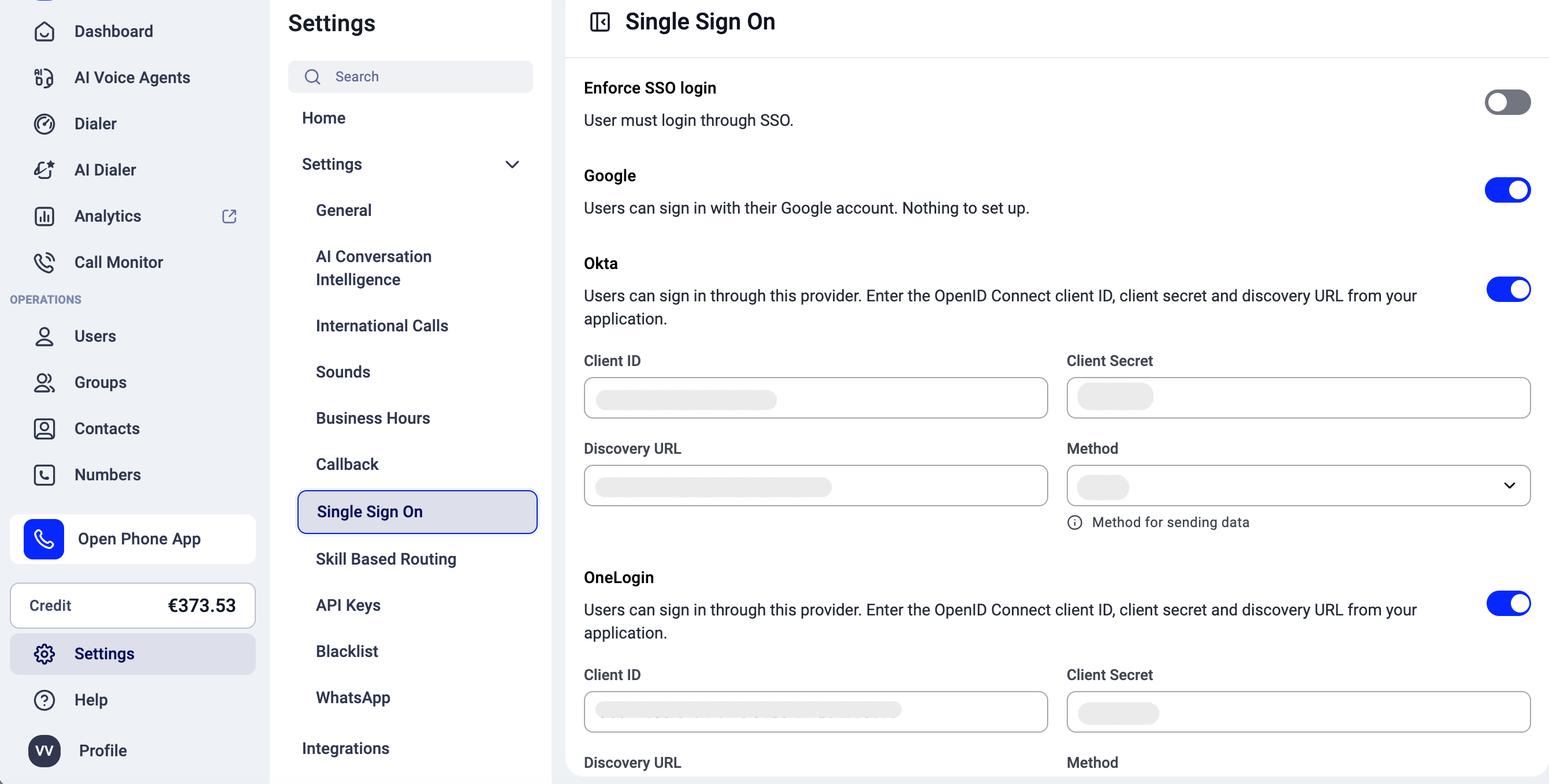
De instellingen voor SSO moeten door een beheerder via het Dashboard worden aangepast. Klik in de linkerzijbalk op Instellingen > Single Sign On. Daar ziet u de beschikbare SSO-opties in de vorm van schakelaars.
-
Beheerders kunnen met de schakelaar Aan/Uit het volgende inschakelen of verplicht stellen:
- Google SSO
- Azure SSO
- Okta SSO
- Keycloak SSO
- Onelogin SSO
Okta SSO inschakelen. -
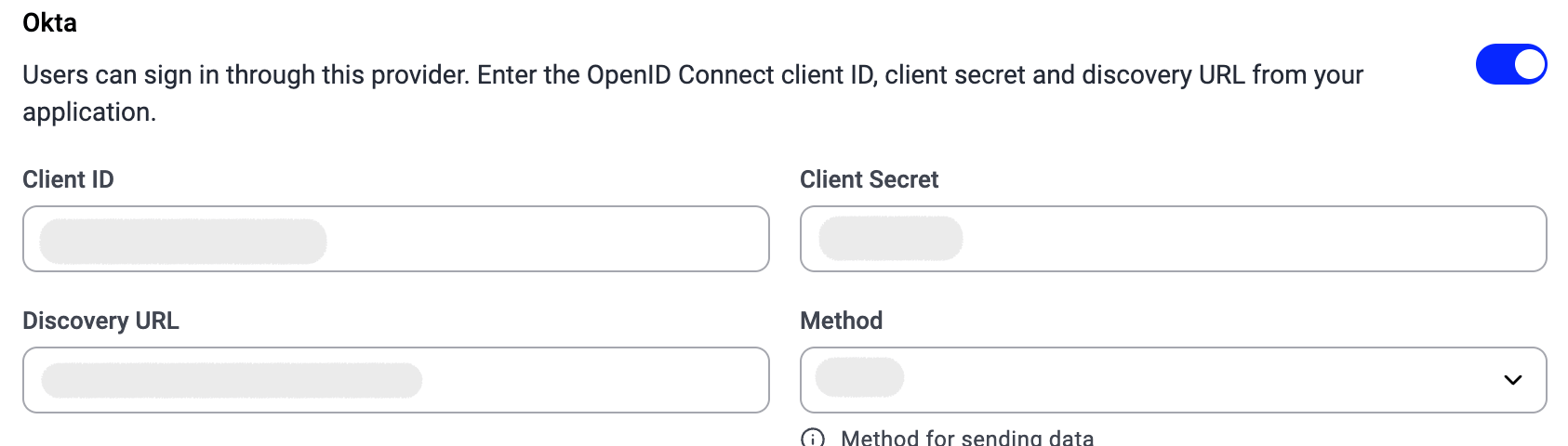
Zodra Okta SSO is ingeschakeld, wordt de beheerder gevraagd de volgende waarden in te vullen:
- Client-ID
- Clientgeheim
-
Discovery-URL (soms een “Resource/Issuer URL” genoemd)
- Methode (GET of POST)
- Daarnaast moet u een “redirect-URI” invoeren in het daarvoor bestemde veld in de interface van de betreffende identityprovider — in dit geval Okta. In de volgende stappen logt u in een apart tabblad in op uw Okta-ontwikkelaarsaccount om de hierboven genoemde waarden op te halen en de redirect-URI in te voeren, die nodig is om de autorisatie goed te laten werken.
Stappen voor het Okta Developer Portal
-
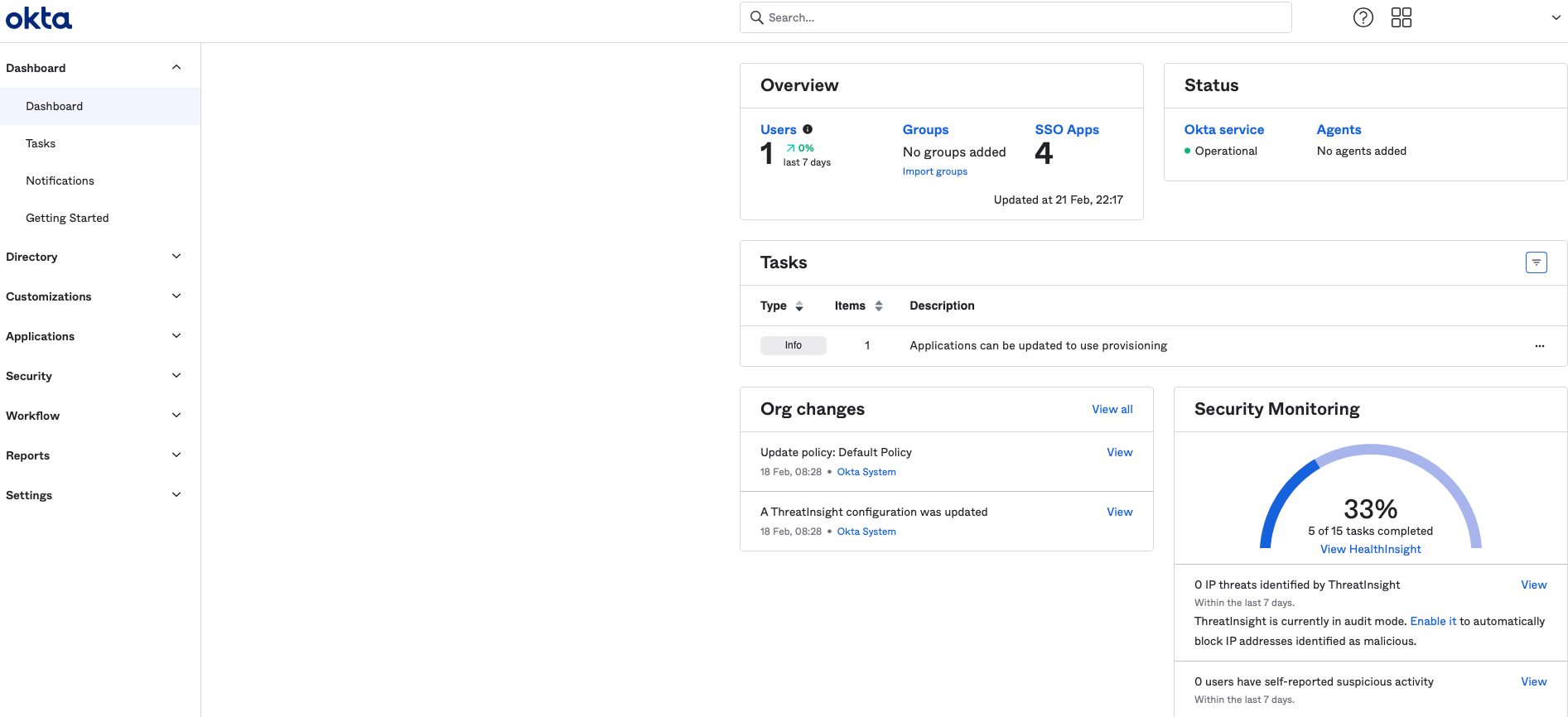
Okta-dev-gebruikers die al een bestaande applicatie op het OpenId-protocol hebben draaien, kunnen mogelijk doorgaan naar stap 4-8 om de redirect-URI aan hun bestaande app toe te voegen en de benodigde waarden op te halen. Is er nog geen applicatie op het OpenId-protocol aangemaakt, dan maken we een nieuwe aan. Dat doet u door in de linkerzijbalk op het tabblad Applications->Applications te klikken en vervolgens op
Create App Integration.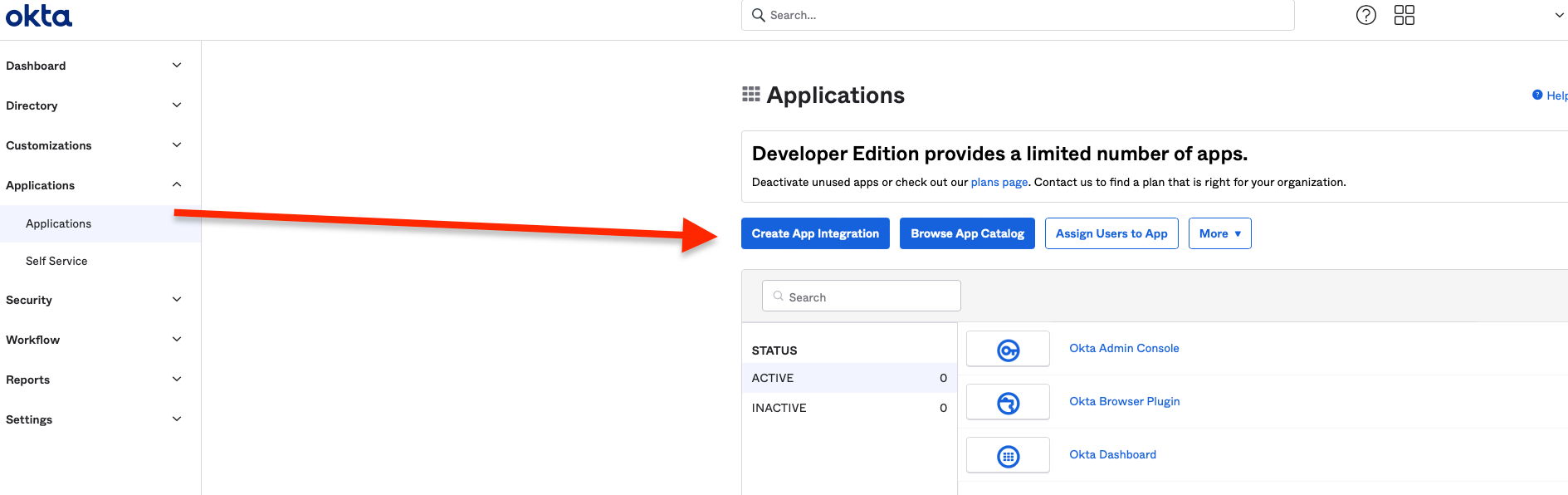
-
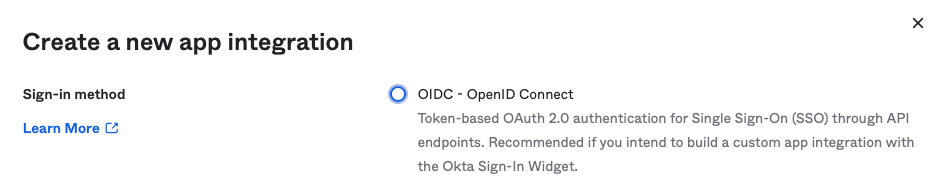
We krijgen vier aanmeldprotocollen te zien; kies daarvan de eerste optie: OIDC - OpenID Connect.
-
Kies bij Application Type voor Web Application en klik op de knop
Next.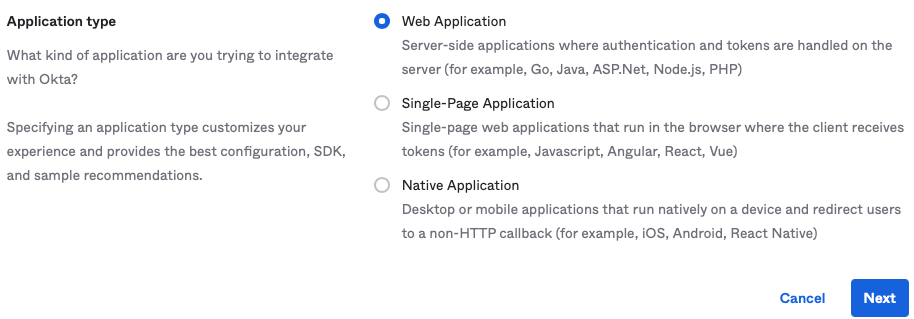
-
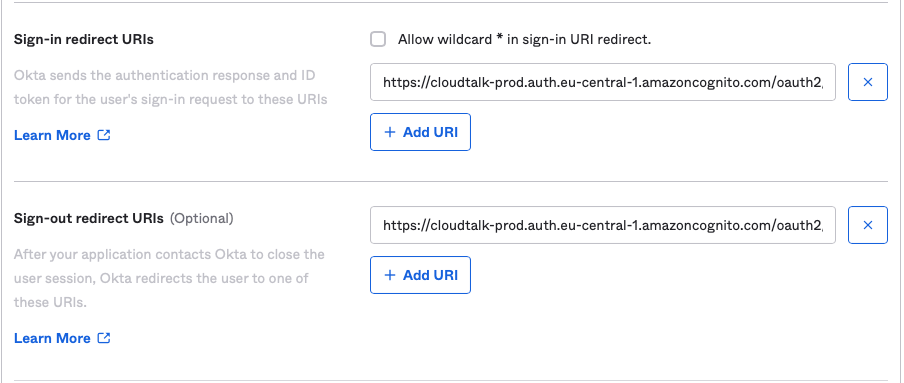
Nu kunnen we de App integration name wijzigen en desgewenst andere instellingen aanpassen. Twee belangrijke instellingen die we hier moeten aanpassen, zijn Sign-in Redirect URIs en Sign-out Redirect URIs. In beide velden voeren we de eerdergenoemde redirect-URI’s in:
-
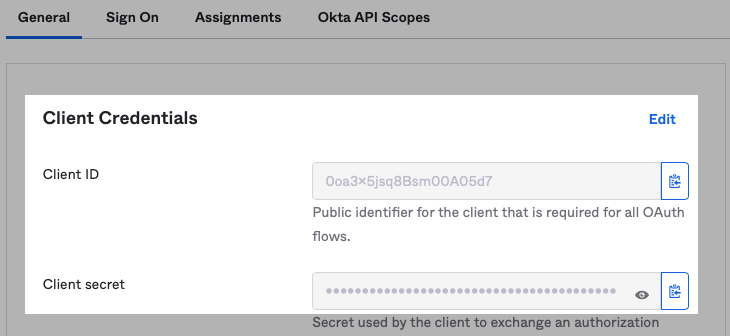
Zodra we de eerste instellingen van onze nieuwe app-integratie hebben afgerond, zien we de waarden voor Client-ID en Clientgeheim. We kunnen deze op elk moment kopiëren en plakken via het tabblad Applications->Applications door op de naam van de aangemaakte applicatie te klikken en onder het kopje General te kijken.
-
Tot slot moeten we het Okta-domein van het gebruikte beheerdersaccount kopiëren of noteren. Dit staat rechtsboven op de webpagina, waar zich een vervolgkeuzepijl bevindt naast de
account username. Klik op de pijl om uit te klappen. Het Okta-domein is de regel onder de gebruikersnaam, die begint met “dev-”, in het midden een serienummer bevat en eindigt op “.okta.com” .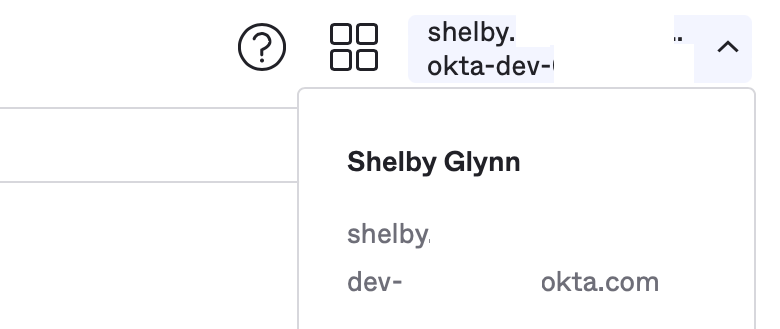
-
Nu we de benodigde waarden hebben, gaan we terug naar ons CloudTalk Dashboard-tabblad om de Client-ID, het Clientgeheim en de Discovery-URL in de bijbehorende velden te plakken. Vergeet niet om voor de Discovery-URL
{yourOktaDomain}te vervangen door het echte domein dat u in stap 6 hebt gevonden:https://{yourOktaDomain}.okta.com/ - Voor de methode zou GET moeten werken. Werkt dat niet, probeer dan POST.
Okta SSO inschakelen in CloudTalk Phone
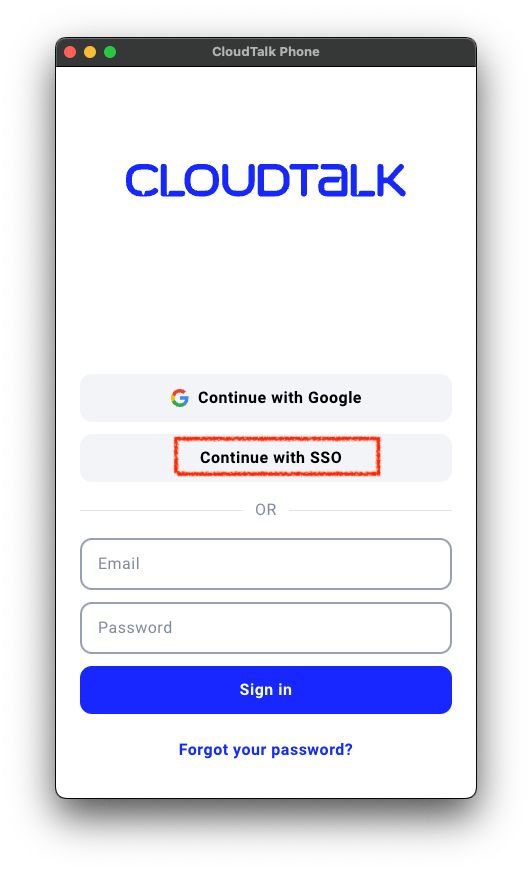
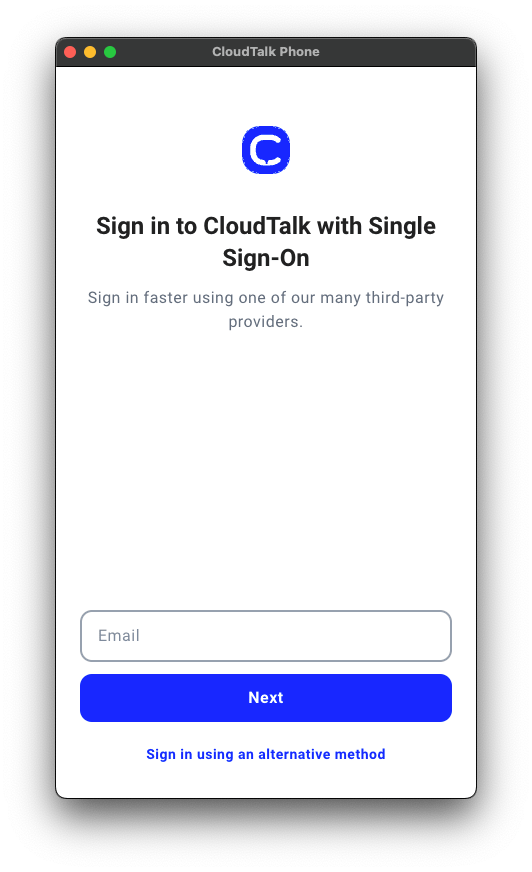
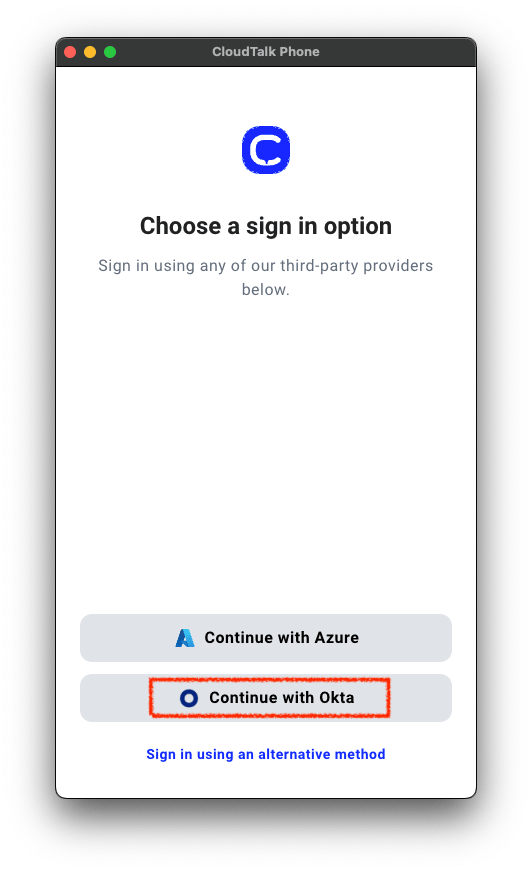
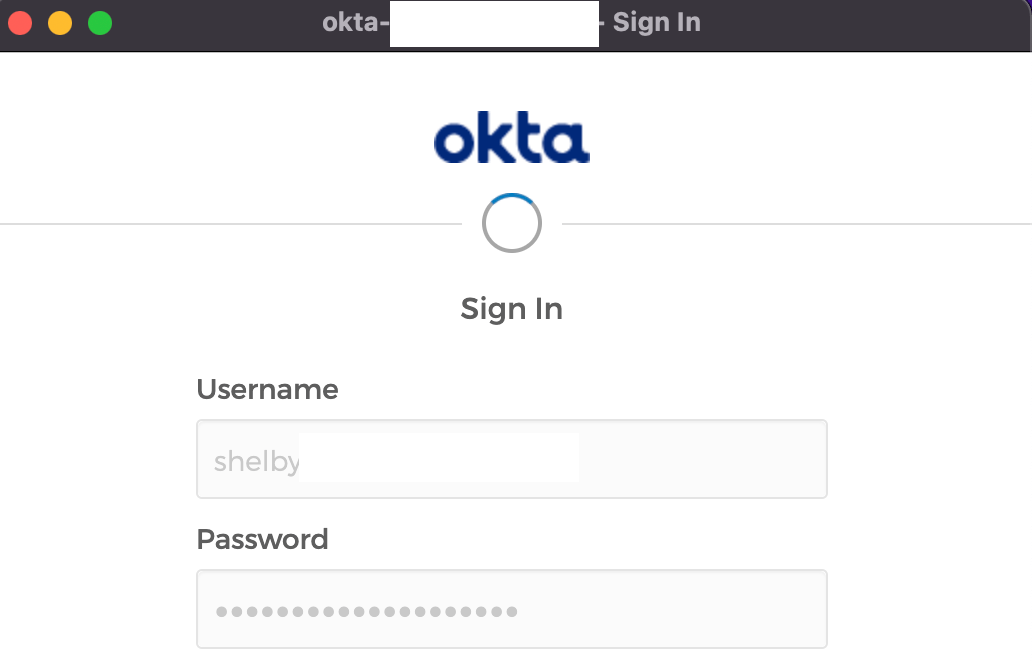
De instellingen die u via het Dashboard kiest, bepalen wat gebruikers op alle CloudTalk-inlogschermen te zien krijgen. Als SSO is ingeschakeld, is op de inlogschermen een knop met het labelDoorgaan met SSO te zien_._
Hulp nodig of een vraag? Neem gerust contact met ons op via ons supportportaal — we staan voor u klaar.