

Ontdek hoe u een voorwaardesplitser gebruikt in het ontwerp van uw gespreksflow om bellers naar verschillende vertakkingen te routeren op basis van gegevens die aan de beller zijn gekoppeld.
De voorwaardesplitser
Met de stap Voorwaardesplitser kunt u contact- of oproepgegevens die in CloudTalk zijn opgeslagen gebruiken om te bepalen welke route een oproep in de gespreksflow aflegt. U kunt logische voorwaarden instellen om inkomende oproepen te filteren naar verschillende vervolgacties. Deze filtervoorwaarden kunnen gebaseerd zijn op gegevens over het telefoonnummer van een beller, zoals een landcode, of op informatie die over een opgeslagen contact is bewaard, zoals tags, branche of aangepaste kenmerken.Een voorwaardesplitser aan uw gespreksflow toevoegen
1. Klik in het Dashboard op Nummers. 2. Zoek op het tabblad Mijn nummers het nummer dat u wilt configureren. 3. Klik in de kolom Gespreksflow op + Configureren (of op de naam van de flow, als die er al is).
+ op de plek waar u de voorwaardesplitser wilt plaatsen.
5. Selecteer in de stappenbibliotheek onder Routeringslogica de stap Voorwaardesplitser.
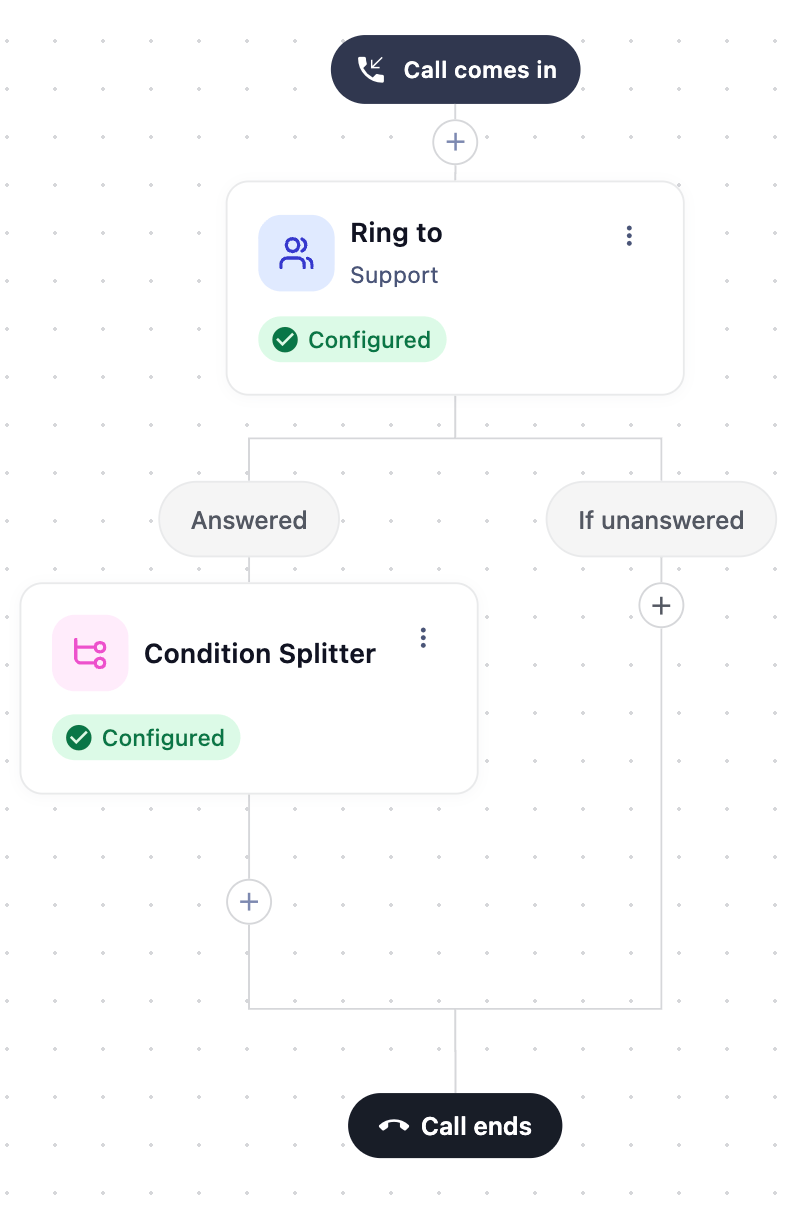
Voorwaarden instellen
Wanneer u een voorwaardesplitser opent, toont het configuratiepaneel Instellingen voor voorwaardesplitser met twee opties:- Nieuw toevoegen om een voorwaarde aan te maken.
- het selectievakje Er wordt aan geen enkele andere voorwaarde voldaan om een uitwijkvertakking te maken.
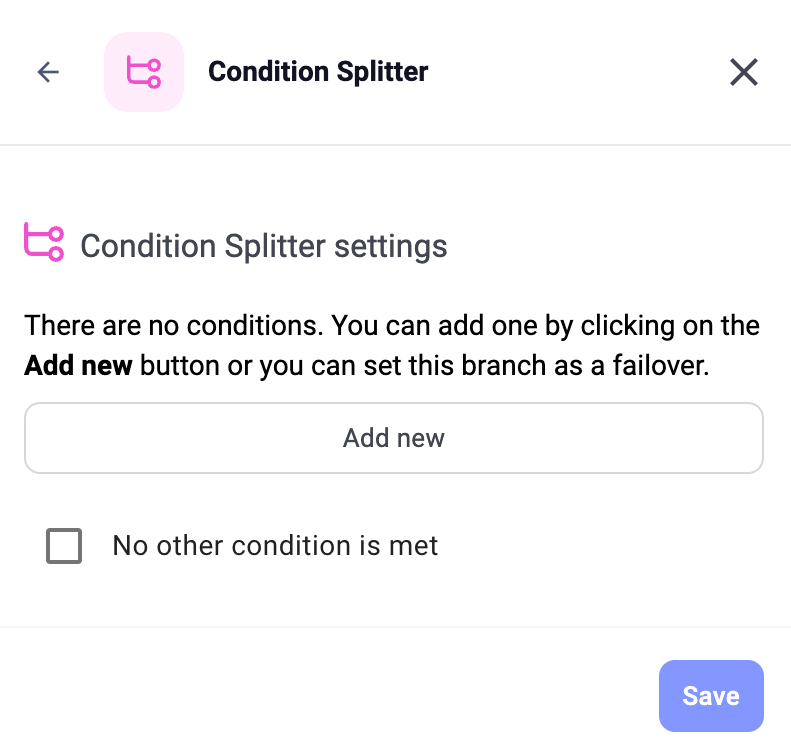
Een voorwaarde aanmaken
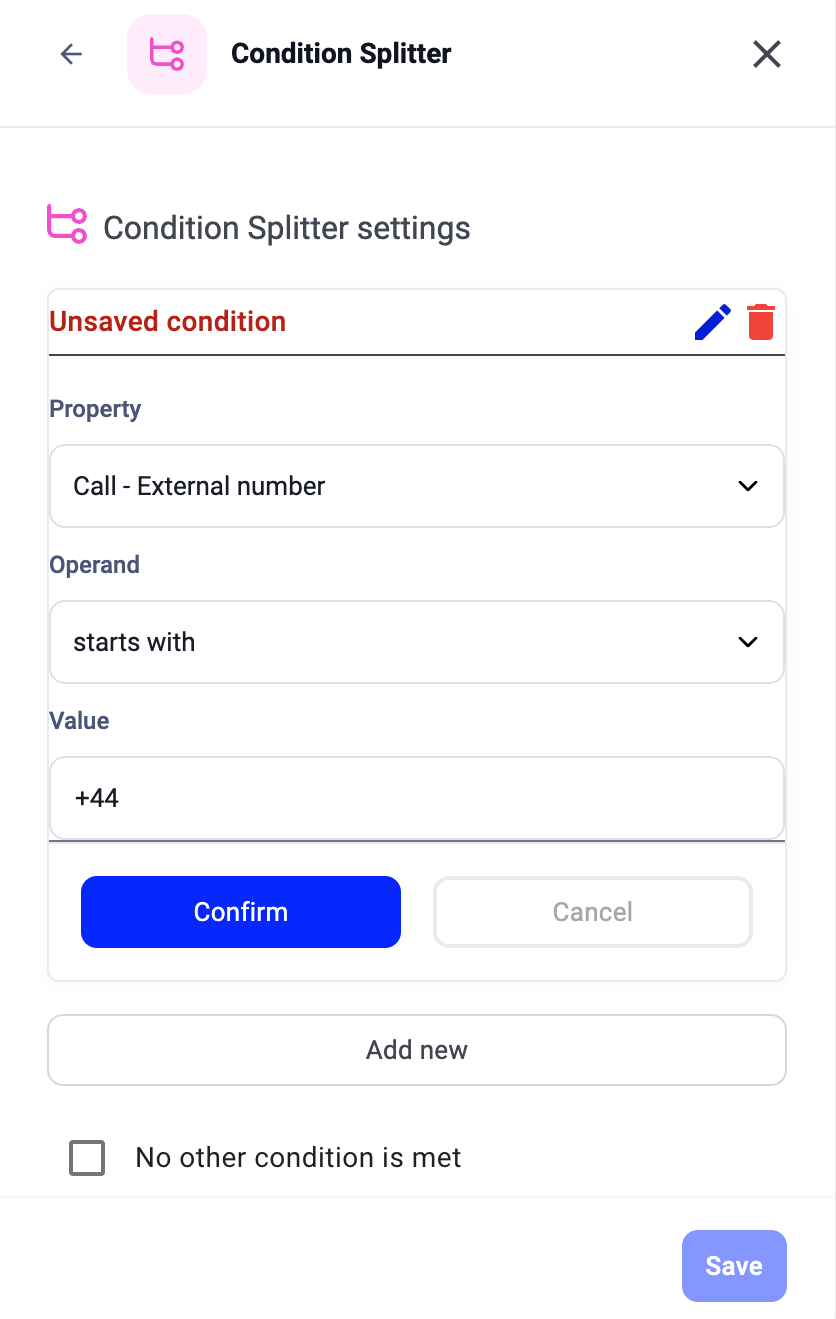
1. Klik op Nieuw toevoegen. Het paneel klapt uit en toont drie velden:- Eigenschap: de gegevens die u wilt controleren (bijv. Oproep - Extern nummer, Contact - Tags).
- Operand: de vergelijkingslogica (bijv. begint met, bevat, is gelijk aan).
- Waarde: de waarde waarmee wordt vergeleken.
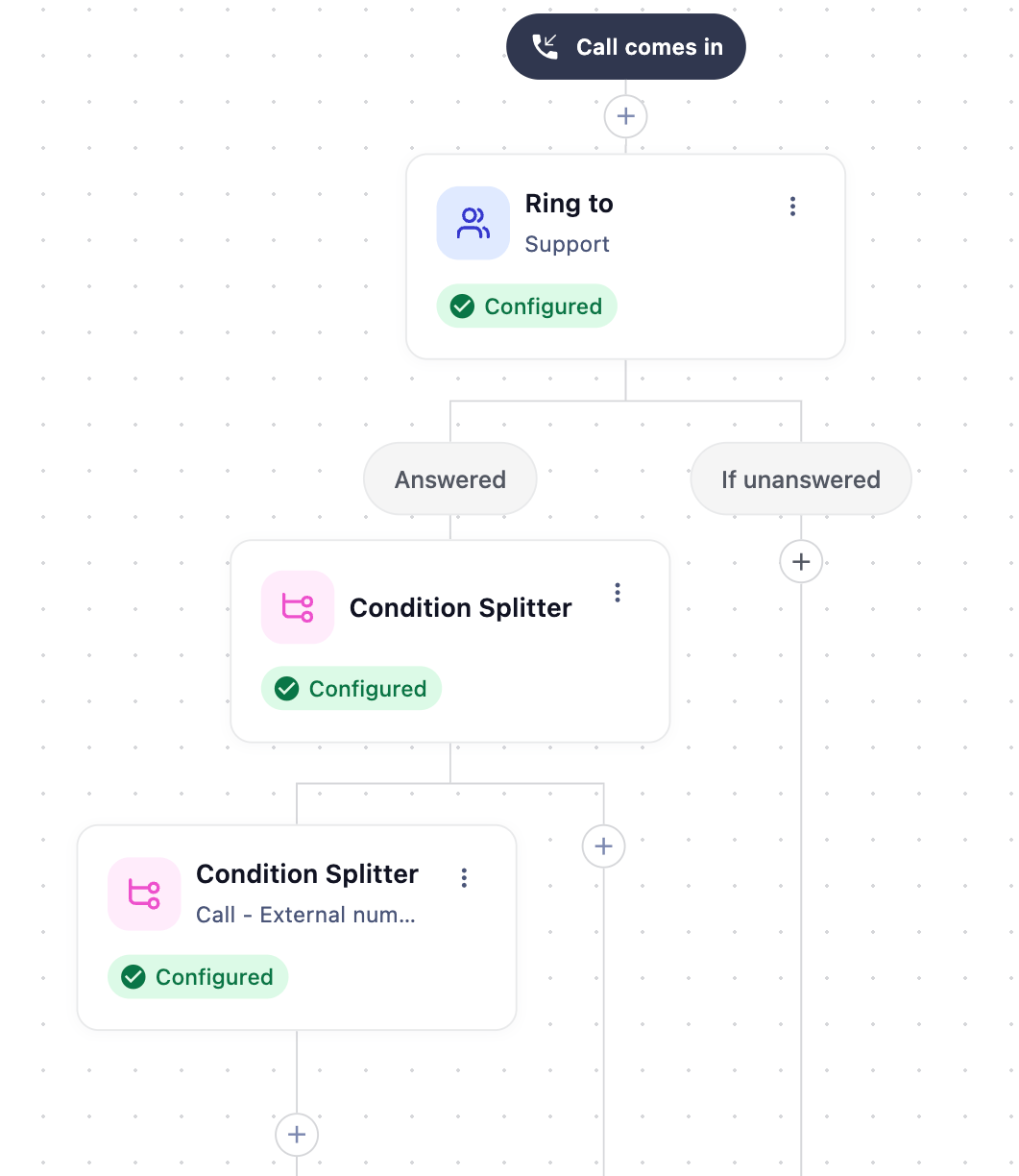
Meerdere voorwaarden toevoegen
Klik nogmaals op Nieuw toevoegen om extra voorwaarden aan te maken. Elke voorwaarde wordt een aparte vertakking. Als u meerdere voorwaarden aan dezelfde vertakking toevoegt, moeten oproepen aan ALLE voorwaarden van die vertakking voldoen om daarheen te worden gerouteerd (AND-logica).Een uitwijkvertakking maken
Maak altijd een terugvaloptie voor oproepen die aan geen enkele voorwaarde voldoen:- Vink het vakje Er wordt aan geen enkele andere voorwaarde voldaan aan.
- Klik op Opslaan.
De stap opslaan
Nadat u al uw voorwaarden en de uitwijkoptie hebt ingesteld, klikt u op Opslaan in het configuratiepaneel. Klik vervolgens rechtsboven in de editor op Opslaan om uw flow live te zetten.Elke vertakking uitwerken
Zodra uw voorwaarden zijn ingesteld, voegt u met de knop + eronder vervolgstappen toe aan elke vertakking. Bijvoorbeeld:- Een voorwaarde die overeenkomt met Franse telefoonnummers (+33) kan routeren naar een stap Bellen naar die gericht is op uw Franstalige groep.
- Een voorwaarde die overeenkomt met VIP-tags kan routeren naar een stap Bellen naar die gericht is op een prioriteitsagent.
- De uitwijkvertakking kan routeren naar een algemene stap Bellen naar of naar Voicemail.
Logica van de voorwaardesplitser
Eigenschap
Selecteer de gegevens over de oproep die u wilt bekijken. Dit kunnen oproepgegevens of contactgegevens zijn, als de beller als contact in CloudTalk is opgeslagen.Zorg er bij het instellen van een Waarde voor elk type Eigenschap voor dat u de gegevens in de juiste indeling invoert. Let op hoofdletters en kleine letters, spaties en spelling. Zorg dat telefoonnummers of prefixen in E.164-formaat staan.
Oproepgegevens
- Oproep - Extern nummer
- Oproep - Intern nummer
- Oproep - Wachttijd (in seconden)
Contactgegevens
- Contact - Naam
- Contact - Functie
- Contact - Bedrijf
- Contact - Branche
- Contact - Adres
- Contact - Plaats
- Contact - Postcode
- Contact - Staat
- Contact - Tags
- Contact - Aangepaste velden
- Contact - Type
Operand
Het kiezen van een passende operand is belangrijk om uw voorwaarde correct te laten werken. Voor verschillende typen eigenschappen zijn verschillende operanden beschikbaar.| Type operand | Logica | Voorbeelden van overeenkomsten | Opmerkingen over gebruik |
| is gelijk aan | alleen TRUE bij een exacte overeenkomst | Contact - Postcode is gelijk aan 10100✅TRUE✅
FALSE❌
|
|
| is niet gelijk aan | TRUE voor alles wat GEEN exacte overeenkomst is | Contact - Postcode is niet gelijk aan 10100✅TRUE✅
FALSE❌
|
|
| begint met | TRUE voor alles wat begint met de exacte reeks uit uw Waarde | Oproep - Extern nummer begint met +420✅TRUE✅
FALSE❌
|
|
| eindigt op | TRUE voor alles wat eindigt op de exacte reeks uit uw Waarde | Contact - Postcode eindigt op 51✅TRUE✅
FALSE❌
|
|
| bevat | TRUE wanneer de gegevens van de eigenschap de volledige invoer van uw Waarde bevatten | Contact - Tags bevat (selecteer tag) VIP✅TRUE✅
FALSE❌
|
|
| is ingesteld | TRUE wanneer er in CloudTalk gegevens zijn opgeslagen voor het gekozen type eigenschap | Contact - Naam is ingesteld✅TRUE✅
FALSE❌
|
|
| is leeg | TRUE wanneer er in CloudTalk GEEN gegevens zijn opgeslagen voor het gekozen type eigenschap | Contact - Staat is leeg✅TRUE✅
FALSE❌
|
|
Hulp nodig of hebt u een vraag? Neem gerust contact met ons op via ons Supportportaal — we staan voor u klaar.